WSL を使用してインタープリターを構成する
Windows Subsystem for Linux(WSL) を使用して、Linux ディストリビューションで利用可能な Python インタープリターを操作することができます。
準備ステップを実行する
Python(英語) をコンピューターにダウンロードしてインストールしたことを確認してください。
- Windows で Microsoft Store から Python をインストールする
Windows をお使いの場合は、Microsoft ストアから Python をダウンロードし、Python インタープリターとしてインストールできます。 Microsoft ストアから Python アプリケーションをダウンロードすると、Python 実行ファイルのリストに追加されます。
Microsoft ストアのインストールから追加されたインタープリターには、いくつかの制限事項があることにご注意ください。 Microsoft ストアアプリの制限により、Python スクリプトは
TEMPやレジストリなどの共有領域への完全な書き込みアクセス権を持たない場合があります。
画面の左下隅にある Windows ボタンをクリックし、
System Informationの入力を開始します。 システムが WSL でうまく動作するように、Windows を最新の使用可能なバージョンにアップグレードしてください。Windows Subsystem for Linux をインストールし、 WSL インストールガイドの説明に従って Linux ディストリビューションを初期化します。
Linux ディストリビューションに rsync が付属していない場合は、インストールする必要があります。
sudo apt install rsyncsudo pacman -S rsync
WSL を介してインタープリターを構成する
次のいずれかを実行します:
Python インタープリターセレクターをクリックして 新しいインタープリターを追加 を選択します。
Ctrl+Alt+S を押して 設定 を開き、 に移動します。
Python インタープリターセレクターをクリックして インタープリターの設定 を選択します。 利用可能なインタープリターのリストの横にある インタープリターの追加 リンクをクリックします。
利用可能なインタープリターのリストの横にある インタープリターの追加 リンクをクリックし、 WSL について を選択します。
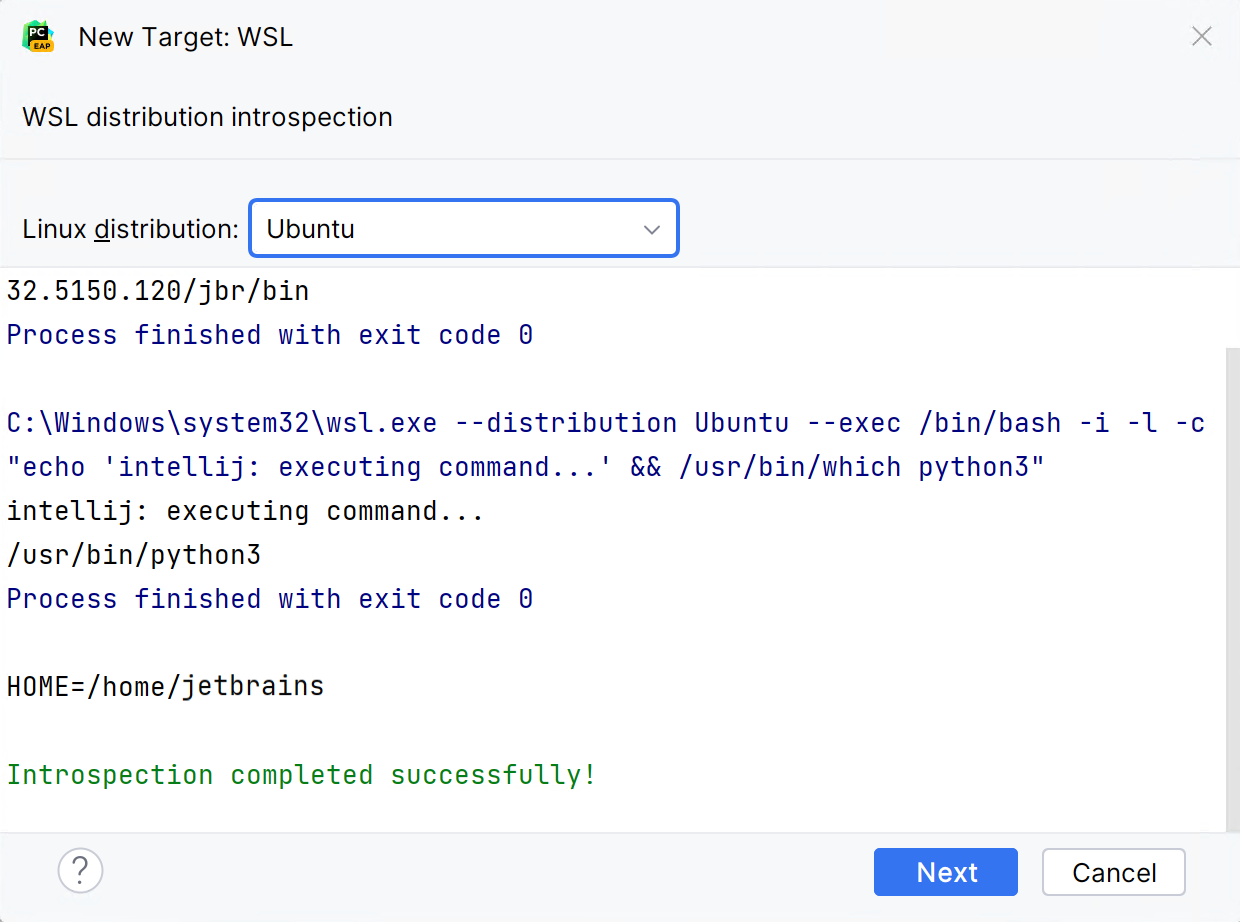
PyCharm がマシン上で Linux を検出し、イントロスペクションを完了するまで待ちます。 次へ をクリックして続行します:
新しい Python 環境を生成するか、既存の環境を選択してください。
環境タイプは、 virtualenv、 conda 、または uv から選択できます。
完了すると、新しいインタープリターがプロジェクトに追加され、デフォルトの mnt マッピングが設定されます。
PyCharm を使用すると、WSL で実行される カスタム Linux ディストリビューションを使用できます。 PyCharm はそのようなディストリビューションを自動検出し、 Linux ディストリビューション リストに追加します:
\\wsl$ のディレクトリ用に WSL ベースのインタープリターを作成する
\\wsl$ に Python ファイルがあるディレクトリがある場合は、このディレクトリを PyCharm で開くことができます。 IDE はプロジェクトを作成し、WSL ベースのインタープリターの作成を提案します。
メインメニューから を選択します。
\\wsl$のディレクトリを選択します。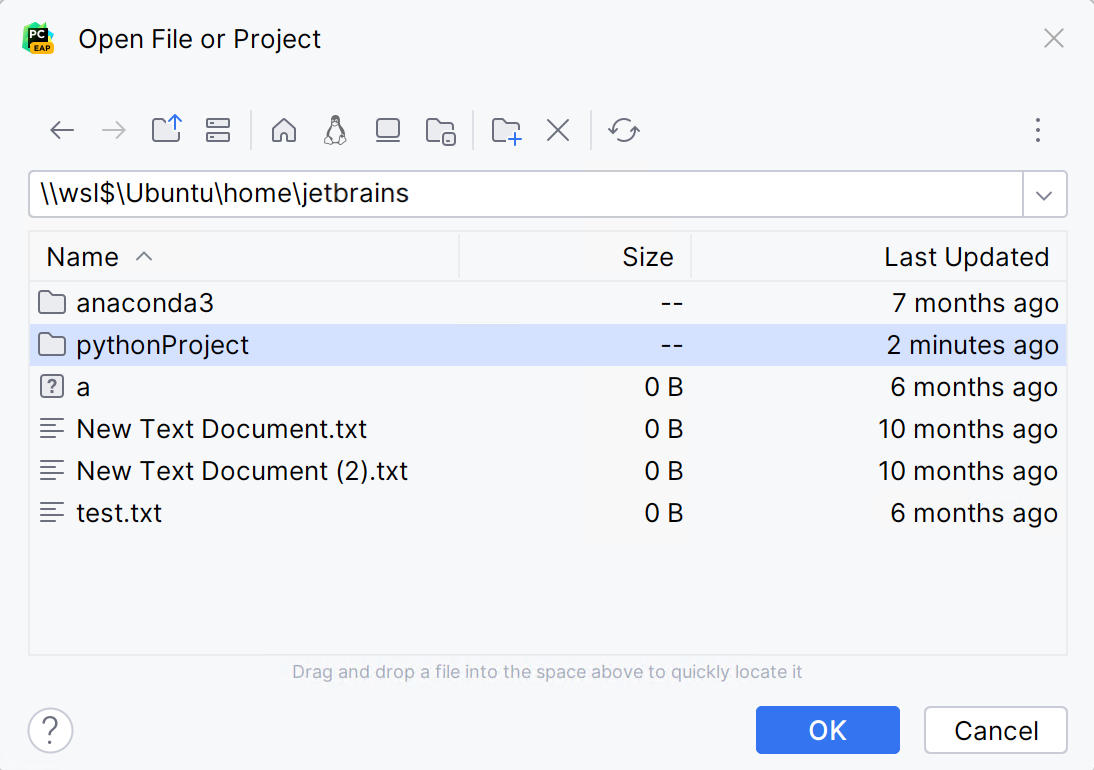
PyCharm が事前構成済みの WSL インタープリターを検出できない場合は、Ubuntu インストールで Python を検出するように促すバナーが表示されます:
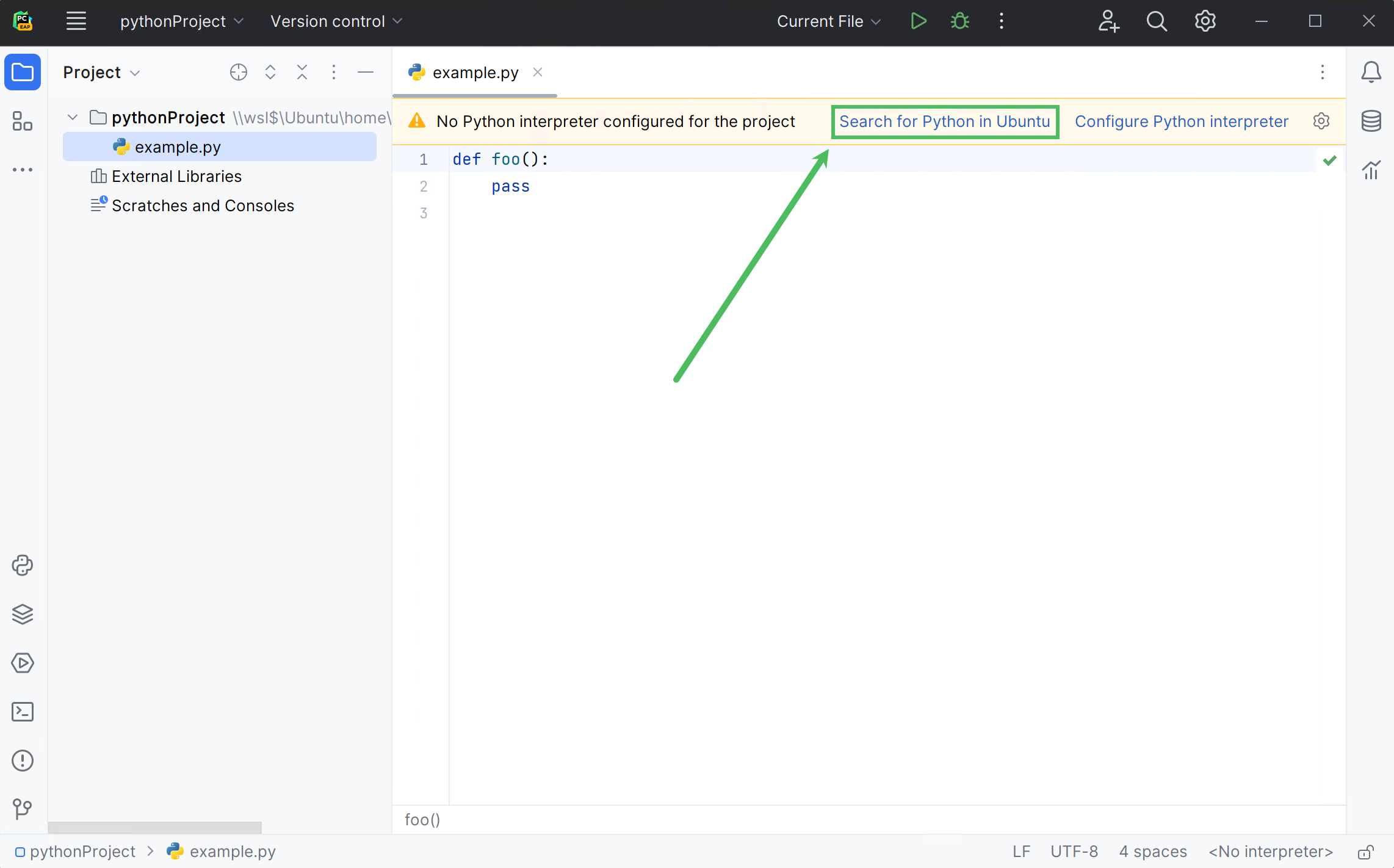
Ubuntu で Python を検索する をクリックして Python 実行可能ファイルを検索し、WSL ベースのインタープリターを作成します。
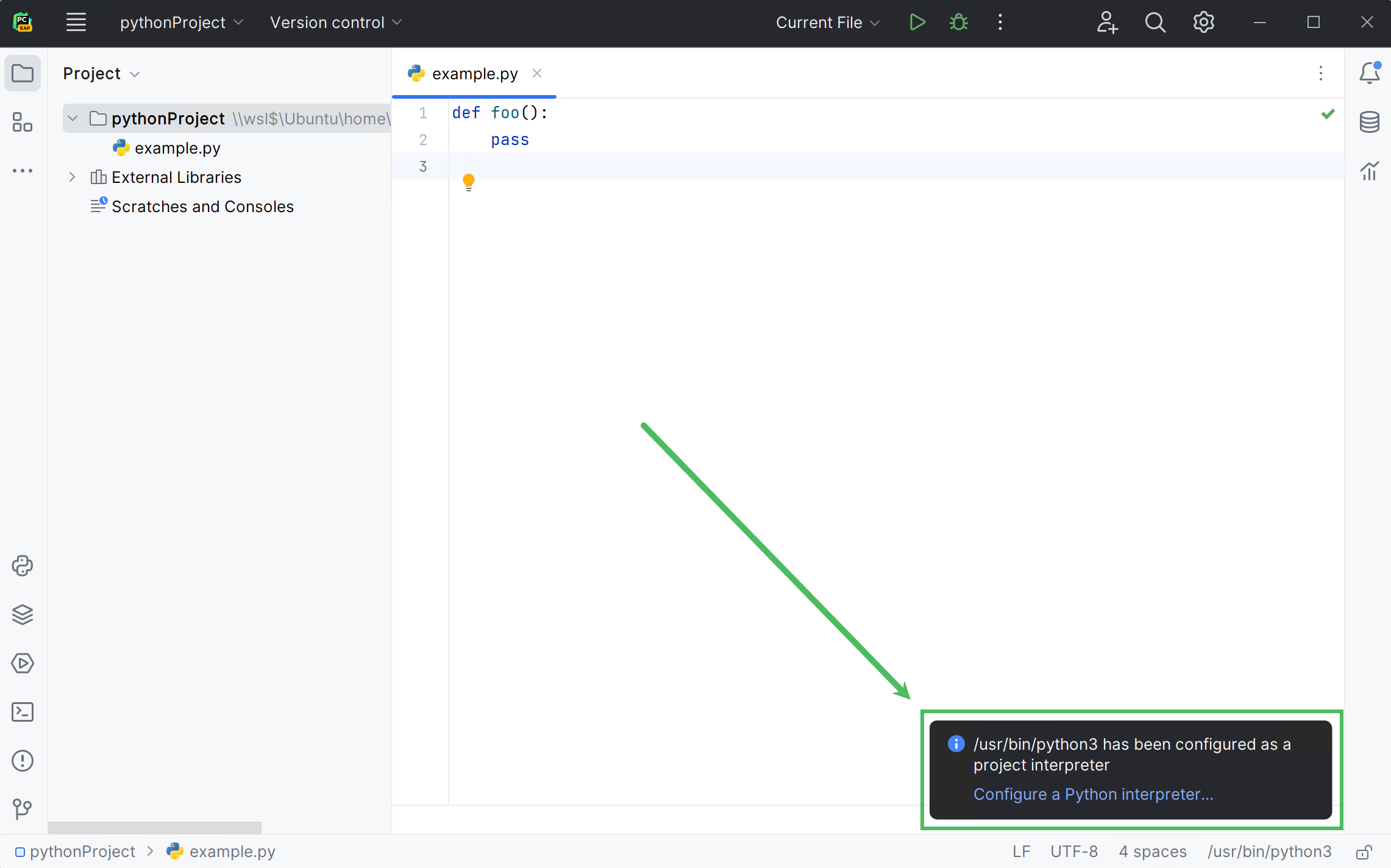
インタープリターが作成されると、PyCharm から通知されます。
WSL でターミナルを構成する
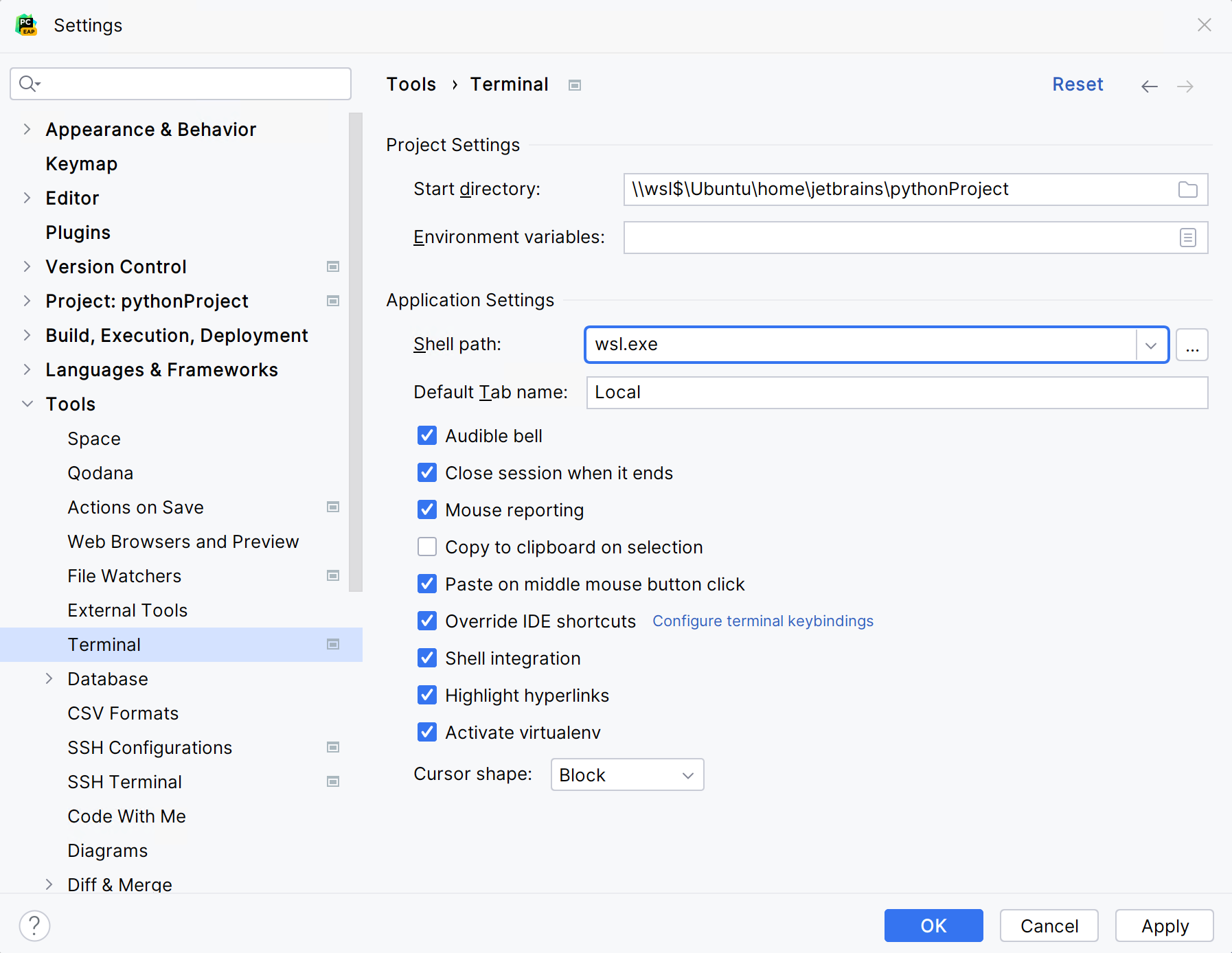
WSL 構成で ターミナル を実行するには、プロジェクト 設定 / 環境設定 (Ctrl+Alt+S )を開き、 に移動します。
シェルパス フィールドにコマンドを指定します:
デフォルトの Linux ディストリビューションを使用する
wsl.exe特定の Linux ディストリビューションを使用するための
wsl.exe -d <distribution name>
変更を保存するには、 OK をクリックします。