PyCharm 2026.1 Help

自動インポート

XML

Show auto-import tooltip

バインドされていない名前空間の名前を入力すると、自動インポートツールチップが自動的に表示されます。 詳細については、 「バインドされていない名前空間のインポート」を参照してください。

Python

Show import popup

インポート文がないクラスの名前を入力すると、インポートポップアップダイアログが自動的に表示されます。

優先インポートスタイル

生成されるインポートステートメントのスタイルを選択します。 可能なオプションは以下のとおりです:

  • from <module> import <name>

  • import <module>.<name>

TypeScript/JavaScript

コード補完時に ES6 のインポートを追加する

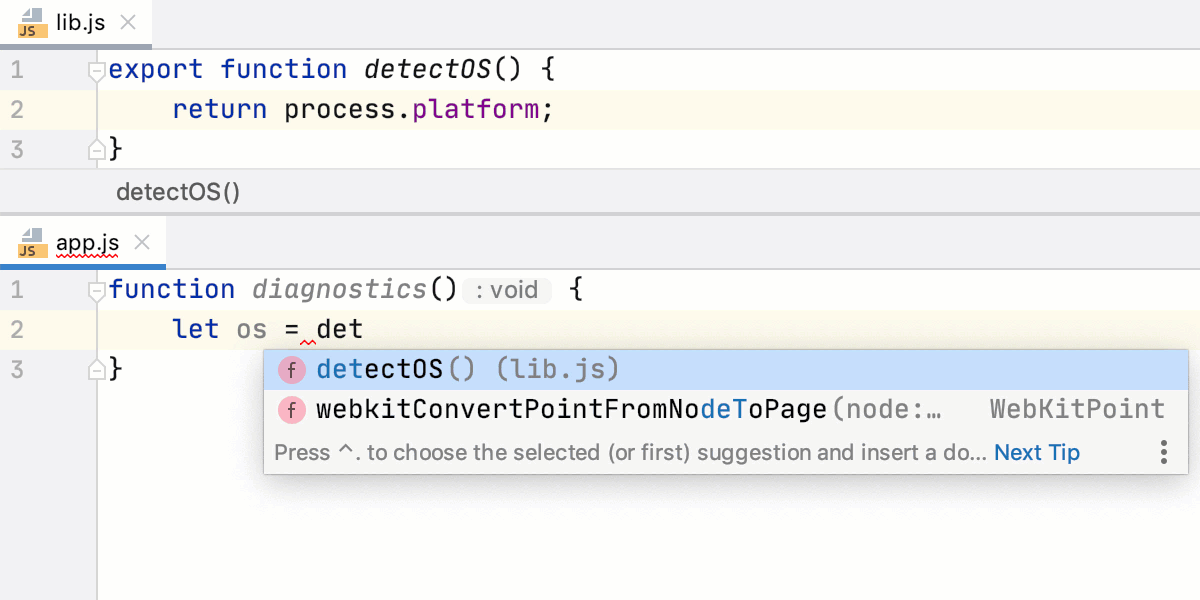
  • このチェックボックスを選択すると、PyCharm は別のプロジェクトファイルで ES6 エクスポートを使用してエクスポートされたシンボルを補完する際に、JavaScript コードに importステートメントを自動的に挿入します:

    コード補完時に ES6 のインポートを追加する
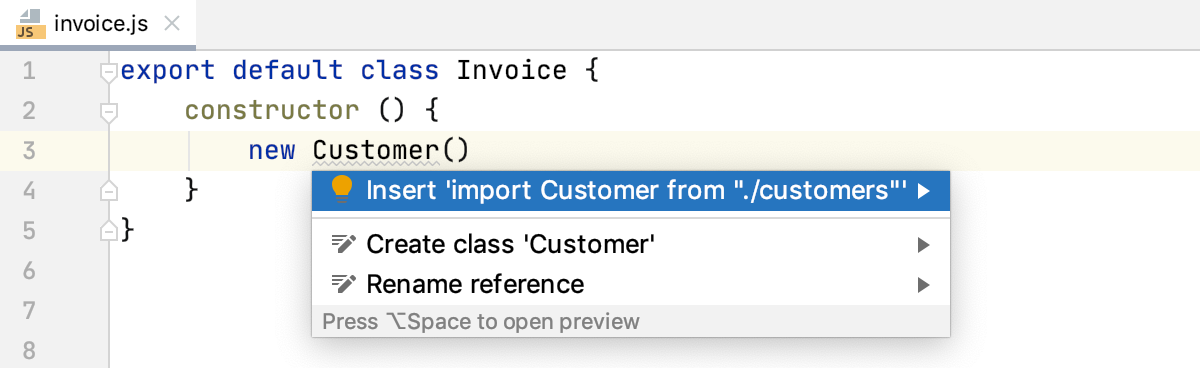
  • チェックボックスがオフの場合、 Alt+Enter を押すと、PyCharm はシンボルのインポートを提案するポップアップを表示します:

    コード補完に ES6 インポートを追加しない
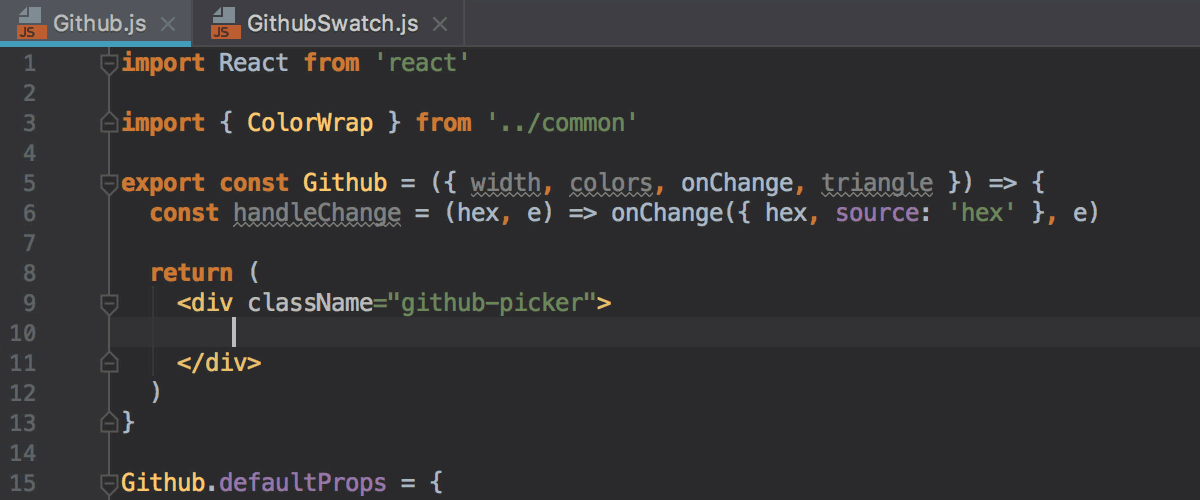
  • 完了と自動インポートは、ステートレスコンポーネントを含む React コンポーネントでも機能します。 PyCharm はそれらを正しく検出し、コード補完を提供し、 importステートメントを自動的に追加します:

    Completion for imports in React stateless components

TypeScript のインポートを自動的に追加する

TypeScript コードでインポートステートメントをPyCharmが生成する場合は、このチェックボックスを選択します。 下記のチェックボックスを使用して、インポート世代を呼び出すタイミングを選択します。

  • コード補完時に実行 このチェックボックスが選択されている場合、PyCharm は、他のプロジェクトファイルでエクスポートされたシンボルを補完するときに TypeScript コードに import ステートメントを自動的に挿入します。

  • 自動インポートツールチップを使用 このチェックボックスが選択されている場合、インポートできる未解決のシンボルにキャレットを置くと、PyCharm がインポートの提案を含むツールチップを表示します。 チェックボックスをオフにすると、 Alt+Enter を押すだけでインポート生成を呼び出すことができます。

  • 明確なインポートをオンザフライで追加 このチェックボックスを選択すると、まだインポートされていないシンボルを含むフラグメントを貼り付けたり、コードを入力したりしたとき、シンボルをインポートできるソースが 1 つだけの場合は PyCharm がインポートステートメントを追加します。

たとえば、Chrome のようにフルファイル名を必要とするブラウザーで ES6 モジュールを使用している場合は、インポート文の ES6 モジュールの名前の拡張子が .js であることが重要です。

  • 拡張機能を JavaScript コンテキストに自動的に追加するには、 コードスタイル: JavaScript ページの インポートタブファイル拡張子を使用する チェックボックスを選択します。

  • 拡張子を TypeScript コンテキストに自動的に追加するには、 コードスタイル: TypeScript ページの インポートタブファイル拡張子を使用する チェックボックスを選択します。

2026 年 6 月 1 日