外観
このページを使用して、エディターの外観をカスタマイズできます。
項目 | 説明 |
|---|---|
キャレットの点滅(ms) | 指定した期間(ミリ秒単位)でキャレットを点滅させるには、このチェックボックスを選択します。 |
滑らかなキャレットの点滅を使用する | 滑らかな点滅アニメーションを有効にします。 このオプションをオンにすると、カーソルの角が丸くなります。 |
ブロックキャレットを使用する | このチェックボックスを選択すると、ブロックキャレットが 挿入モードで適用され、通常のキャレットが 上書きモードで適用されます。 このチェックボックスをオフにすると、通常のキャレットが 挿入モードで適用され、ブロックキャレットが 上書きモードで適用されます。 |
行全体の高さのキャレットを使用する | キャレットの高さを行の高さと同じにするには、このチェックボックスをオンにします。 |
滑らかなキャレット移動を使用する | カーソルを滑らかにアニメーション表示できるようにします。 これにより、ファイル内のナビゲーションが分かりやすくなり、特に大きな移動や頻繁なカーソル移動の際に、方向感覚を維持しやすくなります。 2 つのモードが利用可能です。
詳細については、JetBrains ブログの エディターの改善: スムーズなキャレットアニメーションと新しい選択動作(英語)に関する記事を参照してください。 |
選択したテキストの出現箇所をハイライトする | ファイル内で選択されたテキストのすべての出現箇所をハイライトします。 これにより、コード全体で選択されたテキストが出現する場所を追跡し、繰り返しのフラグメントを管理できます。 |
ハードラップとビジュアルガイドを表示(コードスタイルオプションで設定) | このチェックボックスを選択すると、エディターの右端に細い垂直線が表示されます。 コードスタイル設定の説明を参照してください。 |
行番号の表示 | このチェックボックスを選択すると、エディターのガターに行番号が表示されます。 リストから 絶対的、相対的、ハイブリッドオプションを選択できます。 |
メソッドセパレーターを表示する | このチェックボックスを選択すると、メソッドを分離するためにクラス、スクリプト、テストで細線を表示できます。 |
空白の表示 | このチェックボックスを選択すると、PyCharm で空白またはタブを表示できます(コードスタイル設定によって異なります)。 以下のオプションを選択できます:
|
インデントガイドを表示する | このチェックボックスをオンにすると、インデントの位置を示す縦線がエディターに表示され、入力、手動フォーマット、読み取り、コードの保守が容易になります。 |
インテンションバルブを表示する | PyCharm がコードを変更または改善できることを検出すると、エディターの現在の行に 電球アイコンが表示されます:インテンションアクション の場合は |
使用可能であればインテンションアクションのプレビューを表示 | インテンションアクションのプレビューを自動的に開きます。 オプションが無効になっている場合、使用可能なインテンションのリストで Ctrl+Q を押して、プレビューをオンに切り替えることができます。 |
ドキュメントコメントをレンダリングする | このチェックボックスを選択すると、ドキュメントのコメントは常にエディター内で適切なフォーマットとリンクのテキスト段落としてレンダリングされます。 レンダリングされたコメントは読みやすく、追加のタグでコードがオーバーロードになることはありません。 |
スクロールバーにマウスを重ねるとコードレンズを表示する | レンズモードを有効にするには、このチェックボックスを選択します。 |
インレイヒントにエディターフォントを使用する | 配色で定義されている インレイヒントフォントの代わりにエディターテキストのフォントを使用するには、このチェックボックスを選択します。 |
HTML/XML タグツリーハイライトを有効化する | さまざまな色でハイライトされたタグの階層を表示するには、このチェックボックスを選択します。 このオプションを有効にすると、次のオプションを定義できます。
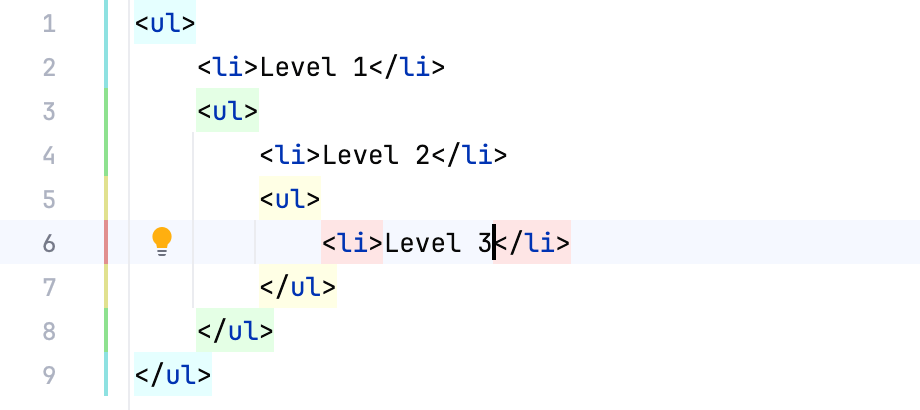 階層内で同じ名前のタグが複数ある場合にハイライトが有効になります。 |
CSS 色プレビューを背景として表示する | このチェックボックスを選択すると、カラー値の背景にカラープレビューが表示されます: 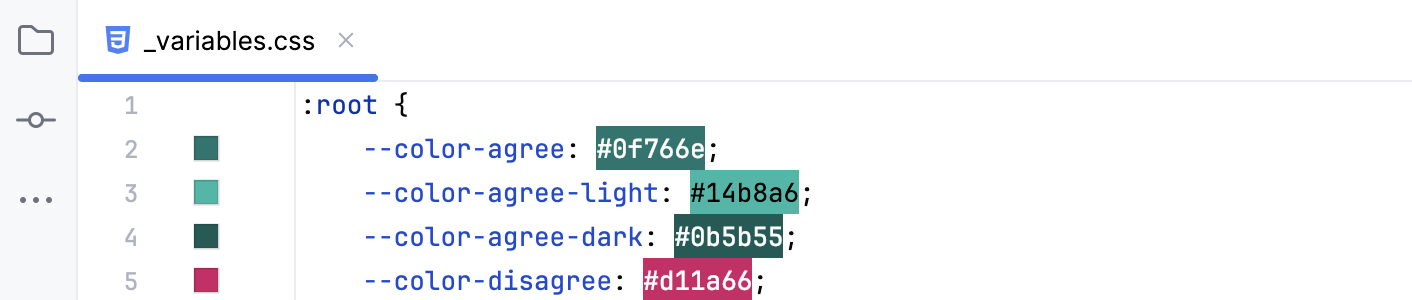 デフォルトでは、PyCharm はガターにカラープレビューアイコンも表示します。 そのようなアイコンをクリックすると、カラーピッカーが呼び出され、そこでカラー値を変更できます。 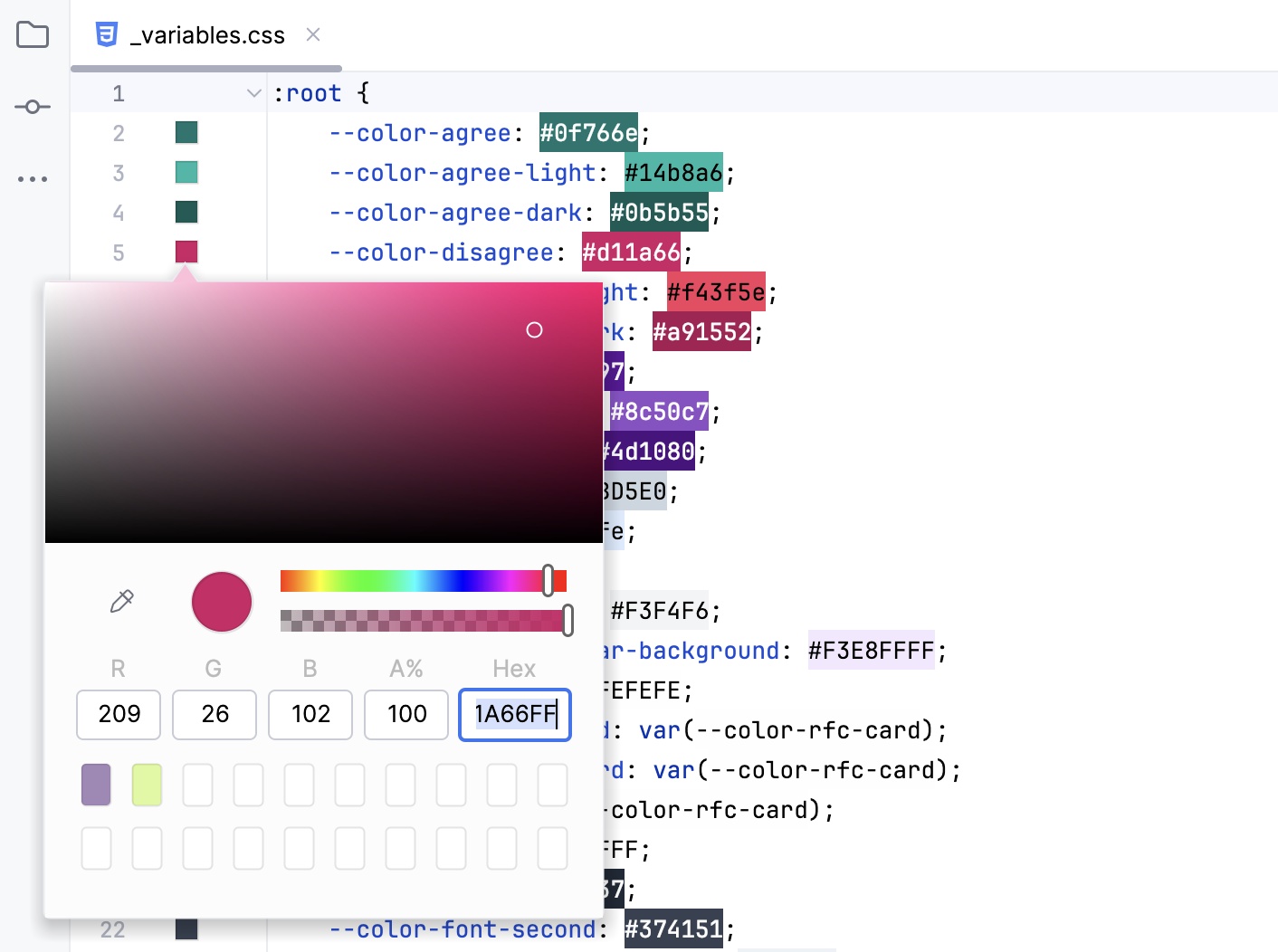 これらのガターアイコンを非表示にするには、 エディター | 一般 | ガターアイコン 設定ページ Ctrl+Alt+S の 色プレビュー チェックボックスをオフにしてください。 詳細については、 色の管理 を参照してください。 |
 、クイックフィックスの場合は
  です。 これらのアイコンを表示したくない場合は、このチェックボックスをオフにします。 Alt+Enter を押すと、使用可能なアクションとクイックフィックスのリストに引き続きアクセスできます。