エンコーディング
ファイルを正しく表示および編集するには、PyCharm は使用するエンコーディングを認識する必要があります。 ソースコードファイルは通常、UTF-8 でエンコードされます。 他の要件がない限り、これが推奨されるエンコードです。
ファイルのエンコーディングを決定するために、PyCharm は次の手順を使用します:
バイトオーダーマーク (BOM)が存在する場合、PyCharm は他のすべての設定に関係なく、対応する Unicode エンコーディングを使用します。 詳細については、 バイト順マーク(英語)を参照してください。
ファイルがエンコーディングを明示的に宣言している場合、PyCharm は指定されたエンコーディングを使用します。 例: これは XML または HTML ファイルに適用できます。 明示的な宣言は他のすべての設定も上書きしますが、エディターで変更できます。
ファイルに BOM がなく、明示的なエンコーディング宣言がない場合、PyCharm は ファイルエンコーディング設定でファイルまたはディレクトリに設定されたエンコーディングを使用します。 ファイルまたはディレクトリにエンコーディングが設定されていない場合、PyCharm は親ディレクトリのエンコーディングを使用します。 親ディレクトリのエンコーディングも設定されていない場合、PyCharm は プロジェクトエンコーディング にフォールバックし、プロジェクトがない場合は グローバルエンコーディング にフォールバックします。
明示的なエンコーディングを含むファイルのエンコーディングを変更する
エディターで目的のファイルを開きます。
明示的なエンコーディング情報を変更します。 エラーハイライトを使用して間違ったエンコーディングを認識し、 Ctrl+Space を押すと使用可能なエンコーディングのリストが表示されます。
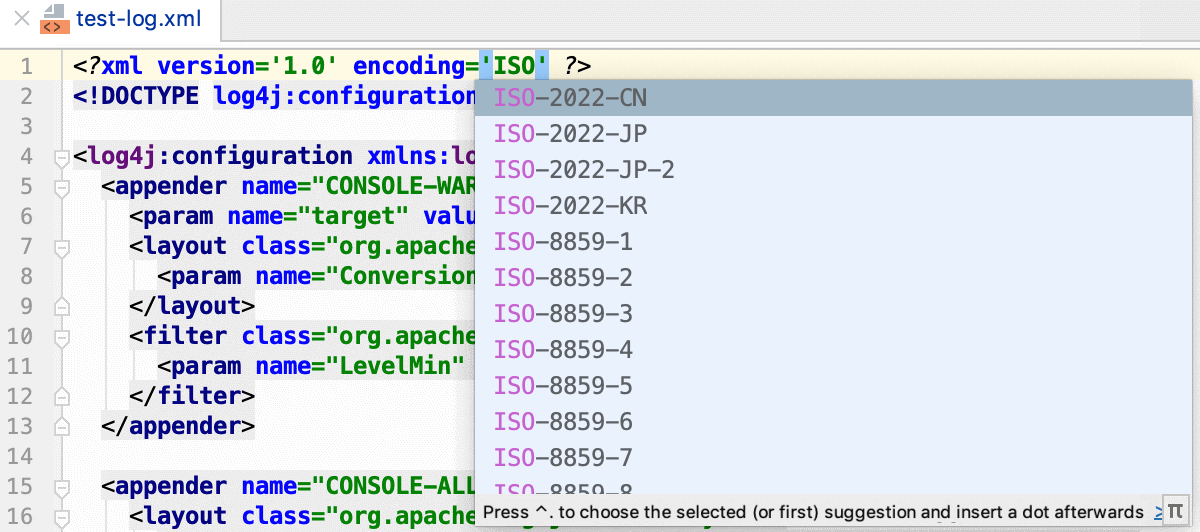
ファイルの表示に使用されるエンコーディングを変更する
PyCharm がファイル内の文字を正しく表示しない場合は、ファイルのエンコーディングを検出できなかった可能性があります。 この場合、このファイルの表示と編集に使用する正しいエンコードを指定する必要があります。
エディターでファイルを開きます。
ファイルエンコーディング ウィジェットを ステータスバーでクリックします。
または、メインメニューから を選択します。
正しいエンコーディングを選択します。
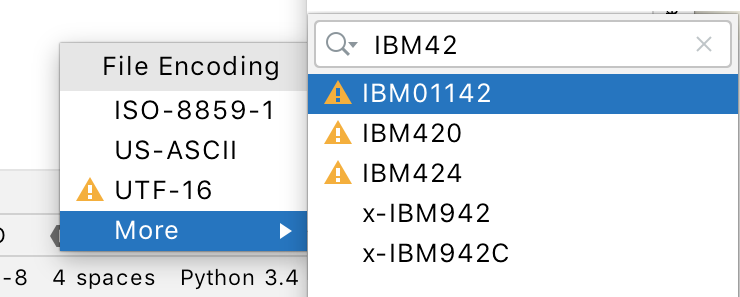
 または
または  でマークされたエンコーディングは、ファイルの内容を変更する可能性があります。 この場合、PyCharm はファイルの処理方法を選択できるダイアログを開きます:
再ロード: ディスクからエディターにファイルをロードし、エンコードの変更をエディターのみに適用します。 選択したエンコーディングに関連するコンテンツの変更が表示されますが、実際のファイルは変更されません。
変換: 選択したエンコーディングでファイルを上書きします。
これにより、ファイルの関連付けが ファイルエンコーディング設定に追加されます。 PyCharm は、指定されたエンコーディングを使用してこのファイルを表示および編集します。
ファイルのエンコード設定を構成する
Ctrl+Alt+S を押して設定を開き、 を選択します。
PyCharm は、エンコーディングを検出できなかったファイルを表示・編集する際にこれらの設定を使用し、新しいファイルには指定されたエンコーディングを使用します。 詳細については、 ファイルエンコーディング を参照してください。
コンソール出力エンコーディングを選択する
デフォルトでは、PyCharm はシステムエンコーディングを使ってコンソール出力を表示します。
設定 ダイアログ(Ctrl+Alt+S )で、 を選択します。
デフォルトエンコード リストからデフォルトのエンコーディングを選択します。
変更を適用するには、 OK をクリックします。
コンソール出力設定の詳細については、「コンソール 」を参照してください。