Jupyter ノートブックの作成と編集
Jupyter プロジェクトを作成する
に進みます。
Jupyter プロジェクトテンプレートを選択してください。
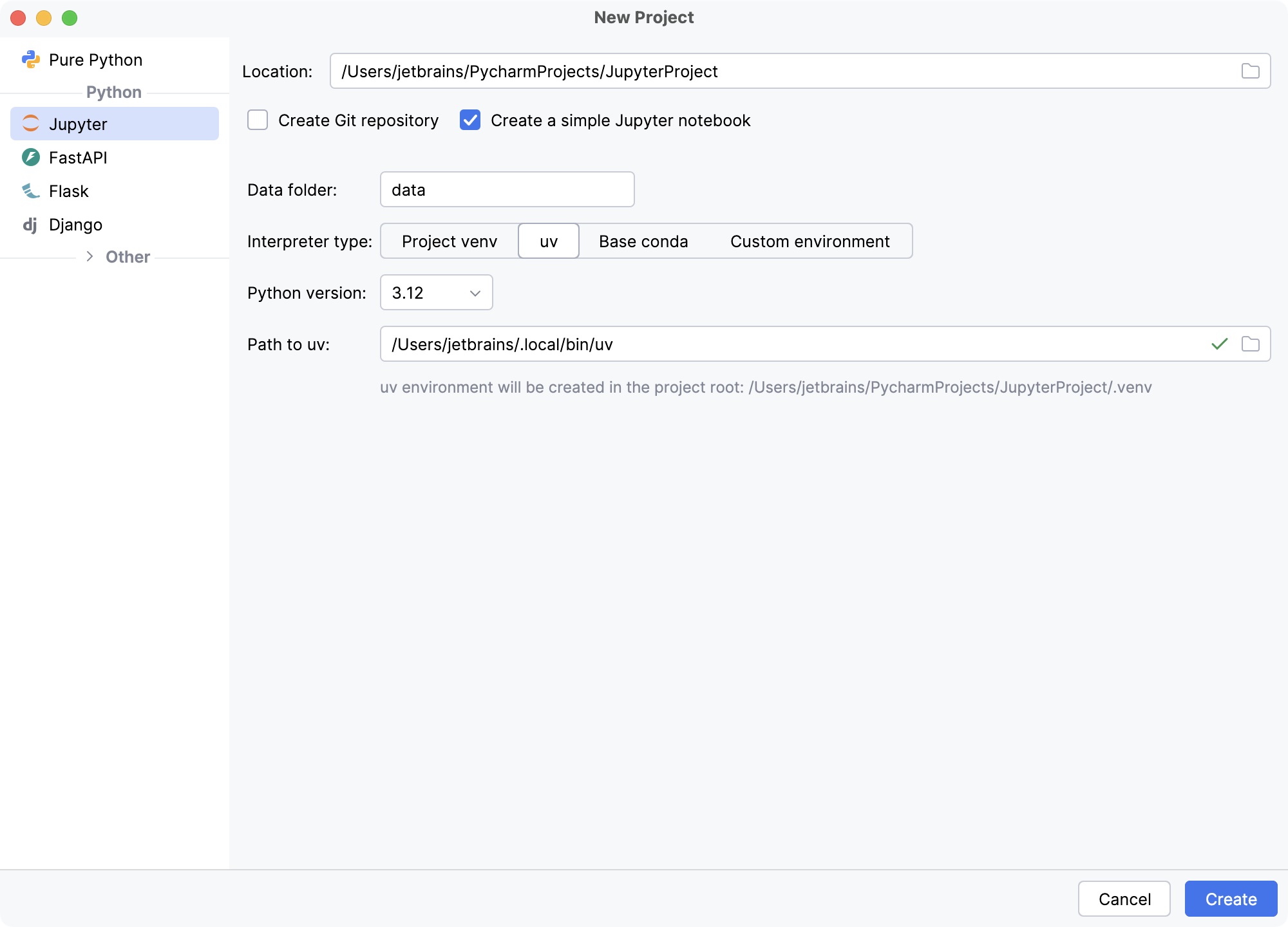
プロジェクトの場所を選択します。 「ロケーション 」フィールドの「
 」をクリックし、プロジェクトのディレクトリを指定します。 プロジェクト名は、指定されたパス内のフォルダー名から自動的に派生されます。
プロジェクトを Git バージョン管理下に置くには、 Git リポジトリの作成 を選択します。
PyCharm で
sample.ipynbファイルをプロジェクトに追加する場合は、 シンプルな Jupyter ノートブックを作成する を選択します。 このファイルにはサンプルの Jupyter Notebook が含まれており、ノートブックエディターの UI やその他の機能に慣れるのに役立ちます。プロジェクト venv、 uv 、または ベース conda インタープリターを使用して続行する場合は、対応するオプションを選択し、 作成 をクリックします。
- プロジェクト venv
PyCharm は、プロジェクトフォルダー内にシステム Python に基づいた virtualenv 環境を作成します。
- uv
PyCharm は uv 環境をプロジェクトのインタープリターとして設定します。
- ベース conda
PyCharm は conda ベース環境をプロジェクトインタープリターとして設定します。
別のタイプのインタープリターを構成するか、既存の環境を使用する場合は、 カスタム環境 を選択します。
次の手順は、選択内容によって異なります。
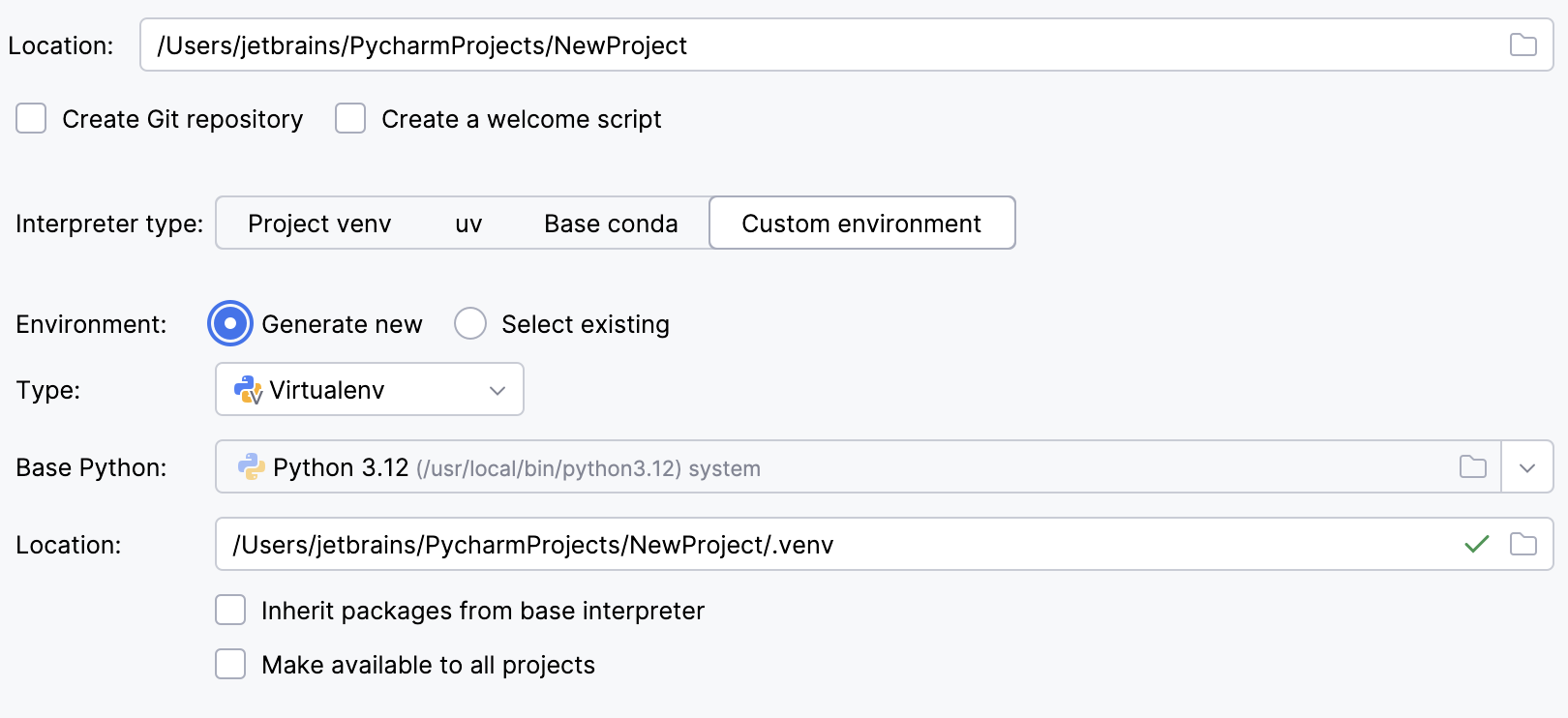
環境タイプのリストから Virtualenv を選択します。
リストから基本インタープリターを選択するか、
をクリックしてファイルシステム内の Python 実行可能ファイルを見つけます。ロケーション フィールドに新しい仮想環境の場所を指定するか、
をクリックしてファイルシステム内の場所を参照します。 新しい仮想環境のディレクトリは空である必要があります。マシン上のグローバル Python にインストールされているすべてのパッケージを、これから作成する仮想環境に追加する場合は、 ベースインタープリターからパッケージを継承する チェックボックスを選択します。 このチェックボックスは、
--system-site-packagesオプションに virtualenv ツールの対応しています。PyCharm で Python インタープリターを作成するときにこの環境を再利用する場合は、 すべてのプロジェクトで使用可能にする チェックボックスを選択します。
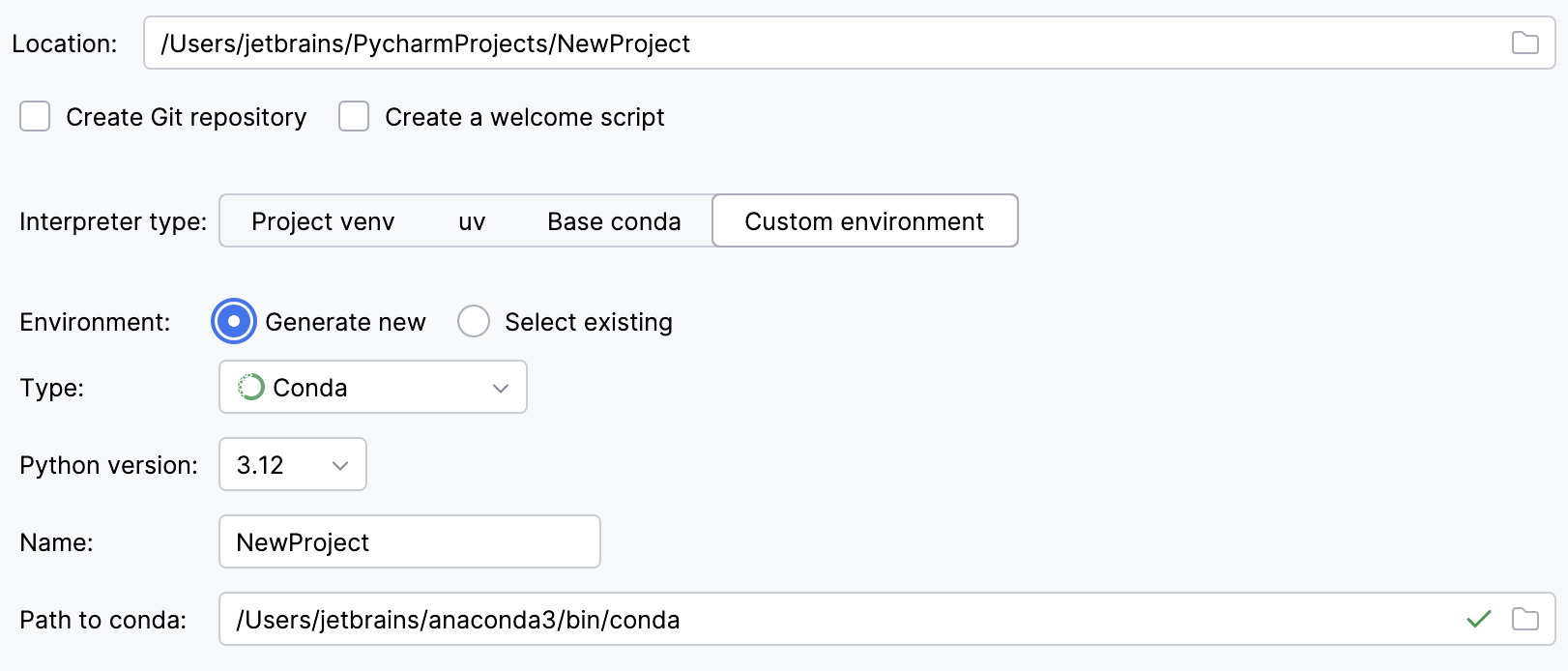
環境タイプのリストから Conda を選択します。
リストから Python のバージョンを選択します。
環境名を指定します。
PyCharm は conda のインストールを検出します。
PyCharm がインストールを自動的に検出しなかった場合は、conda 実行可能ファイルの場所を指定するか、
をクリックして参照します。
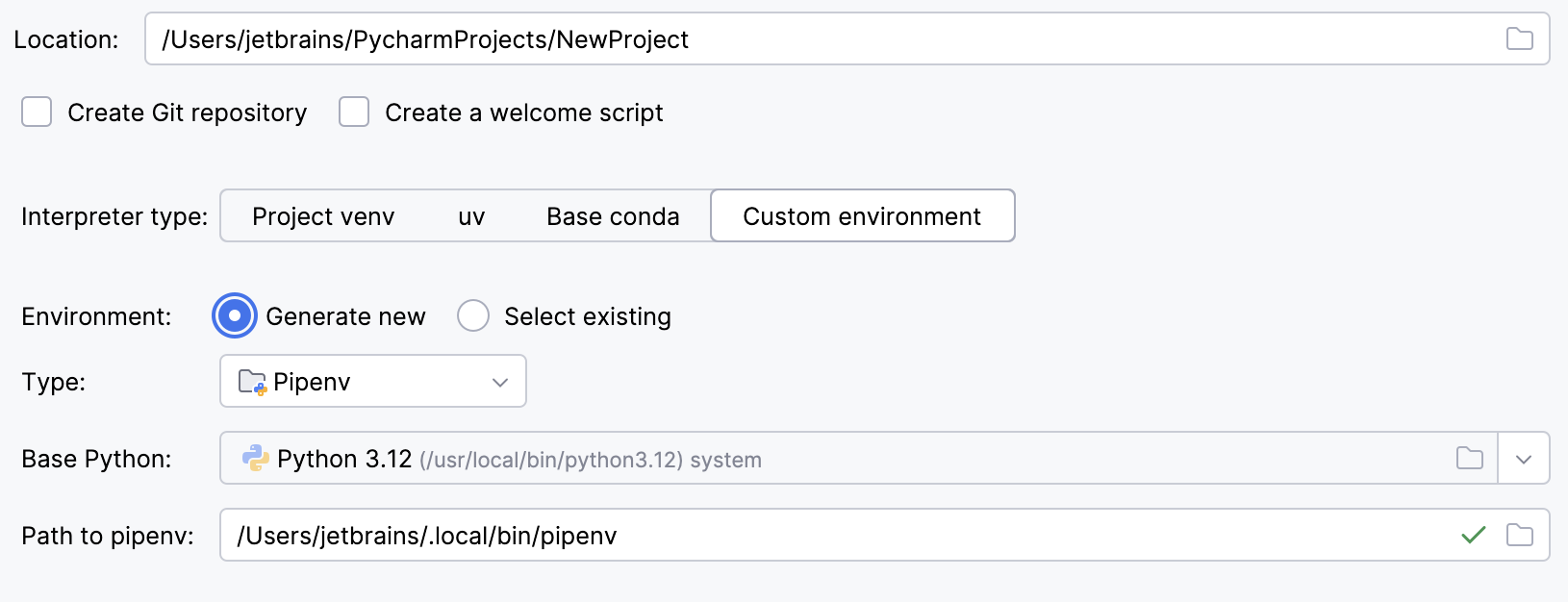
環境タイプのリストから Pipenv を選択します。
リストから基本インタープリターを選択するか、
をクリックしてファイルシステム内の Python 実行可能ファイルを見つけます。ベースバイナリディレクトリを
PATH環境変数に追加した場合、追加のオプションを設定する必要はありません。pipenv 実行可能ファイルへのパスは自動検出されます。PyCharm が pipenv 実行可能ファイルを検出しない場合は、 pip 経由で pipenv をインストールする をクリックして、PyCharm が自動的にインストールできるようにします。
または、 pipenv のインストール手順に従って実行可能パスを検出し、それをダイアログで指定します。
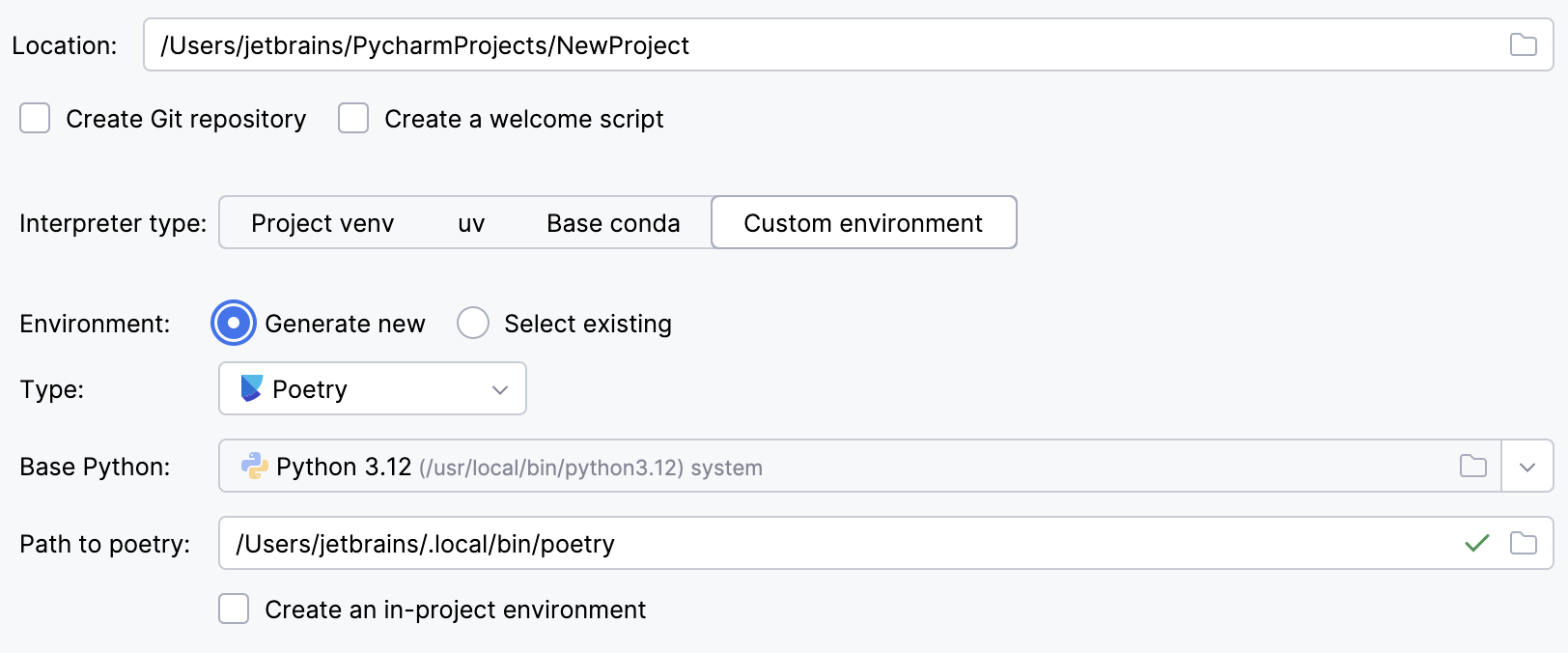
環境タイプのリストから Poetry を選択します。
リストから基本インタープリターを選択するか、
をクリックしてファイルシステム内の Python 実行可能ファイルを見つけます。PyCharm が Poetry のインストールを検出しない場合は、 pip 経由で Poetry をインストール をクリックして、PyCharm が Poetry を自動的にインストールできるようにします。
または、Poetry 実行可能ファイルの場所を指定するか、
をクリックして参照します。プロジェクトディレクトリ内に仮想環境を作成するには、 プロジェクト内環境を作成する チェックボックスを選択します。
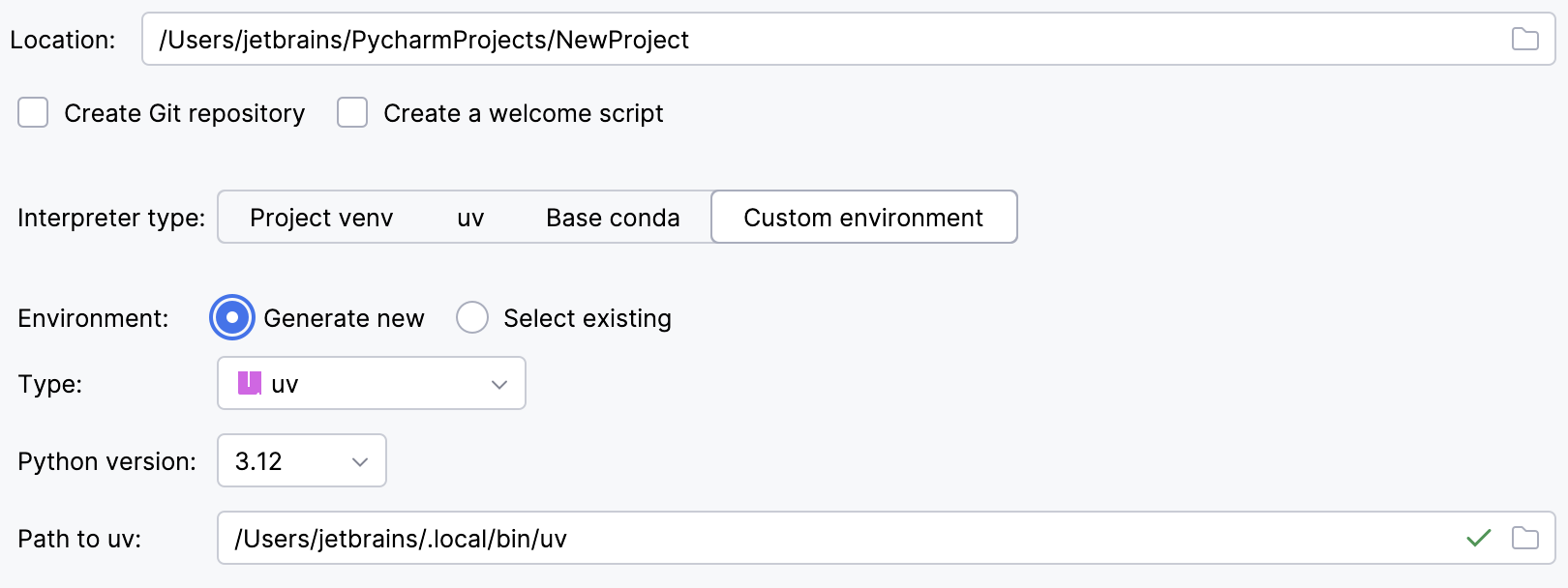
環境タイプのリストから uv を選択します。
リストから Python のバージョンを選択します。
PyCharm は uv のインストールを検出します。
それ以外の場合は、uv 実行可能ファイルの場所を指定するか、
をクリックして参照します。
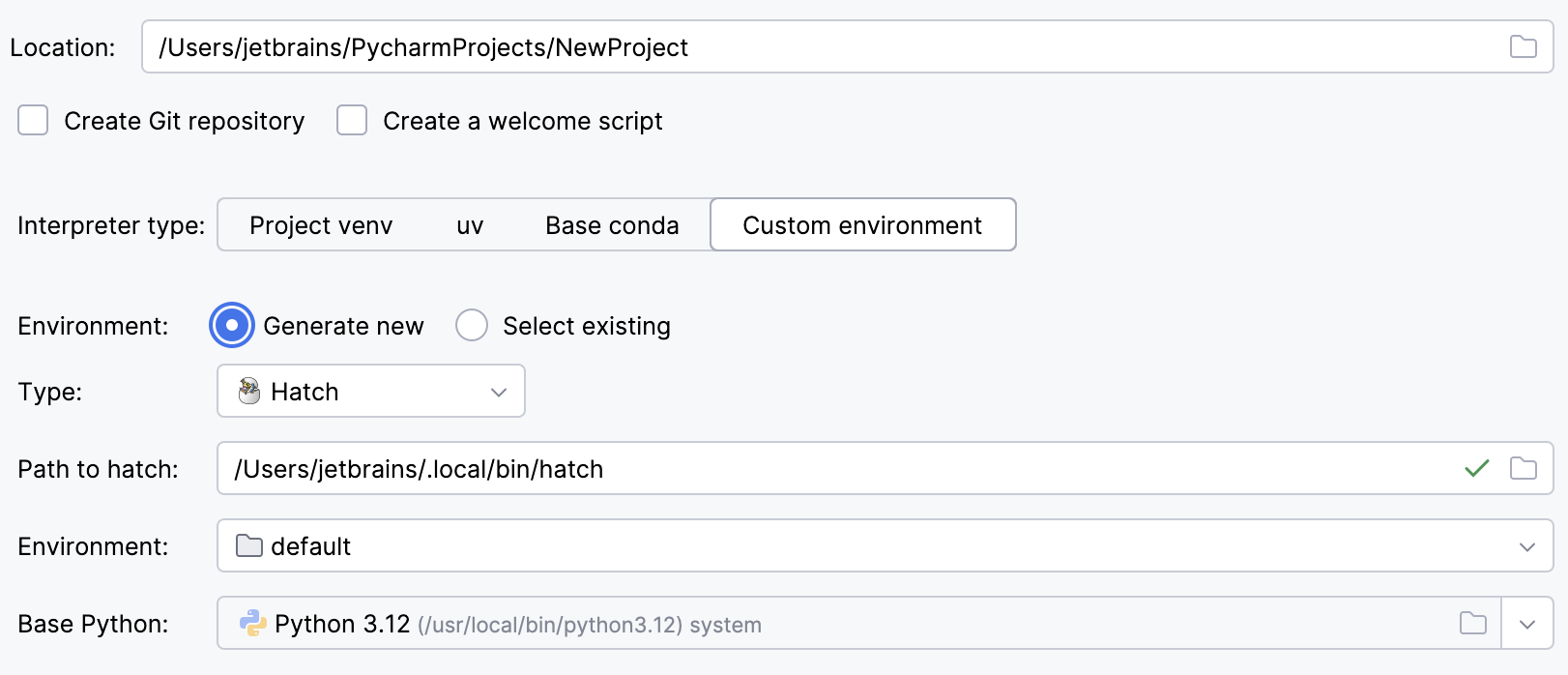
環境タイプのリストから ハッチ を選択します。
PyCharm は Hatch のインストールを検出します。
それ以外の場合は、Hatch 実行可能ファイルの場所を指定するか、
をクリックして参照します。環境を選択します。
Hatch 環境は、プロジェクト固有の様々なタスク用に設計されたワークスペースです。 環境が明示的に選択されていない場合、Hatch は デフォルトの環境(英語)を使用します。
リストから基本インタープリターを選択するか、
をクリックしてファイルシステム内の Python 実行可能ファイルを見つけます。
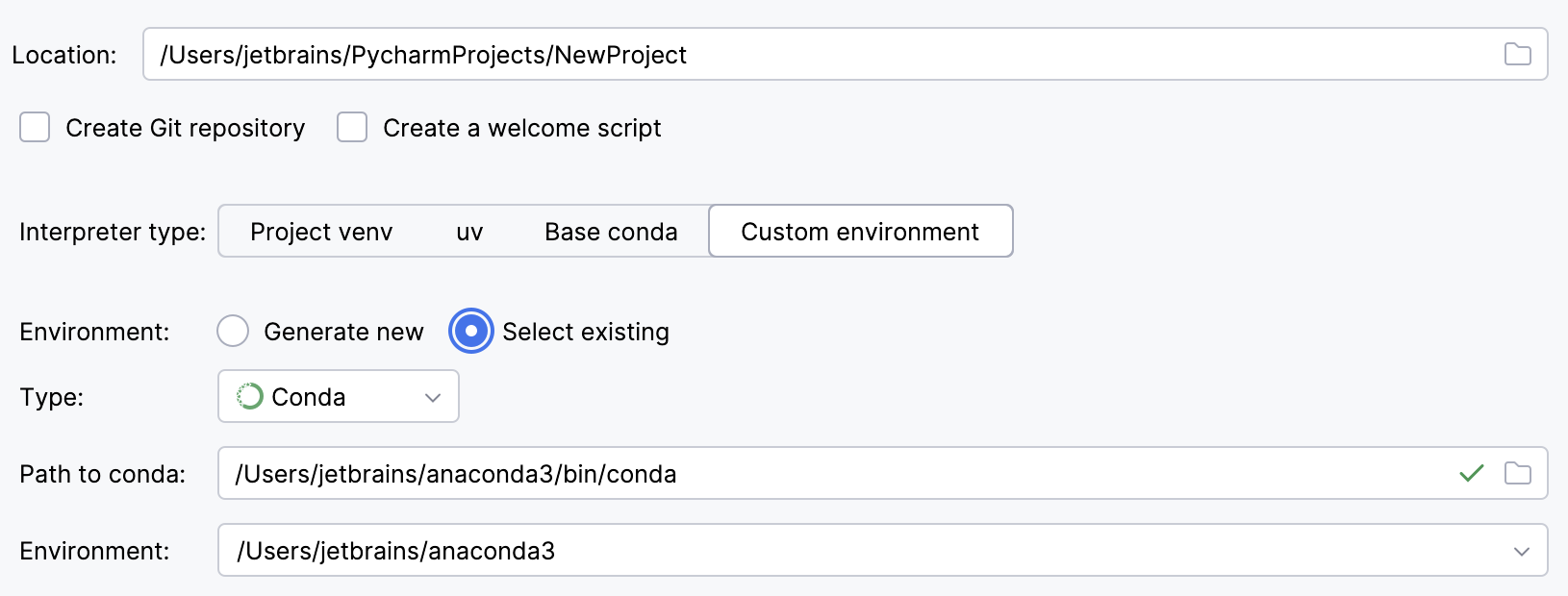
既存の conda 環境を再利用するには:
タイプ を Conda に切り替えます。
環境名を指定します。
PyCharm は conda のインストールを検出します。
PyCharm がインストールを自動的に検出しなかった場合は、conda 実行可能ファイルの場所を指定するか、
をクリックして参照します。リストから環境を選択します。 conda へのパスを手動で指定した場合は、環境を再ロードする必要がある場合があります。
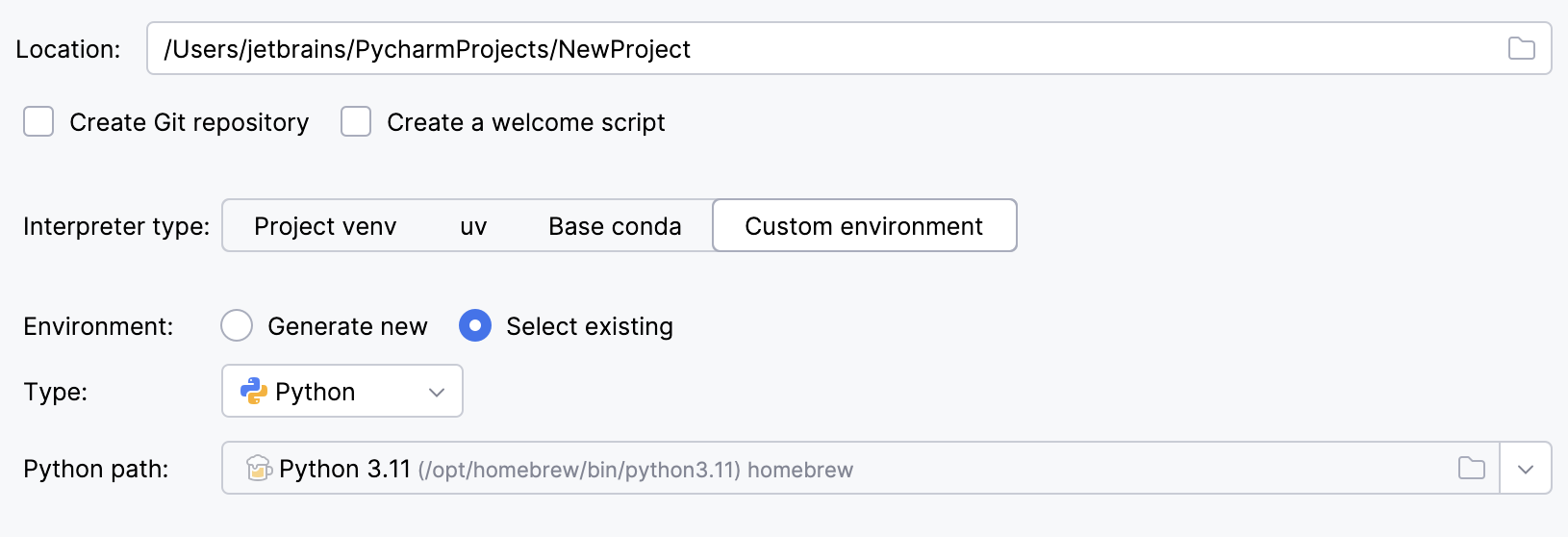
別の Python 環境を再利用するには:
タイプ を Python に切り替えます。
リストから Python 実行可能ファイルを選択するか、
をクリックして参照します。
をクリックします。
Jupyter ノートブックを作成して開く
既存の .ipynb ファイルを開くには、他の種類のファイルと 同じ手順を実行します。 必要に応じて、ノートブックファイルを作成することができます。
ノートブックファイルを作成
次のいずれかを実行します:
プロジェクト ツールウィンドウでターゲットディレクトリを右クリックし、コンテキストメニューから 新規 を選択します。
ボタン Alt+Insert
Jupyter Notebook を選択します。
開いたダイアログで、ファイル名を入力してください。
ノートブックファイルには *.ipynb 拡張子が付いており、対応するアイコン  でマークされています。
Python ファイルを Jupyter ノートブックに変換する
ツールウィンドウでファイルを右クリックします。
コンテキストメニューから を選択します。
Jupyter ノートブックを Python ファイルに変換する
ツールウィンドウでファイルを右クリックします。
コンテキストメニューから を選択します。
Jupyter ノートブックをエクスポート
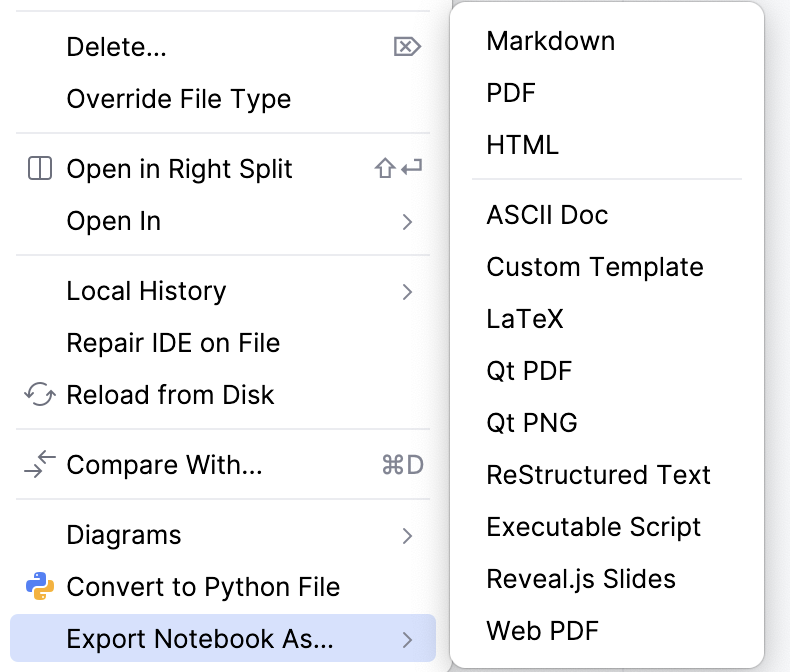
Jupyter ノートブックをさまざまな形式でエクスポートできます:
プロジェクトツールウィンドウで Jupyter ノートブックファイルを右クリックします。
を選択し、リストからフォーマットを選択してください。
Jupyter ノートブックを編集する
1 つのセルまたはノートブック全体にさまざまな編集アクションを適用できます。 Ctrl+A を 1 回押すとキャレットのセルが選択され、 Ctrl+A を 2 回押すとノートブック内のすべてのセルが選択されます。
Jupyter ノートブックのエディターには、 編集モードと コマンドモードの 2 つのモードがあります。 モードに応じて、ノートブックのセル内のコードを編集したり、キーボードショートカットを使用してセルで特定のアクションを実行したりできます。
モデルの編集
編集モードを切り替えるには、 Enter を押すか、任意のセルをクリックします。
セルが編集モードのとき、セル内にキャレット付きのハイライトされた行が表示されます。

編集モードでは、 Up キーと Down キーを使用してすべてのセルを行ごとに移動できます。
コマンドモード
セルの編集
新しく作成されたノートブックには、コードセルが 1 つ含まれています。 セルの種類を変更するには、セルを右クリックし、コンテキストメニューから「セルを Markdown に変換する 」または「セルを SQL に変換する 」を選択します。
コードセルを編集するには、それをクリックするだけです。
Markdown セルを編集するには、セルをダブルクリックするか、 Enter を押して入力を開始します。 出力をプレビューするには、 Shift+Enter を押します。
Markdown セルツールバー
Markdown セル内のテキストの一部を選択すると、ツールバーが表示されます。
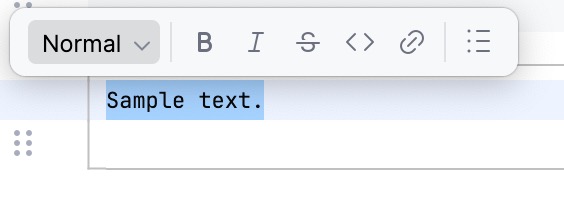
これを使用して、次のフォーマットオプションを適用できます。
項目
アイコン
ショートカット
説明
テキストスタイル
ドロップ下へをクリックして、テキストの書式をさまざまな見出しレベルに変更します。
太字テキスト

Ctrl+B
選択したテキストを太字にします (
**text**)。斜体テキスト

Ctrl+I
選択したテキストを斜体 (
_text_) にします。取り消し線

Ctrl+I
選択したテキストに取り消し線を引きます。 (
~~text~~)。コード

Ctrl+Shift+C
テキストをインラインコードとしてフォーマットします。
リンクの作成

Ctrl+Shift+U
ハイパーリンクを追加します。
順序なしリスト

リストを作成します。 次のいずれかの種類を選択できます。
順序なしリスト
順序付きリスト
チェックマークリスト
ノートブックのセルを操作する
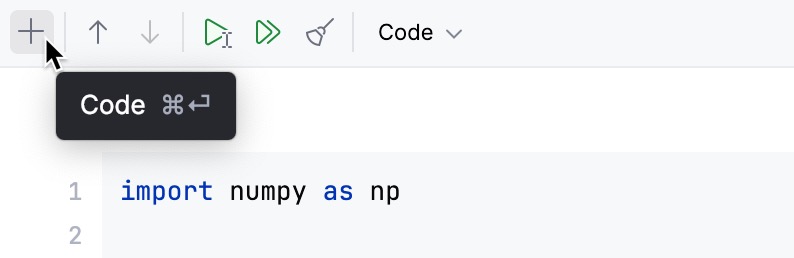
セルを追加する

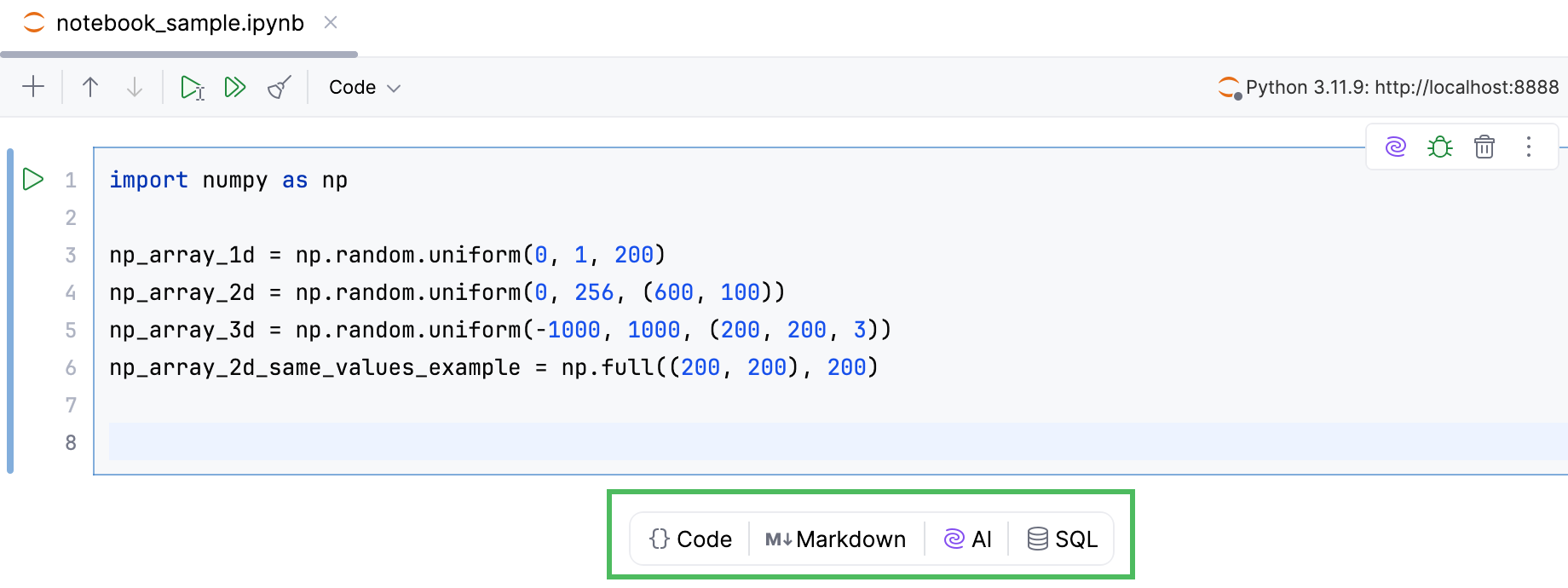
セクション間を移動する
Jupyter ノートブックでは、セクションは見出しで始まる Markdown セルによって定義されます。
カーソルをセル内に置き、 Ctrl+Alt+Down または Ctrl+Alt+Up を押すと、セクションを定義する次の Markdown セルまたは前の Markdown セルに移動します。
セルを選択
セルを選択するには、セルの横にあるガターをクリックします。
複数のセルを選択するには:
一連の連続するセルの場合は Shift を押したまま、連続していないセルの場合は Ctrl を押しながら、セルの隣のガターをクリックします。
コマンドモードで、 Shift キーを押しながら、 Up キーと Down キーを押します。
セルをドラッグアンドドロップ
ノートブックのセルを並べ替えるには:
セルの横のガターにあるセルハンドルをクリックして押したままにします。
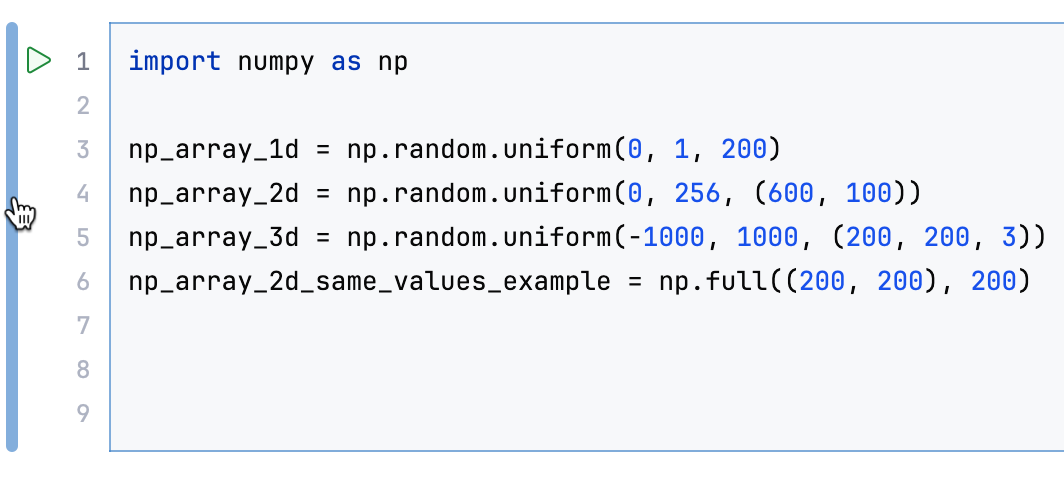
セルを必要な位置にドラッグし、マウスボタンを放してハイライトされた領域にドロップします。
セルをコピーして貼り付ける

セルを分割して結合する
現在のセルをその下のセルと結合するには、セルを右クリックし、コンテキストメニューから 下のセルをマージ コマンドを選択します。
同様に、選択したセルの上のセルを対応するコマンドで結合できます。
セルを 2 つのセルに分割するには、分割する行にキャレットを置き、右クリックしてコンテキストメニューから セルの分割 を選択します。
セルの展開と折りたたみ
セルを展開または折りたたむには、セルの横のガターにあるセルハンドルをクリックします。
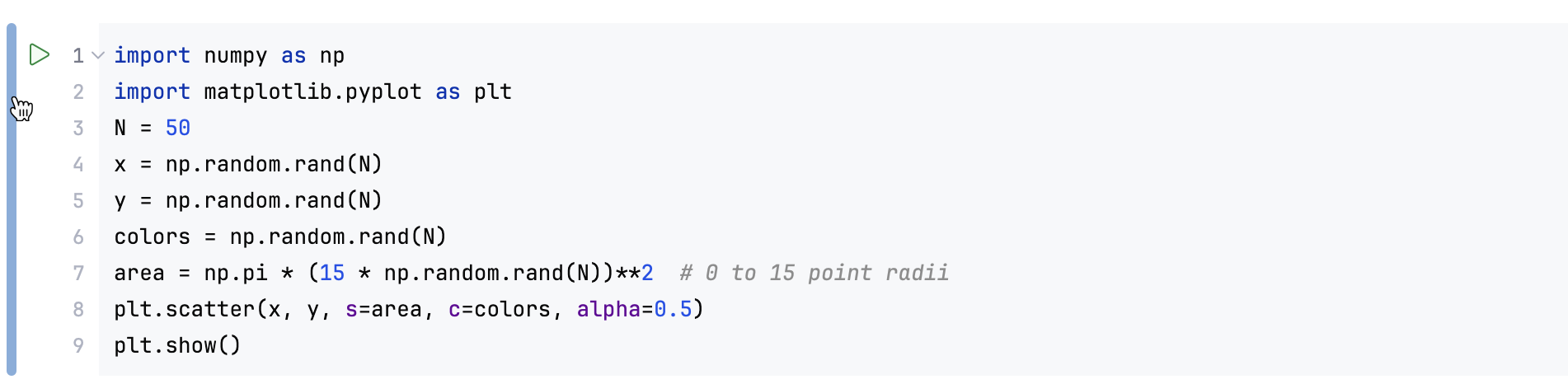

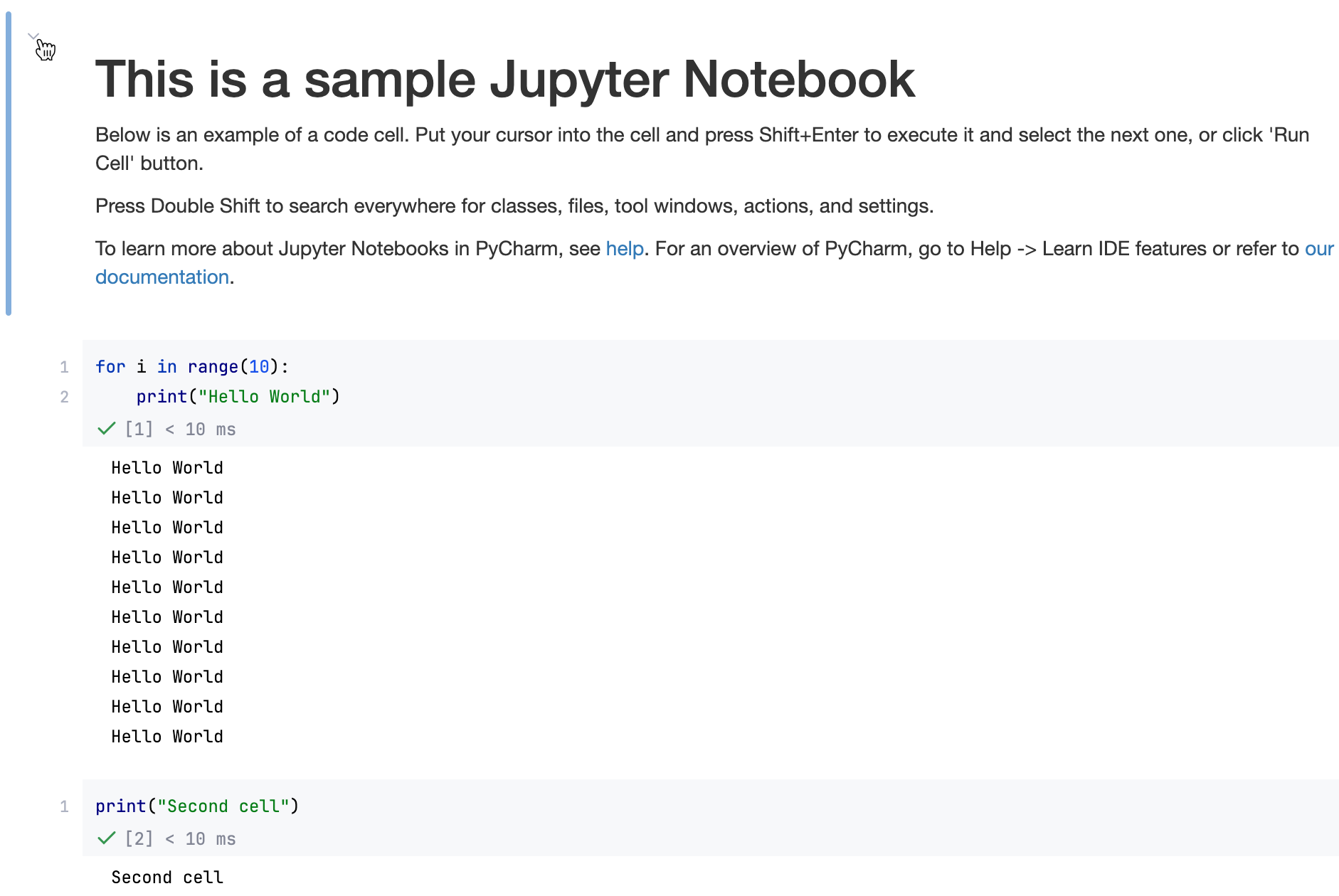
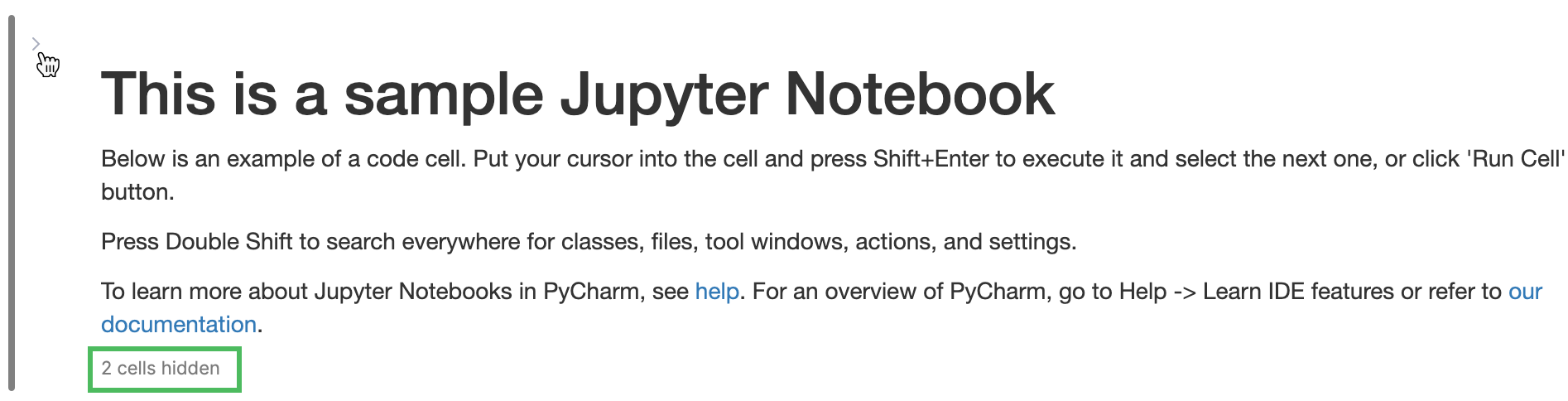
Markdown セル見出しの横にあるシェブロンをクリックすると、下のコードセルを折りたたんだり展開したりできます。 折りたたまれたセルの数は見出しに表示されます。
または、Markdown セルを選択し、 Ctrl+NumPad + または Ctrl+NumPad - を押すと、セクションを折りたたんだり展開したりできます。
セルをコメントアウトする
アクティブセルをコメントアウトするには、コマンドモードに切り替えて Ctrl+/ を押します。
複数のセルをコメントアウトするには、コマンドモードで 選択し、 Ctrl+/ を押します。
セルを削除する
 セルを削除 を セルツールバーでクリックします。
セルを右クリックして、コンテキストメニューから を選択します。
セルタグを追加
ノートブックエディターで各セルにタグを割り当てたり表示したりできます:
セルツールバーの
 をクリックします。
コンテキストメニューから セルタグを追加 を選択します。
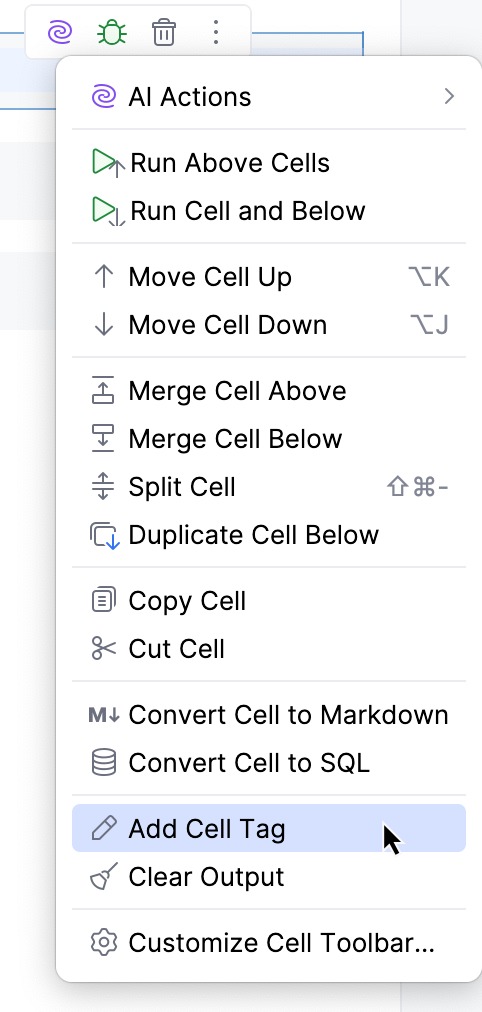
タグを入力し、 確認 をクリックします。
タグを削除するには、タグを右クリックして タグの除去 を選択します。
重複セル
セルを複製するには、セルツールバーの「
」をクリックし、コンテキストメニューから「下のセルを複製 」を選択します。 新しいセルは元のセルのすぐ下に表示されます。セルを右クリックして、コンテキストメニューから を選択します。
コーディング支援を利用する
構文ハイライトやコード補完など、Python コードインサイトを使用してコードセルを編集できます。
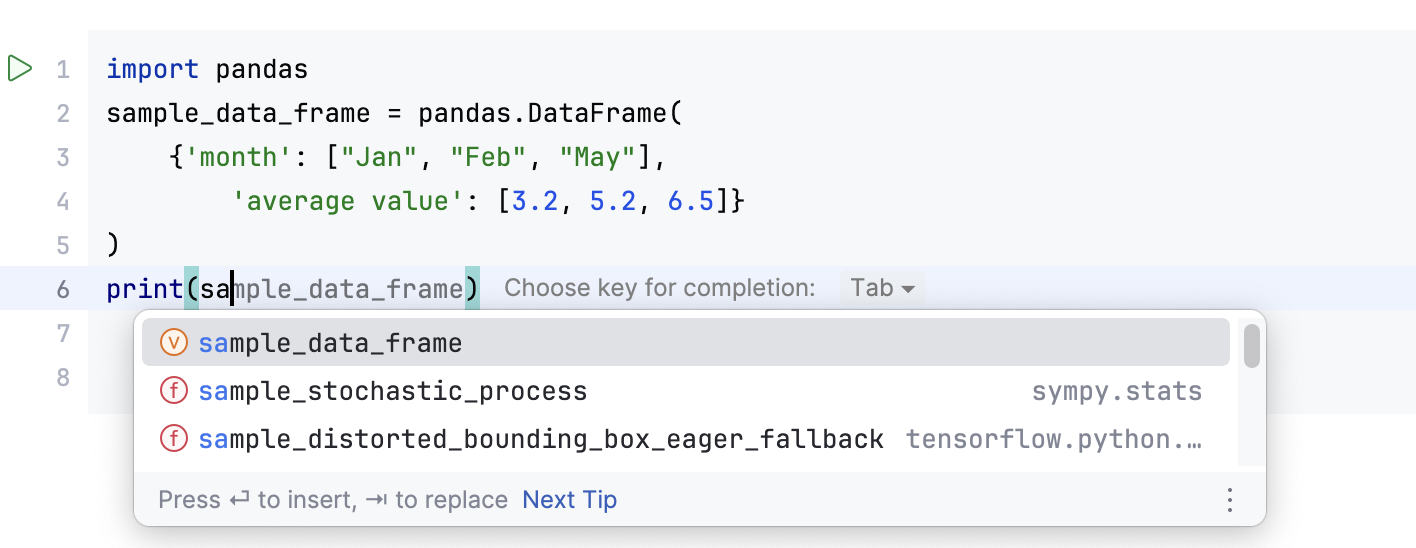
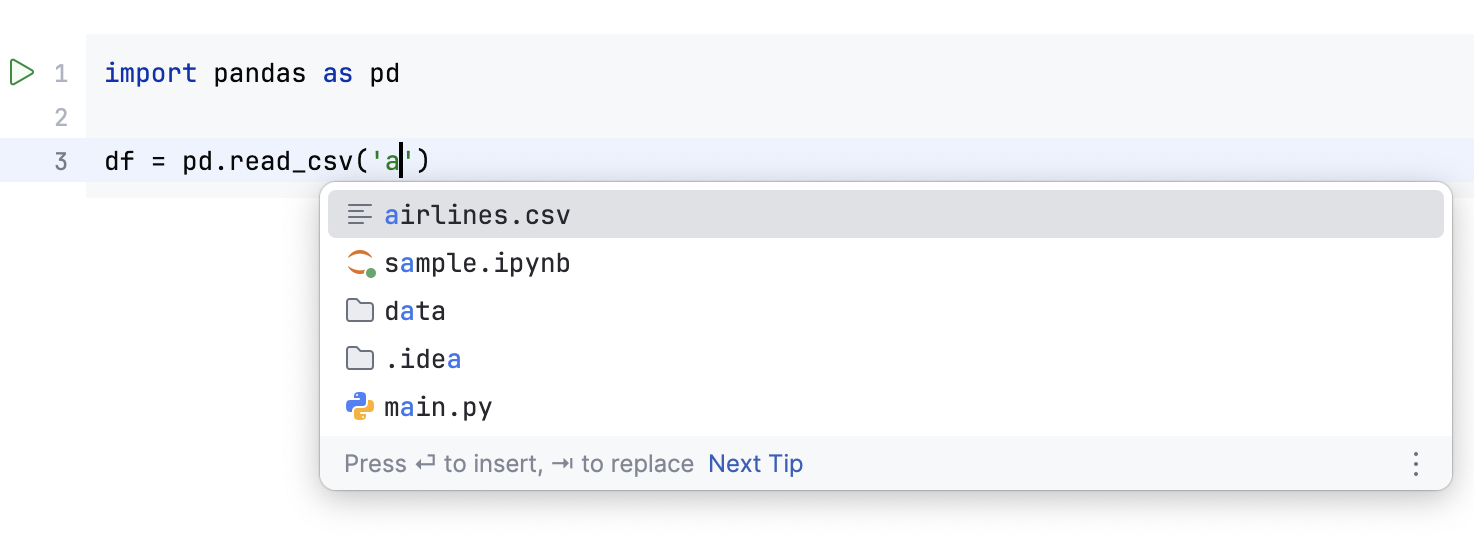
PyCharm はクラス、関数、変数名に対して コード補完を有効にします。 コード構成の名前の入力を開始すると、候補リストが表示されます。

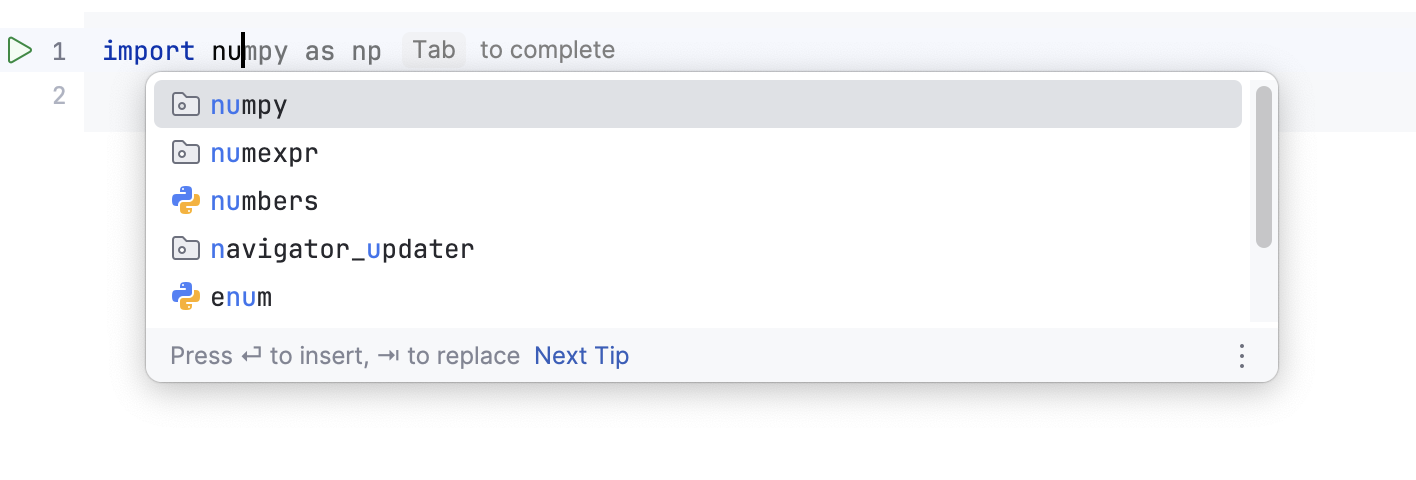
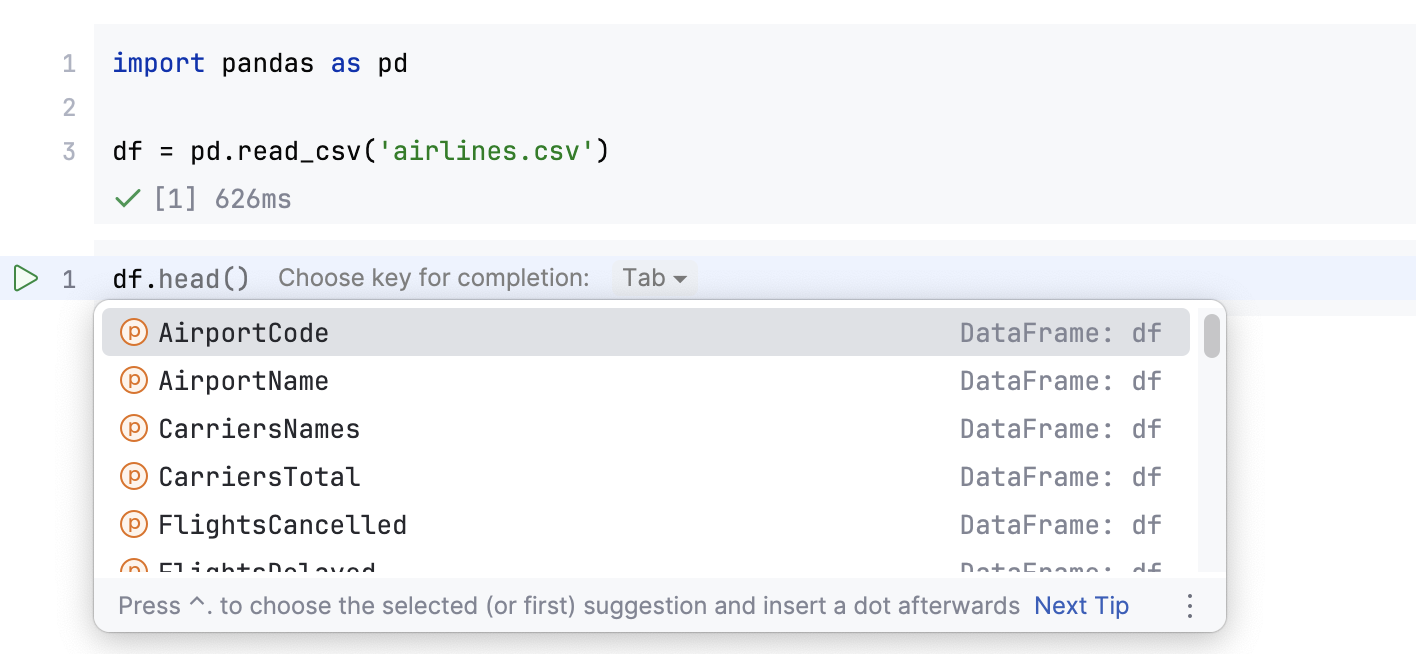
インテンションアクションとクイックフィックス。 インテンションアクションを使用して、 不足しているインポートを追加できます。
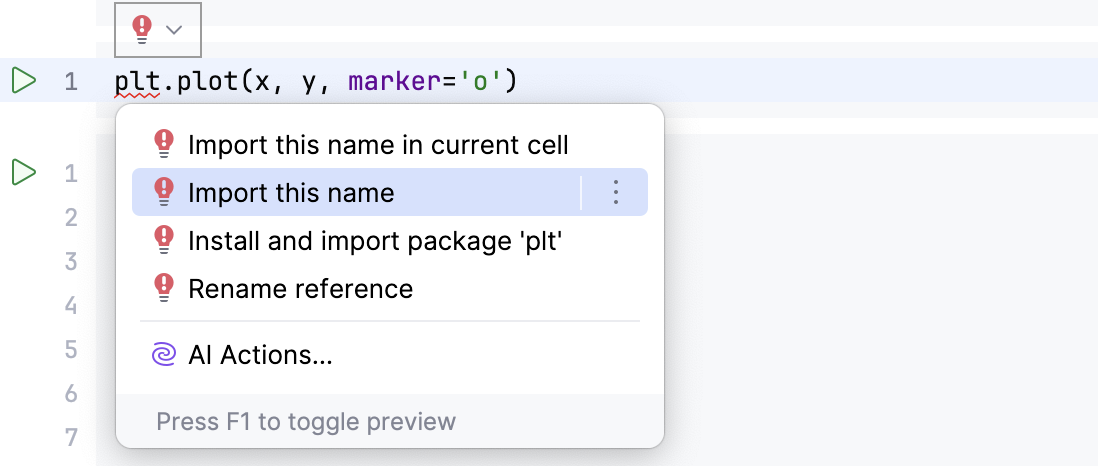
現在のセルまたはノートブックの最初のセルにインポートステートメントを追加できることに注意してください。
配色をカスタマイズする
好みや習慣に応じて、ノートブック対応の構文ハイライトを設定できます。
設定 ダイアログ (Ctrl+Alt+S) で、 に進みます。
配色を選択するか、デフォルトから継承されたハイライト設定を受け入れるか、 色とフォント の説明に従ってカスタマイズできます。
特定の Notebook 要素の色を調整する方法の詳細については、 Jupyter ノートブックのカラースキーム を参照してください。