自動インポート
インポートされていないクラスを参照すると、PyCharm はこのファイルを見つけてインポートの一覧に追加するのを手助けします。 設定に応じて、単一のクラスまたはパッケージ全体をインポートできます。
インポート文がインポートセクションに追加されても、キャレットは現在の位置から移動せず、編集中のセッションも中断されません。 この機能は Import Assistantと呼ばれます。 コマンドラインではインポートの最適化に対応していないため、PyCharm でインポートを処理する際は Import Assistantの利用が推奨されます。
同じ可能性が XML ファイルにも当てはまります。 バインドされていない名前空間を持つタグを入力すると、インポートアシスタントは名前空間の作成を提案し、適切な選択肢のリストを提供します。
インポートステートメントを自動的に追加する
選択肢がない場合は、インポート文を自動的に追加するように IDE を設定できます。
Ctrl+Alt+S を押して設定を開き、 を選択します。
Python セクションで、自動インポートを構成します。
import ステートメントがないクラスの名前を結ぶときにインポートポップアップを自動的に表示するには、 インポートポップアップを表示する を選択します。
優先インポートスタイル オプションの 1 つを選択して、インポートステートメントを生成する方法を定義します。
インポートツールチップを無効にする
ツールチップが無効になっている場合、未解決の参照には下線が引かれ、赤いバルブアイコン  でマークされます。 提案のリストを表示するには、このアイコンをクリックして(または、 Alt+Enter を押して)、 クラスのインポート を選択します。
すべてのツールチップを無効にする
エディターの右上隅にあるインスペクションウィジェットの上にマウスを置き、
 をクリックして、 自動インポートツールチップを表示 オプションを無効にします。
自動インポートを無効にする
自動インポートを完全に無効化する場合は、次のことを確認してください:
インポートステートメントの自動挿入は無効になっています。
インポートの最適化
インポートの最適化 機能を使用すると、 で指定されたルールに従って、未使用のインポートを削除し、現在のファイルまたはディレクトリ内のすべてのファイルのインポートステートメントを一度に整理できます。
すべてのインポートを最適化する
プロジェクト ツールウィンドウ( )でファイルまたはディレクトリを選択します。
以下のいずれかを行います:
メインメニューで、 に移動します (または Ctrl+Alt+O を押します)。
コンテキストメニューから インポートの最適化 を選択します。
(ディレクトリを選択した場合)ディレクトリ内のすべてのファイルでインポートを最適化するか、ローカルで変更されたファイルのみでインポートを最適化するか(プロジェクトがバージョン管理下にある場合)を選択し、 実行 をクリックします。
1 つのファイルでインポートを最適化する
キャレットをインポートステートメントに置き、 Alt+Enter を押すか、
 アイコンを使用します。
インポートの最適化 を選択します。
コミット時にインポートを最適化する
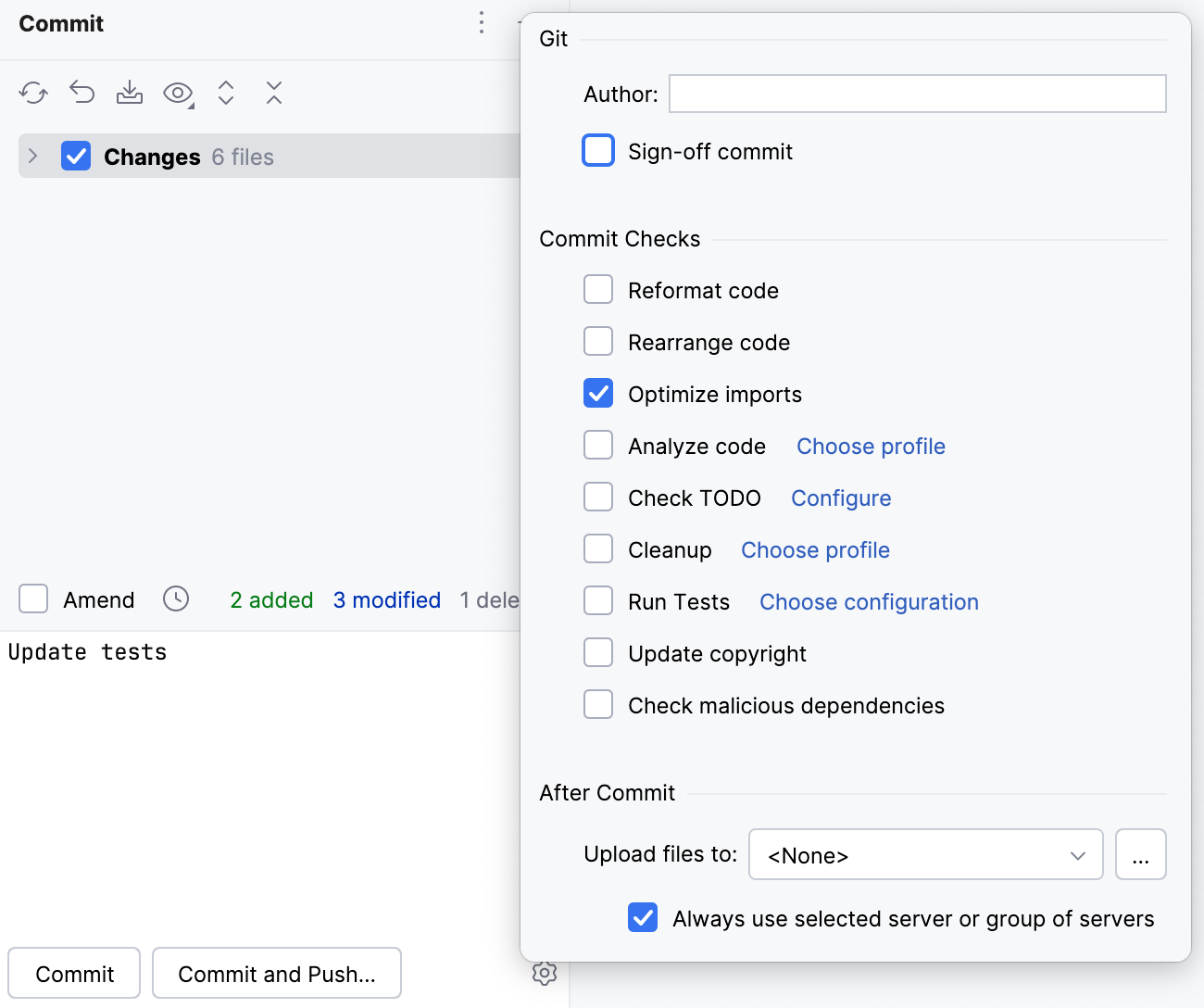
プロジェクトがバージョン管理されている場合は、変更されたファイルを VCS にコミットする前に、PyCharm を構成して変更ファイルのインポートを最適化できます。
Alt+0 を押して コミット ツールウィンドウを開き、 コミットオプションを表示
 をクリックします。
- をクリックし、コミットメッセージ領域で インポートの最適化 チェックボックスを選択します。
保存時にインポートを自動的に最適化する
変更が保存されたときに、変更されたファイルへのインポートを自動的に最適化するように IDE を構成できます。
Ctrl+Alt+S を押して設定を開き、 を選択します。
インポートの最適化 オプションを有効にします。
さらに、 すべてのファイルタイプ リストから、インポートを最適化するファイルのタイプを選択します。
変更を適用して、ダイアログを閉じます。
ファイルの再フォーマット時にインポートを最適化する
再フォーマットされるたびに、ファイル内のインポートを最適化するように PyCharm に指示できます。
エディタでファイルを開き、 Ctrl+Alt+Shift+L を押して、開いた ファイルの整形 ダイアログで インポートの最適化 チェックボックスが選択されていることを確認します。
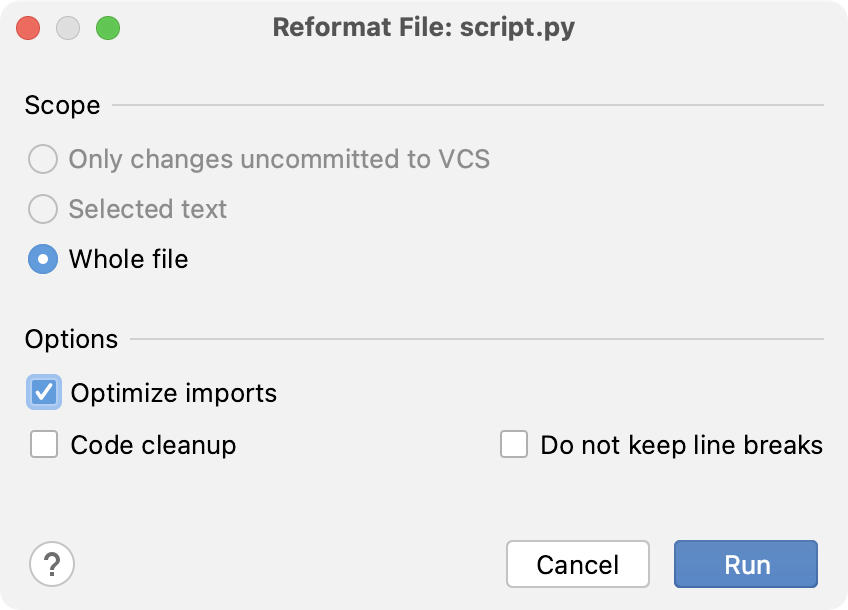
その後、このプロジェクトで Ctrl+Alt+L を押すたびに、PyCharm はインポートを自動的に最適化します。
フォルダー内のすべてのファイルのインポートを最適化する
プロジェクト ツールウィンドウでフォルダーを右クリックし、 インポートの最適化 を選択します。
インポートの最適化 ダイアログで、 実行 をクリックします。
オンザフライでインポートを作成する
オンザフライでパッケージをインポートする
エディターで名前の入力を開始します。 インポートされていないクラスを参照する名前を入力した場合、未解決の参照には下線が引かれ、 インテンションアクション   インポートの追加  を明示的に実行する必要があります。
Alt+Enter を押す。 複数の選択肢がある場合は、リストから必要なインポートを選択します。
プロジェクト設定( )の 自動インポート ページで利用可能なオプションを使用して、Python コードの優先インポートスタイルを定義できます。
相対インポートと絶対インポートの切り替え
PyCharm はソースルート内で 相対および 絶対インポートを整理できます。 特定の インテンションを使用すると、絶対インポートを相対インポートに変換し、相対インポートを絶対インポートに変換できます。
コードに相対インポートステートメントが含まれている場合、PyCharm は不足しているインポートを修正する際に相対インポートを追加します。
インポートの変換を促すインテンションはデフォルトで有効になっています。 無効にするには、プロジェクト 設定 (Ctrl+Alt+S )を開き、 を選択し、 絶対インポートを相対インポートに変換する および 相対インポートを絶対に変換する 選択を解除します。
不足しているインポート文は、シンボルの作成時にその場で追加することも、後からクイックフィックスやインテンションアクション、または自動インポートツールチップを使用して追加することもできます。
ES6 シンボルまたは CommonJS モジュールの場合、PyCharm はインポートステートメントのスタイルを自動的に決定するか、必要なスタイルを選択できるポップアップを表示します。 詳しくは JavaScript で自動インポートを参照してください。
コード補完時にインポートステートメントを追加する
Python コードでモジュールメンバーまたはパッケージを参照してコード補完を呼び出すと、PyCharm は自動的にインポートステートメントを追加します。 コード補完での自動インポートは、 numpy の場合は np、 pandas の場合は pd など、いくつかの一般的なパッケージ名エイリアスにも適用されます。
PyCharm はエクスポートされた JavaScript や TypeScript シンボルを補完した際にもインポートステートメントを追加します。
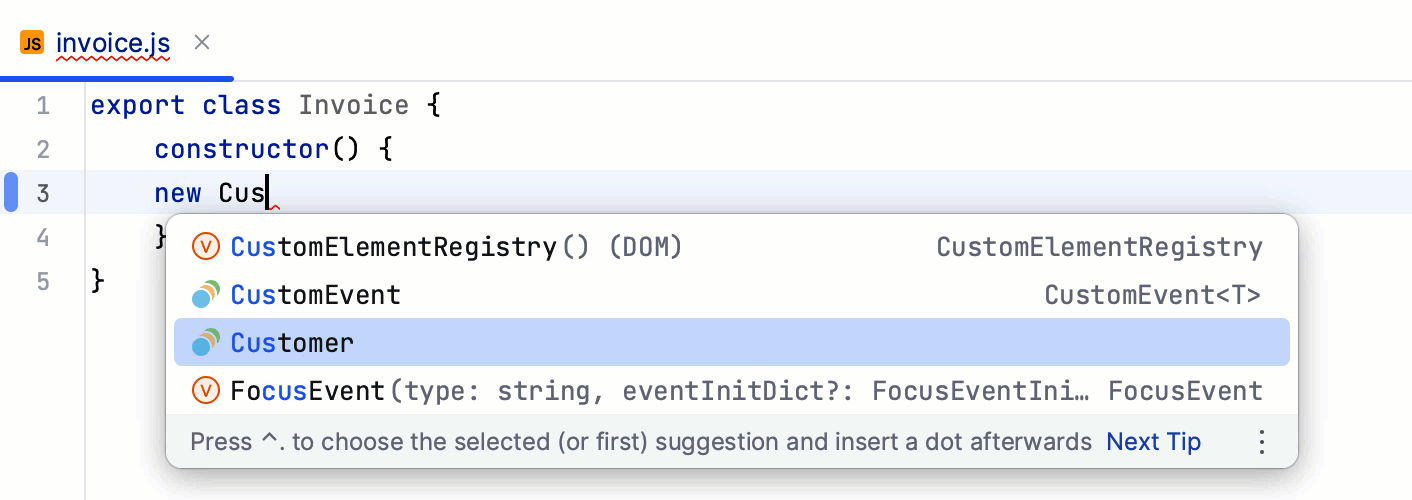
自動インポートの補完設定
完了時に自動インポートを無効にして、代わりにクイックフィックスを使用することができます。
設定 ダイアログ (Ctrl+Alt+S) で、 に進みます。
開いた 自動インポート ページで、 TypeScript/JavaScript 領域のチェックボックスを使用して、コード補完でのインポート生成を有効または無効にします。
欠落しているインポートステートメントを無視する
コードで対応するスタブがないモジュールを使用すると、PyCharm でステートメントの欠落エラーが表示される場合があります。 このエラーメッセージを抑制するには、 # type: ignore コメントを使用します。