インデント
インデント設定は、プログラミング言語ごとに個別に構成されます。
PyCharm はインデント情報を ステータスバーに表示します。 プロジェクトにさまざまなタイプのファイルがある場合、現在のインデントスタイルを学習し、対応する設定にアクセスする最も簡単な方法は、 インデント ウィジェットを使用することです。
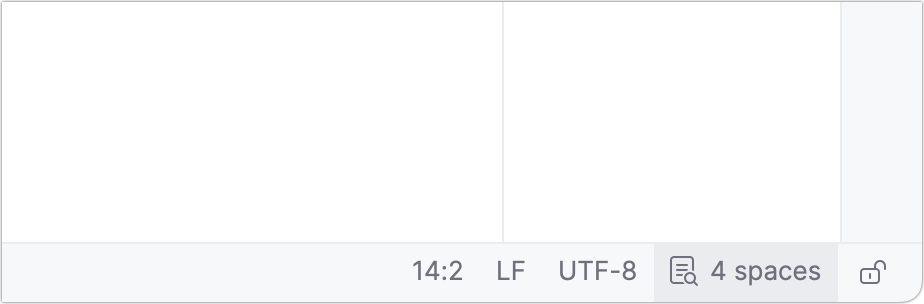
インデントはプログラミング言語ごとに個別に設定されるため、開いている項目によって表示されるインデントの数が異なる場合があります。 ステータスバーのインデントを表示するには、エディターで関連するコードを含むファイルを開きます。
インデントスタイルを構成する
PyCharm では、 コードスタイルスキームや .editorconfig ファイルでインデントを設定できます。
コードスタイルスキームでインデント設定を開く
ウィジェットをクリックして、 <language_or_SQL_dialect> のインデントを構成する を選択します。
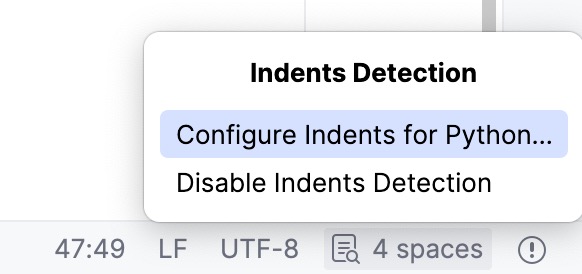
開いたダイアログで、タブとインデントの設定を変更したり、他のコードスタイル設定を構成したりできます。 OK をクリックしてください。
プロジェクトの必要な部分を再フォーマットして 、新しいインデント設定を適用します。
.editorconfig でインデント設定を開く
.editorconfig ファイルを介してコードスタイル設定が指定されているファイルには、ウィジェットに  アイコンが表示されます。
ウィジェットをクリックして、 .editorconfig を開く を選択します。
IDE は、現在作業しているファイルに影響を与える最も近い .editorconfig ファイルを開きます。 使用可能なすべての .editorconfig ファイルのリストを表示するには、 プロジェクト関連のファイルを表示… をクリックします。
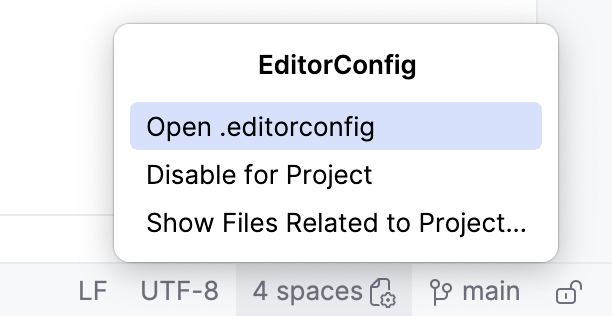
変更を加え、 プロジェクトの必要な部分を再フォーマットして 、新しいインデント設定を適用します。
インデントを自動的に検出
現在のファイルのインデントスタイルを検出し、特定の言語のコードスタイル設定で指定されたインデントの代わりにこのスタイルを使用するように PyCharm を構成できます。
Ctrl+Alt+S を押して設定を開き、 を選択します。
ファイルに既存のインデントを検出して利用 チェックボックスを選択します。
変更を適用して、ダイアログを閉じます。
自動インデントを無効にするには、設定に戻ってチェックボックスの選択を解除するか、 インデント ウィジェットをクリックして インデント検出の無効化 を選択します。
エディターにインデントガイドを表示する
インデントガイドは、コードのインデントレベルを確認するのに役立つ薄い縦線です。 設定でインデントガイドを有効にすることができます。
Ctrl+Alt+S を押して設定を開き、 を選択します。
インデントガイドを表示する オプションを有効にします。 変更を適用して、ダイアログを閉じます。
その後、インデントレベルを示す垂直線がエディターに表示されます。