エディターでファイルを開く
PyCharm で行うすべての操作は、プロジェクトのコンテキスト内で行います。 PyCharm では、 プロジェクトを作成したり、 リポジトリからクローンしたり、 既存のソースからインポートしたりできます。 プロジェクトを開くと、そのファイルを操作できます。
編集のためにファイルを開く
次のいずれかを実行します:
Double-click the file in one of the tool windows.
Select the file in one of the tool windows and press F4.
Select the file in one of the tool windows and choose ソースに移動 from the context menu.
クラス、ファイル、シンボルに どこでも検索コマンドを使用します。
ナビゲーションバーでディレクトリをクリックし、ドロップダウンリストからファイルを選択してください。
ファイルタイプが登録されている場合、ファイルは PyCharm のエディターで自動的に開かれます。
ファイルタイプがカテゴリ 関連アプリケーションで開かれるファイルで登録されている場合、PyCharm エディターではなく、関連アプリケーションで開かれます。 デフォルトでは、PyCharm はそのようなファイルタイプをいくつか提案し、例えば .doc 、 .chm 、 .pdf などがあります。
ファイルタイプが不明な場合、PyCharm は新しいファイルタイプを登録するか、関連アプリケーションでそのファイルを開くかの選択を提案します。 新しいファイルタイプの関連付けを登録する ダイアログで選択を指定してください。
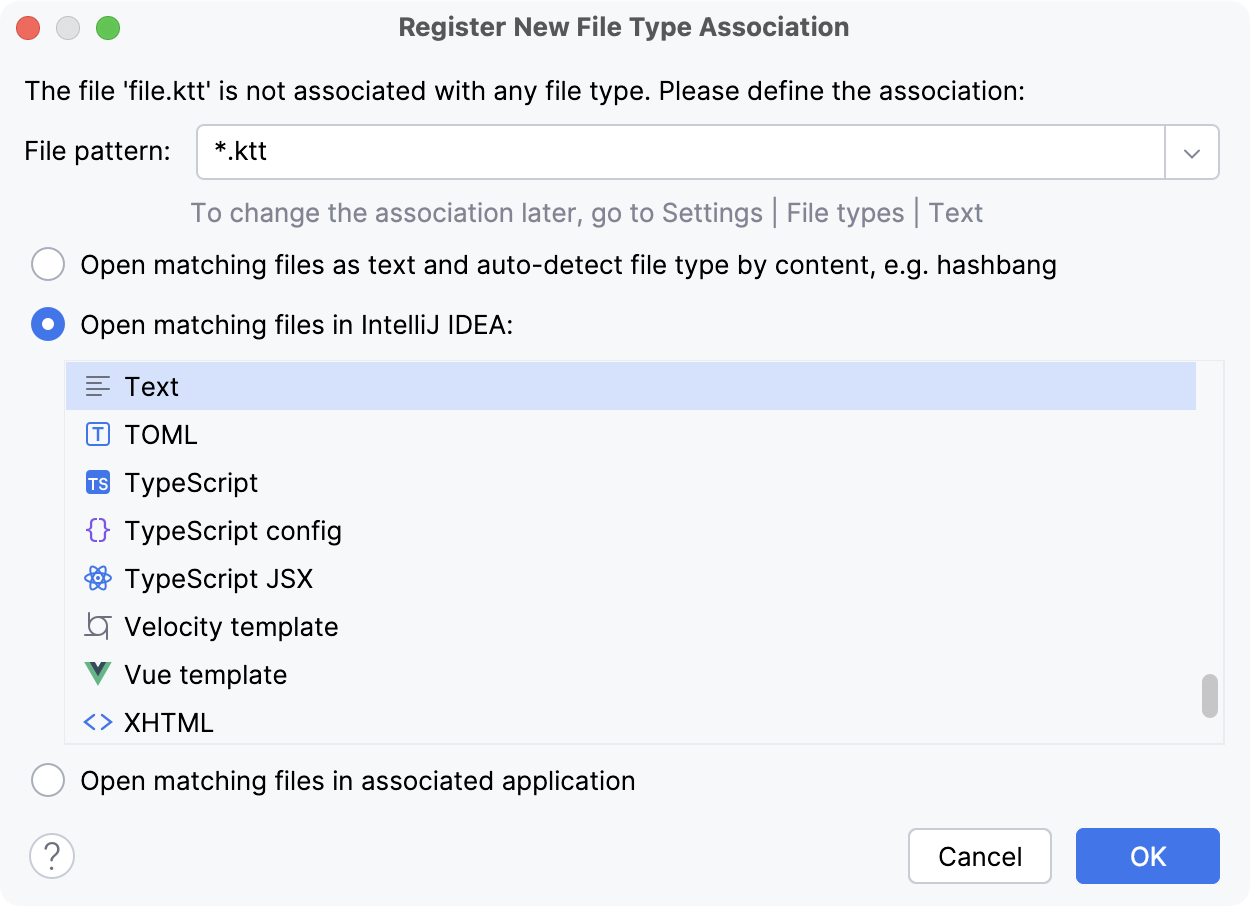
に必要なファイルタイプを登録することができます。
外部ファイルを開く
次のいずれかを実行します:
ファイルを再度開く
最近開いたファイルを開くには、メインメニューから を選択するか、 Ctrl+E を押します。 次に、開いた 最近使ったファイル ポップアップから目的のファイルを選択します。
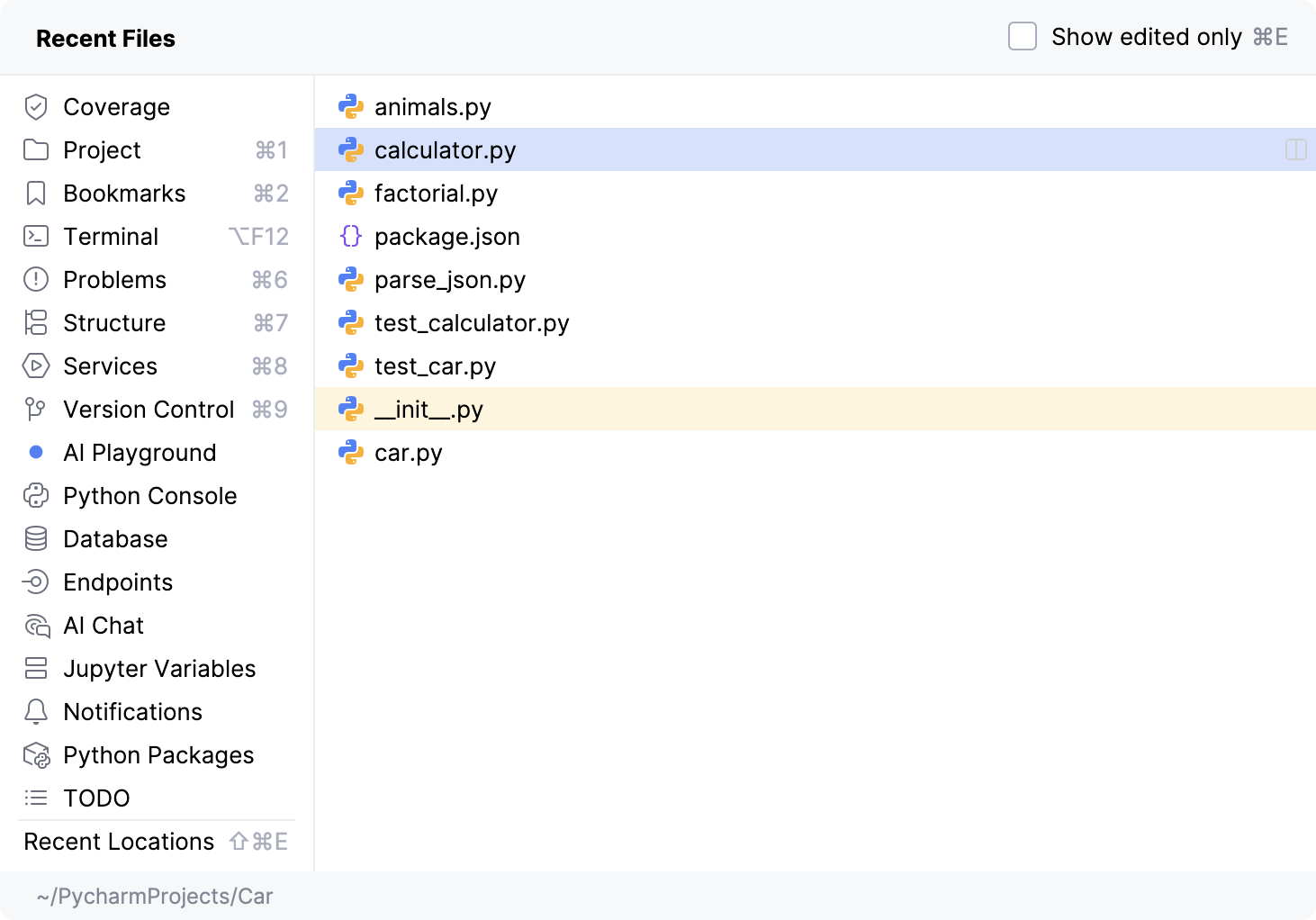
最近更新されたファイルを開くには、メインメニューから を選択します。 次に、開いた 最近編集したファイル ポップアップから目的のファイルを選択します。
別の PyCharm ウィンドウでファイルを開く
次のいずれかを実行します:
エディタータブを現在の PyCharm ウィンドウの外にドラッグアンドドロップします。
プロジェクトツールウィンドウで選択したファイルに対して Shift+F4 を押します。
Shift + マウスダブルクリック をプロジェクトツールウィンドウのファイル名で実行します。