次の編集提案
コードを記述または編集する際に、AI アシスタント は次に変更や追加が必要な箇所を予測し、適切な編集案を提案します。 これにより、提案をすばやく適用し、変更が必要な可能性のある次の箇所に移動できるため、ファイル全体の関連コードの更新が容易になります。
次の編集提案を有効にする
機能を有効にするには:
に移動します。
機能 セクションで、 次の編集提案を有効にする 設定を選択します。 さらに、編集内容の提案方法をさらに設定できます。
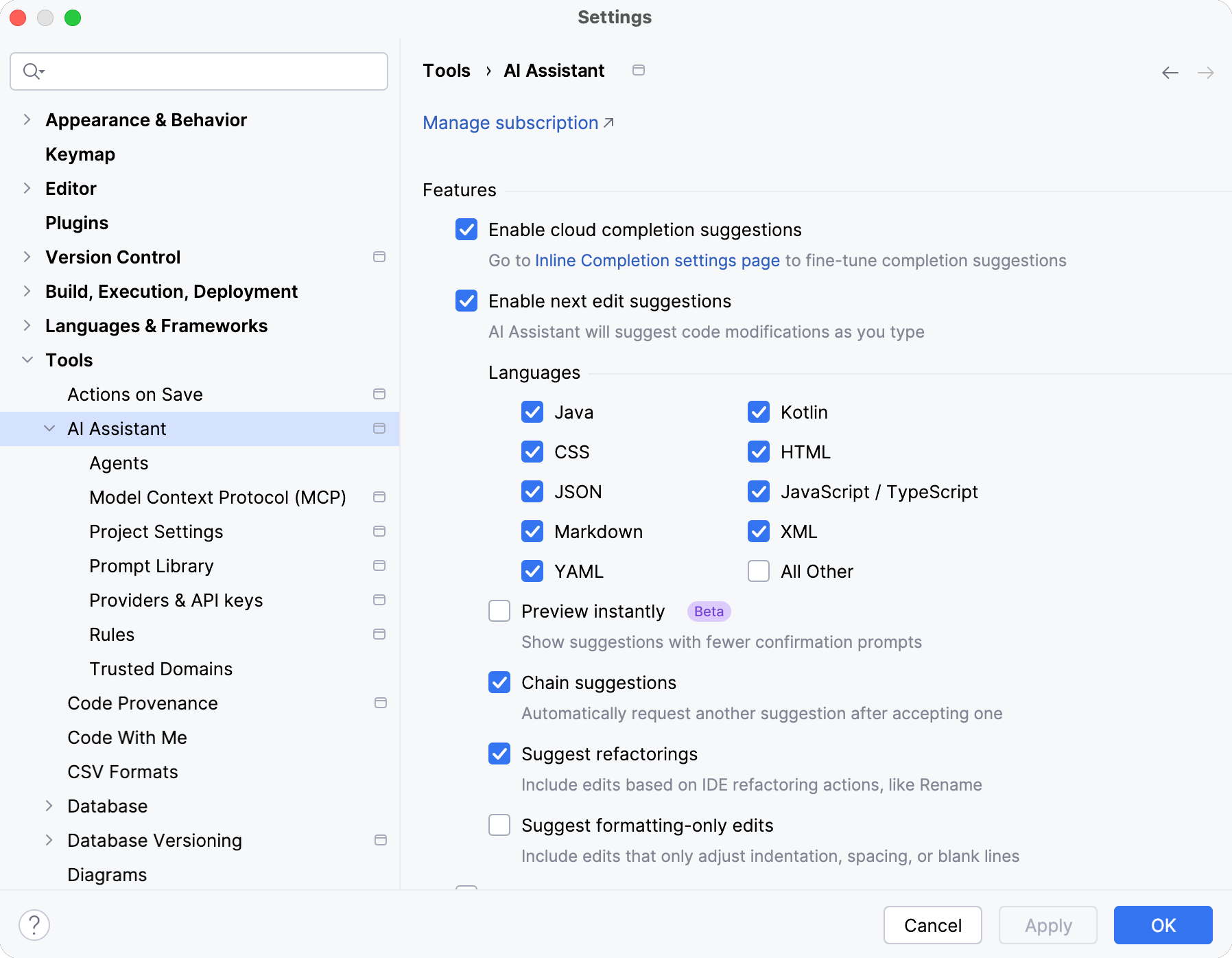
言語 – AI アシスタント が提案を生成する プログラミング言語を選択します。
その他すべて 設定は、 一般的でない言語と対応するファイルタイプをカバーします。
すぐにプレビュー – この設定を有効にすると、確認プロンプトが少なくなり、編集の提案が表示されます。
チェーンの提案 – この設定を有効にすると、前の編集提案が承認されると、次の編集提案が自動的に要求されます。
リファクタリングの提案 – この設定を有効にすると、AI アシスタント が名前変更リファクタリングなどの IDE リファクタリングアクションに基づいて編集を提案できるようになります。
書式のみの編集を提案する – インデント、間隔、空白行を変更する提案を受け取る場合は、この設定を有効にします。
変更を保存するには、 適用 をクリックします。
- 言語と対応するファイル型
言語 / タイプ
拡張
Java
javaKotlin
kt、ktsPython
py、ipynbRust
rs、rsxGo
goC/C++
c、h、cpp、cc、cp、hpp、h++C#
csRuby
rb、ruby、rbw、ruRBS
rbsERB
erb、rhtmlPHP
php、phtml、phpt、ctpTerraform/OpenTofu
tf、hclXML
xmlJSON
jsonYAML
yml、yamlプロパティ
propertiesMarkdown
md、markdown、mkd、mkdn、rmdプレーンテキスト
txtHTML
html、htm、xhtml、xhtCSS のような
css、scss、sass、lessJavaScript/TypeScript
js、jsx、ts、tsx、es6、sjs、jsm、pac、vueSQL
sql、ddl、db2、udf- すべてのその他の設定でカバーされる言語とファイル型
言語 / タイプ
拡張
Python/ シトン
pyw、pyx、pxd、pxi、pydeRusty Object Notation
ronC++
cxx、c++、hh、hxx、ipp、tpp、inl、tccVisual Basic/VBScript/VBA
vb、vbs、vba、bas、frmF#
fs、fsi、fsxSwift
swiftPL/SQL
plsql、plb、pkb、pks、prcR
r、rdシェルスクリプト
sh、bash、zsh、ksh、bats、command、tmuxWindows バッチ
bat、cmdPowerShell
ps1、psm1、psd1Objective-C++
mmメイク / コンテキスト
makefile、mk、mak、mkiv、mkii、mkviCMake
cmakeGYP
gypBazel
bzlTOML
tomlDocker
dockerfileビルドスクリプト (Dart、C#、Ruby など。)
tool、cake、builderreStructuredText
rstLaTeX
tex、sty、bib、dtx、insテンプレート (Ruby、Elixir、.NET など。)
mustache、jinja、eex、rabl、cshtml、vbhtmlRuby DSL
thor、rake、jbuilder、gemspecLaTeX コンポーネント
cbx、bbx、lbxCassandra クエリ言語
cqlSAP HANA XS JavaScript
xsjslibRuby CocoaPods 仕様
podspec
次の編集候補を呼び出す
次の編集提案が有効になったら:
エディターで既存の行を修正するか、新しいコードを記述します。 AI アシスタント が次の編集を提案します。
Tab を押して提案に移動し、それを確認してから、もう一度 Tab を押して適用します。
他の提案を適用するには、前の手順を繰り返します。
提案をキャンセルするには、 Escape を押します。
アプリケーション例
このセクションでは、次の編集提案機能をトリガーできるいくつかの例を示します。
- シンプルなフォーマット
以下の例では、コードにフォーマットの問題があります:パラメーターリストのコンマの後にスペースがありません。 一箇所直すと、AI アシスタント がそのパターンを検出し、同様のケースすべてを修正する提案を行います。
- 誤字の修正
以下の例は別の一般的なケースを示しています:コードで誤字をした場合、AI アシスタント が正しい単語への置き換えを提案します。
- 変更の導入
この機能は主に、コードに変更を加える際に役立ちます。 AI アシスタント は、次に変更したいと思われる箇所を提案し、最も適切な編集案を提示します。