コード補完
AI アシスタント が搭載されたクラウド補完は、プロジェクトのコンテキストに基づき、単一の行、コードブロック、さらに関数全体までもリアルタイムで自動補完することができます。 生成されたコードは、ユーザーのスタイルや命名規則に合わせて、ユーザーがコードを記述する方法に似ています。
補完はコードだけでなく、コメント行、AI チャット、コミットメッセージでも利用できます。 設定で補完候補を表示する場所を 設定できます。
クラウド補完で作業する
コード補完の提案を呼び出すには:
エディター、 AI チャット、 コミットメッセージ フィールドに入力を開始します。 入力すると、候補が表示されます。
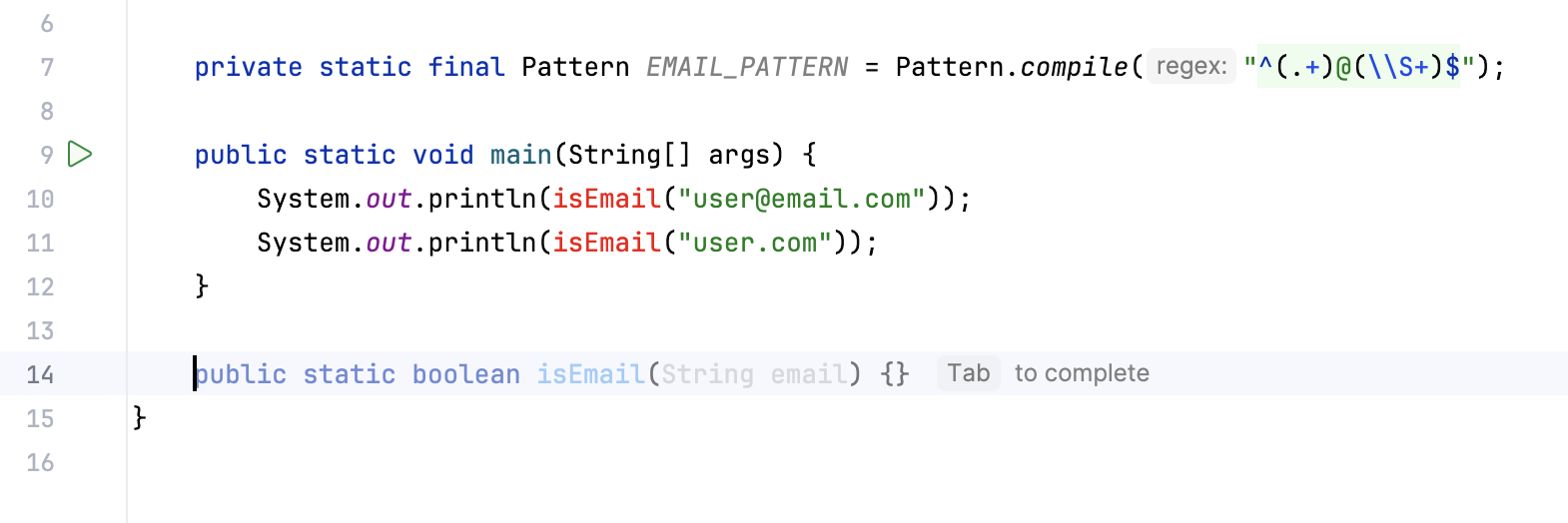
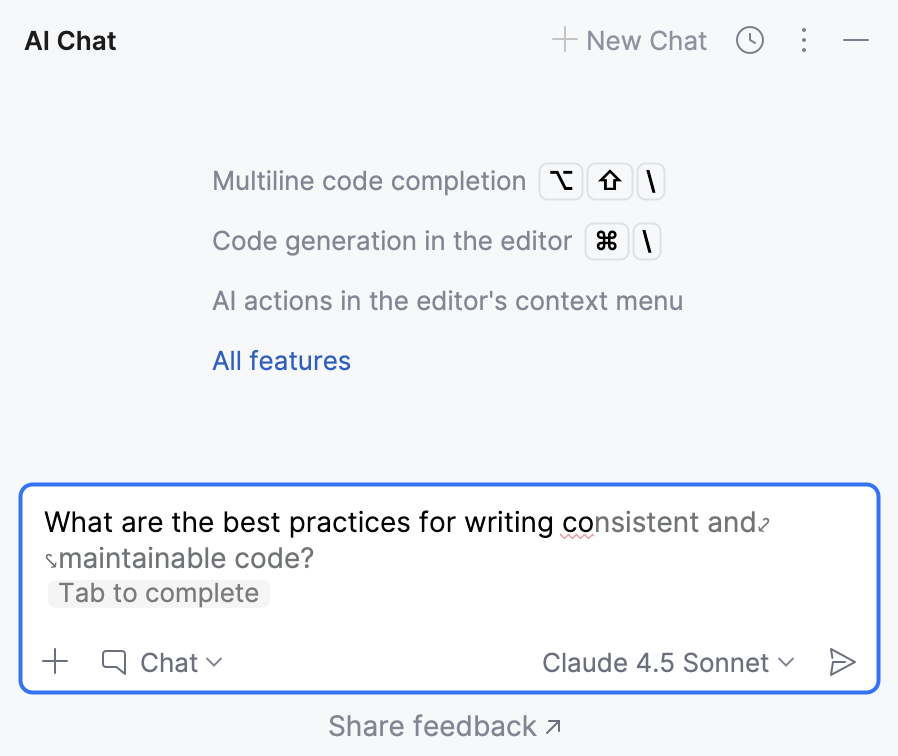
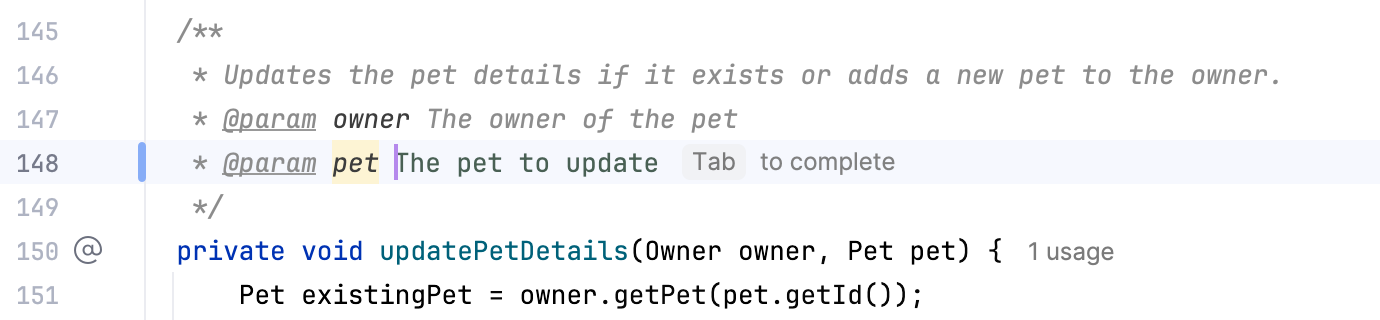
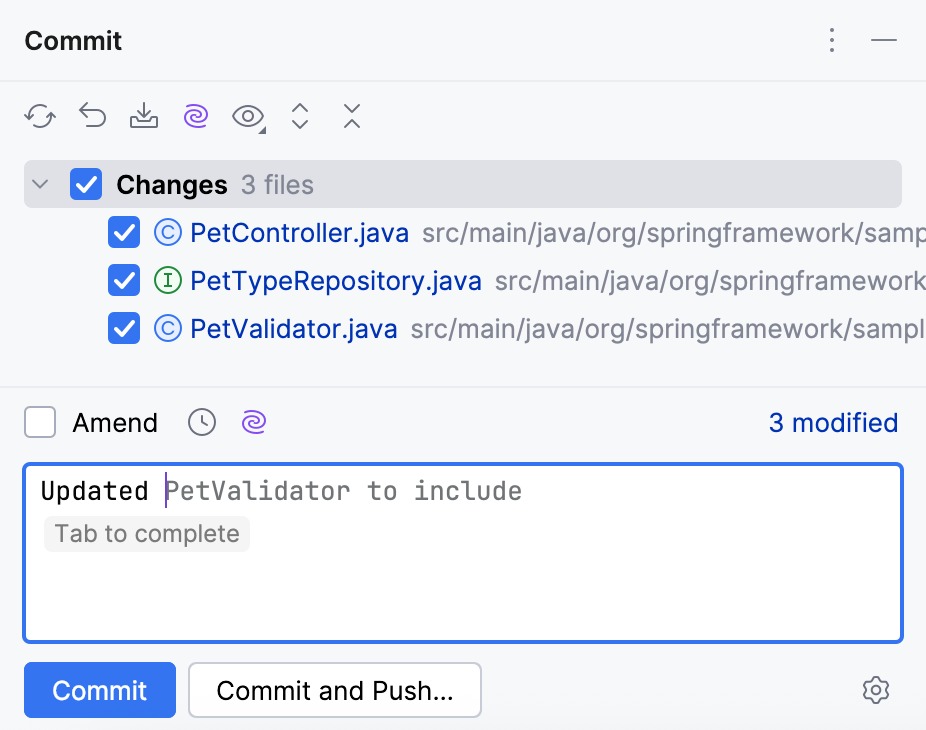
Alt+Shift+\ を押してコード補完をトリガーすることもできます。
提案を適用するには:
提案全体を受け入れるには、 Tab を押します。 このアクションに 別のショートカットを設定できます。
提案を単語ごとに受け入れるには、 Ctrl+Right を押します。
提案を 1 行ずつ受け入れるには、 End を押します。
提案を拒否するには、 Escape を押します。 または、そのまま入力を続けるか、矢印キーまたはマウスクリックでキャレットの位置を変更します。
クラウド補完を構成する
クラウド補完オプションはデフォルトで有効になっています。 動作方法を設定するには、 Ctrl+Alt+S を押して設定を開き、 に移動してください。
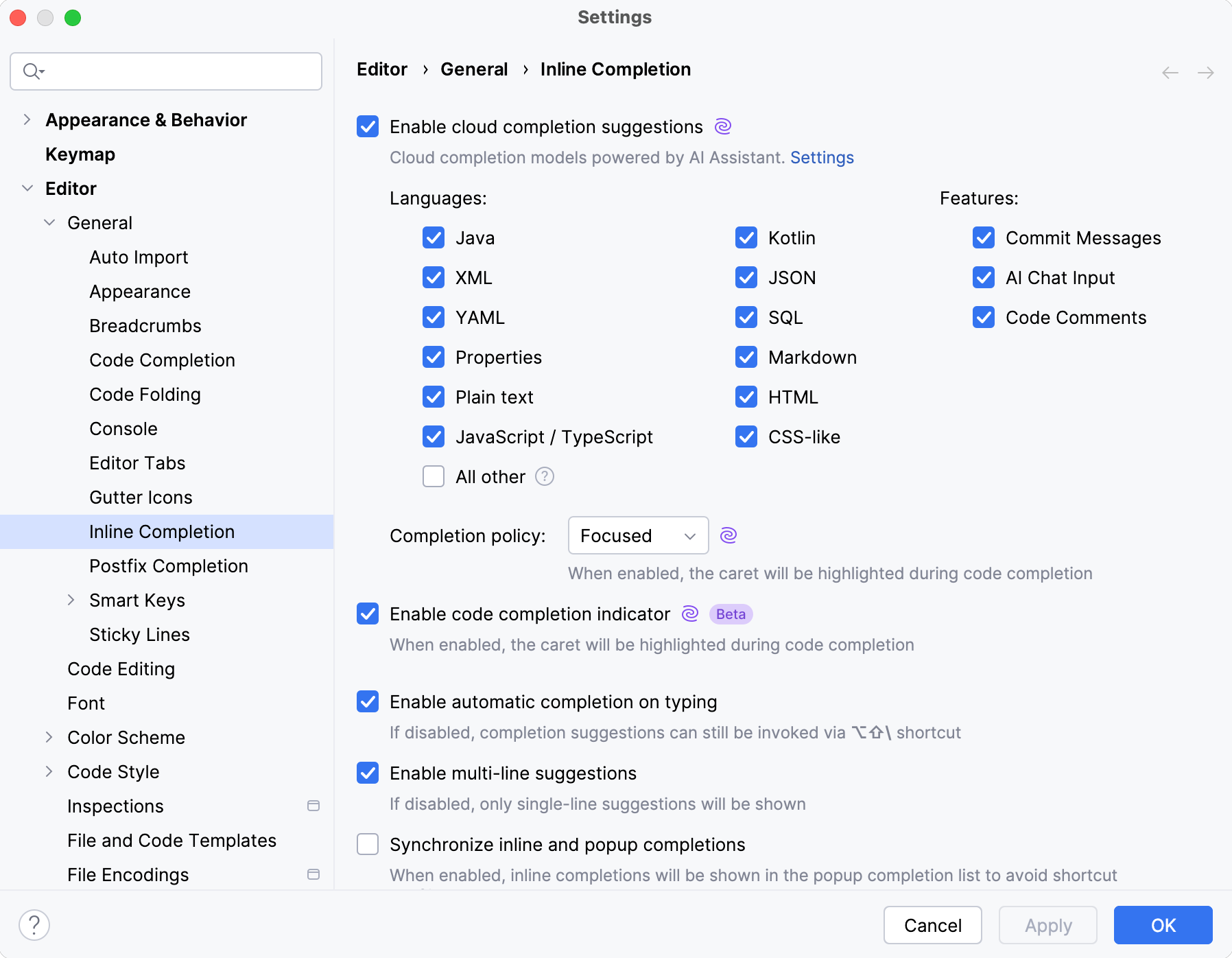
コード補完でのエクスペリエンスをカスタマイズするために必要なオプションを有効にします。
項目 | 説明 |
|---|---|
クラウド補完候補を有効にする | クラウドベースのコード補完を有効にし、提案を受け取る 言語 を選択します。 |
言語 | 候補を受け取りたい言語を選択してください。 コード補完機能は、 対応する種類のファイルで作業しているときに利用できます。 その他すべて オプションは 他のファイルタイプをカバーし、デフォルトでは無効になっています。 |
除外するファイルの種類 | この設定は、 その他すべて オプションが選択されている場合にのみ表示されます。 コード補完を指定しないファイル拡張子をコンマ区切りで指定できます。 例: |
機能 | コード補完の提案を受け取る他の場所を選択してください:
|
補完ポリシー | このオプションを使用すると、受信するコード提案の数と、正確性と関連性に基づいてコード提案をどの程度厳密にフィルタリングするかを制御できます。 受け取りたい提案の数を選択してください:
|
コード補完インジケーターを有効にする | このオプションはキャレットを紫色にしてコード補完が呼び出されたことを示します 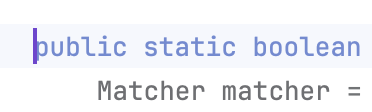 |
入力時に自動補完を有効化する | 有効にすると、入力時にコード補完の候補が自動的に表示されます。 無効にすると、 Alt+Shift+\ ショートカットを介して手動で呼び出された場合にのみ補完候補が表示されます。 |
複数行の候補を有効にする | このチェックボックスをオフにすると、1 行の候補のみが表示されます |
インライン補完とポップアップ補完を同期する | このオプションを選択すると、入力中にエディターに表示されるポップアップに候補が表示されます。 これにより、ショートカットの競合を回避できます。 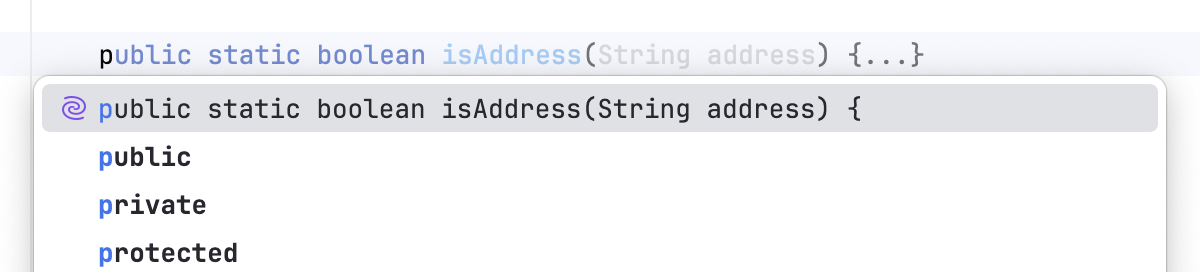 |
クラウドコード補完を無効にするには、同じ設定ページまたは で クラウド補完候補を有効にする チェックボックスをオフにします。
サポートされている言語とファイルタイプのリスト
このセクションでは、クラウドベースのコード補完を呼び出すことができるファイルタイプの一覧を示します。
- 言語と対応するファイル型
言語 / タイプ
拡張
Java
javaKotlin
kt、ktsPython
py、ipynbRust
rs、rsxGo
goC/C++
c、h、cpp、cc、cp、hpp、h++C#
csRuby
rb、ruby、rbw、ruRBS
rbsERB
erb、rhtmlPHP
php、phtml、phpt、ctpScala
scala、sbtTerraform/OpenTofu
tf、hclXML
xmlJSON
jsonYAML
yml、yamlプロパティ
propertiesMarkdown
md、markdown、mkd、mkdn、rmdプレーンテキスト
txtHTML
html、htm、xhtml、xhtCSS のような
css、scss、sass、lessJavaScript/TypeScript
js、jsx、ts、tsx、es6、sjs、jsm、pac、vueSQL
sql、ddl、db2、udf- すべてのその他の設定でカバーされる言語とファイル型
言語 / タイプ
拡張
Python/ シトン
pyw、pyx、pxd、pxi、pydeRusty Object Notation
ronC++
cxx、c++、hh、hxx、ipp、tpp、inl、tccVisual Basic/VBScript/VBA
vb、vbs、vba、bas、frmF#
fs、fsi、fsxSwift
swiftPL/SQL
plsql、plb、pkb、pks、prcR
r、rdシェルスクリプト
sh、bash、zsh、ksh、bats、command、tmuxWindows バッチ
bat、cmdPowerShell
ps1、psm1、psd1Objective-C++
mmメイク / コンテキスト
makefile、mk、mak、mkiv、mkii、mkviCMake
cmakeGYP
gypBazel
bzlTOML
tomlDocker
dockerfileビルドスクリプト (Dart、C#、Ruby など。)
tool、cake、builderreStructuredText
rstLaTeX
tex、sty、bib、dtx、insテンプレート (Ruby、Elixir、.NET など。)
mustache、jinja、eex、rabl、cshtml、vbhtmlRuby DSL
thor、rake、jbuilder、gemspecLaTeX コンポーネント
cbx、bbx、lbxCassandra クエリ言語
cqlSAP HANA XS JavaScript
xsjslibRuby CocoaPods 仕様
podspec
クラウド補完ショートカットを変更する
提案を受け入れるために使用するデフォルトのクラウド補完ショートカットを変更できます。
提案の上にマウスを移動します。
表示されるポップアップで、「
 」をクリックし、提案を受け入れるために使用するキーを選択します。
独自のショートカットを割り当てるには、 カスタム を選択します。
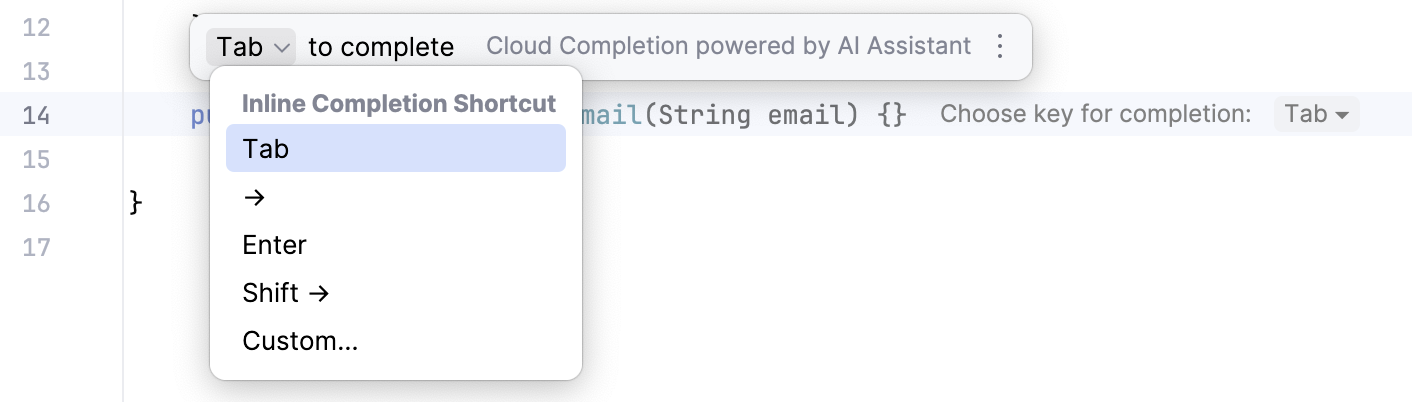
内のコード補完ショートカットはいつでも変更できます。
AI 補完ログを収集する
AI 補完の動作を分析したり、カスタマーサポートに不一致を報告したりするには、ログを収集する必要があります。 そのためには以下の手順に従います。
メインメニューで、 に移動するか、 Shift を 2 回押して検索ウィンドウを開きます。
AI 補完ログを収集する と入力し、 Enter を押します。
AI 補完の診断データを収集する ダイアログで ログを収集する をクリックします。 これにより、 1 分間のログ記録プロセスが開始されます。
通常どおりコードを入力し、補完を待ちます。
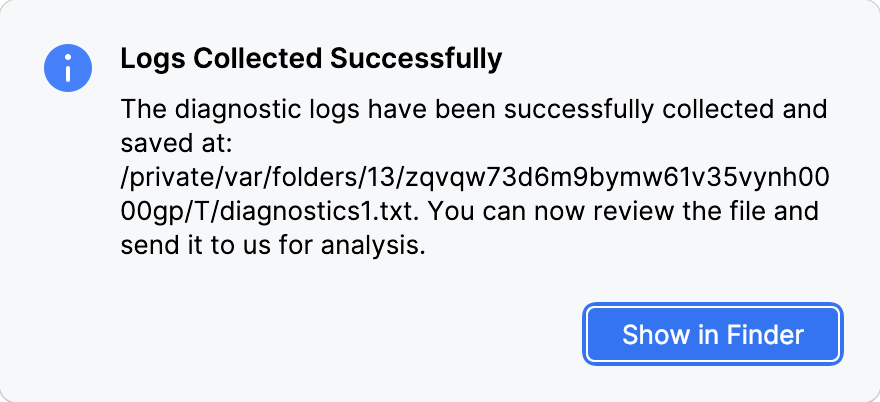
ログ記録プロセスが補完すると、ログファイルを指す確認ダイアログが表示されます。
ログファイルを確認し、機密情報を削除してから カスタマーサポートに送信してください。