スキル
スキルとは、エージェントの機能を拡張する再利用可能な機能単位です。 各スキルは、エージェントがタスクを実行したり、特定の種類の要求を処理したりするために使用できる特定の機能を提供します。 スキルを追加することで、エージェントのコア動作を変更することなく、より幅広いシナリオに対応できるようになります。
現在、以下のエージェントがスキルをサポートしています。


インポートスキル
すでに IDE 外でエージェント(例えば Claude Code や Codex)を利用し、それらのエージェント用にスキルを設定している場合、AI アシスタント はこれらのスキルを検出し、IDE へインポートすることを提案します。 これにより、IDE 内でエージェントの既存の設定を再利用できます。
スキルをインポートするには、通知の インポート先 をクリックしてください。
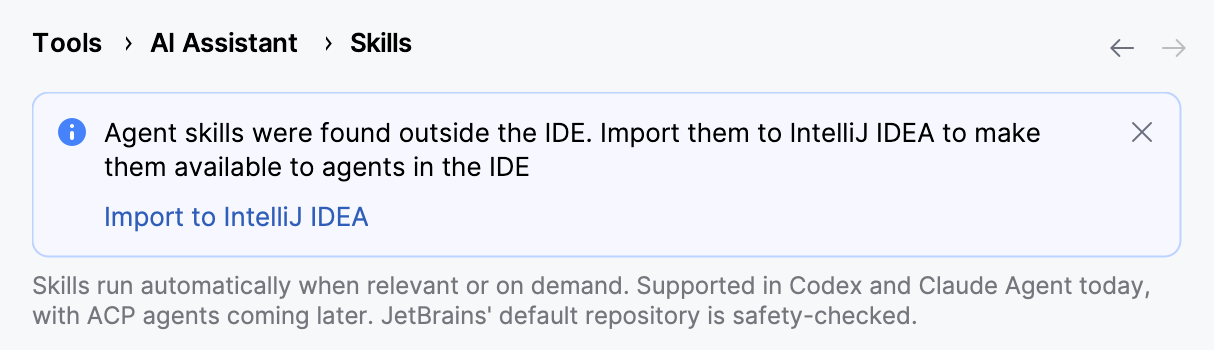
この操作では、お使いのマシン上のエージェントのグローバル設定(たとえば、 ~/.codex/skills や ~/.claude/skills など)からスキルをインポートすることにより、IDE にスキルをインストールします。
スキルソースを設定する
スキルは複数のソースから読み込むことができます。 組み合わせて、自分のワークフローに合わせたスキルセットを構築できます。
以下の情報源からスキルを追加できます。
ローカルディレクトリ – お使いのコンピューター上でスキル定義を含むディレクトリです。 選択したディレクトリ内の有効なスキルはすべて自動的に検出され、使用可能な状態で一覧表示されます。
外部レジストリ – 公開済みスキルへのアクセスを提供するリモート情報源です。 レジストリを追加すると、そのレジストリのスキルがローカルのスキルと並んで表示されます。
ローカルスキルディレクトリを追加する
に移動します。
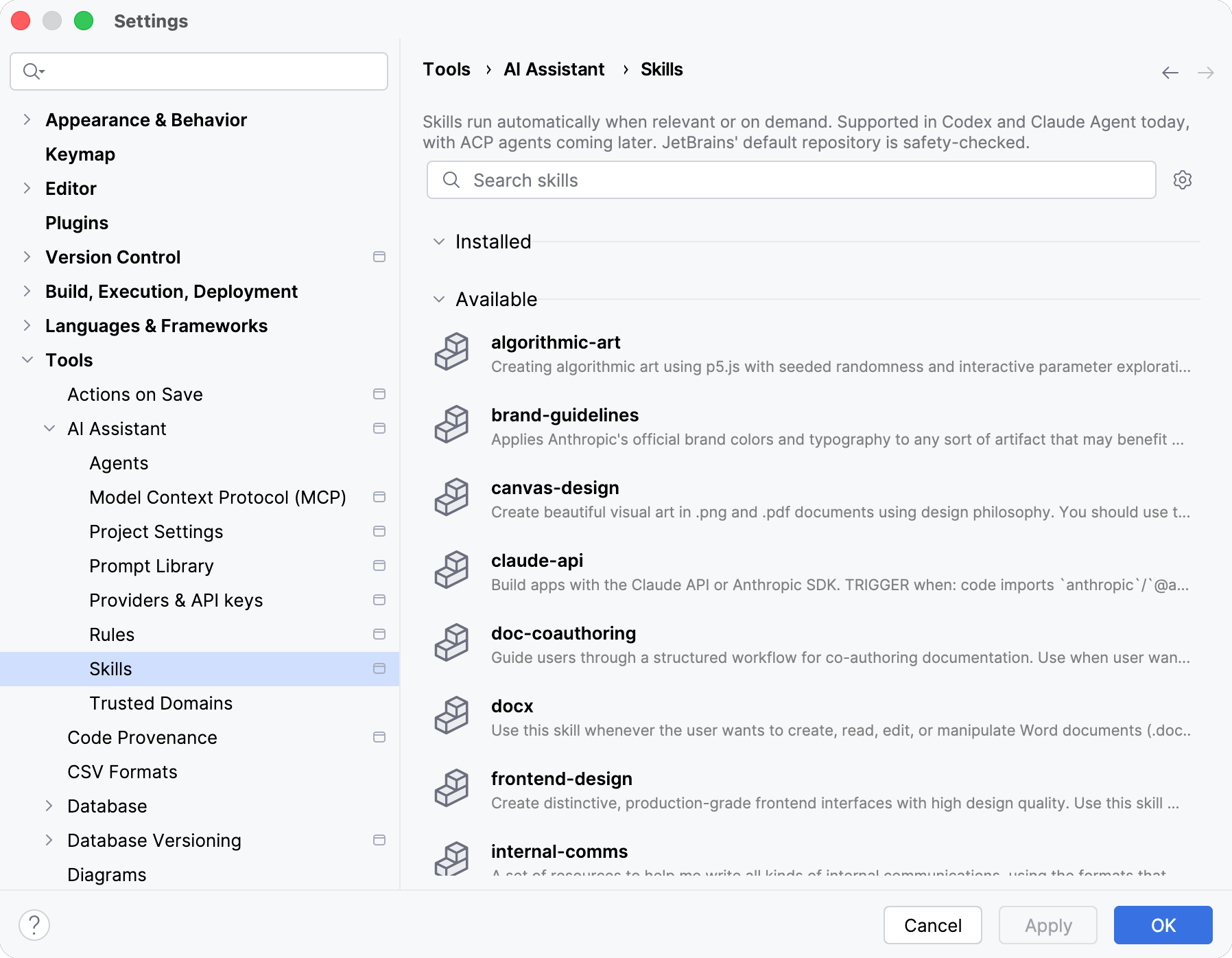
 スキル設定 ボタンをクリックして スキルディレクトリの管理 を選択してください。
スキルディレクトリの管理 ダイアログで、 グローバル または プロジェクト セクションの
 をクリックして、新しいディレクトリを追加します。
グローバル で追加されたスキルディレクトリはすべてのプロジェクトで利用可能ですが、 プロジェクト で追加されたスキルディレクトリは現在のプロジェクトでのみ利用可能です。
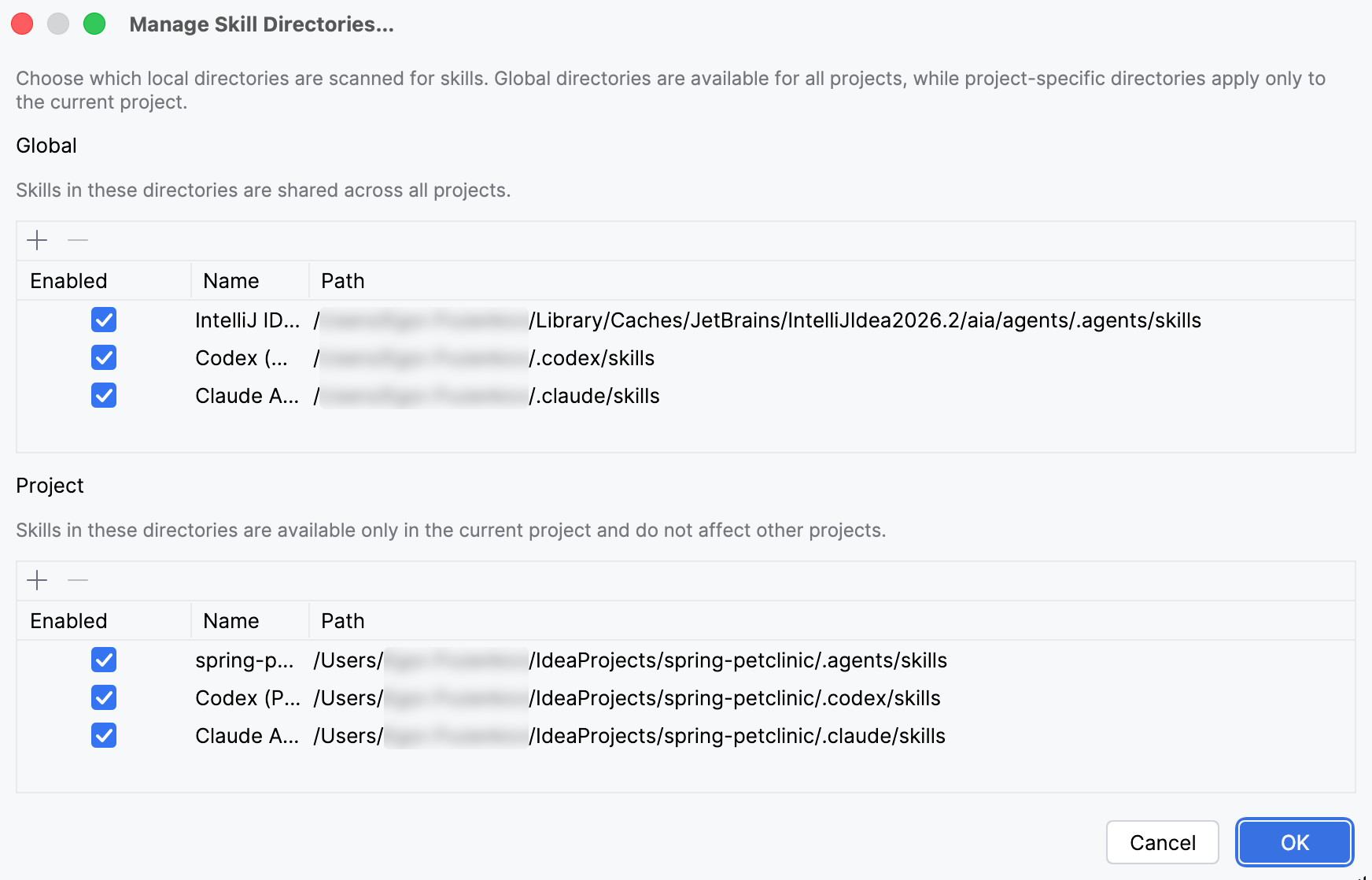
スキルを含むフォルダーに、 名前 と パス を指定してください。
OK(確認) をクリックします。
外部スキル登録簿を追加する
に移動します。
- スキル設定 ボタンをクリックして 外部レジストリの管理 を選択してください。
外部スキルレジストリの管理 ダイアログで、
をクリックして新しいレジストリを追加します。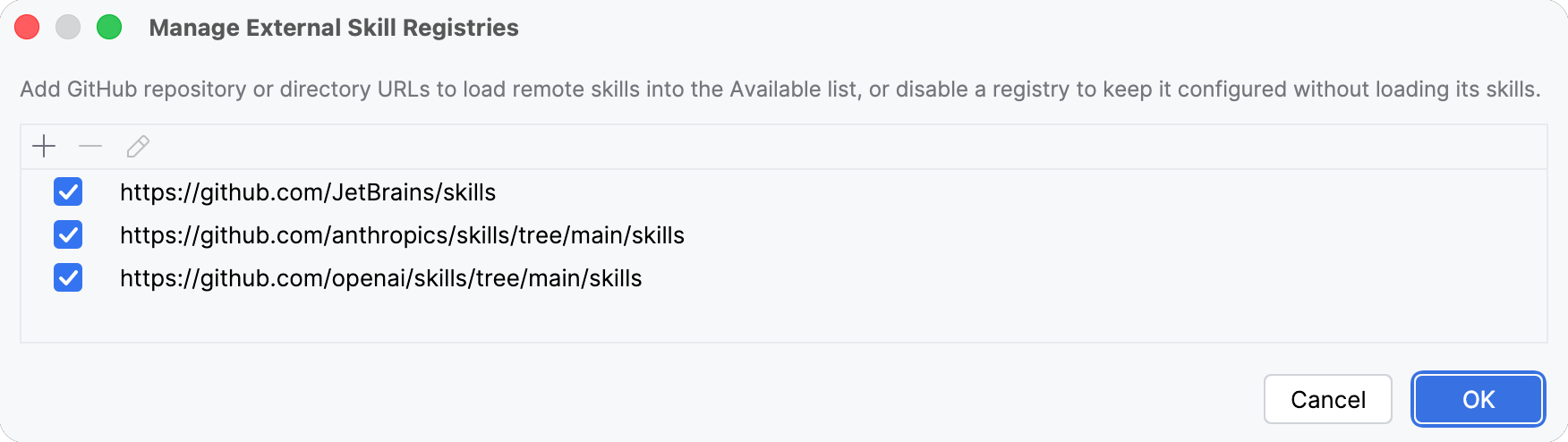
スキルを含む GitHub リポジトリの URL を指定してください。
OK(確認) をクリックします。
スキルを閲覧して発見する
設定済みのソースから取得したすべてのスキルは、 スキル ページに表示されます。 特定のスキルを検索したり、リストを閲覧したりするには、 スキルを検索する フィールドを使用してください。
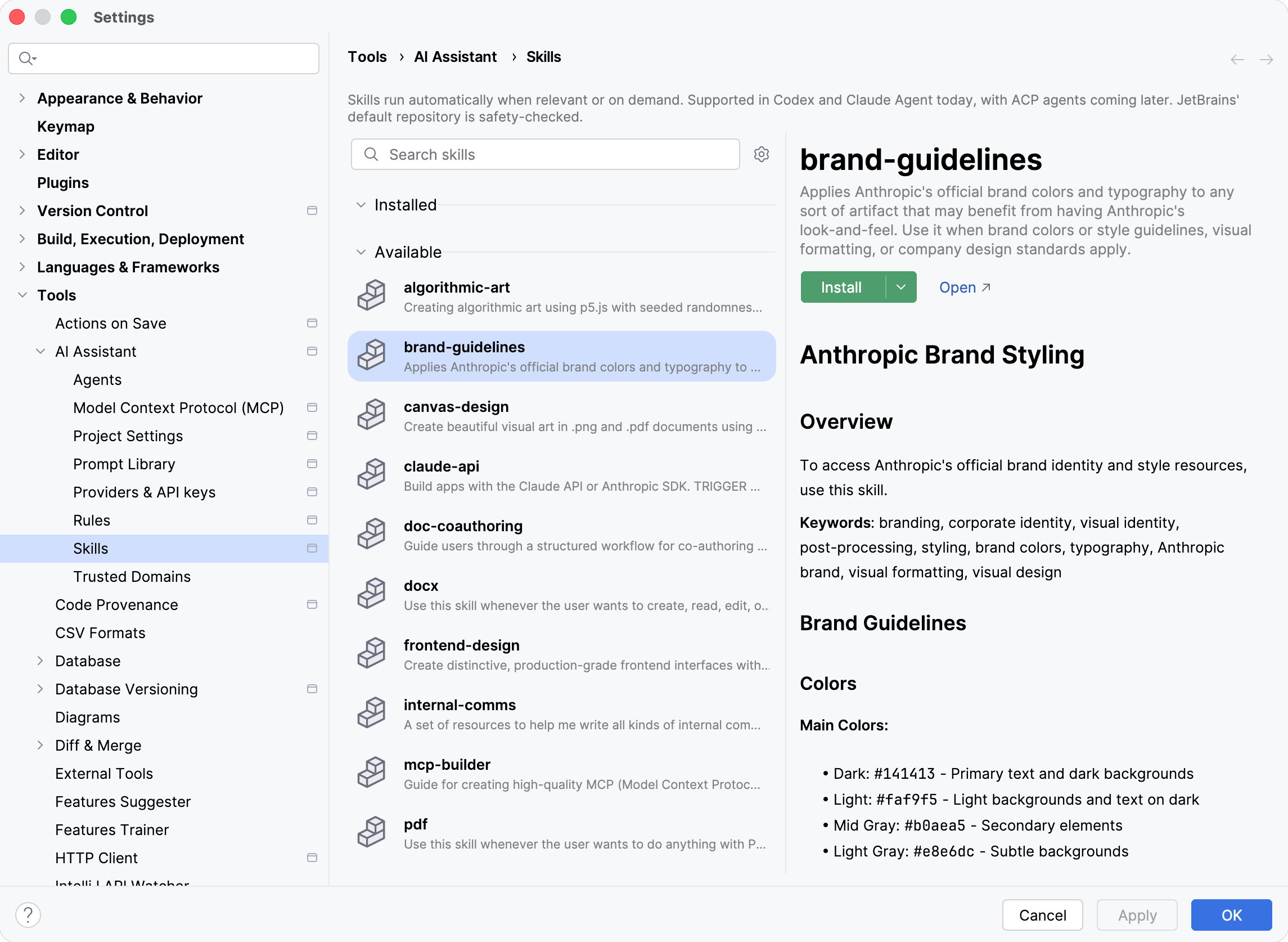
各スキルについて、その名前、説明、情報源を確認できます。 これらの情報を使用して、スキルをインストールする前に、それがあなたのニーズに合っているかどうかを評価してください。
スキルをインストールする
スキルを使用するには、リストからインストールしてください。 スキルは以下のレベルでインストールできます。
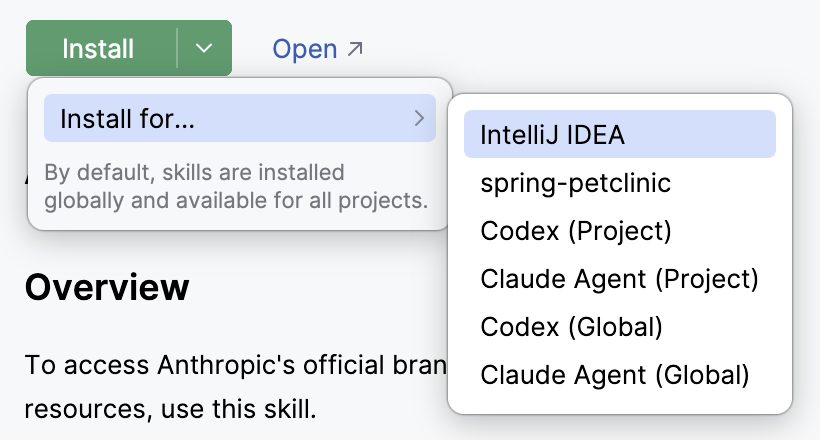
IDE – IDE の内部ストレージにスキルをインストールします。 これにより、現在の IDE 内のすべてのプロジェクトでそのスキルが利用可能になり、サポートされているエージェントで使用できるようになります。
このスキルは以下にインストールされます。
%LOCALAPPDATA%\JetBrains\<product><version>\aia\agents\.agents\skills
~/Library/Caches/JetBrains/<product><version>/aia/agents/.agents/skills
~/.cache/JetBrains/<product><version>/aia/agents/.agents/skills
プロジェクト – 現在のプロジェクトにスキルをインストールします。 これにより、そのスキルはこのプロジェクト内でのみ使用可能になります。
このスキルは以下にインストールされます。
%USERPROFILE%\<projects-directory>\<project-name>\.agents\skills
~/<projects-directory>/<project-name>/.agents/skills
~/<projects-directory>/<project-name>/.agents/skills
Codex (プロジェクト) – Codex のプロジェクトレベルの設定にスキルをインストールします。 これにより、現在のプロジェクト内で Codex がそのスキルを利用できるようになります。
このスキルは以下にインストールされます。
%USERPROFILE%\<projects-directory>\<project-name>\.codex\skills
~/<projects-directory>/<project-name>/.codex/skills
~/<projects-directory>/<project-name>/.codex/skills
Claude Agent (プロジェクト) – Claude Agent のプロジェクトレベル構成にスキルをインストールします。 これにより、現在のプロジェクト内で Claude Agent がそのスキルを利用できるようになります。
このスキルは以下にインストールされます。
%USERPROFILE%\<projects-directory>\<project-name>\.claude\skills
~/<projects-directory>/<project-name>/.claude/skills
~/<projects-directory>/<project-name>/.claude/skills
Codex (グローバル) – お使いのマシン上の Codex のグローバル設定にスキルを直接インストールします。 これにより、IDE 以外でも Codex でそのスキルが利用できるようになります。
このスキルは以下にインストールされます。
%USERPROFILE%\.codex\skills
~/.codex/skills
~/.codex/skills
Claude Agent (グローバル) – お使いのマシン上の Claude Agent のグローバル構成にスキルを直接インストールします。 これにより、IDE 外でも Claude Agent でそのスキルが利用できるようになります。
このスキルは以下にインストールされます。
%USERPROFILE%\.claude\skills
~/.claude/skills
~/.claude/skills
スキルをインストールするには:
リストからスキルを選択してください。
以下のいずれかを実行してください:
IDE レベルにスキルをインストールする場合は、スキルにカーソルを合わせると表示される
ボタンをクリックするか、右側のペインにある インストール をクリックしてください。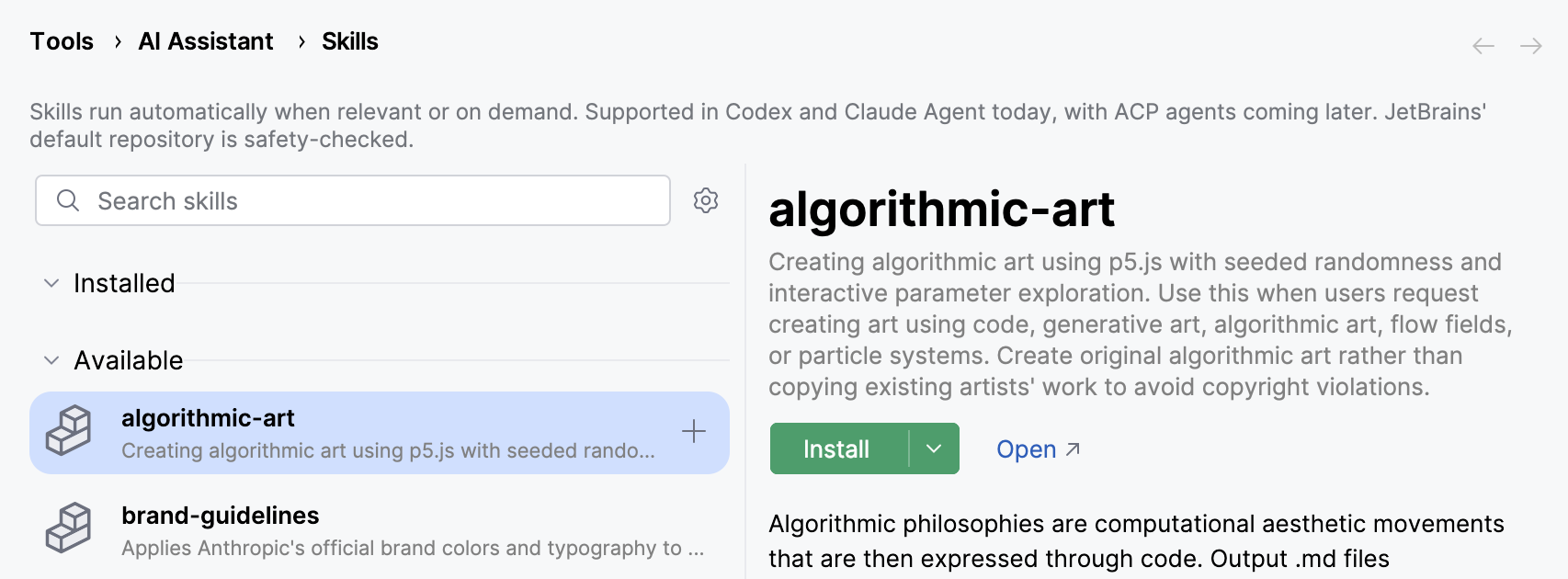
特定のレベルでスキルをインストールしたい場合は、 インストール ボタンの近くにある
 をクリックし、 インストール を選択して、ターゲットレベルを選択してください。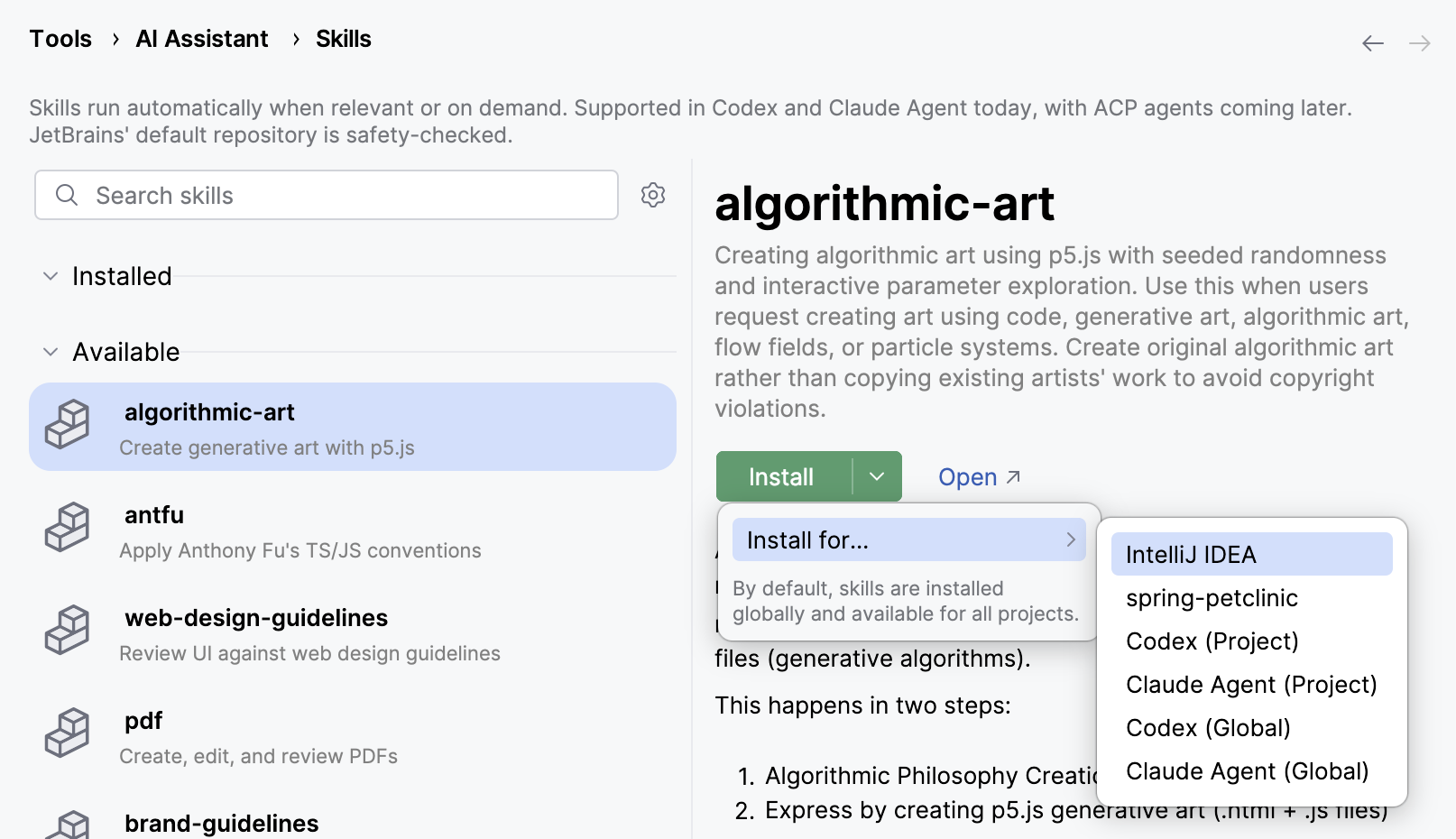
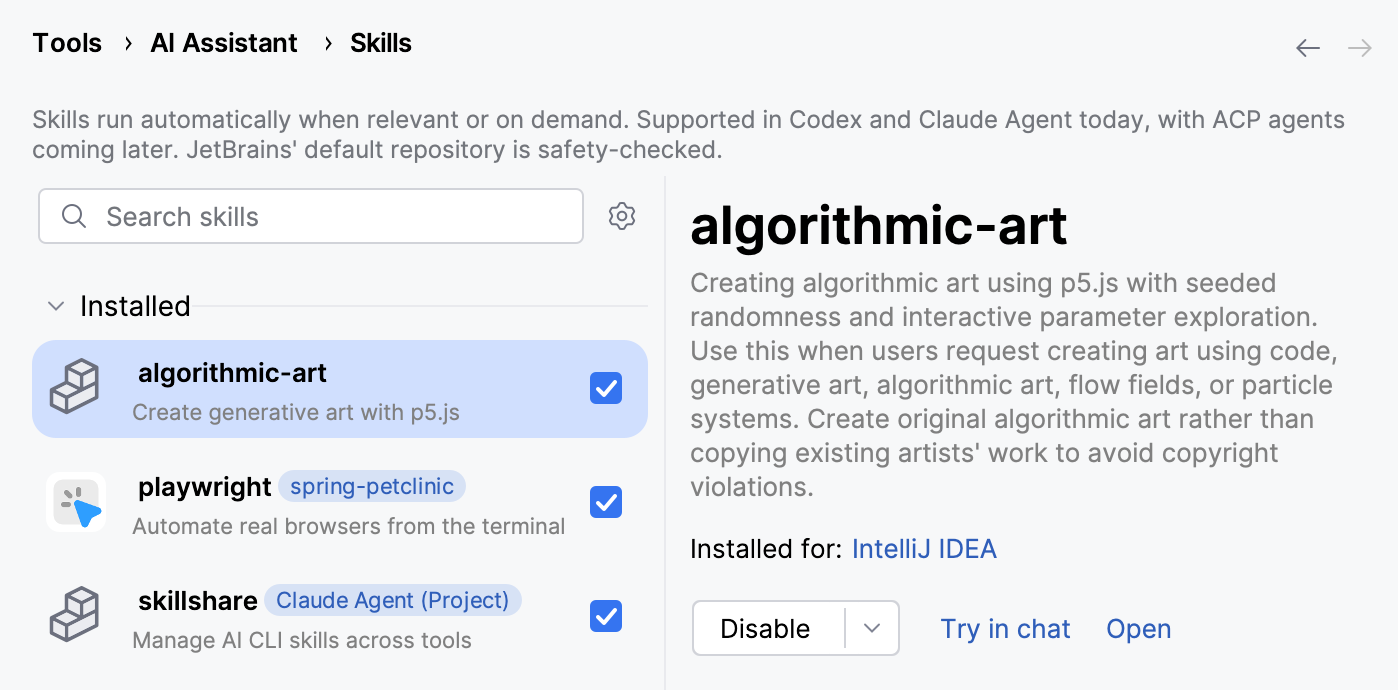
インストール後、そのスキルはエージェントで 使用可能になります。 確認するには、 チャットで試す をクリックしてください。
インストール済みのスキルを管理する
インストール済みのスキルは、 スキル ページから直接管理できます。
スキルを無効にする
スキルを無効にすることで、エージェントによる使用を防ぐことができます。 無効にしたスキルはインストールされたままになり、いつでも再度有効にすることができます。
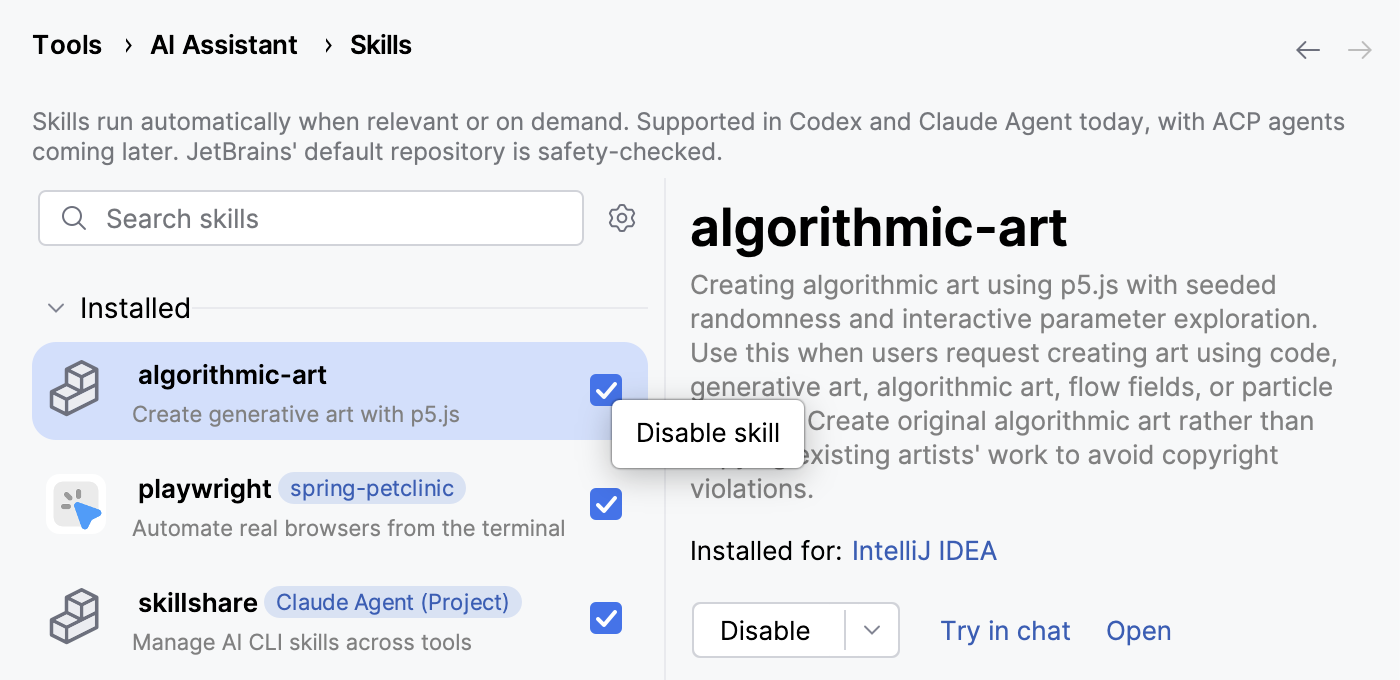
スキルを無効化するには、そのスキルの横にあるチェックボックスをオフにするか、右側のペインにある 無効化 をクリックします。
アンインストールスキル
不要になったスキルはアンインストールできます。
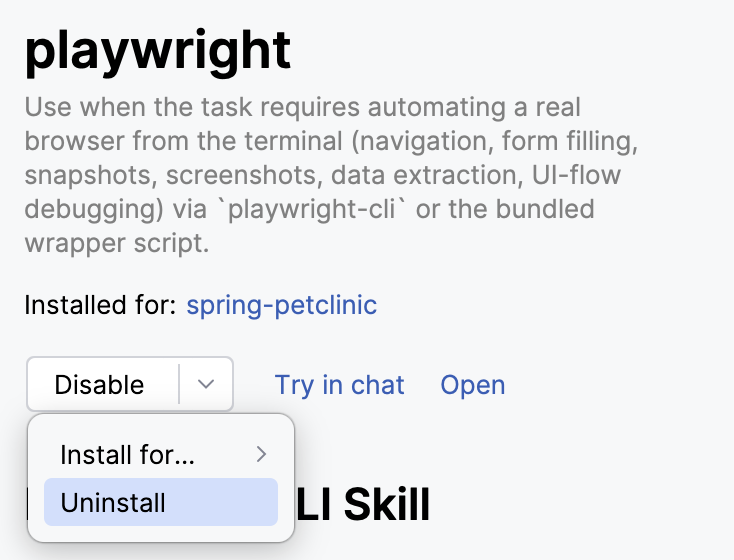
これを行うには、スキルを選択し、 無効化 ボタンの近くにある をクリックし、 アンインストール (またはスキルが複数のレベルにインストールされている場合は アンインストール )を選択します。
ジョブ情報
スキルがインストールされているディレクトリを開くことができます。 このオプションを使用して、スキルファイルのインスペクション、構造の確認、必要に応じて手動での変更を行うことができます。
場所を開くには、スキルを選択し、右側のペインにある 開く をクリックします。
スキルを活用する
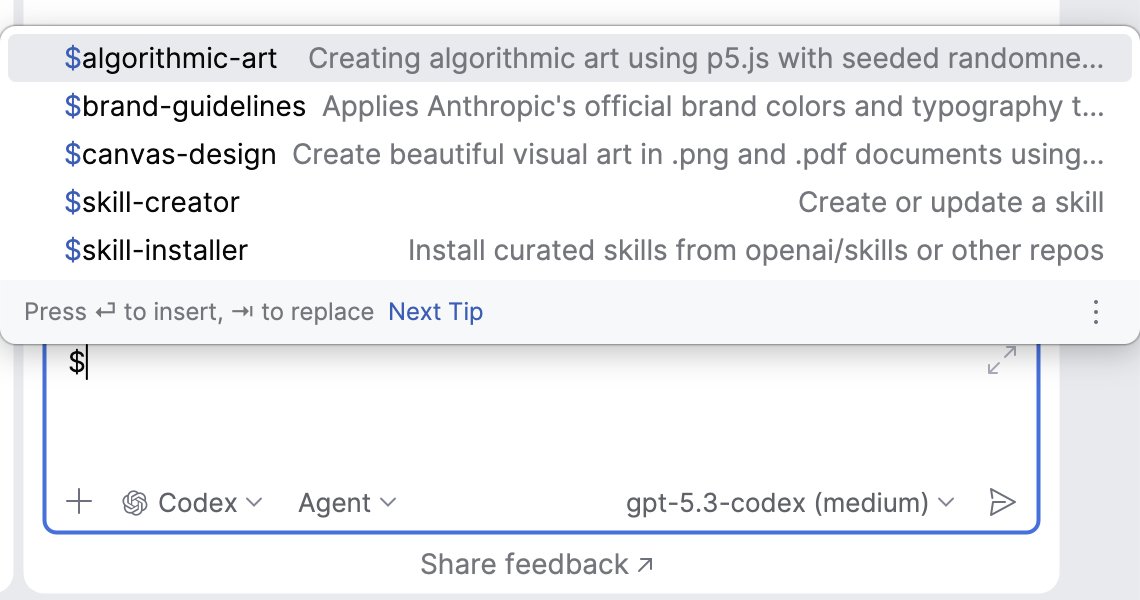
エージェントは、タスクに関連する場合にインストール済みのスキルを自動的に実行することも、 $ 記号の後にスキル名を入力して手動で呼び出すこともできます。