Codex
 Codex は、OpenAI によるサードパーティの コーディングエージェントで、AI アシスタント で利用できます。 機能の設計・実装、バグ修正、質疑応答、コードレビュー、幅広い開発タスクの支援が可能です。
Codex 入門
Codex を使用するには、サポートされている認証方法のいずれかを使用してインストールおよびアクティベートする必要があります。 手順については、以下を参照してください。
設定後、 AI チャット で Codex を選択して使用を開始してください。
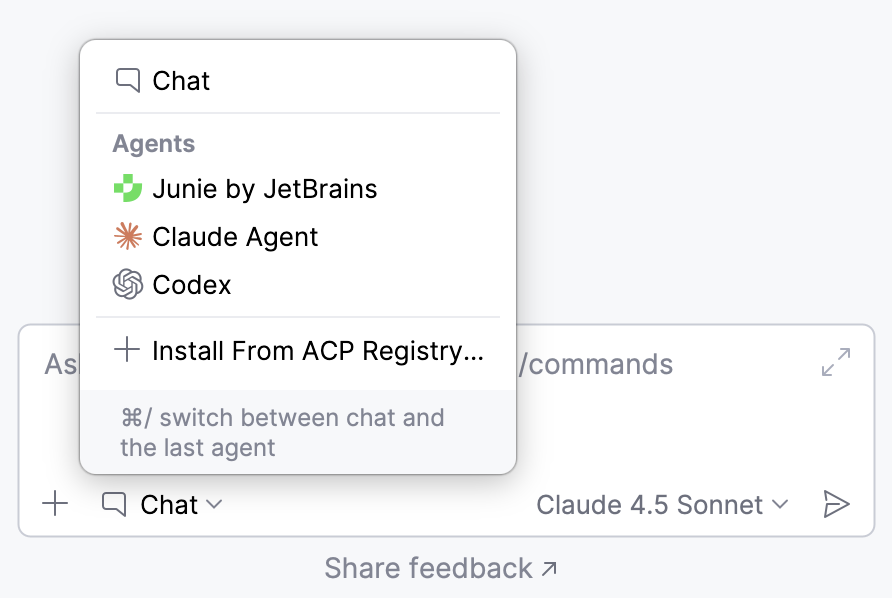
動作モードを選択
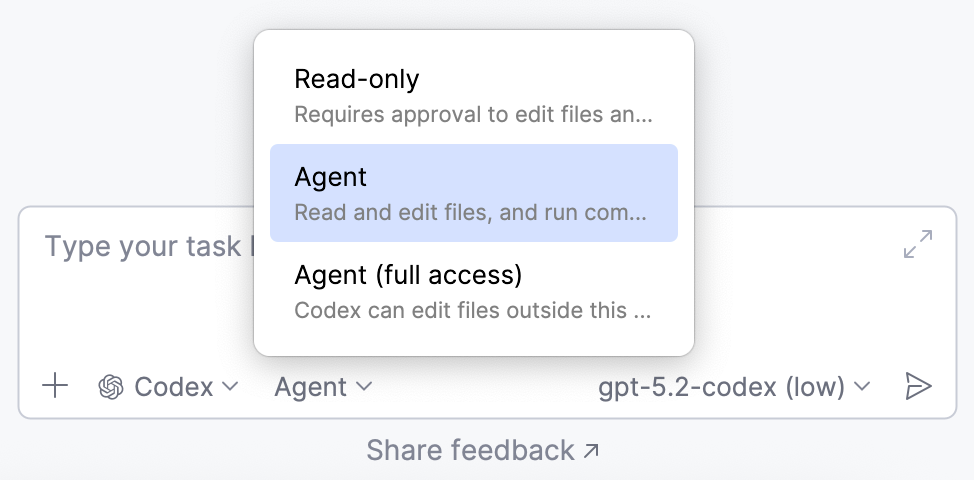
Codex にはいくつかの動作モードがあります:
読み取り専用- Codex はコードベースの閲覧や説明ができますが、ファイルの修正やコマンド実行はできません。
エージェント- Codex はプロジェクトワークスペース内のファイルを修正できますが、許可なしにプロジェクト外を変更できません。
エージェント(フルアクセス)- Codex はマシン上のどこでもファイルを修正でき、コマンドをほぼ無制限で実行できるため、システムレベルの編集・インストール・ワークフロー実行が可能です。
モードの切り替えは、プロンプトウィンドウのモードピッカードロップダウンを使用してください。
処理モデルを選択
Codex がリクエストを処理するモデルを選択するには、  をクリックし、リストからモデルを選択します。
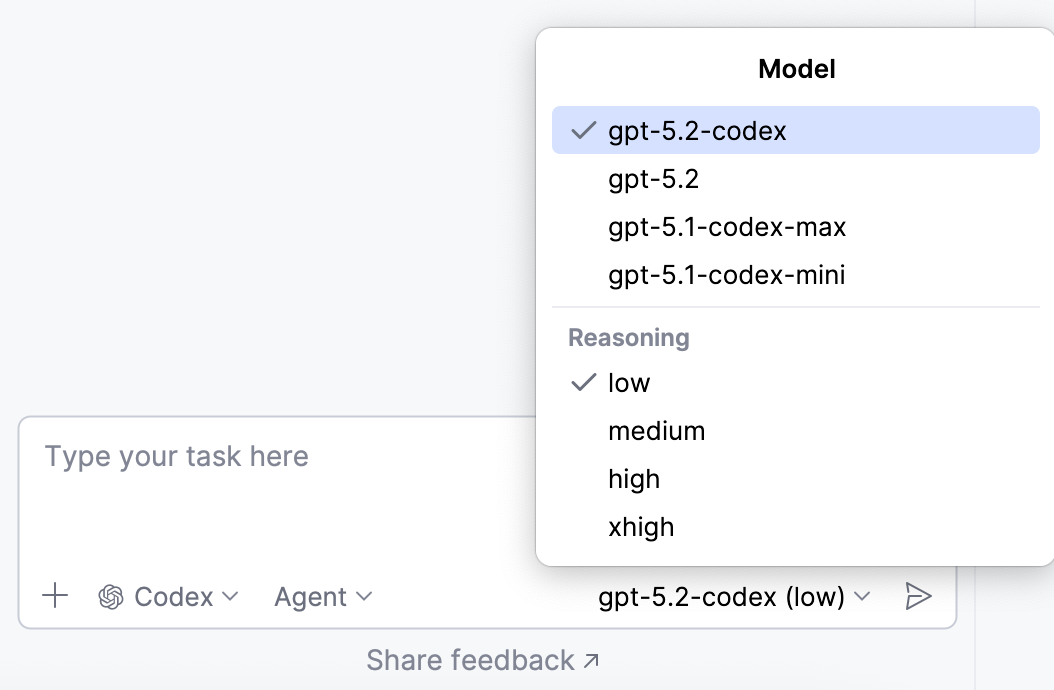
モデルの 推論 レベルも選択できます。 モデルの推論とは、複数ステップの分析や複雑なタスクの解決力を指します。 選択したレベルによって、応答生成時にモデルがどれだけ解析処理を行うかが決まります。
操作を承認
読み取り専用 モードでは、Codex が提案された bash コマンドの実行、ファイル操作、 外部ツールの使用について、あなたの許可を求めます。 この場合、操作を承認またはスキップできます。
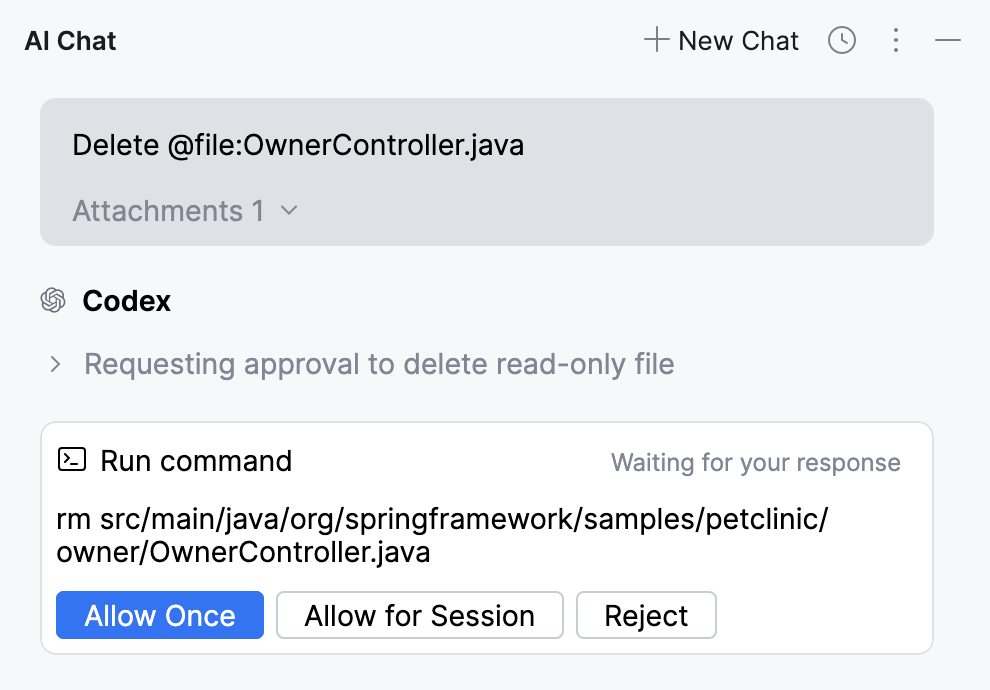
一度だけ許可- Codex が今回のみコマンドを実行することを許可します。 後で同じコマンドが要求された場合、再度確認されます。
セッション中は許可- このセッション内では再確認なしでこのコマンドの実行を許可します。
拒否- このコマンドの実行を Codex に許可しません。
ロールバック操作
Codex によって行われた変更が合わない場合は、元に戻すことができます。 そのためには以下の手順に従います。
変更されたファイルが一覧表示されているペインに移動します。
以下のいずれかを実行してください:
特定のファイルの変更を元に戻すには、そのファイルにカーソルを合わせて
 をクリックします。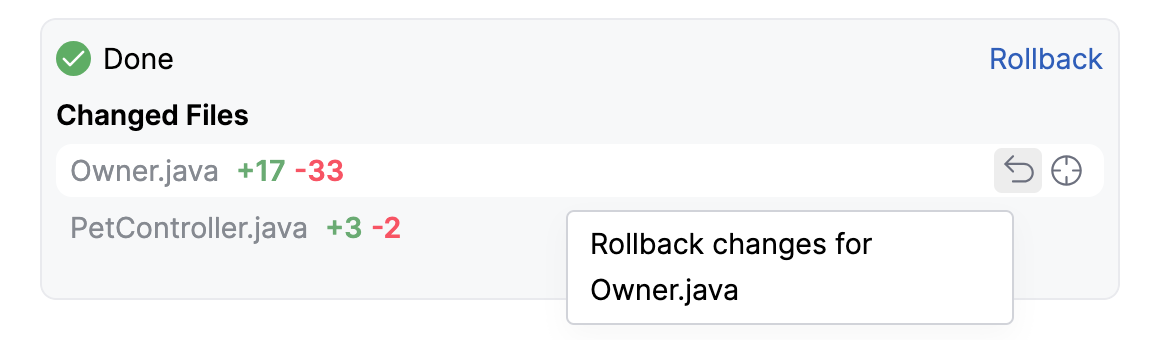
すべてのファイルの変更を元に戻すには、 ロールバック をクリックしてください。
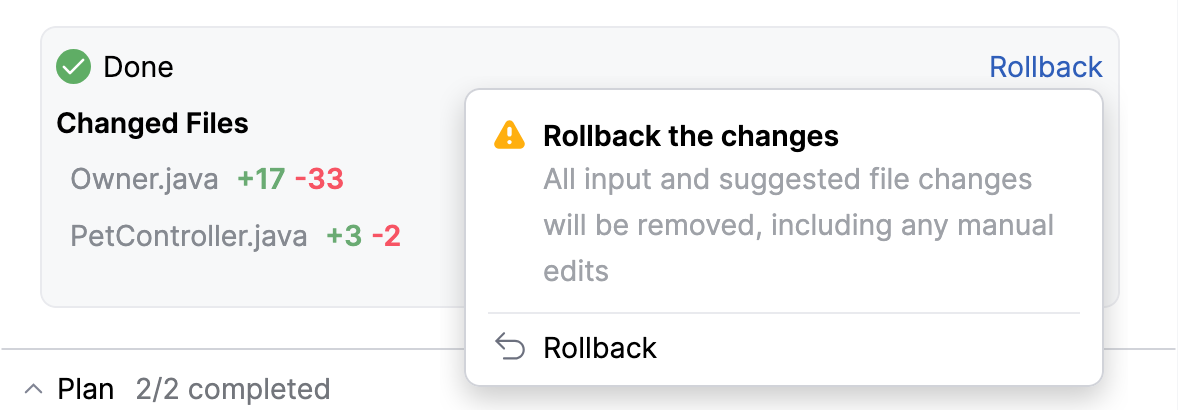
また、チェックポイントまでロールバックして、プロジェクトを会話の以前の時点に復元し、変更を元に戻したり、別の手順で再試行したりすることもできます。 そのためには以下の手順に従います。
ロールバックしたいプロンプトに移動してください。
その上にマウスカーソルを合わせて、
ここにロールバック をクリックします。ロールバック をクリックして操作を確定します。
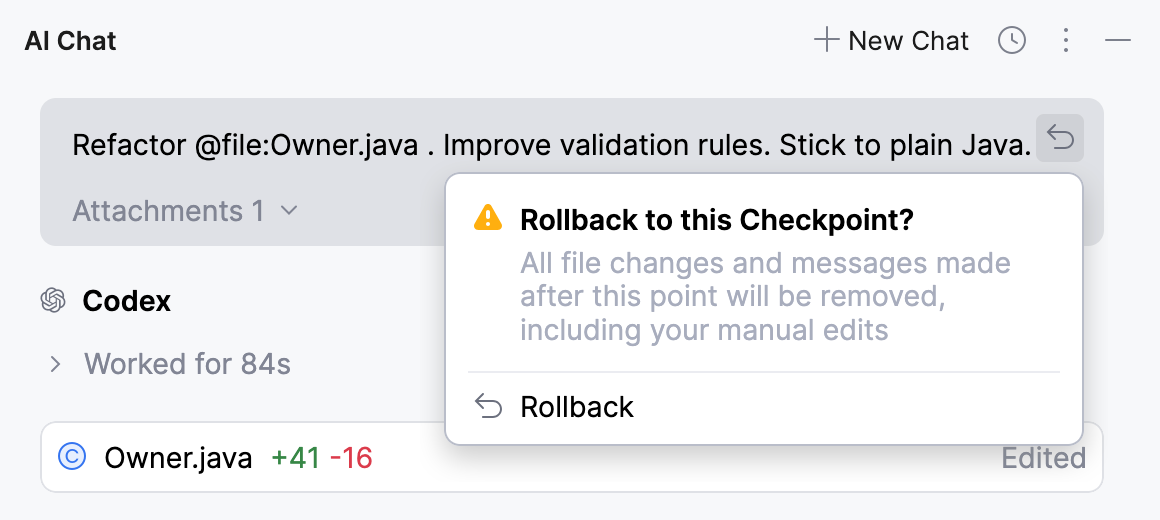
これにより Codex で行った変更、および選択ポイント以降に行った手動変更もすべて元に戻ります。
Codex のステータスと構成を表示
Codex は、現在のエージェント構成の表示やアクティブセッションの管理ができる情報用 / コマンドを提供します:
/mcp‐ 設定済み MCP サーバーの一覧を表示します。/skills‐ 利用可能なスキル一覧を表示します。 スキルの詳細については、 Codex スキルを使用する を参照してください。/logout‐ 現在のセッションを終了して、ChatGPT アカウントからログアウトします。/status– 現在のセッション情報、トークン使用量や利用可能なコンテキストウィンドウなどを表示します。
Codex スキルを使用する
スキルは Codex に特定タスクや構造化ワークフロー処理のための追加機能を与えます。 各スキルは、手順、サポートリソース、エージェント実行方式を定義するスクリプトで構成されています。
スキルは次の方法で追加できます:
キュレート済みスキルをインストール‐ openai/skills などの公開リポジトリからインストールします。
$skill-installerスキルを呼び出して Codex 環境に追加することで、インストールできます。カスタムスキルを作成‐ $
$skill -creatorスキルを使用し、必要な機能を記述します。
インストールまたは作成後、スキルは呼び出せます:
スキルが説明したタスクに関連している場合は自動的に呼び出されます。
プロンプトで
$プレフィックス付きで特定スキルを参照することで明示的に呼び出せます。
現在 Codex で利用可能なスキルを表示するには、 /skills コマンドを使用します。
Codex でデータベース固有のツールを使用する
利用可能: DataGrip と データベースツールおよび SQL(英語) プラグインを備えた IDE
現在、Codex が データベース専用ツールと連携するには、以下の構成が必要です:
で MCP サーバーを有効にする チェックボックスを選択し、 MCP サーバーを有効化しますか? ダイアログで操作を確認してから、 適用 をクリックします。
HTTP ストリーム構成のコピー をクリックします。
で、 追加● をクリックします。
開いた 新しい MCP サーバー ダイアログで、 HTTP タブを開き、コピーした値を
idea-httpサーバーとして貼り付けます。結果として得られる JSON 設定は以下のとおりです。
{ "mcpServers": { "idea-http": { "type": "streamable-http", "url": "http://127.0.0.1:64344/stream", "headers": {} } } }ポート番号は異なる場合があります。 MCP サーバーを有効にする 設定の ツール | MCP サーバー に表示されている、サーバー用に設定されているポート番号と一致していることを確認してください。
適用 をクリックして設定を保存し、 新しい MCP サーバー ダイアログを閉じます。
設定 ダイアログの MCP サーバー ページで、 Codex にある 自動構成 をクリックして、新しい設定を適用します。
OK(確認) をクリックして MCP サーバーを保存します。
Codex をアンインストールする
Codex をアンインストールしてエージェント構成をクリーンアップしたい場合は、次の手順を実行してください:
Shift を押して どこでも検索 ウィンドウを開きます。
Clean Up Codex Installationを入力し始め、候補を選択します。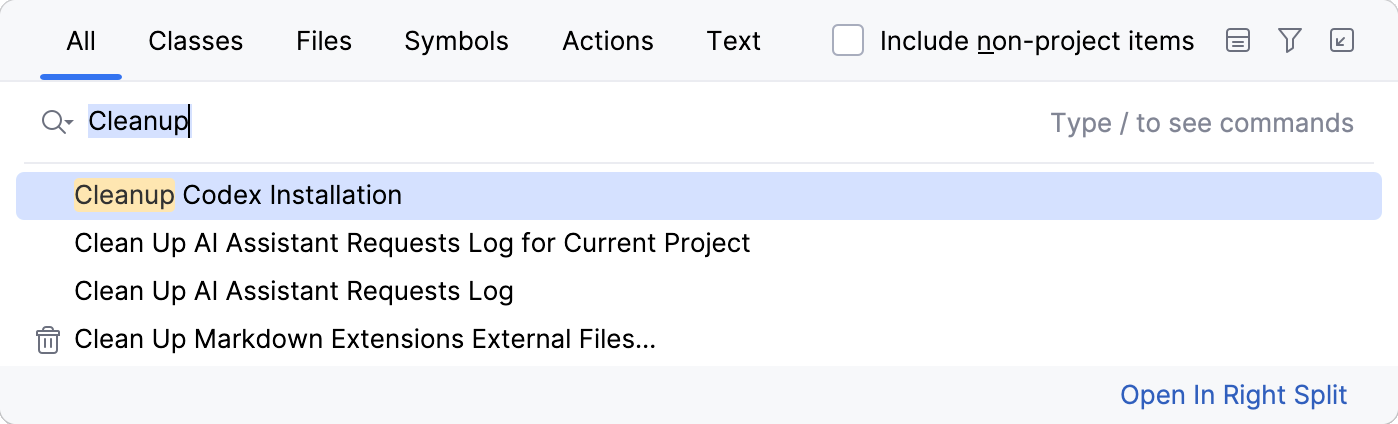
この結果、Codex は除去され、その構成ファイルがクリーンアップされます。
また、 codex フォルダーを aia/codex 以下の IDE システムディレクトリ内から手動で削除することもできます:
Windows: %LOCALAPPDATA%\JetBrains\<product><version>\aia\codex
macOS: ~/Library/Caches/JetBrains/<product><version>/aia/codex
Linux: ~/.cache/JetBrains/<product><version>/aia/codex