エージェントを活性化する
AI アシスタント は、統合エージェント(Junie、 Claude Agent、 Codex など)を提供しており、外部やカスタムの ACP 対応エージェントの追加にも対応しています。
統合エージェントは、エージェントの種類や設定に応じて、さまざまな認証方法を使用して有効化できます。
エージェントを有効化すると、AI チャットで使用できるようになります。 選択した 有効化方法によっては、他の AI アシスタント 機能が利用できない場合があります。
統合エージェント
統合エージェントは、以下のいずれかの認証方法を使用して有効化できます。
JetBrains AI サブスクリプション
API キー (BYOK)
プロバイダーアカウント (OAuth)
プロバイダー固有の方法 (Anthropic コンソール(英語)など)
すべての認証方法がすべてのエージェントでサポートされているわけではありません。
エージェント | JetBrains AI | プロバイダーアカウント (OAuth) | API キー (BYOK) | プロバイダー固有 |
|---|---|---|---|---|
|
|
|
|
|
|
|
|
| Anthropic コンソール |
|
|
|
|
|



選択された認証方法は、リクエスト処理と課金の両方に使用されます。 現在どの認証方法が有効になっているかは、 の エージェント権限設定 セクションで確認できます。
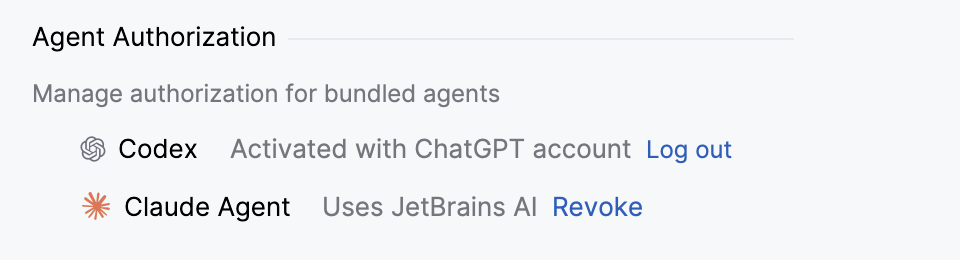
認証方法を変更したい場合は、現在の認証方法を 取り消して別の方法を選択してください。 変更を有効にするには、新しいチャットを作成する必要があります。
JetBrains AI サブスクリプションを使用してエージェントをアクティブ化する
すべての統合エージェントは JetBrains AI サブスクリプションで使用できます。 ただし、アクティベーションの手順はエージェントによって異なります。
 AI チャット ツールウィンドウを開きます。
Junie を選択してください。
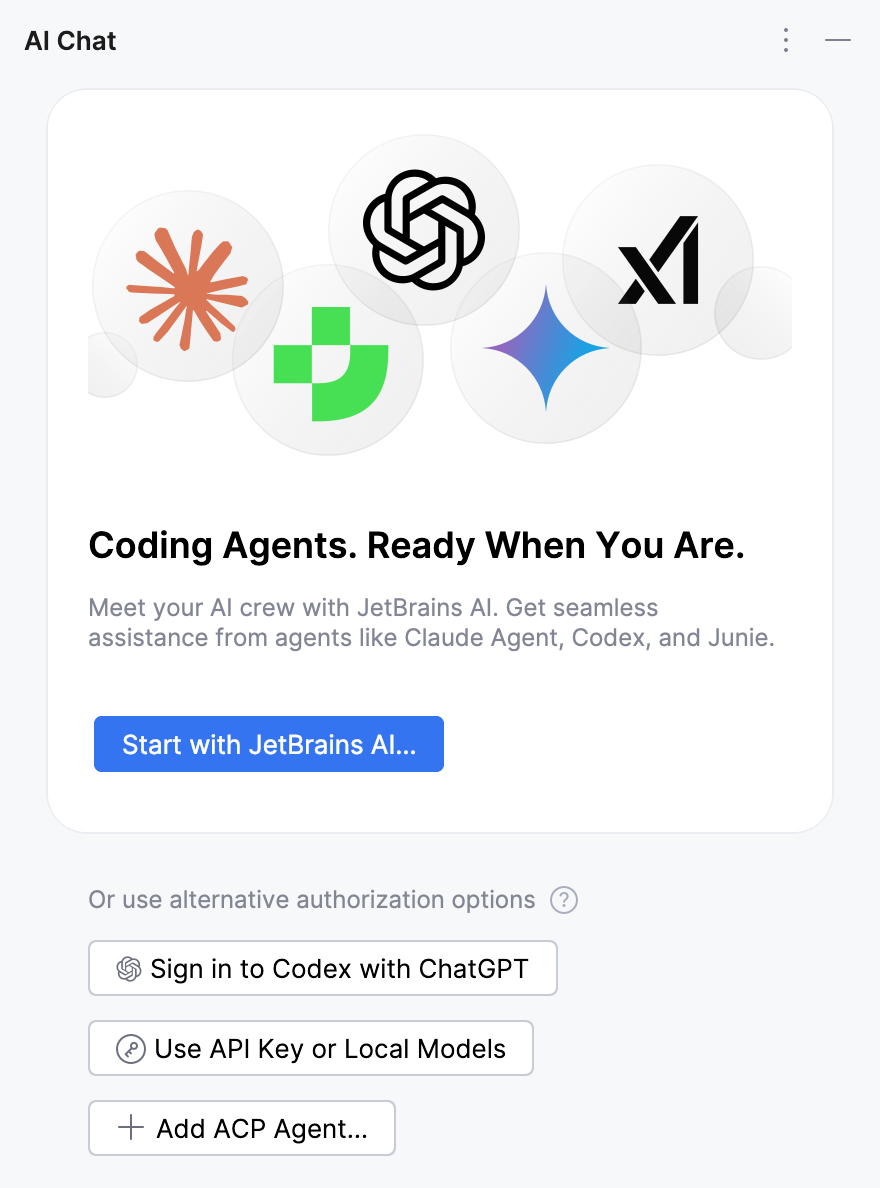
有効な JetBrains AI サブスクリプションをお持ちの JetBrains アカウントを使用して認証してください。
- AI チャット ツールウィンドウを開きます。
Claude Agent を選択してください。
認証プロンプトをトリガーするメッセージを送信します。
プロンプトで、 JetBrains を選択します。
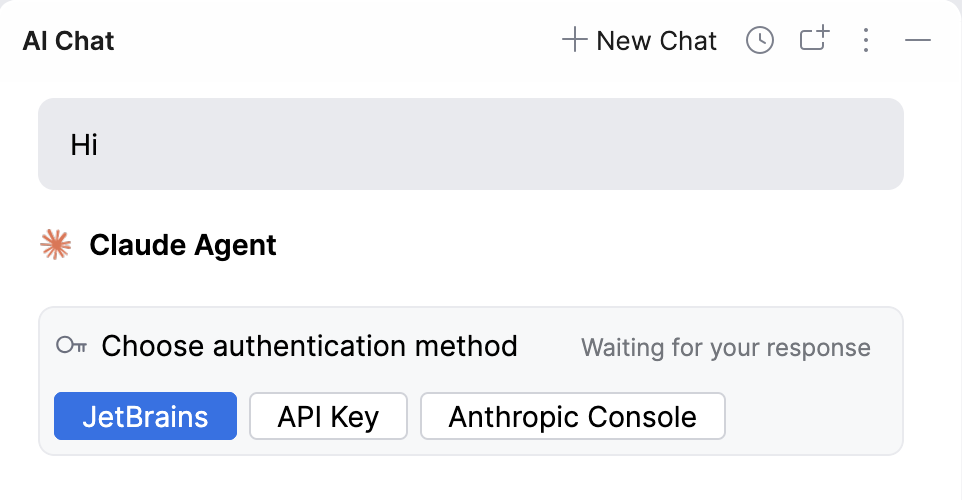
有効な JetBrains AI サブスクリプションをお持ちの JetBrains アカウントを使用して認証してください。
利用可能な方法のいずれかを使用して、JetBrains AI を有効化してください。 例:
- AI チャット ツールウィンドウを開きます。
JetBrains AI の使用を開始 を選択してください。
有効な JetBrains AI サブスクリプションをお持ちの JetBrains アカウントを使用して認証してください。
API キーを使用してエージェントをアクティブ化する (BYOK)
Junie、Claude Agent、および Codex は、API キー(BYOK)を使用した有効化をサポートしています。 ただし、アクティベーションの手順はエージェントによって異なります。
Junie は IDE 設定で構成が必要です
Claude Agent を使用すると、AI チャットで認証メソッドを選択できます
Codex は IDE 設定で構成する必要があります
に移動します。
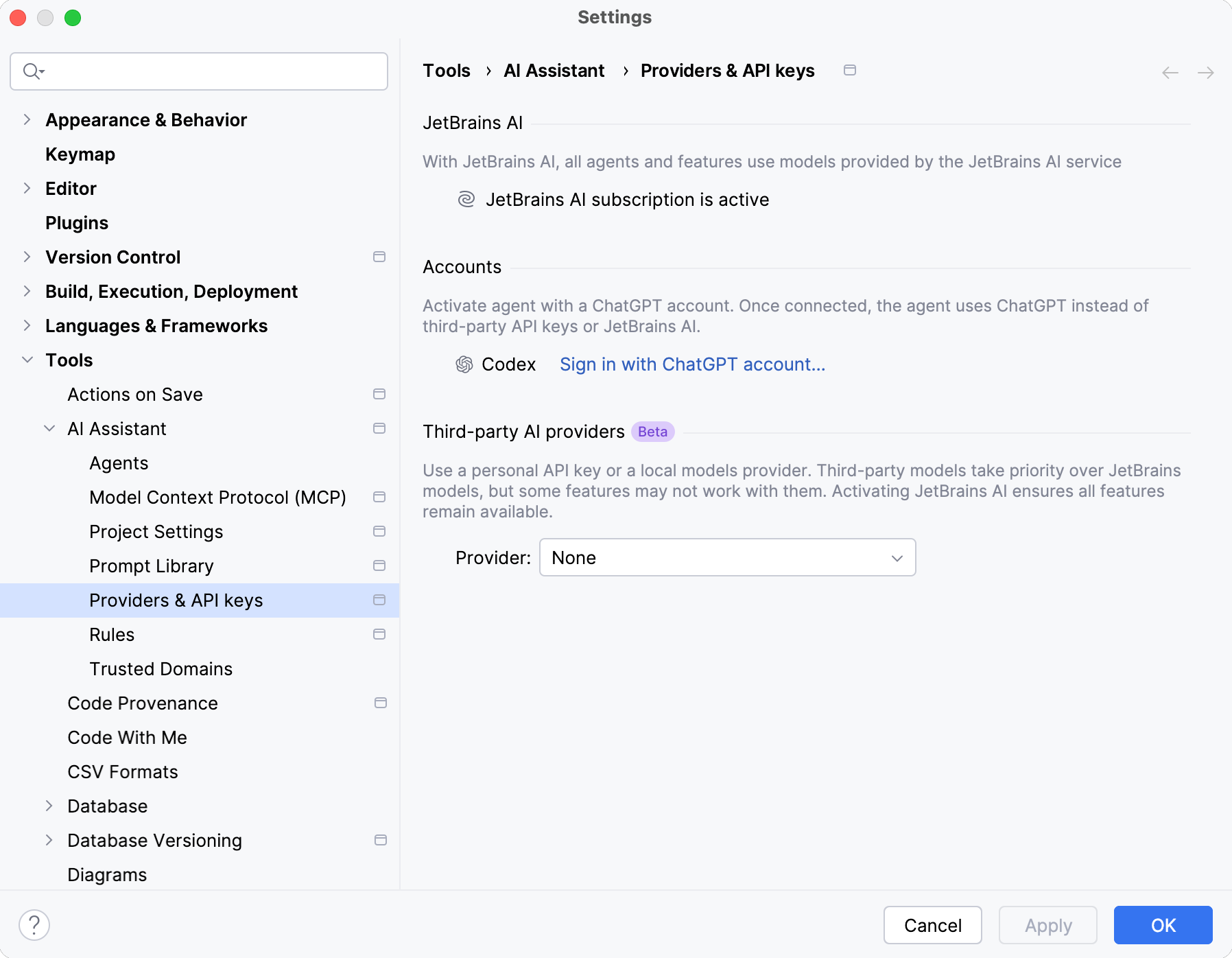
サードパーティの AI プロバイダー セクションで、目的の プロバイダー を選択します。
API キー フィールドに API キーを入力し、 接続のテスト をクリックして接続が確立されたことを確認してください。
変更を適用するには、 OK(確認) をクリックします。
- AI チャット ツールウィンドウを開きます。
Claude Agent を選択してください。 チャットが選択したエージェントに切り替わります。
エージェントがインストールされていない場合は、インストールを完了してください。
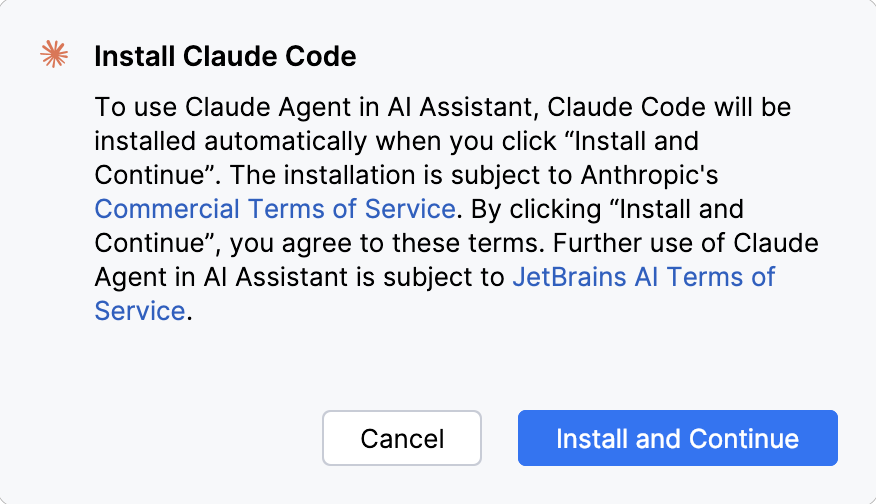
認証プロンプトをトリガーするメッセージを送信します。
プロンプトで、 API キー を選択します。 設定ページが開きます。
サードパーティの AI プロバイダー セクションで、 プロバイダー として Anthropic を選択します。
API キー フィールドに API キーを入力し、 接続のテスト をクリックして接続が確立されたことを確認してください。
変更を適用するには、 OK(確認) をクリックします。
に移動します。
サードパーティの AI プロバイダー セクションで、 プロバイダー として OpenAI を選択します。
API キー フィールドに API キーを入力し、 接続のテスト をクリックして接続が確立されたことを確認してください。
変更を適用するには、 OK(確認) をクリックします。
これらの手順を完了したら、 AI チャット ツールウィンドウを開き、API キーを設定したエージェントを選択して、使用を開始してください。
プロバイダーアカウントを使用してエージェントを有効化する (OAuth)
現在、プロバイダーアカウントを使用したアクティベーションに対応しているのは Codex のみです。
- AI チャット ツールウィンドウを開きます。
Codex を選択してください。
エージェントがインストールされていない場合は、インストールを完了してください。
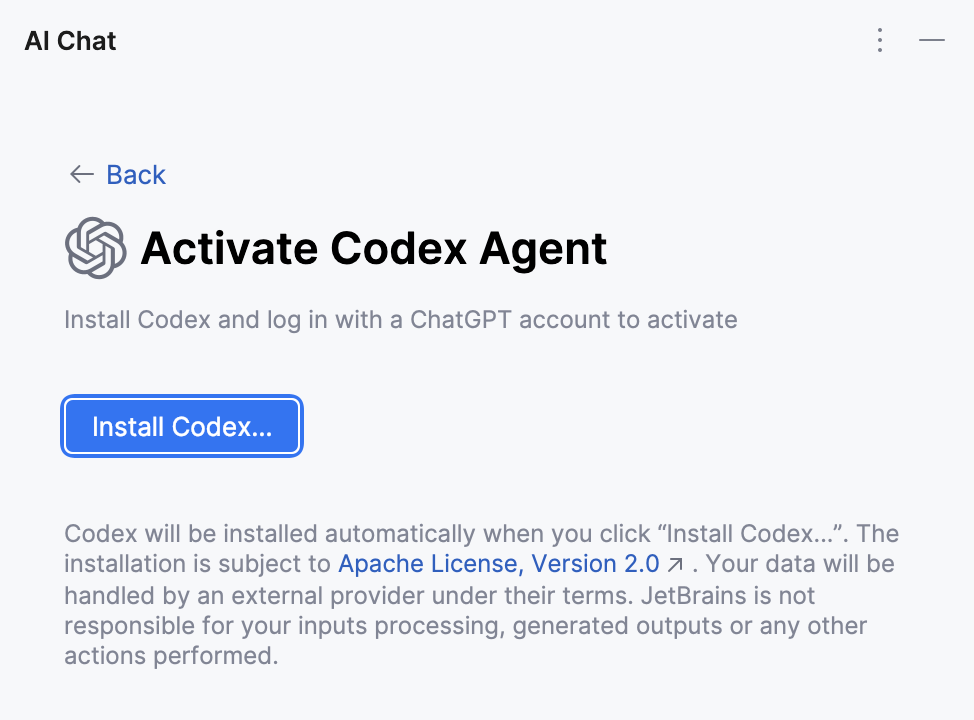
ChatGPT アカウントでログイン をクリックします。 OpenAI のサインインページが開きます。
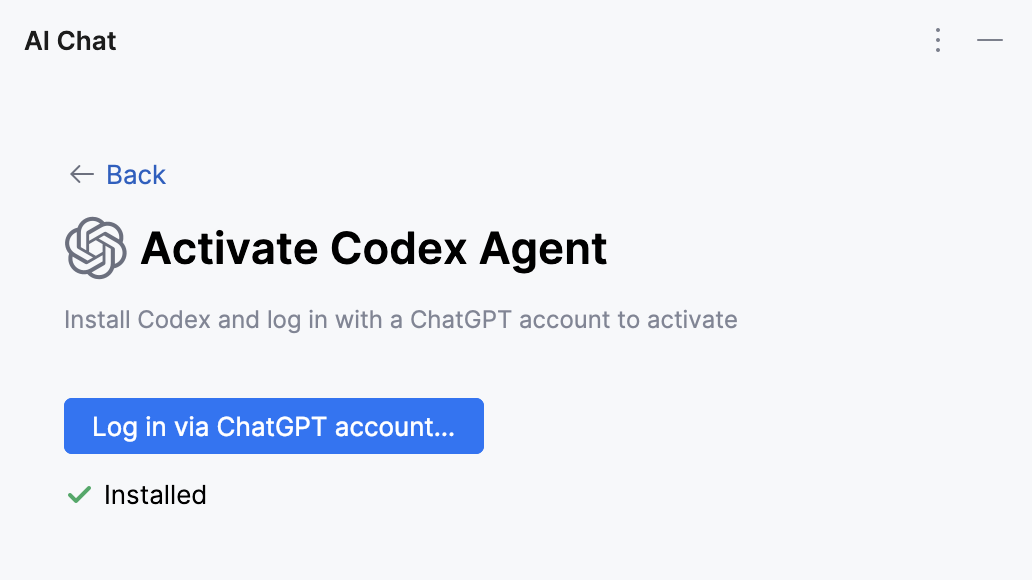
エージェントを承認するには、ChatGPT アカウントでログインしてください。
これらの手順を完了すると、AI チャットでエージェントの使用を開始できます。
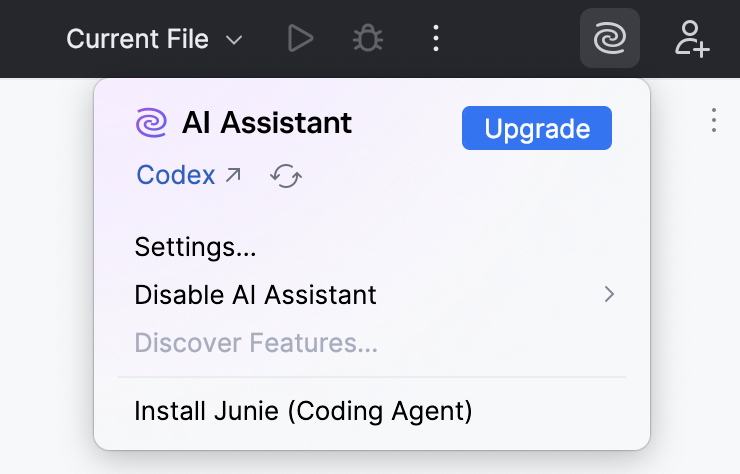
ChatGPT アカウントが使用されていることを確認するには、ウィンドウヘッダーツールバーの  JetBrains AI ウィジェットをクリックしてください。
プロバイダー固有の方法を使用してエージェントをアクティブ化する
一部のエージェントは、プロバイダー固有のアクティベーション方法をサポートしています。 例: Claude Agent は Anthropic コンソール を利用して有効化できます。
Anthropic コンソールを使用して Claude Agent を有効化するには:
- AI チャット ツールウィンドウを開きます。
Claude Agent を選択してください。
エージェントがインストールされていない場合は、インストールを完了してください。
認証プロンプトをトリガーするメッセージを送信します。
プロンプトで、 Anthropic コンソール を選択します。
承認手続きを完了してください。
これらの手順を完了したら、 AI チャット ツールウィンドウを開き、エージェントを選択して使用を開始してください。
ACP エージェントを追加する
AI アシスタント は Agent Client Protocol(ACP) をサポートしており、外部 AI エージェントを接続できます。 JetBrains AI サービスに加入していなくても、ACP 互換エージェントをインストールして AI チャットで使用できます。
- AI チャット ツールウィンドウを開きます。
ACP エージェントの追加 をクリックします。
エージェント ページで、インストールしたいエージェントを選択して インストール をクリックします。
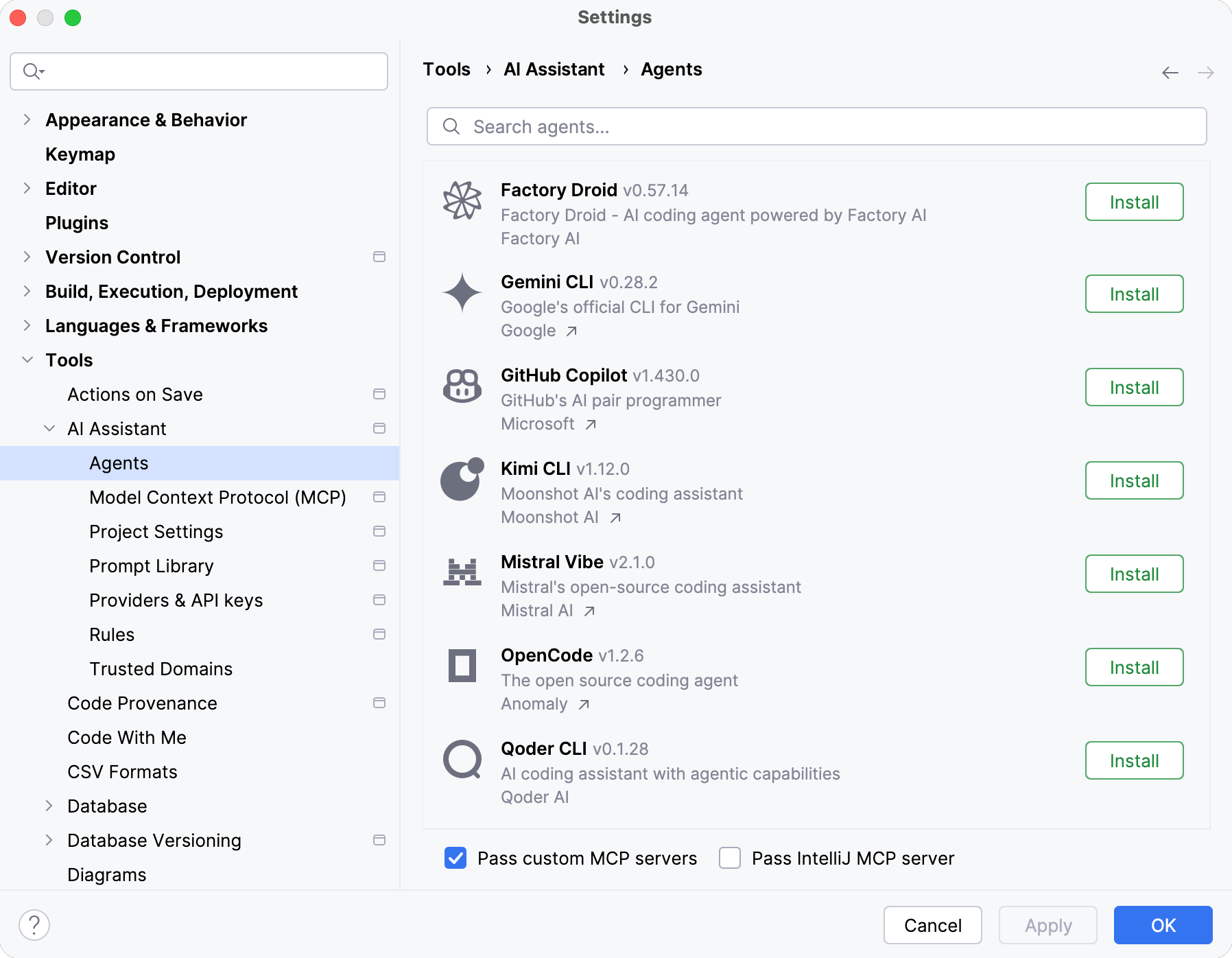
インストール中に、IDE は自動的に次の操作を実行します。
必要なエージェントファイルをダウンロードします。
必要に応じて、Node.js または Python ランタイムをダウンロードして管理します。 互換性のあるランタイムがすでに利用可能な場合は、IDE はそれを再利用します。
エージェントを使用できるように準備します。
エージェントが 構成済み MCP サーバー または 同梱 MCP サーバー のツールにアクセスできるようにする場合は、 カスタム MCP サーバーをパスする および IntelliJ MCP サーバーをパスする 設定を有効にしてください。
変更を適用するには、 OK(確認) をクリックします。
その結果、選択したエージェントがインストールされ、AI チャットで使用できるようになります。
あるいは、カスタム ACP 互換エージェントを手動で追加することもできます。
- AI チャット ツールウィンドウを開きます。
AI チャット ツールウィンドウの右上隅にある
 ボタンをクリックし、 カスタムエージェントを追加 を選択します。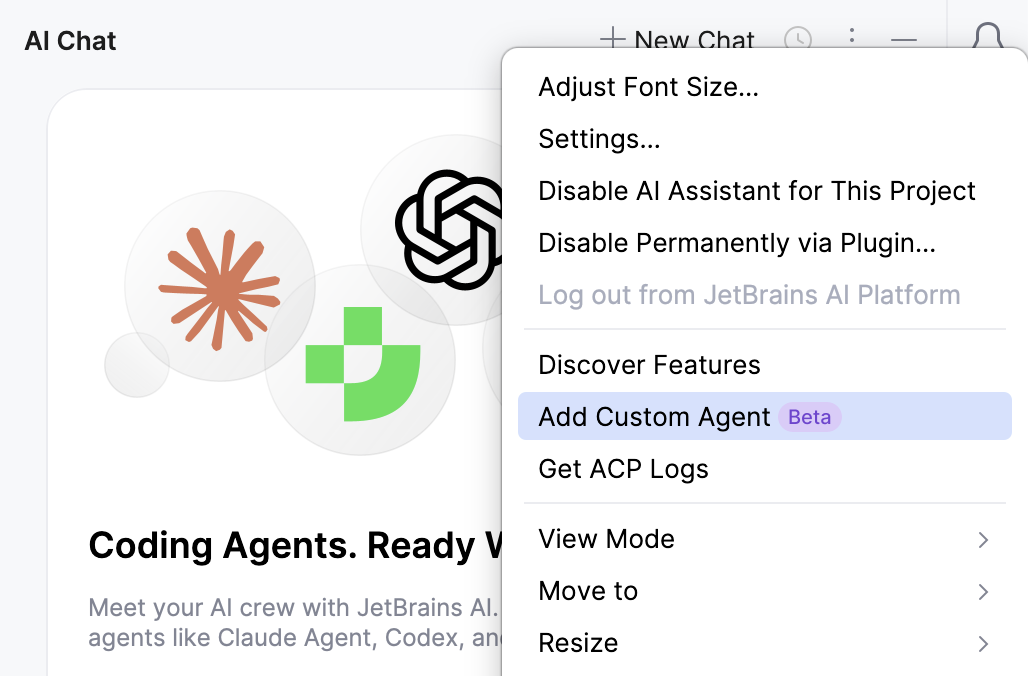
acp.json ファイルで、エージェント構成の詳細を指定します。
その結果、カスタムエージェントが AI チャットで利用可能になります。
代理人の権限を取り消す
別の認証方法を使用するか、プロバイダーアカウントからログアウトするには、エージェントの承認を取り消す必要があります。 そのためには以下の手順に従います。
に移動します。
エージェント権限設定 セクションで、承認を取り消したいエージェントの横にある 取り消す (Codex の場合は ログアウト )をクリックします。
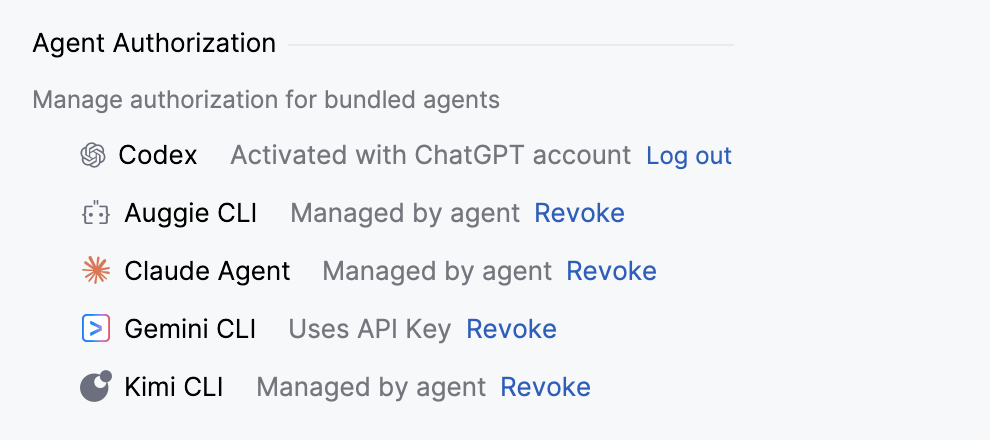
OK(確認) をクリックします。
Claude Agent を含む ACP 対応エージェントでは、AI Chat で直接認証をリセットすることもできます:
チャットで、
オプション ボタンをクリックしてください。リストから ACP 認証のリセット オプションを選択します。
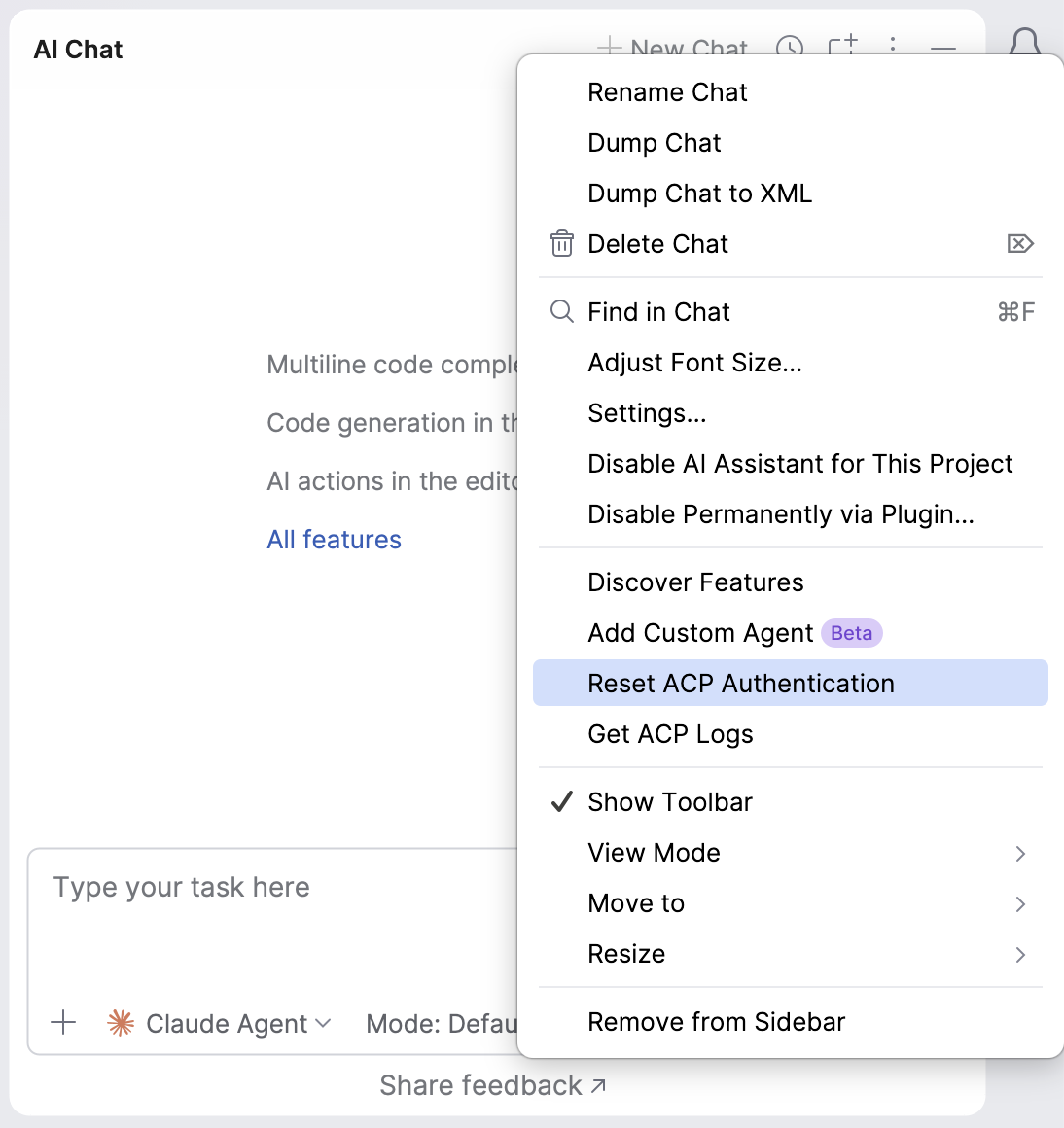
 新規チャット ボタンをクリックするか、 Alt+Insert を押して新しいチャットを開始します。
認証プロンプトをトリガーするメッセージを送信します。
使用する認証方法を選択してください。
エージェントは、認証を再度リセットするまで、選択された認証方法を使用します。