Claude Agent
 Claude Agentは、 Anthropicが提供するサードパーティのコーディングエージェントで、AI アシスタント で利用できます。 コードベースを理解し、プランニングや開発タスクの実行、ツール使用やコマンド実行・結果分析を通して、複雑なプログラミング作業を完了できます。
Claude エージェントを使い始めましょう
Claude Agent を使用するには、サポートされている認証方法のいずれかでインストールし、有効化する必要があります。 手順については、以下を参照してください。
設定後、 AI チャット で Claude Agent を選択して使用を開始してください。
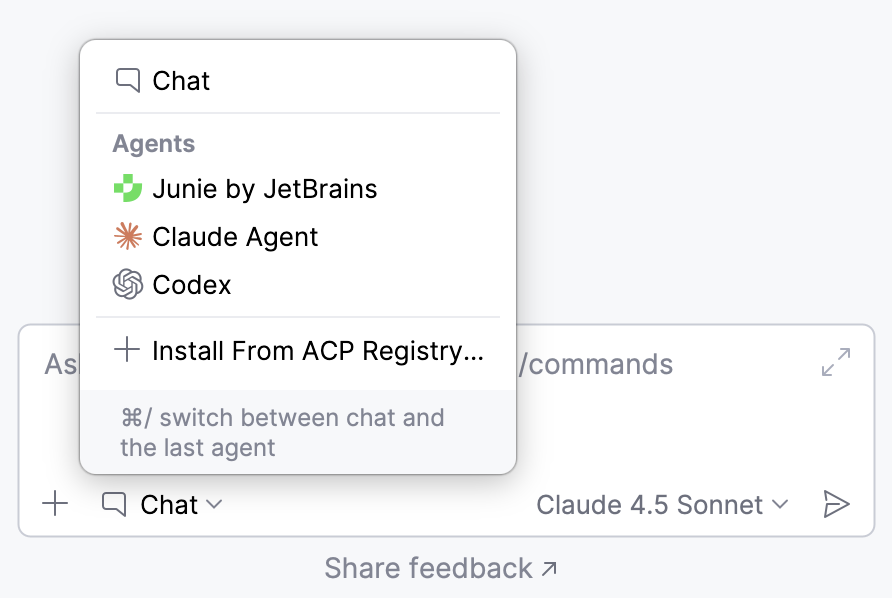
動作モードを選択
Claude Agent は、それぞれ自律性と相互作用のレベルが異なる複数のモードで動作できます。
動作モードを選択するには、  をクリックし、リストからモードを選択してください。
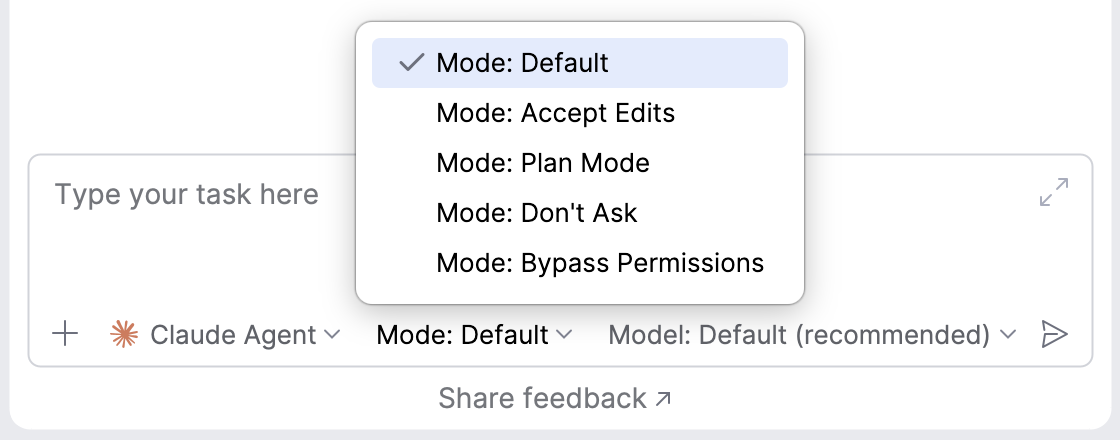
以下のモードが利用可能です。
デフォルト設定 – 標準の動作であり、危険な操作がある場合は確認を求めます。
編集を承認する – ファイル編集を自動的に適用します。
プランモード – 行動を実行せずに計画を立てることを可能にします。
聞かない – 権限の確認を求めず、事前に承認されていない操作を拒否します。
権限をバイパスする – すべての権限チェックをバイパスします。
処理モデルを選択
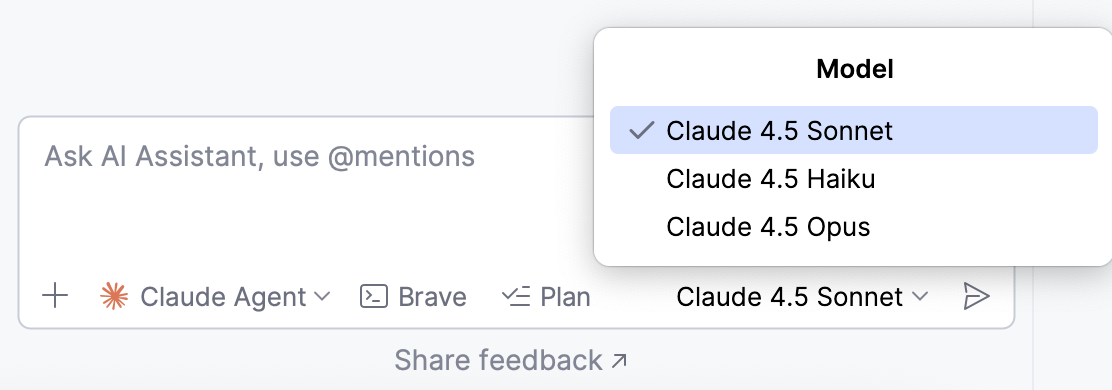
Claude Agent がリクエストを処理するためのモデルを選択するには、 をクリックし、リストからモデルを選びます。
操作を承認
デフォルトで、Claude Agent は提案された bash コマンドの実行、ファイル操作、 外部ツールの利用について許可を求めます。 この場合、操作を承認またはスキップできます。
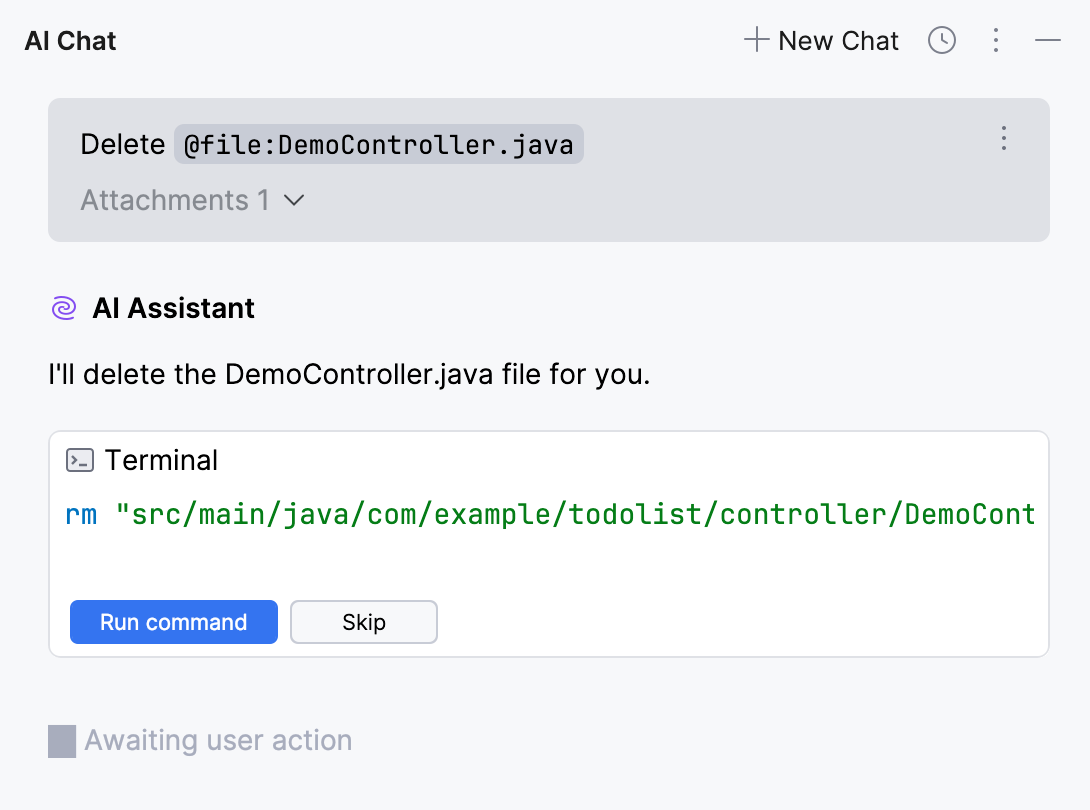
常に許可 – これにより、Claude Agent は許可を求めず自動的にこのコマンドを実行できます。
許可する – Claude Agent がこのコマンドを実行することを許可します。 後で同じコマンドが要求された場合、再度確認されます。
拒否 – Claude Agent がこのコマンドを実行するのを防ぎます。
ロールバック操作
Claude Agent によって加えられた変更が望ましくない場合は、元に戻すことができます。 そのためには以下の手順に従います。
変更されたファイルが一覧表示されているペインに移動します。
以下のいずれかを実行してください:
特定のファイルの変更を元に戻すには、そのファイルにカーソルを合わせて
 をクリックします。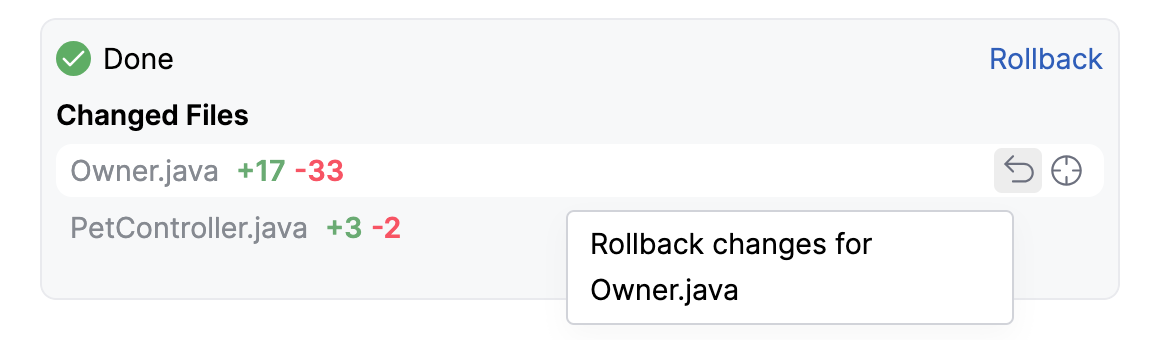
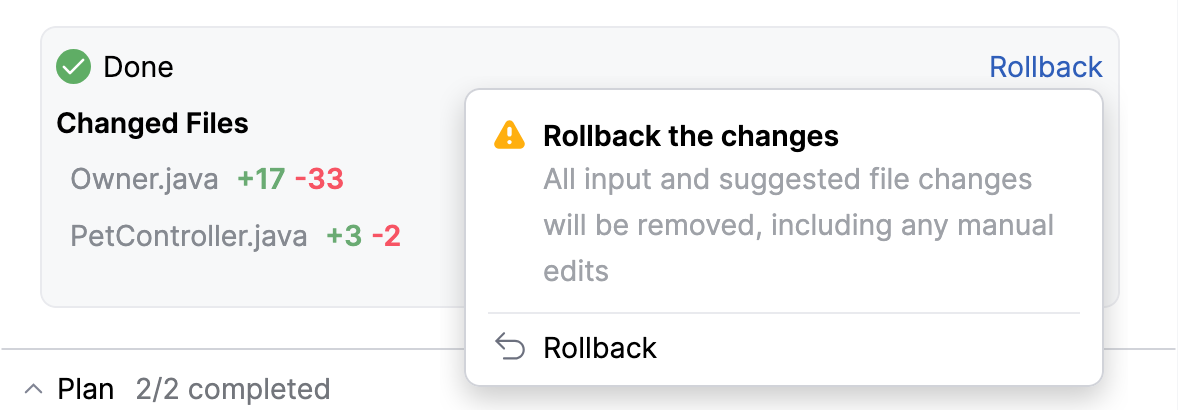
すべてのファイルの変更を元に戻すには、 ロールバック をクリックしてください。
また、チェックポイントまでロールバックして、プロジェクトを会話の以前の時点に復元し、変更を元に戻したり、別の手順で再試行したりすることもできます。 そのためには以下の手順に従います。
ロールバックしたいプロンプトに移動してください。
その上にマウスカーソルを合わせて、
ここにロールバック をクリックします。ロールバック をクリックして操作を確定します。
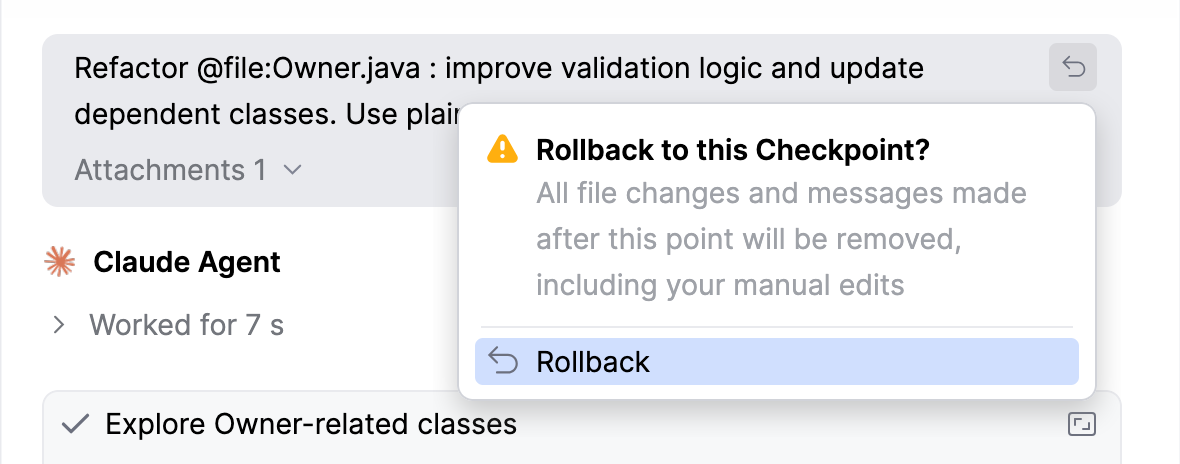
これにより、Claude Agent によるすべての変更と、選択したポイント以降に行った手動変更が元に戻ります。
外部ツールの使用を有効化
Claude Agent は、設定済みの モデルコンテキストプロトコル(MCP)サーバーが提供するツールを利用することで、実行可能なタスクの幅をさらに広げられます。 利用可能なツールは、エージェントが必要と判断した場合、自動的に呼び出されることも、リクエストを作成する際に手動で呼び出すこともできます。
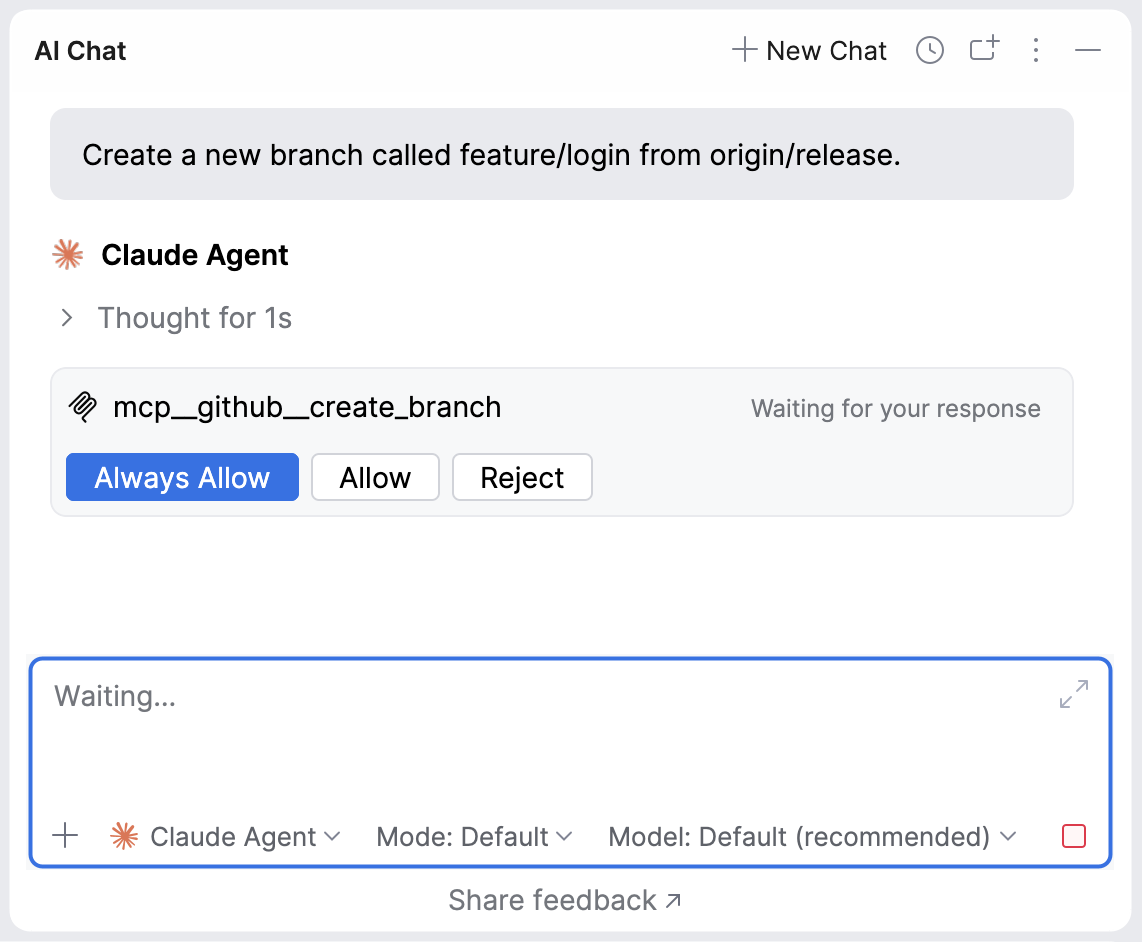
Claude Agent がツールを使用できるようにするには:
IDE の設定 (Ctrl+Alt+S) で、 に移動します。
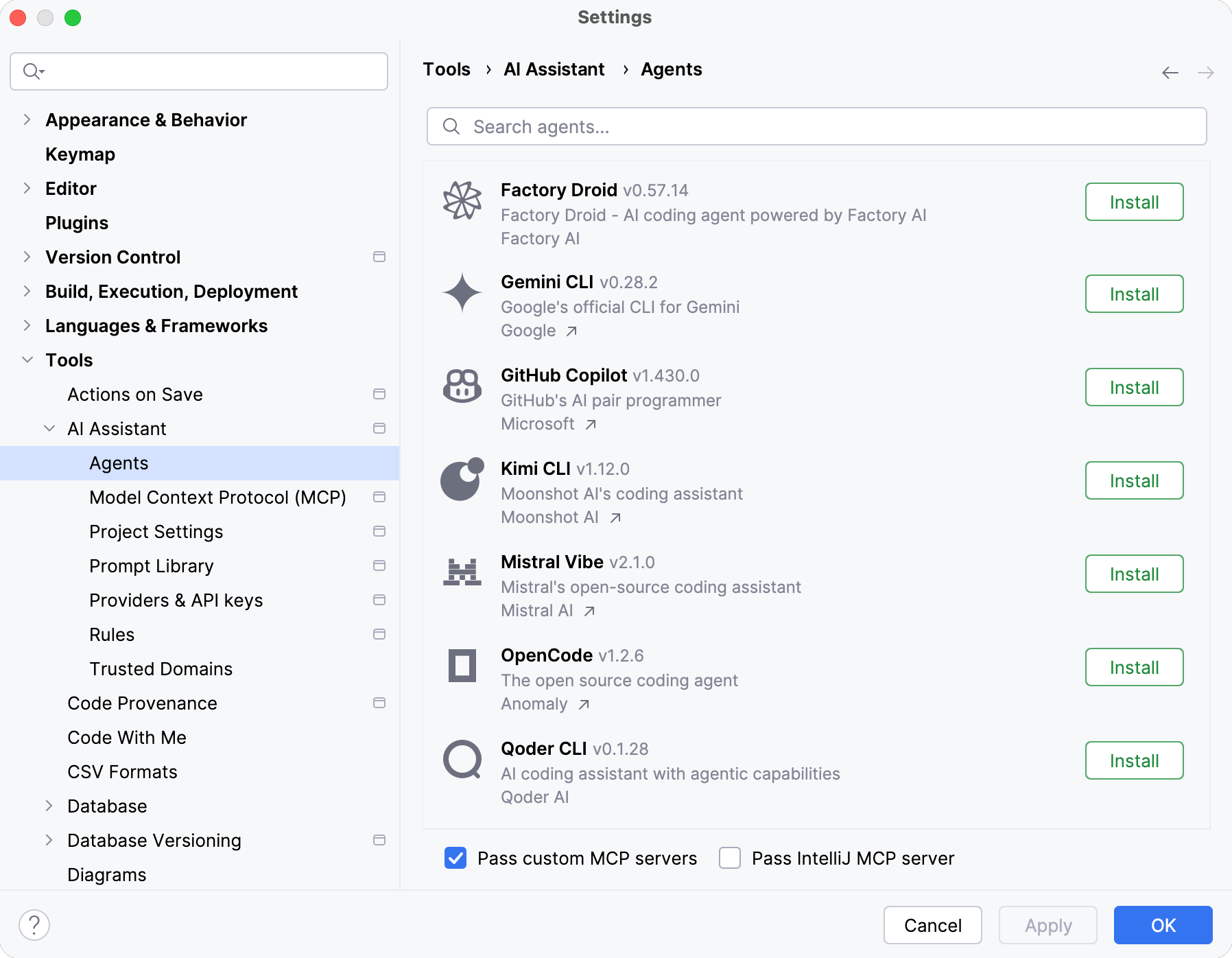
IntelliJ MCP サーバーをパスする 設定を有効にします。
OK(確認) をクリックします。
データベース固有のツールの使用を有効にする
利用可能: DataGrip と データベースツールおよび SQL(英語) プラグインを備えた IDE
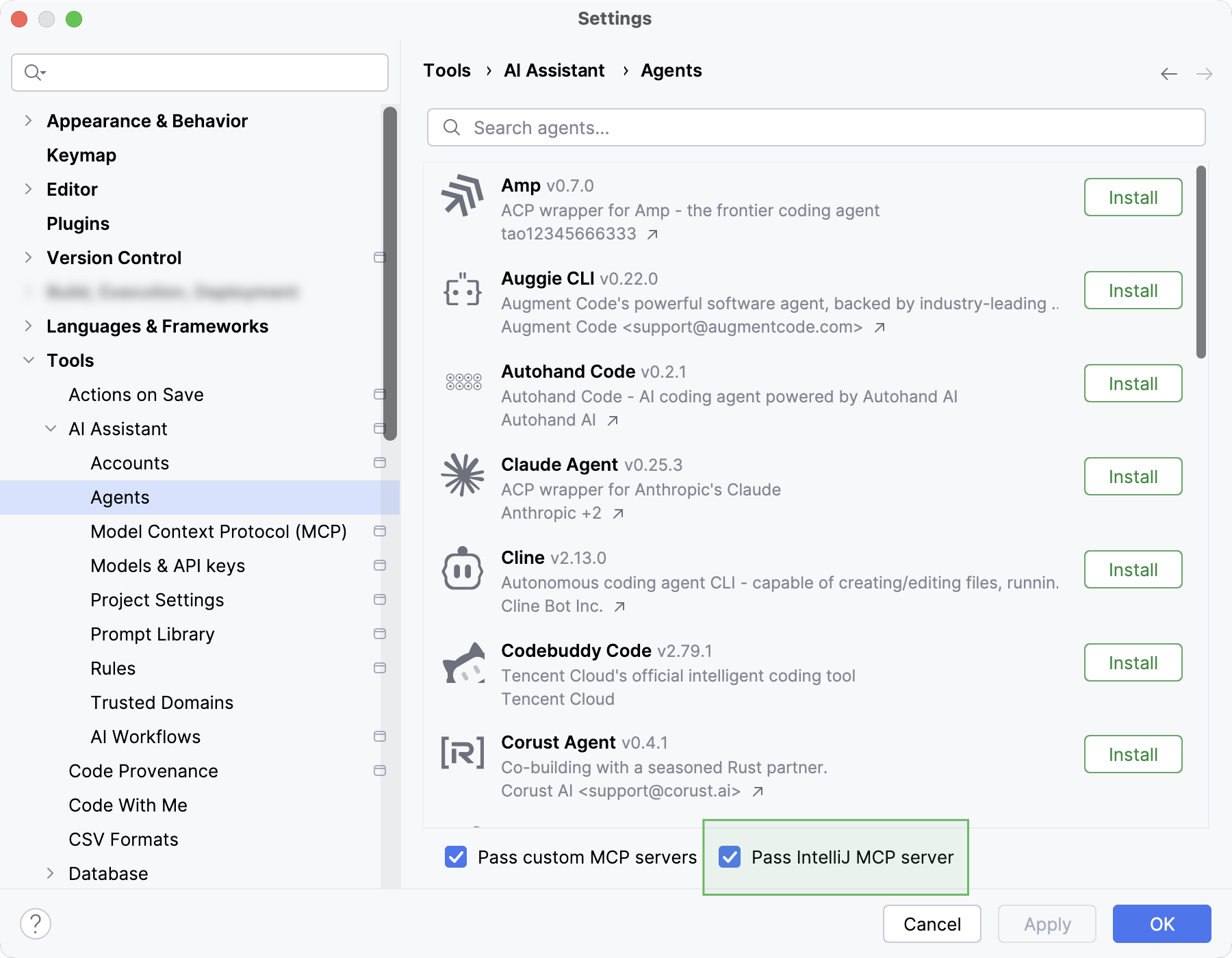
Claude Agent がデータベース固有のツールを使用するには、 IntelliJ MCP サーバーに合格 設定が有効になっている必要があります:
IDE の設定 (Ctrl+Alt+S) で、 に移動します。
カスタム MCP サーバーをパスする 設定を有効にします。
OK(確認) をクリックします。
/commands を使用する
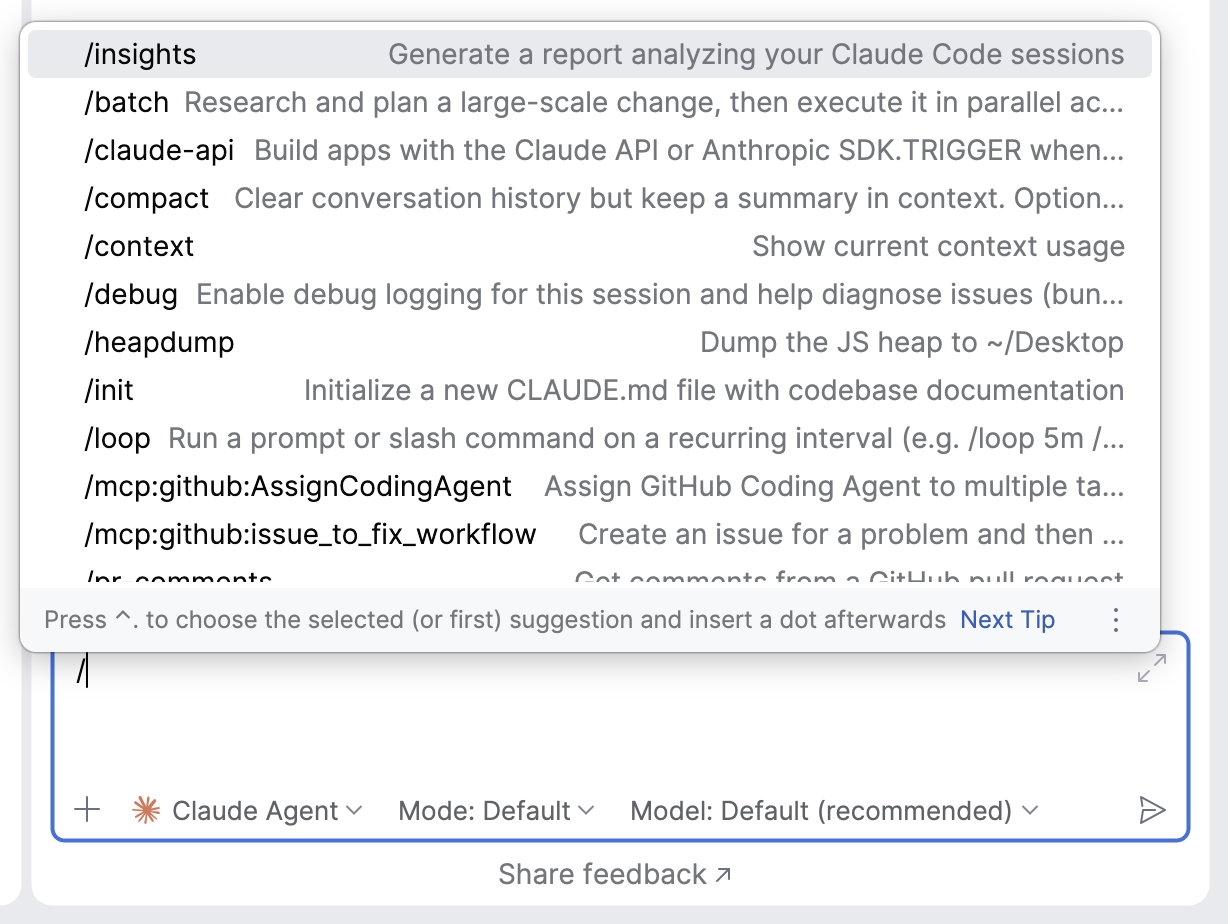
Claude Agent は、チャット内で直接アクションを実行するための /commands の一部機能に対応し、機能拡張用のバンドルスキルも備えています。 具体的なコマンドの詳細については、 Anthropic の公式ドキュメント(英語)を参照してください。