JetBrains の Junie
利用不可: DataGrip
 Junie は JetBrains によって開発された AI コーディングエージェントで、主なタスクはプロンプトに基づいて複雑な複数ステップのアクションを自律的に計画し実行することです。 プロジェクトに大規模な編集を適用したり、テストやターミナルコマンドを実行したり、必要に応じて外部ツールを利用しながら進捗を報告できます。
Junie 入門
Junie を使用するには、サポートされている認証メソッドのいずれかを使ってインストールおよびアクティベートする必要があります。 手順については、以下を参照してください。
設定後、 AI チャット で Junie を選択して使用を開始してください。
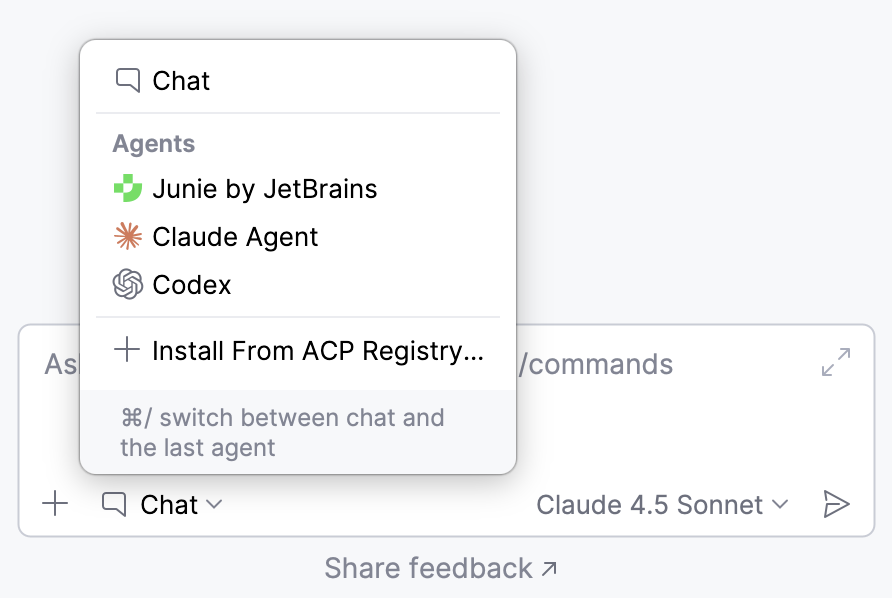
モードを選択
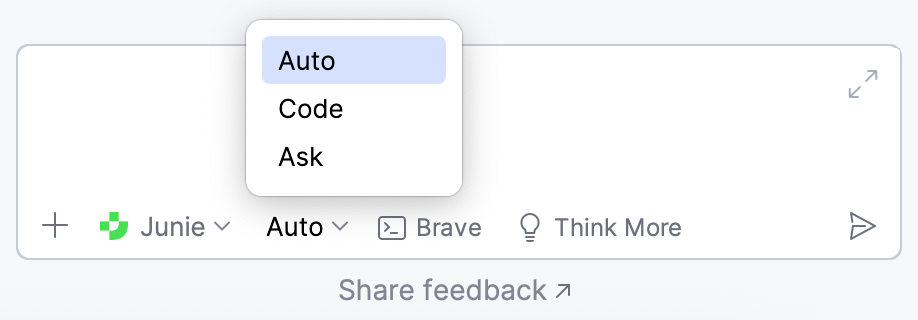
Junie の モード は、Junie の動作を各タスク向けに調整するエージェント構成です。 次のいずれかのモードを選択できます:
コード – Junie はタスクを複数ステップのプランに分割し、進捗を報告しながら実行します。 ターミナルコマンドの自動実行、新規ファイルの作成、コードの作成・編集、テスト実行や変更の検証が可能です。
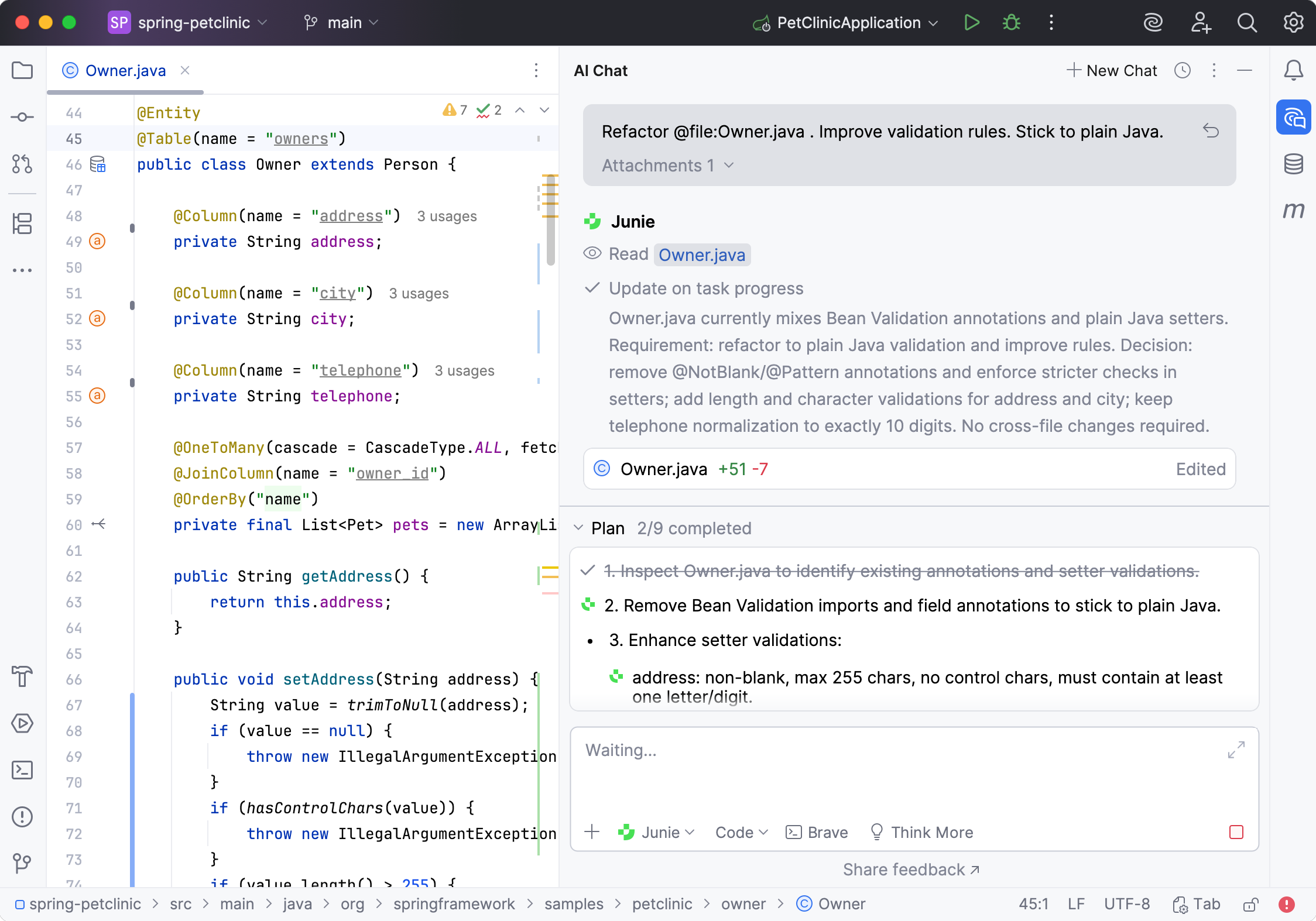
タスク完了時、Junie に対し「変更を保持して新規タスク開始」または「変更を破棄してすべてロールバック」の指示ができます。
確認する – Junie は読み取り専用モードです。ファイルを探索したりコード解析・プロジェクト構造判断はできますが、コードやプロジェクトファイルの変更は行いません。
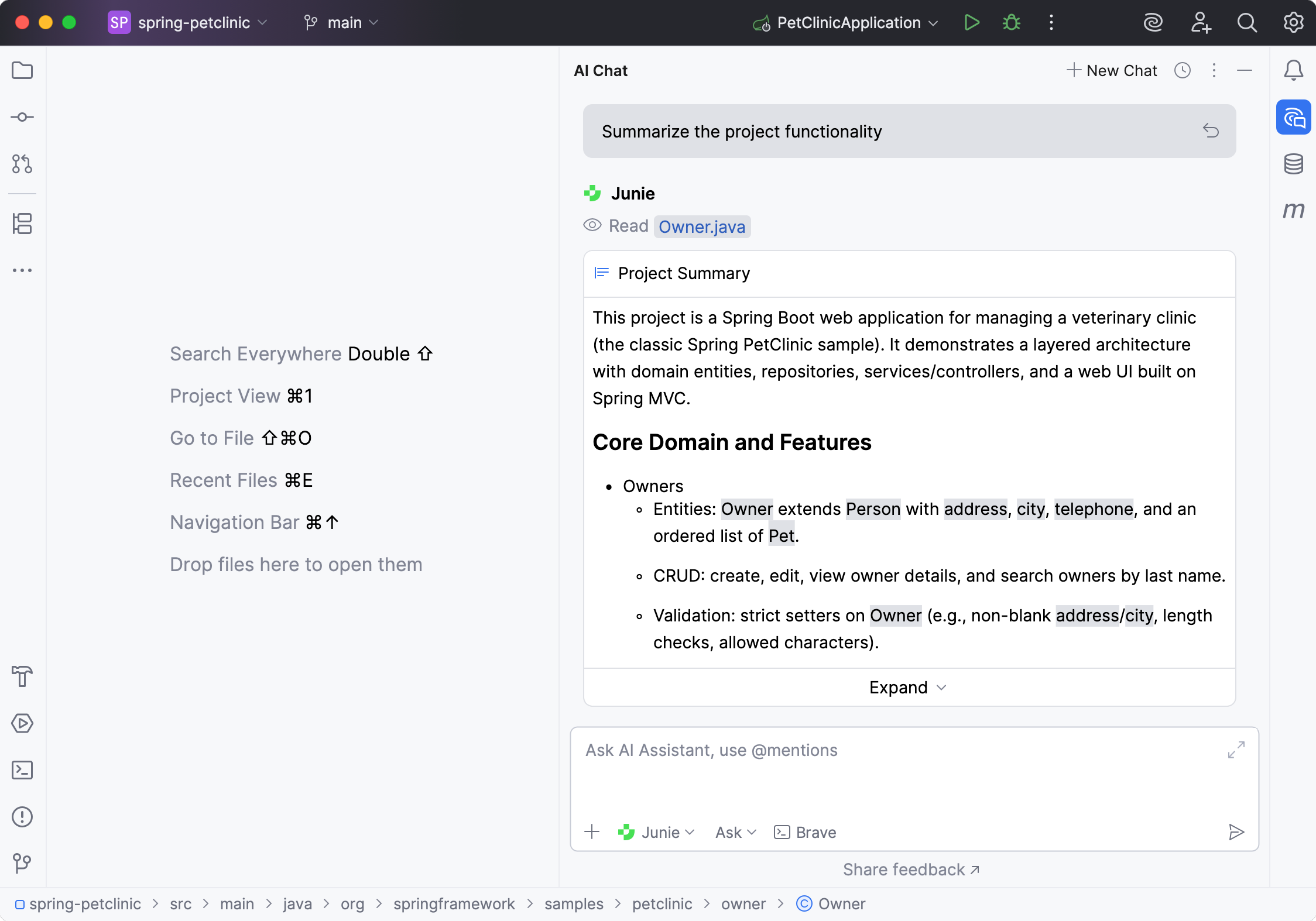
確認する モードを使うことで、質問への回答を得たり、コードベースやプロジェクト構造を調査・理解したり、Junie とアクションプランについて協力したり、新機能や改善点についてブレインストーミングを行うことができます。
モードを切り替えるには、プロンプトウィンドウのモード選択ツールを使用してください。 自動 を選択すると、Junie がどのモードを使うか自動的に判断します。
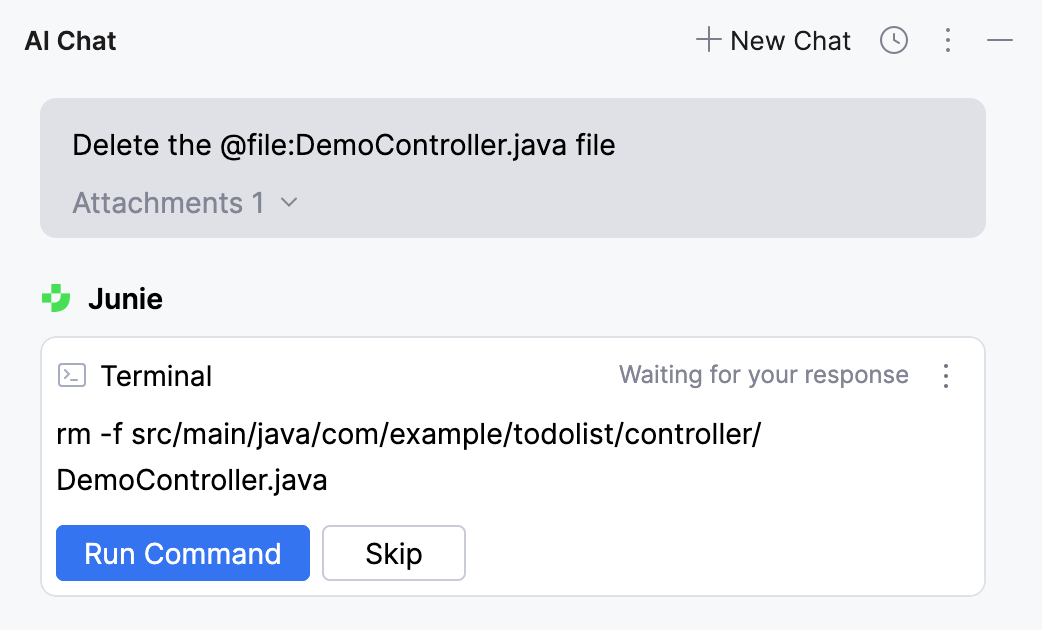
操作を承認
デフォルトで、Junie は提案された bash コマンドの実行、ファイル操作、 外部ツールの使用について許可を求めます。 この場合、操作を承認またはスキップできます。
ロールバック操作
Junie で導入された変更がご希望に合わない場合は、ロールバックできます。 そのためには以下の手順に従います。
変更されたファイルが一覧表示されているペインに移動します。
以下のいずれかを実行してください:
特定のファイルの変更を元に戻すには、そのファイルにカーソルを合わせて
 をクリックします。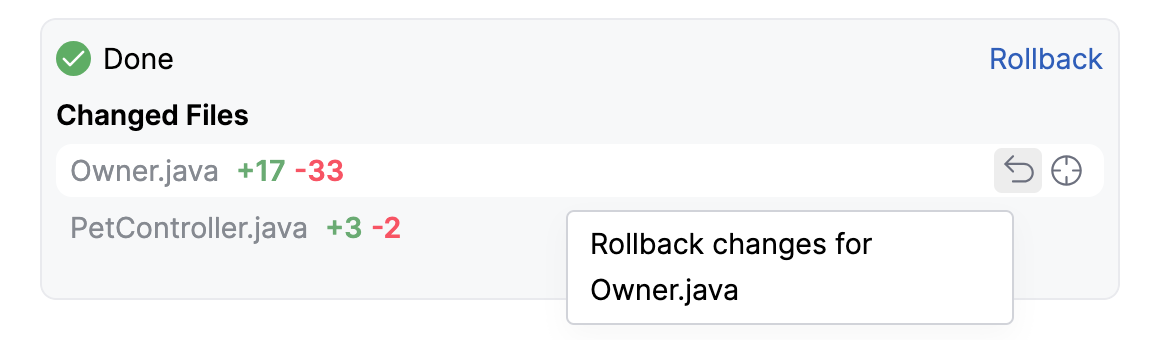
すべてのファイルの変更を元に戻すには、 ロールバック をクリックしてください。
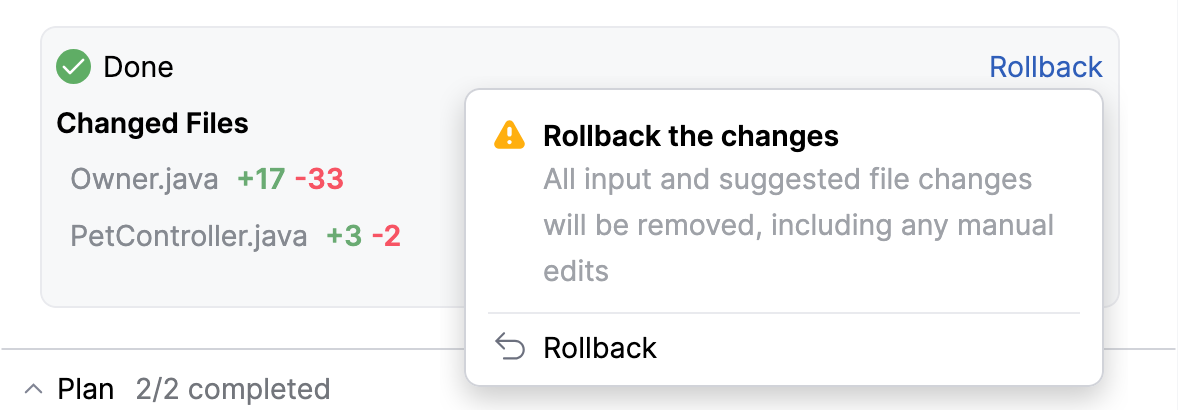
また、チェックポイントまでロールバックして、プロジェクトを会話の以前の時点に復元し、変更を元に戻したり、別の手順で再試行したりすることもできます。 そのためには以下の手順に従います。
ロールバックしたいプロンプトに移動してください。
その上にマウスカーソルを合わせて、
ここにロールバック をクリックします。ロールバック をクリックして操作を確定します。
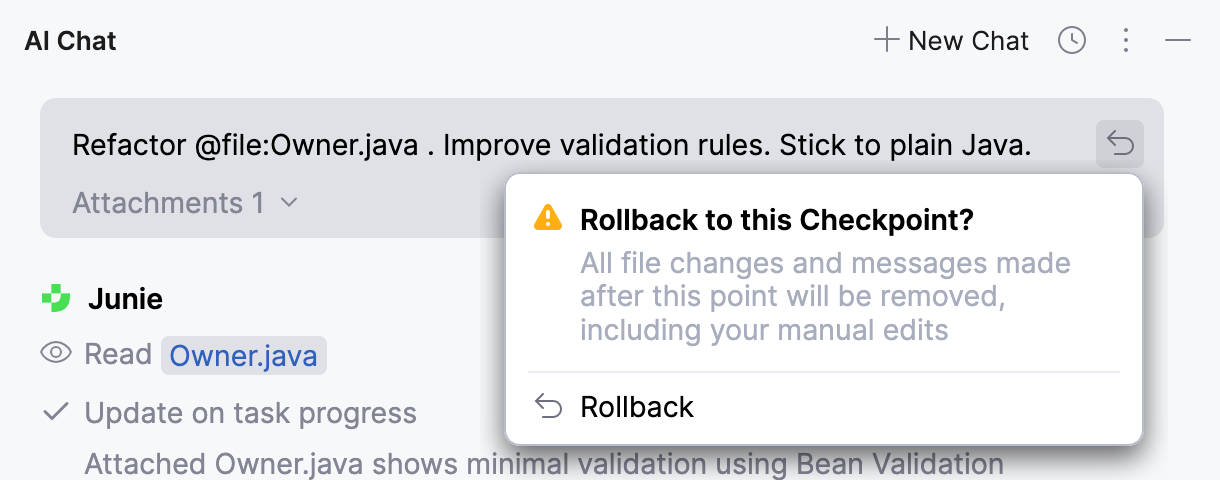
これにより、Junie が行ったすべての変更と、選択したポイント以降に手動で行った変更が元に戻されます。
Brave モード
Junie がコマンドの実行やファイルの変更を 確認 を求めずに実行できるように設定できます。 このモードを有効化するには、チャット入力フィールドで  Brave をクリックしてください。

深層思考
Junie に 深層思考 を指示することで、タスク処理時により深い推論や丁寧な分析を有効にできます。 有効にすると、Junie はアクションのプランニングや検証にさらに時間を費やすため、よりクリーンなコードやより構造化されたソリューションなど、より高品質な成果が得られます。

アクション許可リスト
アクション許可リスト を使えば、ユーザーの承認なしで Junie に許可するアクションやコマンドを指定できます。 この方法は、Junie に全ての機密性の高いアクションを 自律的 に実行させる場合より安全です。
エージェントがタスクを実行中に、チャットから直接アクション許可リストへルールを追加できます。 そのためには、提案されたアクションの横にある  をクリックし、次のいずれかを選択します:
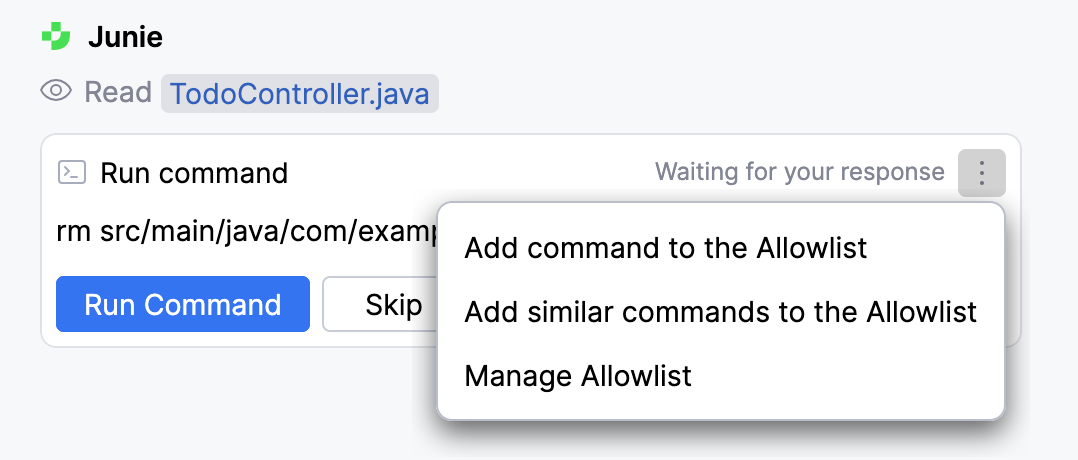
このコマンドだけをアクション許可リストに追加するには、 コマンドを許可リストに追加 を選択します。
類似コマンドを許可リストに追加 で、Junie にこのコマンドパターンの正規表現(Regex)を生成させ、アクション許可リストに追加できます。 例:
git log --oneline -2コマンドの場合、^\Qgit log --oneline \E\S+$の正規表現が追加されます。許可リストを管理する で アクション許可リスト の設定ページを開きます。
外部ツールの使用を有効化
Junie を モデルコンテキストプロトコル (MCP) サーバーに接続できます。 これにより、Junie でファイルシステムや生産性ツール、データベースなどのデータソースおよびツールを扱うための実行機能が提供されます。
プロンプトを処理する際、Junie は設定済みの MCP サーバーによって利用可能なツールとして公開されているコマンドのうち、関連するものを分析し、それぞれの MCP サーバーを通じて実行します。
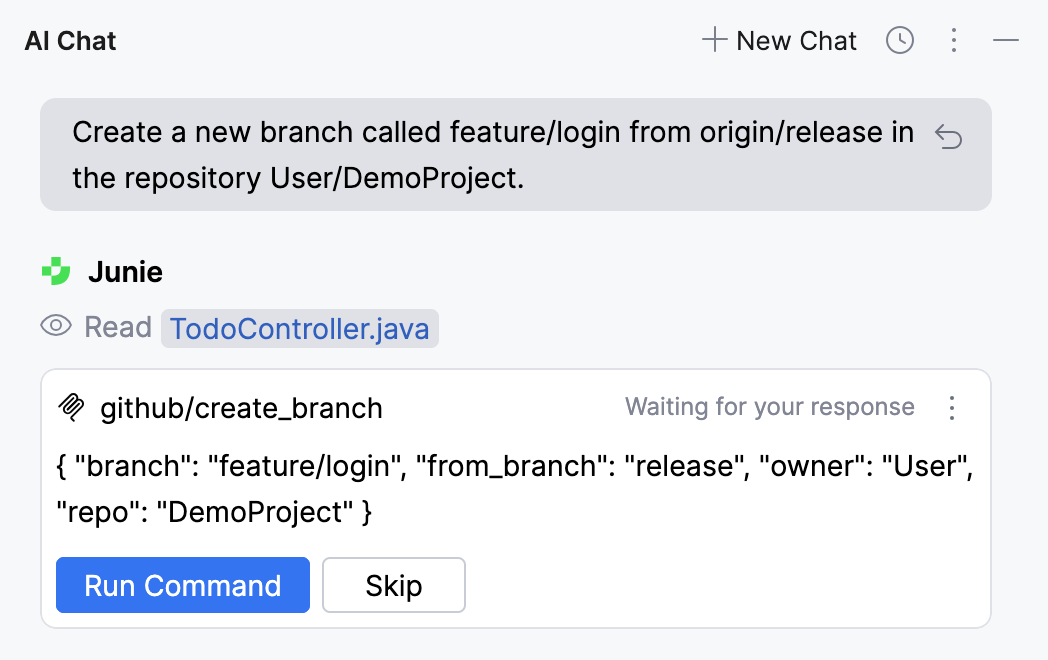
Junie を MCP サーバーに接続するには:
IDE の設定 (Ctrl+Alt+S) で、 に移動します。
ツールバーの
 をクリックします。 開いた mcp.json ファイルで、
 "mcpServers"キーに 1 つ以上のサーバー設定を追加します。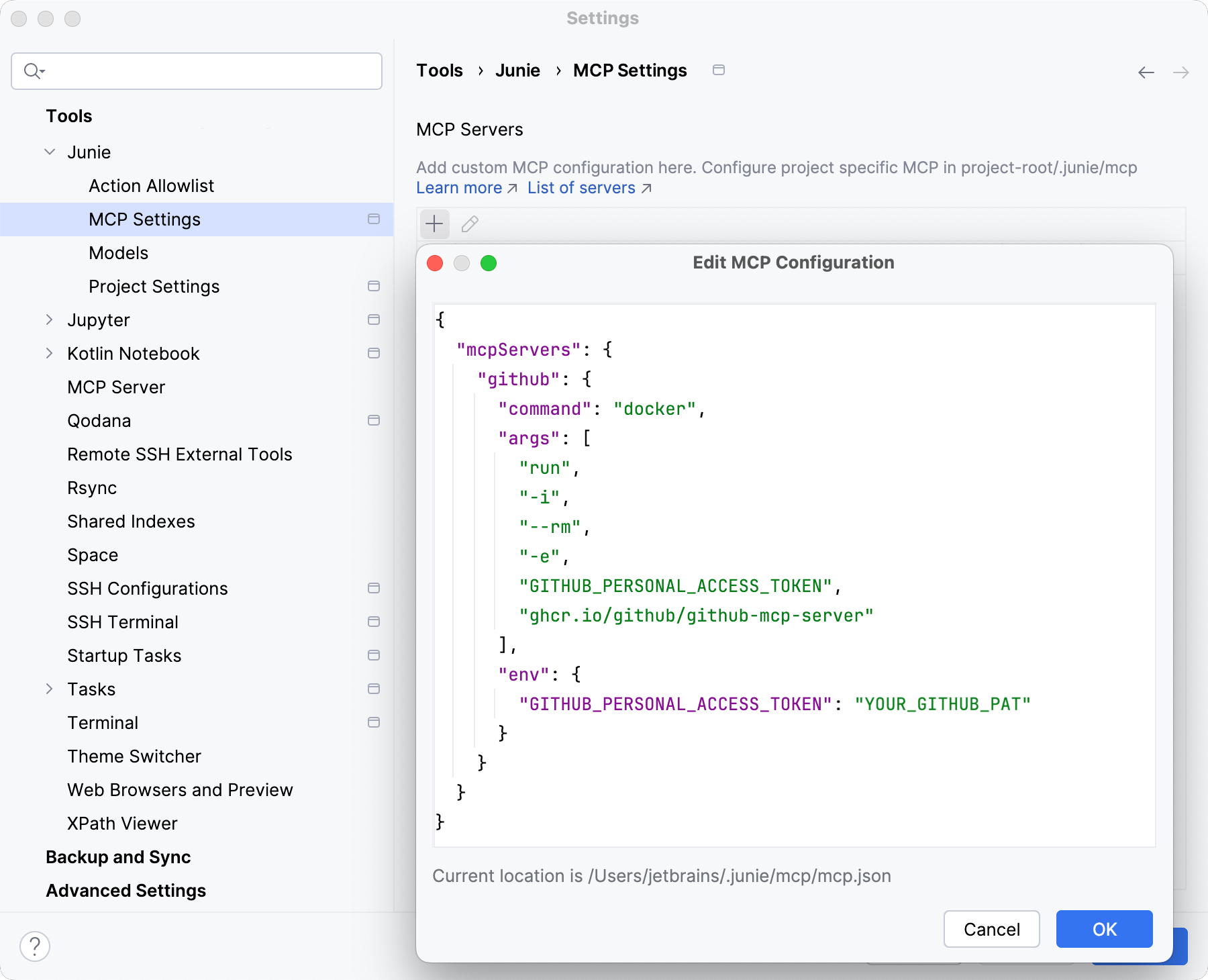
JSON スキーマについては、追加する MCP サーバーのドキュメントを参照してください。
OK(確認) をクリックします。
処理モデルを選択
Junie でリクエスト処理に使用するモデルを選択するには:
に移動します。
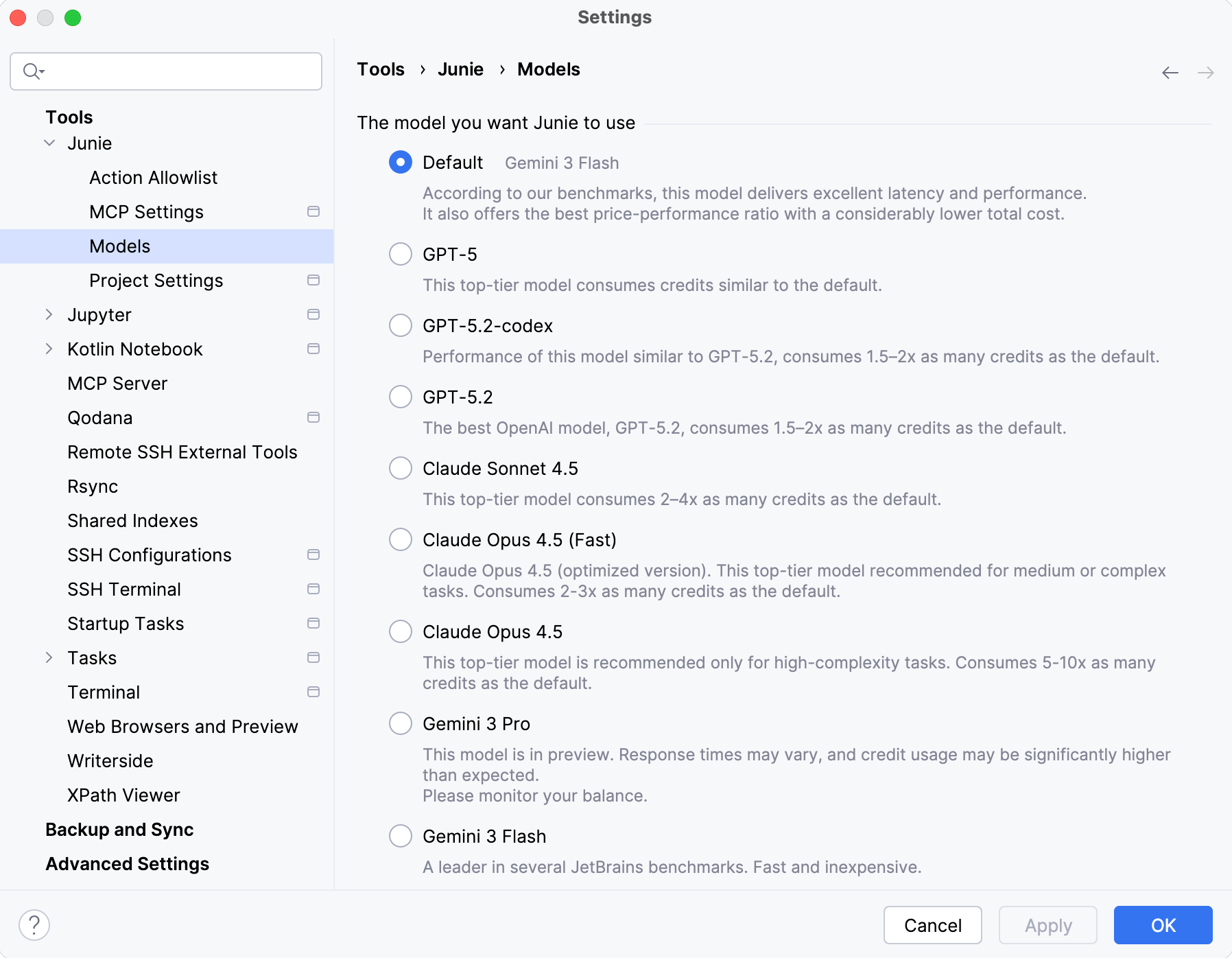
モデルを選択し、 OK(確認) をクリックします。
.aiignore を使用してアクセスを制限する
Junie は既存の .aiignore ファイルを尊重し、プロジェクトで 設定済み の場合、明示的に許可しない限り、そのファイルやディレクトリは処理しません。
ガイドラインを追加
ガイドラインを使って、エージェントに永続的かつ再利用可能なコンテキストを提供できます。 Junie はこのコンテキストをすべてのタスクに追加します。
ガイドラインはプロジェクトのルートディレクトリにある .junie/AGENTS.md ファイルに保存されているため、バージョン管理下でプロジェクト全体で再利用できます。 フォーマットの詳細については、 AGENTS.md ドキュメントを参照してください。
Junie がタスクを開始すると、次の順序でガイドラインを探します:
カスタムパス:IDE のプロジェクト設定でガイドラインの特定のパスが指定されている場合()。
.junie/AGENTS.md : ここが推奨される標準的な設置場所です。
プロジェクトルートフォルダーの AGENTS.md : .junie フォルダーでファイルが見つからない場合、プロジェクトルートが確認されます。
従来のロケーション(非推奨):
.junie/guidelines.md
.junie/guidelines/ ディレクトリ(内部のすべての .md ファイルの内容を収集します)。
追加の Junie 設定
Junie には で設定できる追加の設定があります:
プロジェクトパス – Junie が変更を許可されているディレクトリのパスです。 Junie は、このディレクトリの外でファイルやフォルダーを編集する場合、確認を求めます。
ガイドラインパス – プロジェクトパスを基準にしたエージェント ガイドラインファイルへのパス。 サポートされているファイル型: AGENTS.md および guidelines.md (既存)。
パスが指定されていない場合、Junie はデフォルトで .junie/AGENTS.md にあるエージェントガイドラインを探します。
有効な技術 – Junie が使用する言語やテクノロジーを選択してください。 利用可能な言語とテクノロジーは、お使いの JetBrains IDE によって異なります。
Junie からの質問頻度 – Junie の質問頻度を制御します。
通常の量 オプションはデフォルトで選択されており、タスク処理中に Junie が質問することが可能です。
質問しないでください を選択すると、タスク処理中に Junie が質問するのを防ぐことができます。
セマンティック インデックス作成- セマンティック インデックス作成を許可する チェックボックスを選択すると、Junie によるセマンティック検索で関連データがより速く見つかります。
セマンティックインデックス作成は、キーワードマッチングではなく、意味や文脈に着目した埋め込みに基づいてコードベースをインデックス化します。