AI Assistant 機能を制限または無効にする
ソースコードをサードパーティーと共有したくない場合は、AI アシスタント の使用を制限したり、完全に無効にしたりすることができます。
現在のプロジェクトの AI Assistant を無効にする
IDE で現在開いているプロジェクトに対して AI アシスタント を無効化できます。
ウィンドウヘッダーのツールバーにある
 JetBrains AI ウィジェットをクリックします。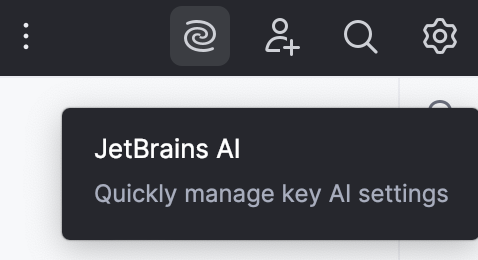
AI アシスタント を無効にする オプションにカーソルを合わせ、 このプロジェクトで無効化する。 をクリックします。
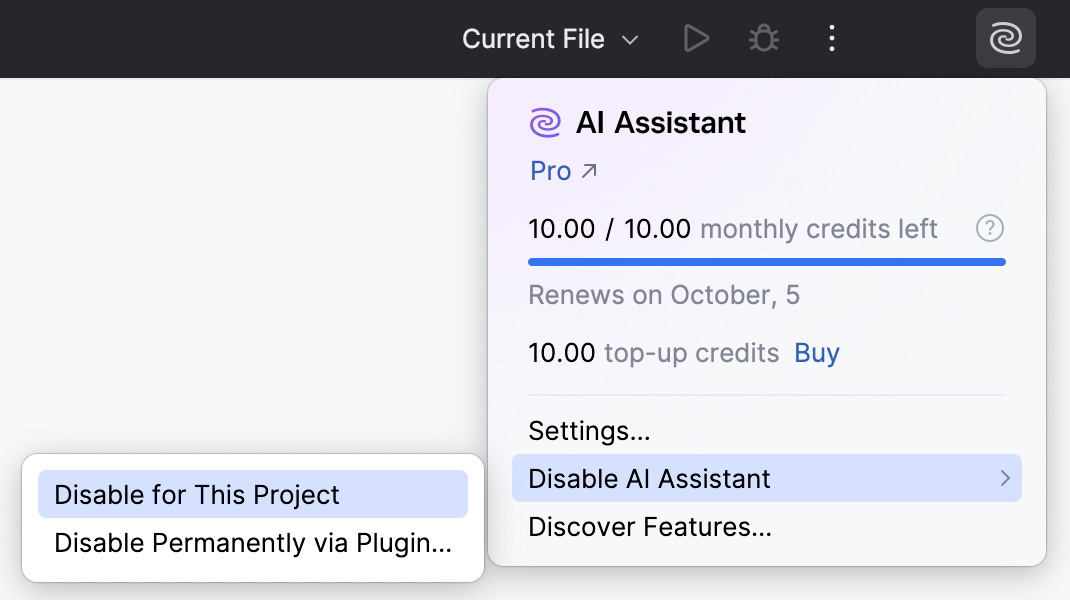
JetBrains AI ウィジェットのアイコンが変更され、プロジェクトの AI 機能が無効になっていることを示す通知が表示されます。 この情報は AI チャット にも複製されます。
その結果、ツールバーのすべての AI アシスタント アイコンとコンテキストメニューの AI アクションが使用できなくなります。
AI Assistant を永久に無効にする
IDE レベルで AI アシスタント を無効化するには、AI アシスタント プラグインを無効化してください。
ウィンドウヘッダーのツールバーにある
JetBrains AI ウィジェットをクリックします。 AI アシスタント を無効にする オプションにカーソルを合わせ、 プラグイン経由で永久に無効化する。 オプションを選択します。
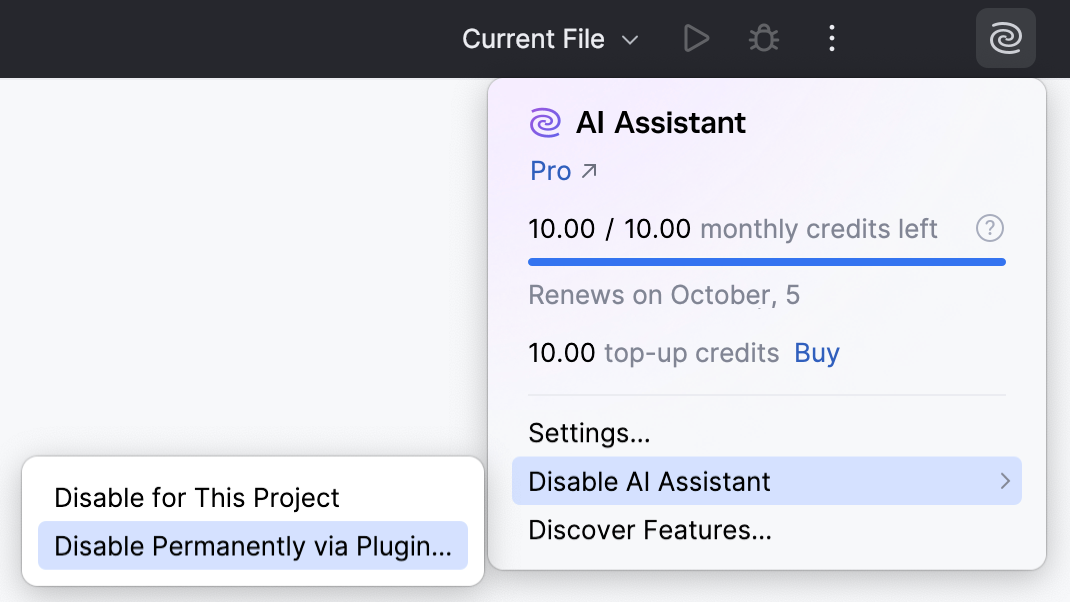
開いたプラグインの説明ペインで、 無効化 をクリックします。
また、同じプラグインの説明ペインで、  矢印ボタンをクリックしてアクションリストを開き、 アンインストール を選択して IDE を再起動することで、プラグインをアンインストールすることもできます。
プロジェクトに対する AI Assistant の使用を制限する
AI アシスタント を無効にする代わりに、プロジェクト内の AI 機能の使用を制限するファイルを作成することもできます。
プロジェクトのルートディレクトリに
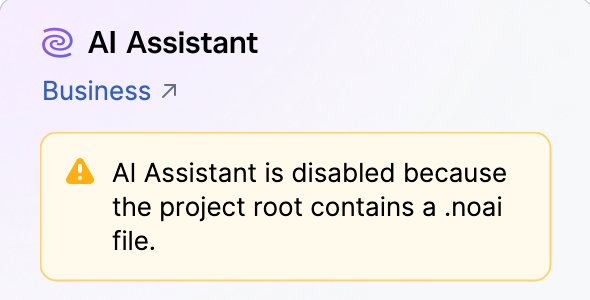
.noaiという名前の空のファイルを作成します。
このファイルが存在すると、プロジェクトのすべての AI アシスタント 機能が完全に無効になります。 このプロジェクトを別の IDE で開いても、AI アシスタント 機能は利用できません。
特定のファイルまたはフォルダーでの AI Assistant の使用を制限する
.aiignore ファイルを作成して設定することで、特定のファイルやフォルダーの AI アシスタント による処理を制限できます。
に移動します。
.aiignore を有効にする チェックボックスを選択し、 .aiignore ファイルを作成する をクリックします。
AI アシスタント による処理から除外するファイルやフォルダーのパターンを指定します。
.aiignoreファイルは .gitignore(英語) ファイルと同じ構文を使用し、設定テンプレートを提供します。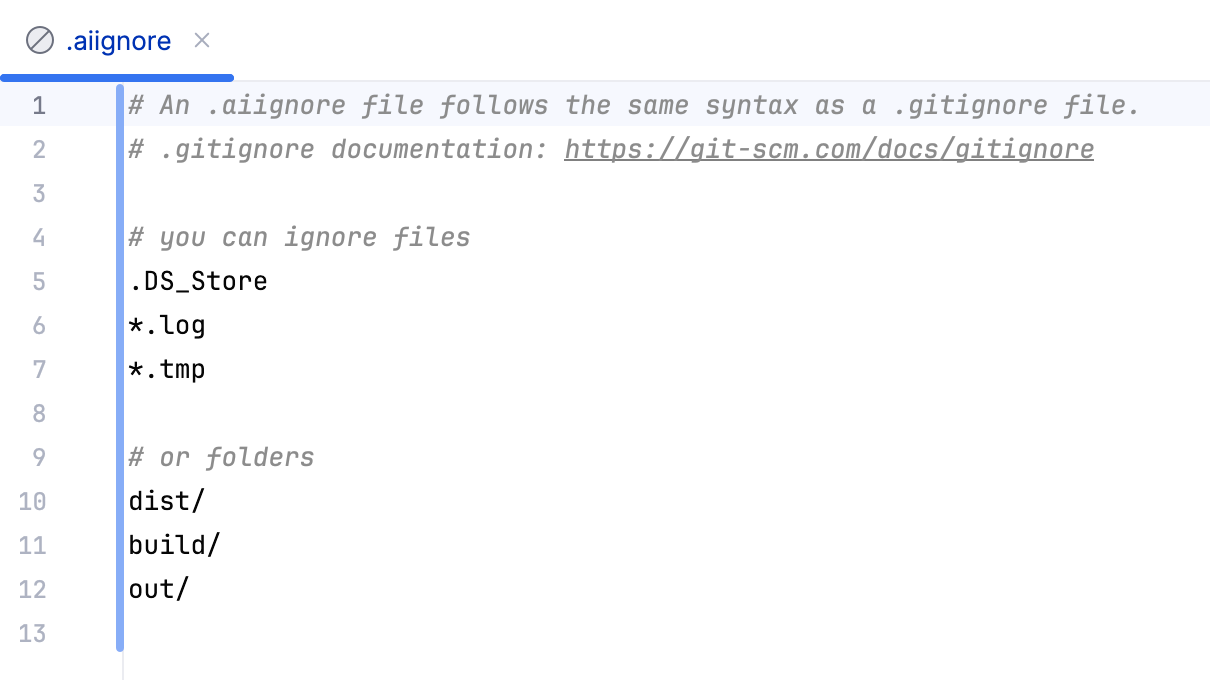
設定されたファイルは次のようになります。
# Ignore build output directories target/ out/ # Ignore Maven wrapper files .mvn/ # Ignore project files .idea/ *.iml # Ignore compiled Java class files *.class # Ignore all .java files except the ones from the 'src/main' folder *.java !src/main/**/*.java # Ignore test reports and test directories test-results/ allure-results/ # Ignore logs and temporary files logs/ *.log *.tmp
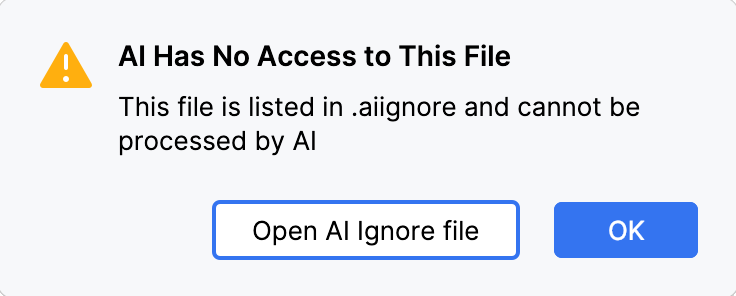
その結果、制限されたファイル内で AI アシスタント のアクションを呼び出そうとすると、次のメッセージが表示されます:
ネットワークレベルで AI Assistant を無効にする
次の JetBrains AI サービスの基本 URL をネットワークレベルでブロックすることで、AI アシスタント へのアクセスを制限できます:
https://api.jetbrains.ai/(中国本土向け:
https://api.ai.jetbrains.com.cn/)https://api.app.prod.grazie.aws.intellij.net/
AI チャットツールウィンドウと JetBrains AI ウィジェットを非表示にする
AI アシスタント プラグインがインストールされていない場合でも、プラグインのインストールを提案する  AI チャット ツールウィンドウと、ウィンドウヘッダーのツールバーの JetBrains AI ウィジェットが表示されることがあります。
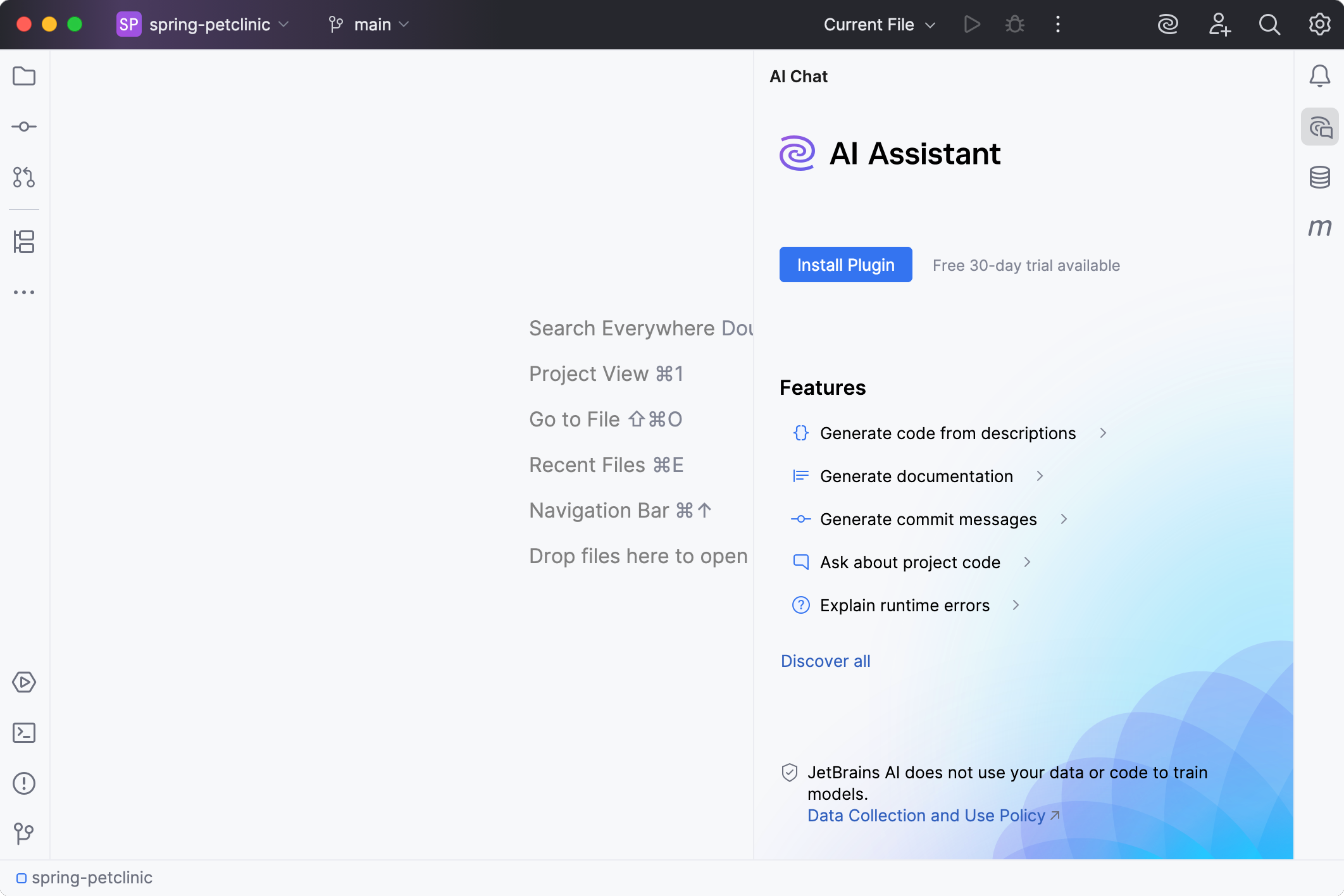
これらの項目は AI アシスタント プラグインではないため、コードにアクセスすることはできません。 ただし、削除したい場合は削除できます。
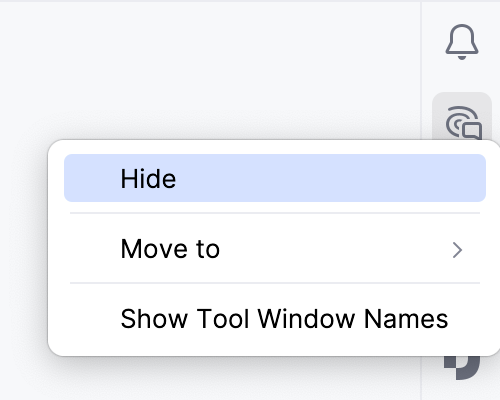
AI チャット ツールウィンドウを非表示にするには、アイコンを右クリックして 非表示 を選択します。
JetBrains AI ウィジェットを非表示にするには:
- アイコンを右クリックし、 ツールバーのカスタマイズ を選択します。
メインツールバーのカスタマイズ ダイアログでウィジェットを選択し、
 除去 をクリックします。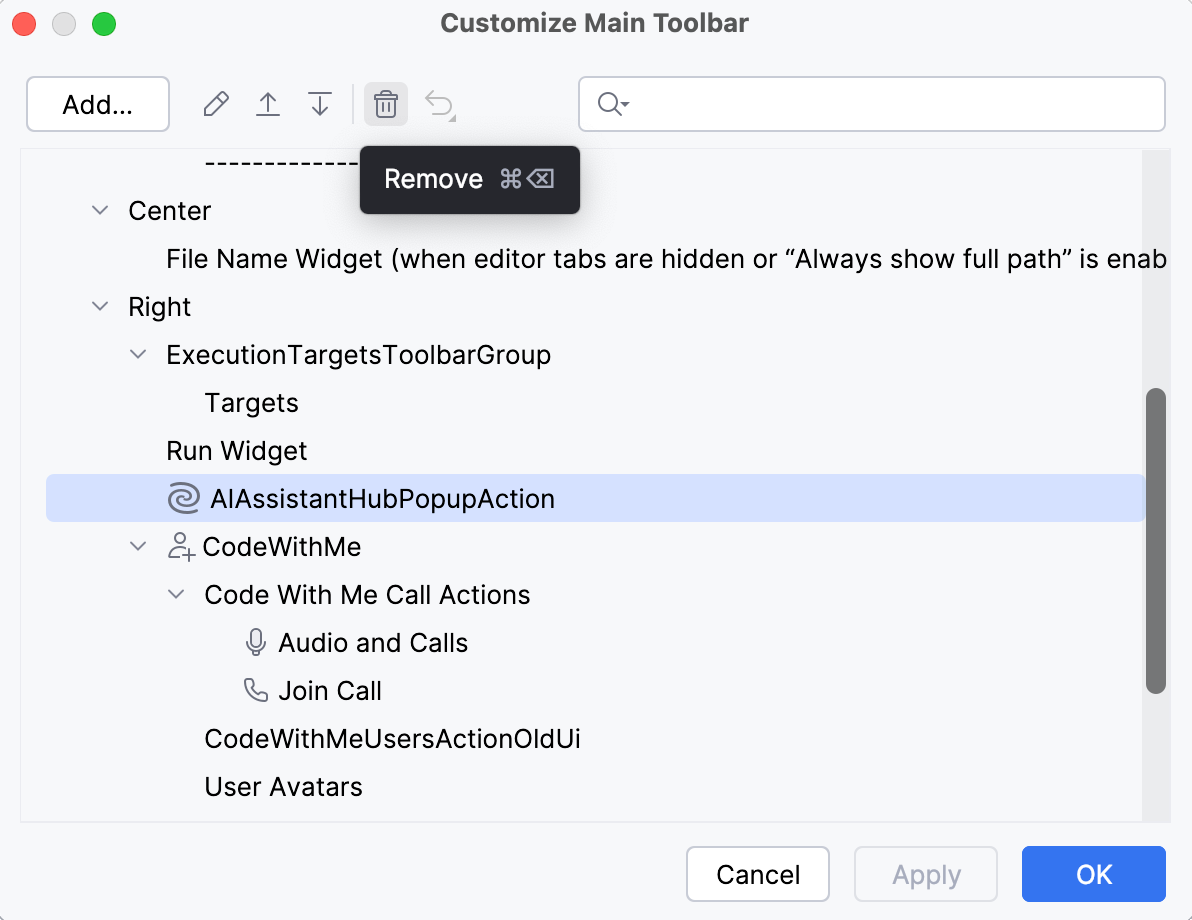
変更を保存するには、 適用 をクリックします。
ターミナルで AI Assistant を無効にする
新しいターミナル (バージョン 2024.* の IDE で利用可能な実験的ターミナルエンジン、以降のバージョンでは非推奨)で使用すると、AI アシスタント は自然言語を認識し、それを対応するターミナルコマンドに変換できます。
ただし、一部のターミナルコマンドは自然言語クエリに似ているため、AI アシスタント が実際のコマンドではなくプロンプトの一部として解釈する場合があります。 この動作を無効にするには、以下の手順を実行してください。
ツールウィンドウのヘッダーで
 をクリックします。
自然言語の検出 オプションをオフにします。
詳細については、 ターミナルコマンドを生成する を参照してください。