概要とセットアップ
AI Assistant 実験的機能 プラグインは、すべての JetBrains IDE で利用可能な一連の実験的 AI 機能にアクセスでき、ワークフローを中心とした支援を提供します。 これらの機能は、コードの探索、変更点の確認、休憩後に作業を中断した場所を思い出すなど、日常的なタスクを支援することを目的としています。
このプラグインは以下の機能を提供します。
要約
一定期間操作がなかった場合でも履歴を素早く振り返り、コンテキストを再構築して作業を再開できます。 This feature provides a summary of your recent work, reminding you what was done before the break.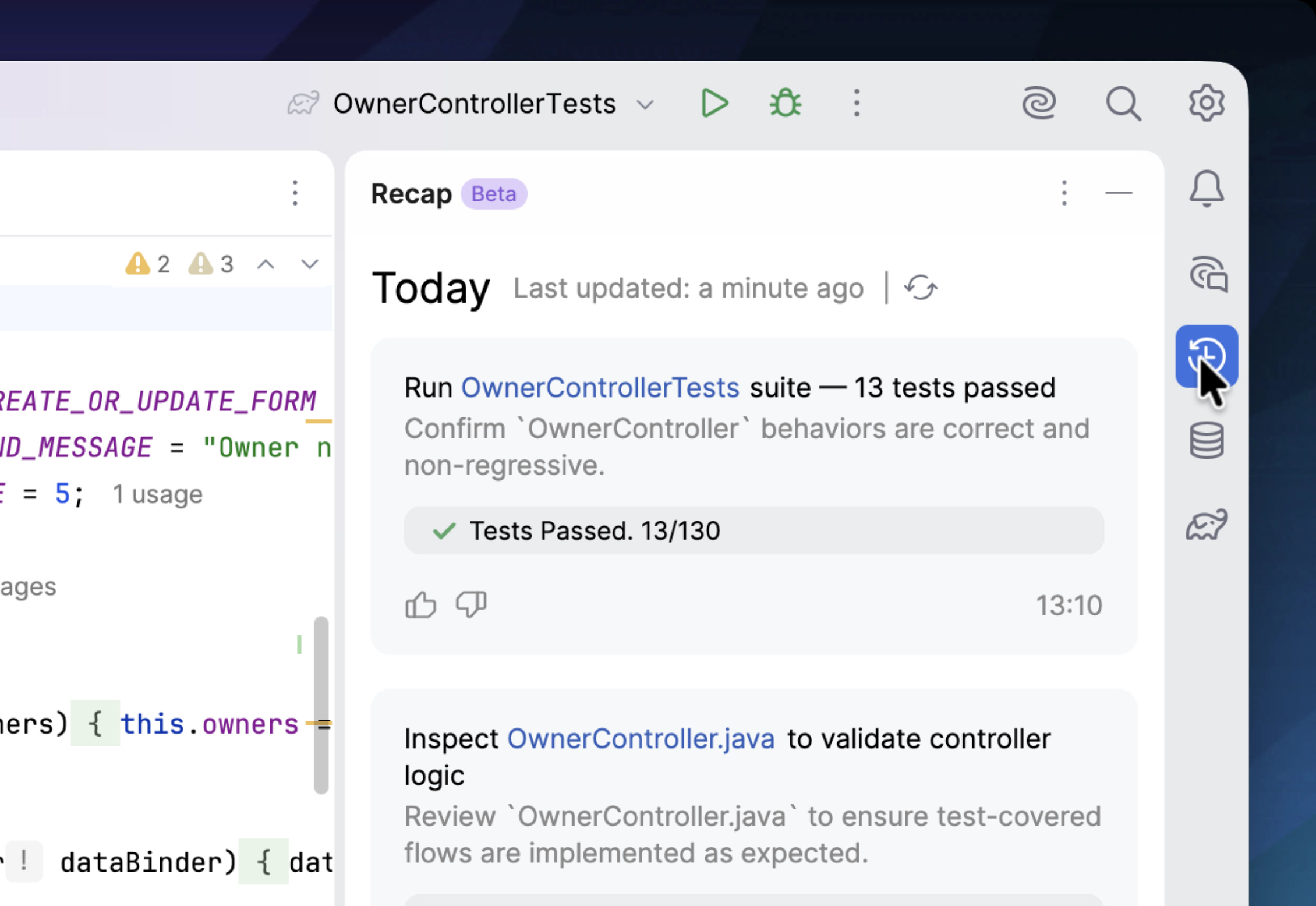
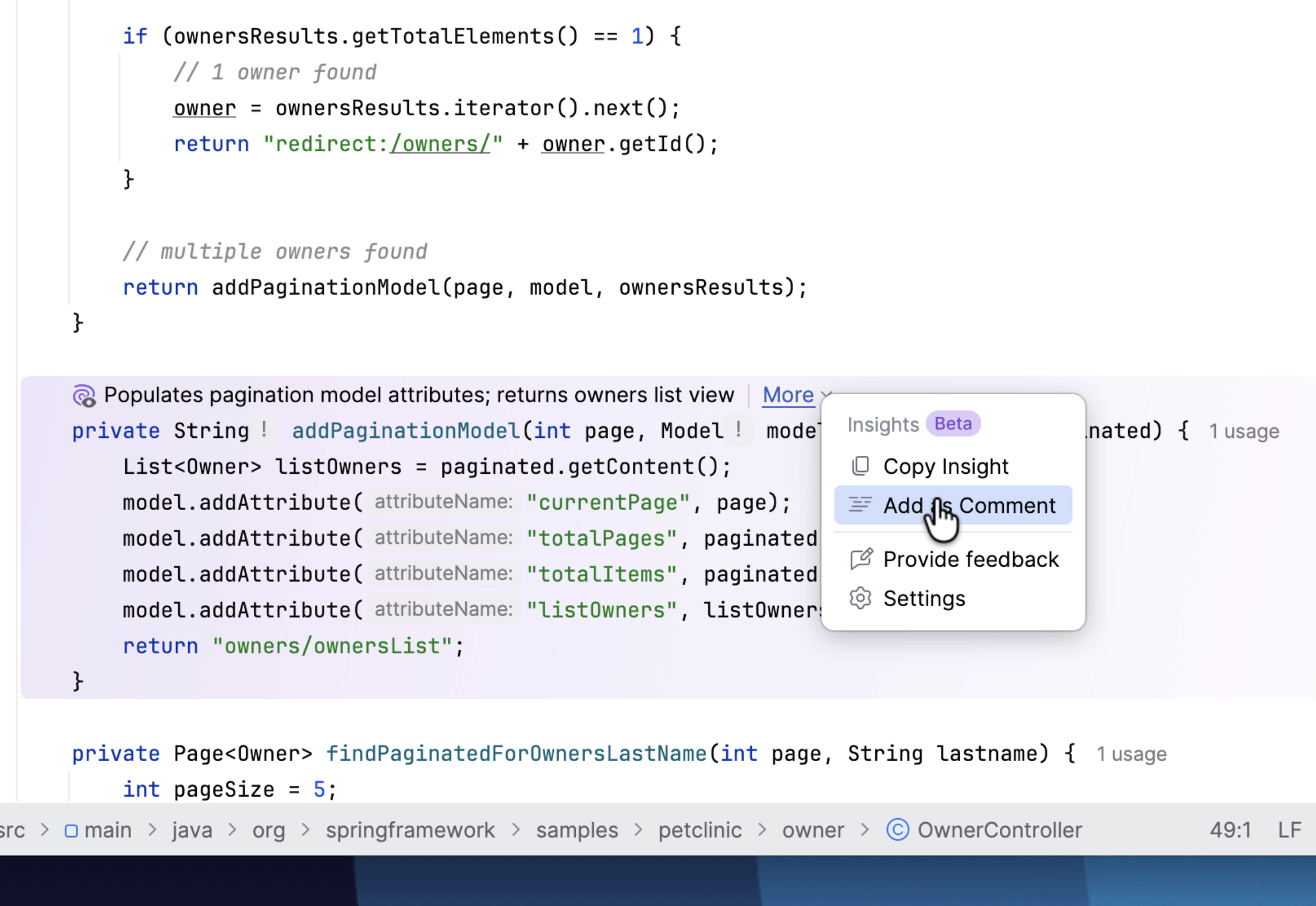
インサイト
一見して理解しにくいコードに対して簡潔にまとめた要約を得られます。 この機能により、コードの意図をより深く理解できるため、今後の編集作業がより予測しやすく、安全になります。AI でグループ化
変更の重要度に基づいて raw diff をグループ化し、編集内容を効率よく確認できます。 この機能により、影響の大きい変更点から優先的に確認でき、重要度の低い小さな変更は除外できます。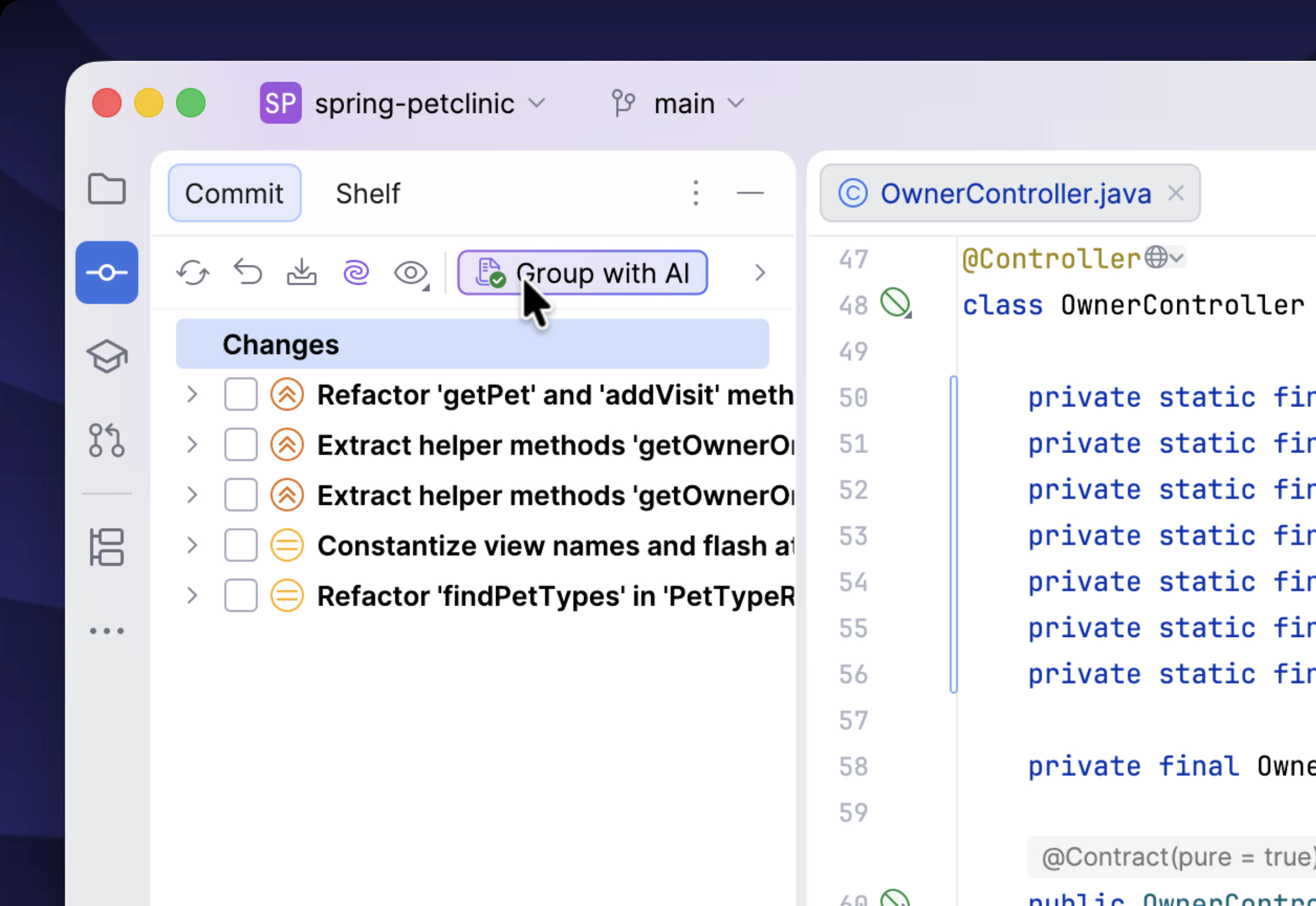
「実験的」とはどういう意味でしょうか?
AI Assistant 実験的機能 プラグインで提供される機能はプロアクティブで、コンテキストを収集し自動でコードに注釈を付けます。 この方法は、通常のワークフローとは異なり、従来は機能を手動でトリガーする必要があります。 この動作は新しいアプローチとなるため、これらの機能は実験的なものとしてラベル付けされています。
プラグインのインストール
AI Assistant 実験的機能 プラグインはバンドルされておらず、デフォルトではインストールされていません。 このプラグインが提供する機能を使用するには、まずインストールする必要があります。
- 前提条件
AI Assistant 実験的機能 プラグインをインストールする前に、次の条件が満たされていることを確認してください:
JetBrains AI サービスの有効なサブスクリプションを保持しています。
詳細なデータ収集が 有効になっています。
- 制限
AI Assistant 実験的機能 プラグインを使用する際に適用される制限がいくつかあります:
- クォータ使用情報
このプラグインの機能は JetBrains AI サービス経由でアクセスされるモデルに依存しているため、その使用量は月間利用制限にカウントされます。 ただし、各機能は請求期間ごとに 1 AI クレジットまでに制限されています。 この制限に達すると、機能は自動的に無効になります。 引き続き使用したい場合は、設定で有効にすることができます。
プラグインをインストールするには:
に移動し、検索フィールドに AI Assistant 実験的機能 と入力します。
インストール をクリックします。
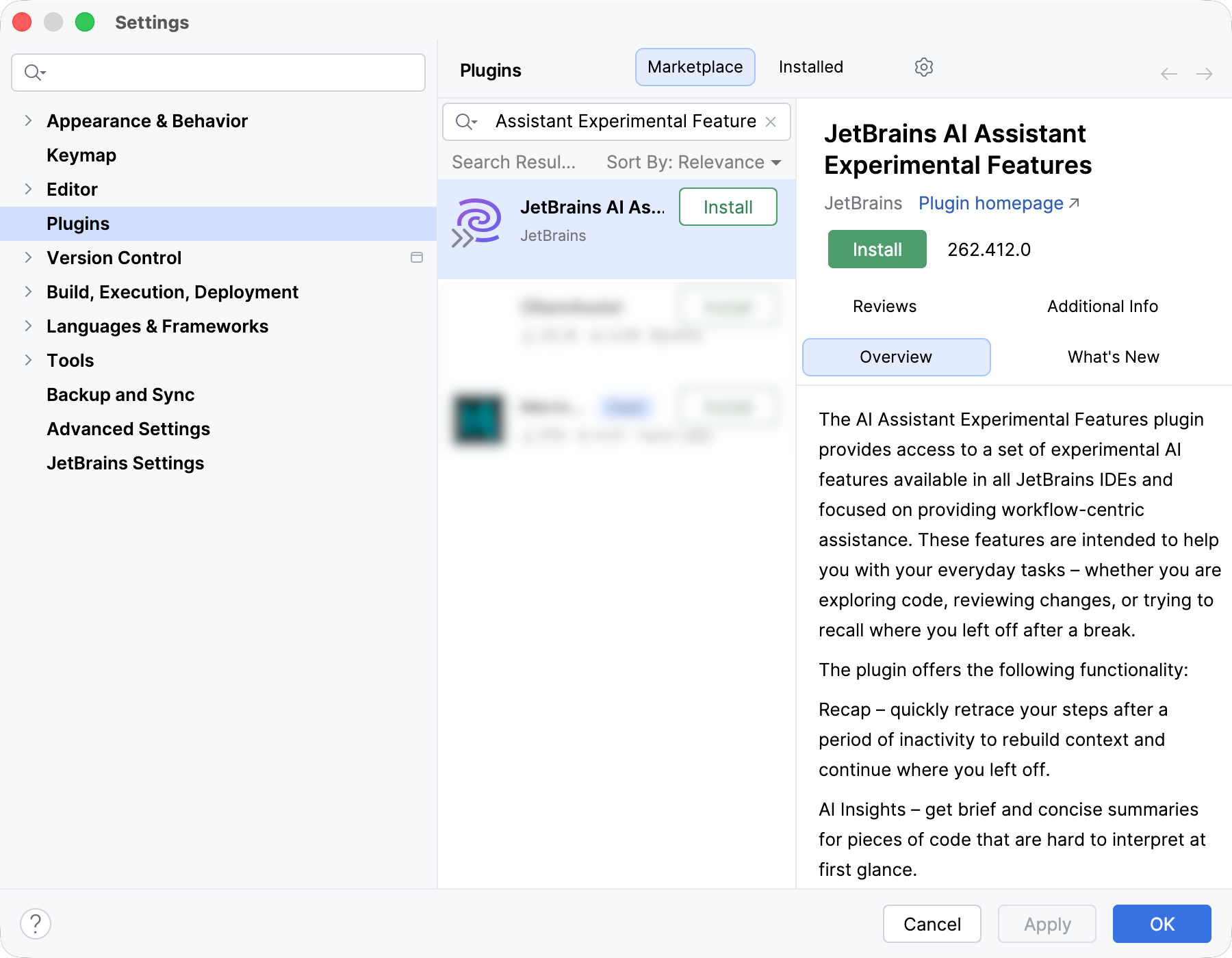
指示が表示されたら、IDE を再起動してください。
次は ?
プラグインをインストールしたら、日々の作業の中でその機能を試してみましょう。 コードをスキャンして分かりにくい部分の ヒントを得たり 、重要度別に整理された変更点を 確認したり 、休憩前に作業していた内容を 思い出すのに役立てたりできます。
より詳しい情報については、各機能専用のページを参照してください。
フィードバックを提供
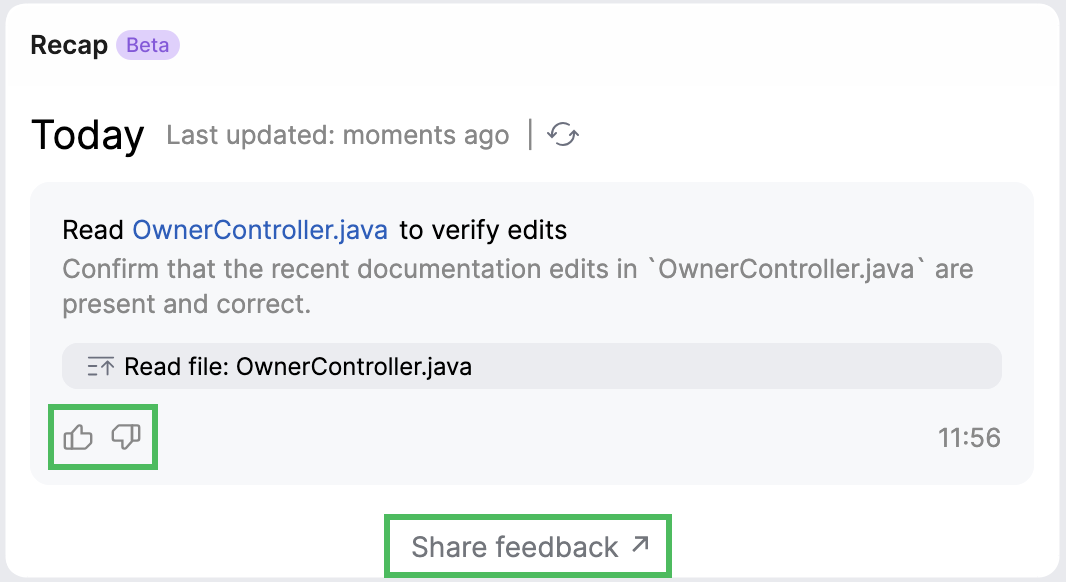
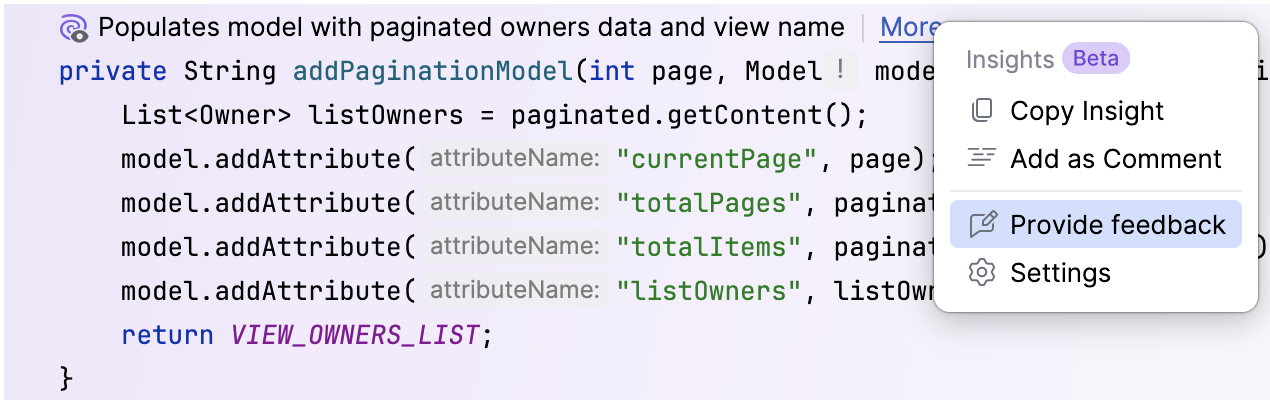
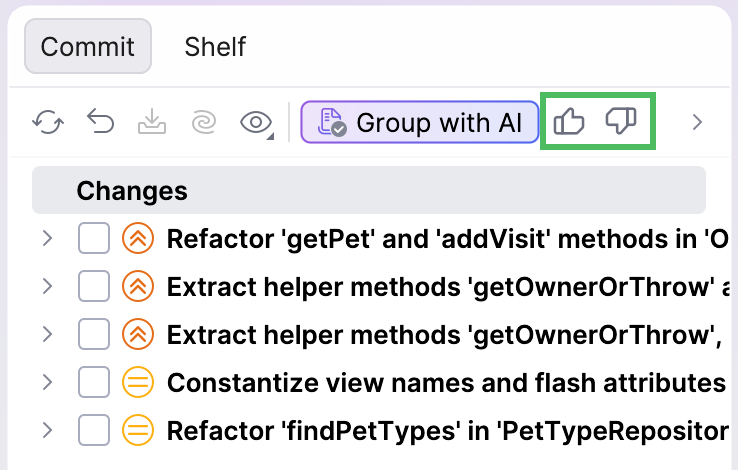
機能を試してフィードバックを提供したい場合は、  と
と  ボタンで個々の提案を評価するか、フィードバックフォームを使ってより詳細なご意見を共有できます。動作が良い場合、改善が必要な場合、新しい機能のアイデアがある場合など、ぜひお知らせください。 皆さまからのご意見は、体験の向上や価値ある機能の優先順位付けに役立ちます。