AI Assistant のインストール
AI アシスタント プラグインは JetBrains IDEsには 同梱されていません 、デフォルトで 無効になっています [1]。
プラグインをインストールして 有効化し、 JetBrains AI 利用規約(英語)、 JetBrains AI 利用規定(英語) 、サードパーティプロバイダーの規約を含む該当する利用規約に明示的に同意しない限り、コードにアクセスされることはありません。
システム要件
デフォルトでは、AI アシスタント はクラウドでホストされた LLM に依存するため、ローカルハードウェアに負荷はかかりません。 クラウドモデルはマシンの電力消費量を増加させないため、エネルギー消費についても同様です。 そのため、AI アシスタント を利用する IDE のシステム要件をご確認ください:









ただし、 ローカルモデルを使用する場合は、これらのサードパーティモデルは JetBrains では提供されていないため、ハードウェア要件とエネルギー消費量をご自身で評価する必要があります。 AI アシスタント は、選択したローカルモデルとの統合のみを可能にします。
前提条件
AI アシスタント プラグインをインストールする前に、次の条件が満たされていることを確認してください:
IDE バージョン
AI アシスタント には IDE バージョン 2023.3 以降が必要です。
Community Edition IDE の場合、バージョン 2024.1.1 以降が必要です(PyCharm Unified の場合はバージョン 2025.1 以降)。
組織向け JetBrains AI サブスクリプションを Community Edition IDE で使用するには、バージョン 2024.2.1 以降にアップデートしてください。 以前の Community Edition バージョン(2024.1.1~ 2024.2 )は、 個人向けサブスクリプションのみをサポートしています。
組織アクセス
雇用主から提供された有償 IDE ライセンスを使用している場合は、組織内で JetBrains AI が有効になっていることを確認してください。
AI Assistant のインストール
 AI チャット ツールウィンドウ、
  JetBrains AI ウィジェット、または JetBrains Marketplace を使って、ワンクリックで AI アシスタント をインストールできます:
 AI チャット ツールウィンドウで、 プラグインをインストール をクリックします。
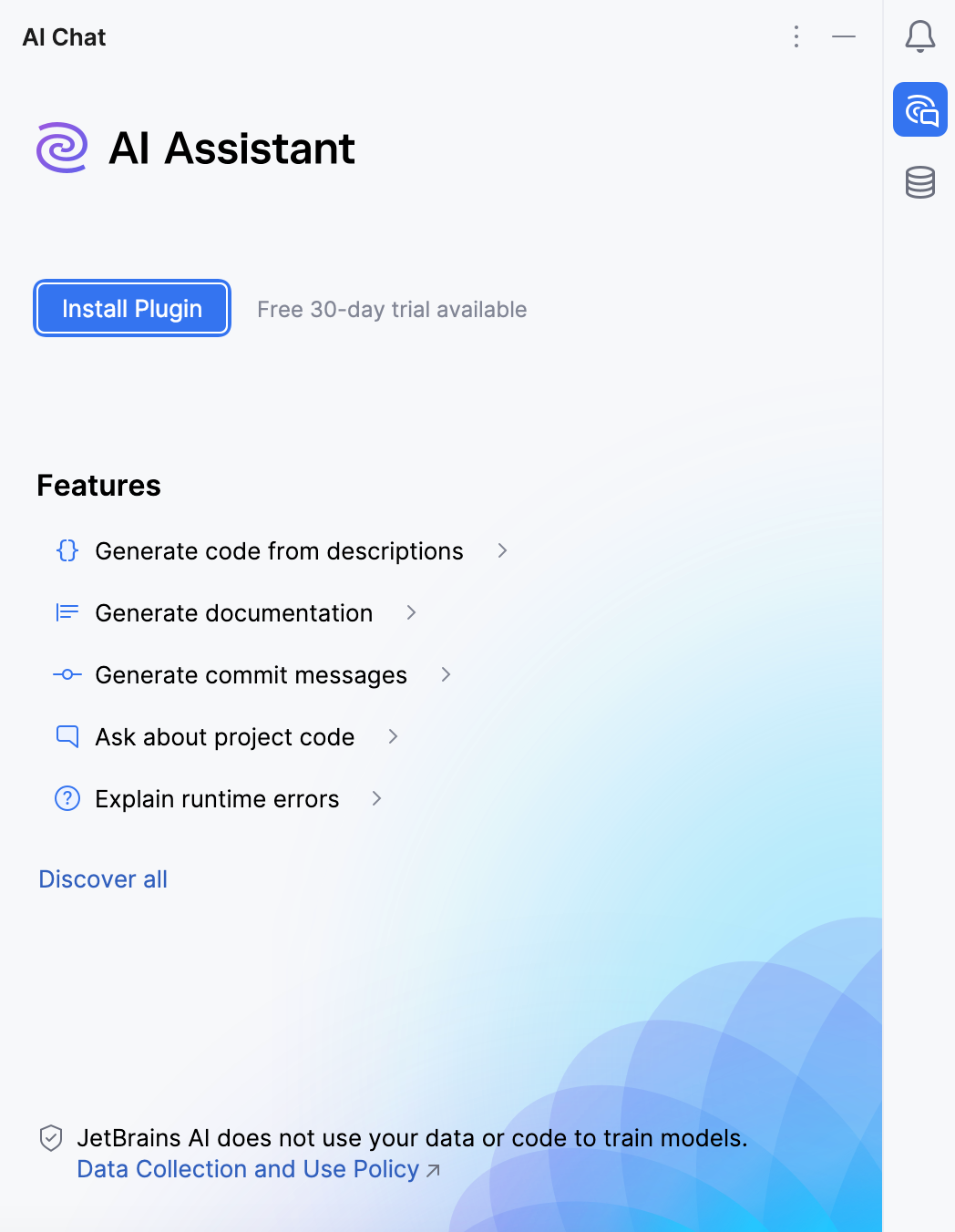
これによりプラグインのインストールが開始されます。
ウィンドウヘッダーにある JetBrains AI ウィジェットで、 さあ行こう をクリックします。
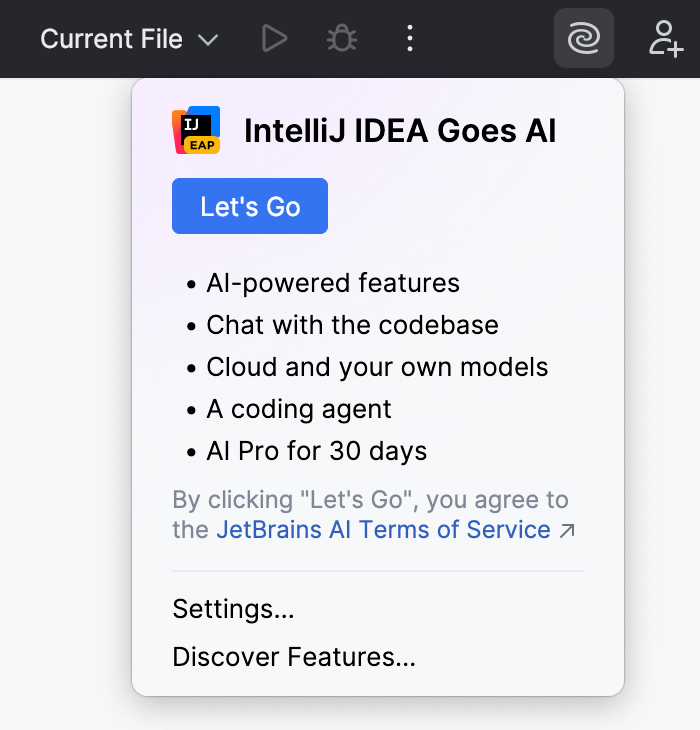
これによりプラグインのインストールが開始されます。
を開き、検索フィールドに AI アシスタント と入力してください。
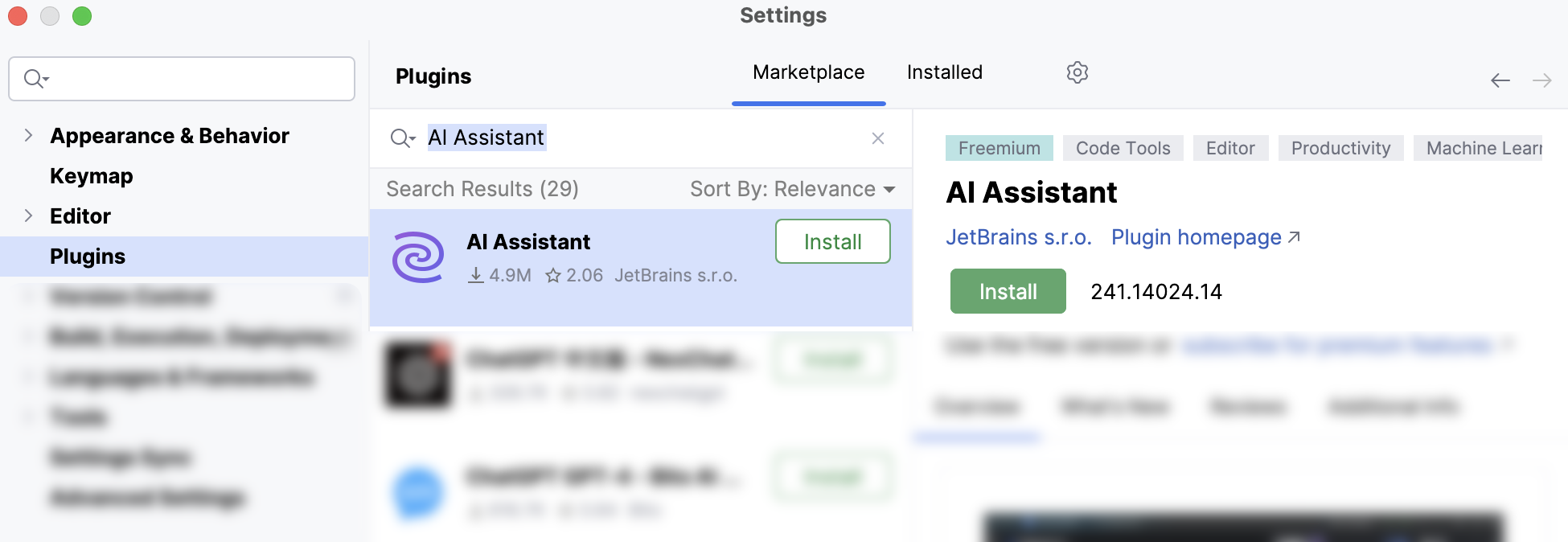
インストール をクリックします。
インストール後、AI アシスタント はライセンスのステータスを確認します:
すでに有効な JetBrains AI サブスクリプションをお持ちの場合は、自動的に認証され、有効化されます。
JetBrains AI のサブスクリプションが期限切れになった場合、 AI Free ライセンス階層が付与され、いつでも別のティアにアップグレードすることが可能です。
All Products Pack または dotUltimate の所有者の場合は、 AI Pro ライセンス階層を受け取ります。
新規ユーザーで、まだ JetBrains AI のサブスクリプションをお持ちでない場合は、 AI Pro ライセンス階層の 30 日間無料トライアルを ご利用いただけます。 The free trial will be linked to your JetBrains アカウント (英語) and activated automatically.
JetBrains AI サブスクリプションをお持ちでない場合や利用を希望されない場合でも、外部モデルやエージェントを使って AI アシスタント を 利用できます。
プラグインを管理する
プラグインをインストールすると、 JetBrains AI ウィジェットでそのキー設定を制御できるようになります。
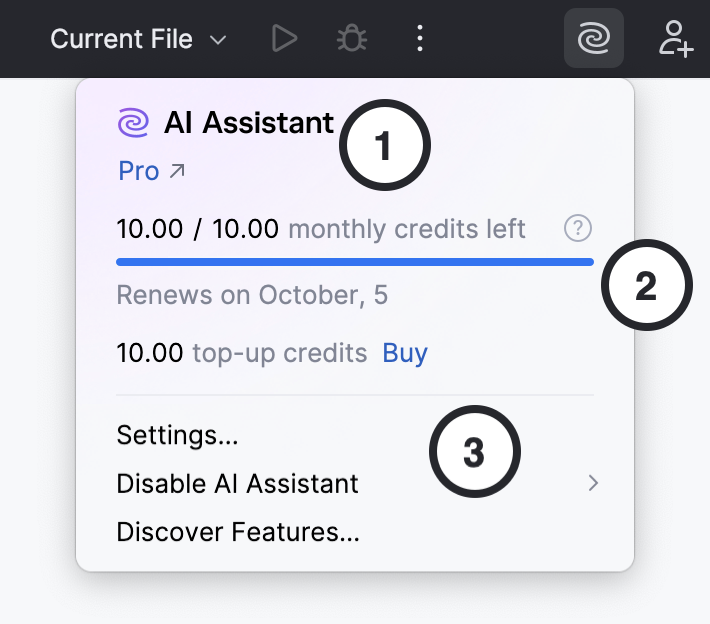
このウィジェットを使用すると、次のことが可能になります。
現在のサブスクリプションプランを確認してください。次のいずれかです:
トライアル – 30 日間のトライアルライセンスタイア(Pro トライアルや ビジネストライアルの場合もあります)。
無料 – AI Free ライセンスタイア。
Pro – AI Pro ライセンスタイア。
ビジネス – 組織向けの AI Pro ライセンスタイア。
Ultimate – AI Ultimate ライセンスタイア(個人使用および組織向け)。
エンタープライズ – AI Enterprise ライセンスタイア。
クォータと AI クレジットのチャージ の使用状況を追跡します:
月間クレジット残量カウンターは、 サブスクリプションクォータのうち残っている AI クレジット の数を示します。 プログレスバーは全体的な使用状況を示し、クラウドベースの機能を使用するにつれて減少します。 プログレスバーの日付は、月間クォータがリセットされる日付を示しています。
トップアップクレジットカウンターには、現在保有している AI クレジットのチャージ の数と、必要に応じてさらに 追加するオプションが表示されます。
AI アシスタント の設定を構成します:
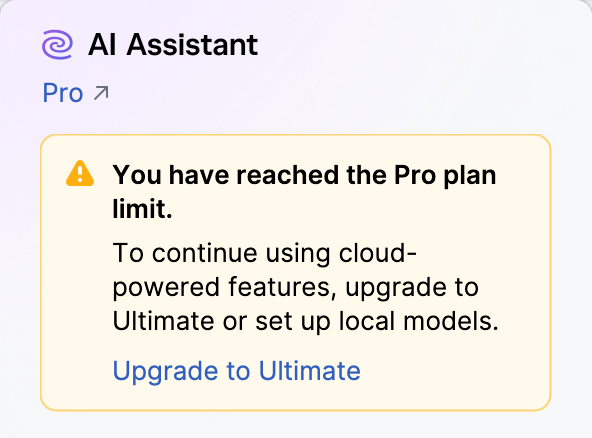
さらに、クォータがほぼ使い果たされた場合、サブスクリプションの有効期限が切れそうになった場合、または注意が必要な問題が発生した場合は、このウィジェットで対応する通知を受け取ります。
こうした通知の例としては、以下のようなものがあります。
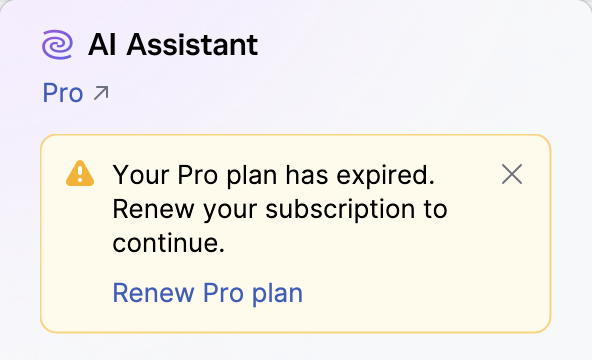
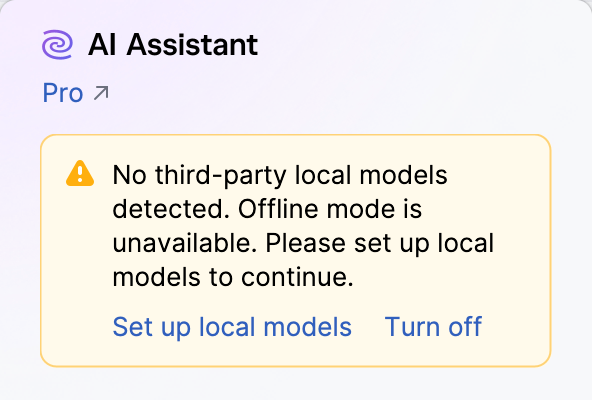
AI Assistant プラグインを更新する
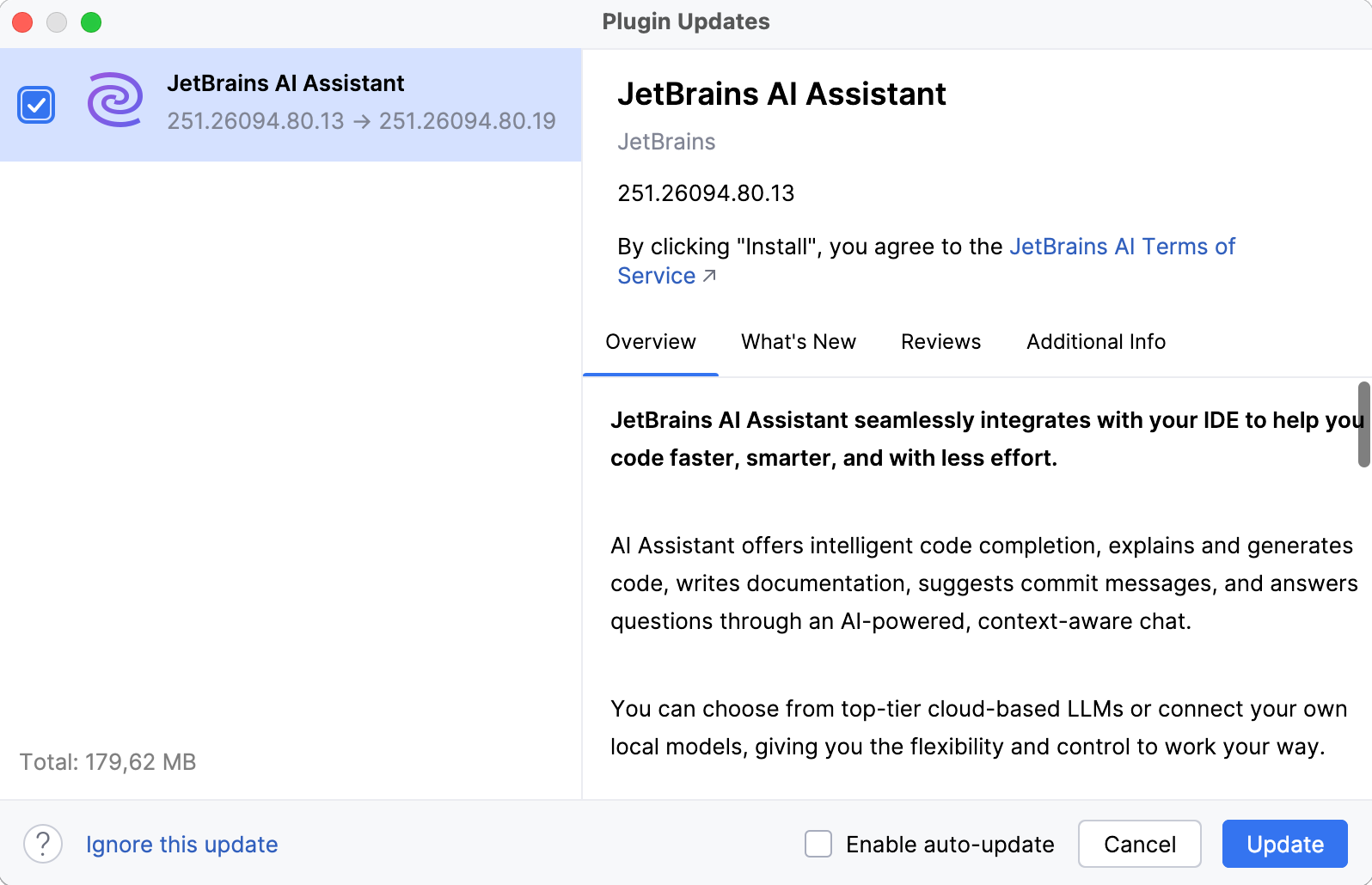
AI アシスタント プラグインの新しいバージョンが利用可能になると、 AI チャット または JetBrains AI ウィジェットで通知を受け取ります。
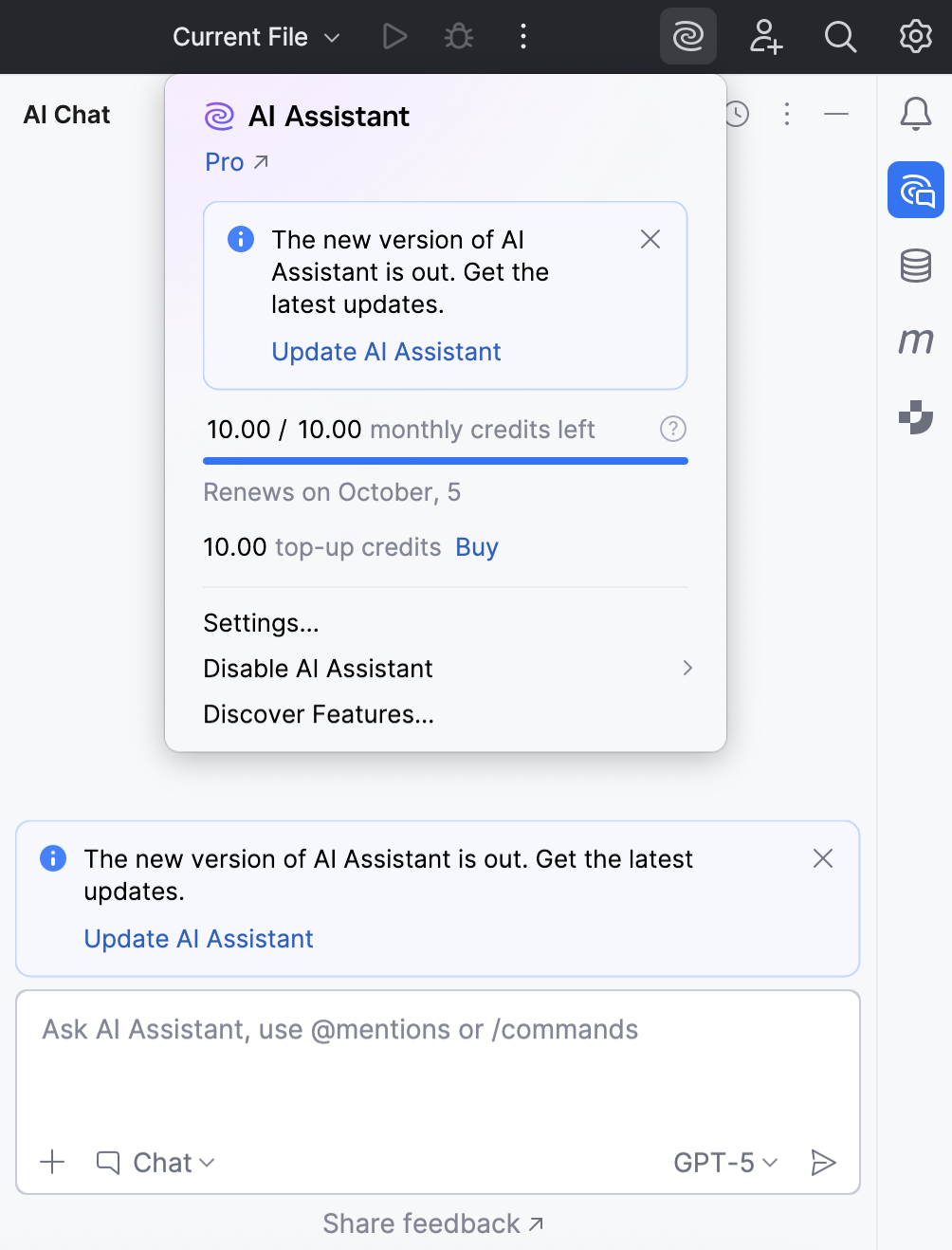
新しいバージョンをインストールするには:
通知内の AI アシスタント をアップデートする をクリックします。
プラグインのアップデート ダイアログで、 更新 をクリックします。