IntelliJ IDEA をインストールする
IntelliJ IDEA は、Windows、macOS、Linux で一貫したエクスペリエンスを提供するクロスプラットフォーム IDE です。
以前は、IntelliJ IDEA は 2 つの別製品として提供されていました。IntelliJ IDEA Community Edition と、拡張機能を持つ IntelliJ IDEA Ultimate です。
IntelliJ IDEA 2025.3 以降、これら 2 つのエディションは 1 つの統合製品である IntelliJ IDEA に統合されます。 この変更により、エディションを選ぶ必要がなく、すべてのユーザーが基本的な機能にアクセスできるようになります。},{
IntelliJ IDEA のコア機能は無料のままで、従来の Community Edition と比べてさらに多くの機能が利用可能になりました。 さらに、新しい Ultimate サブスクリプションでは、IntelliJ IDEA をインストールする際にすべてのユーザーが利用できる無料の 30 日間トライアル付きで、高度なツールにアクセスできます。
その後は、サブスクリプションを選択することも、IntelliJ IDEA を無料で使い続けることもできます。
Ultimate サブスクリプションの詳細については、 比較表を参照してください。
システム要件
ハードウェア
CPU | x86_64 または arm64 アーキテクチャの 4 コア CPU |
|---|---|
RAM | 合計 8 GB の RAM(うち 3 GB は IDE プロセスで利用可能) |
ディスク容量 | 10 GB |
ディスプレイ解像度 | 1280 x 720 |
オペレーティングシステム
Windows | 10、11 |
|---|---|
macOS | 15、26 |
Linux | ディストリビューション:
デスクトップ環境:
|
リモート開発
JetBrains Remote Development の詳細はこちら。
ハードウェア | デスクトップインストールと同じです。 ローカルディスクまたはネットワークブロックストレージ(例:EBS)が必要です。 |
|---|---|
OpenSSH サーバー | バージョン 7.9p1 以降 |
Docker (IDE がコンテナーで実行されている場合) | 25.0、29.0 |
接続 | サーバー:
クライアント-サーバー接続:
|
WSL | 対応 Linux ディストリビューション を使用した WSL 2 |
JetBrains ランタイムは IDE (JBR 21 ベース) にバンドルされているため、IntelliJ IDEA を実行するために Java をインストールする必要はありません。 ただし、Java アプリケーションを開発するには、 スタンドアロン JDK が必要です。
Toolbox App を使用してインストールする
JetBrains Toolbox App は、JetBrains 製品をインストールするための推奨ツールです。 さまざまな製品や同じ製品の複数バージョン(早期アクセスプログラム (EAP)やナイトリーリリースを含む)をインストールおよび管理し、必要に応じてアップデートやロールバックを行い、ツールを除去できます。 Toolbox App は、すべてのプロジェクトのリストを維持して、適切な IDE とバージョンでプロジェクトをすばやく開くことができます。
Toolbox App をインストールする
Toolbox App ウェブページから .exe インストーラーをダウンロードしてください。
インストーラを実行してウィザードの手順に従います。
Toolbox App を実行した後、通知領域でそのアイコン
 をクリックし、インストールする製品を選択します。
特定のバージョンをインストールするには、
 をクリックして 利用可能なバージョン を選択します。
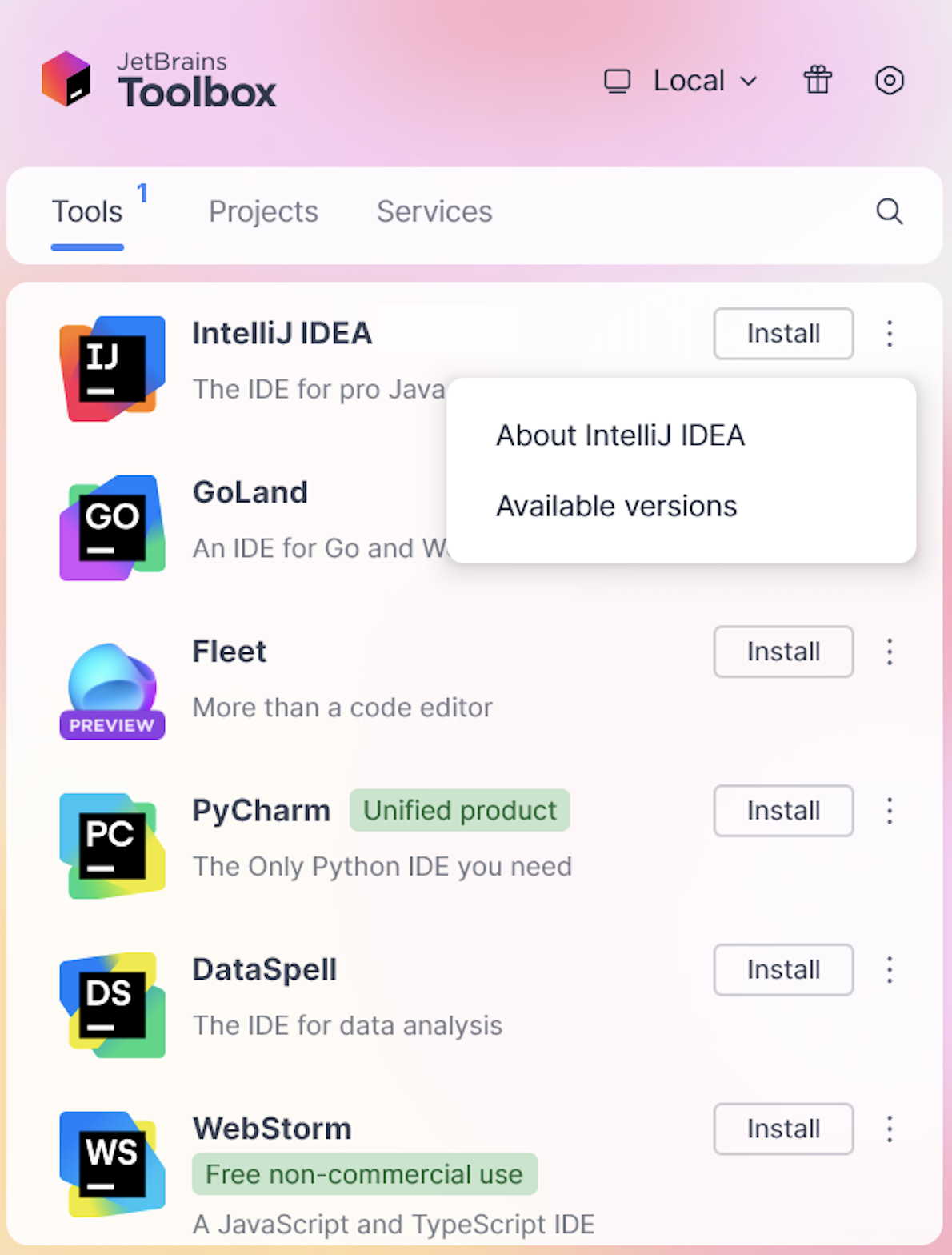
Toolbox App から JetBrains アカウントにログインすると、インストールした IDE で使用可能なライセンスが自動的にアクティブになります。
Toolbox App をインストールする
Toolbox App の Web ページからディスクイメージ .dmg をダウンロードします。
イメージをマウントし、 JetBrains Toolbox アプリを アプリケーション フォルダーにドラッグします。
Toolbox App を実行した後、メインメニューのアイコンをクリックして、インストールする製品を選択します。
特定のバージョンをインストールするには、
をクリックして 利用可能なバージョン を選択します。
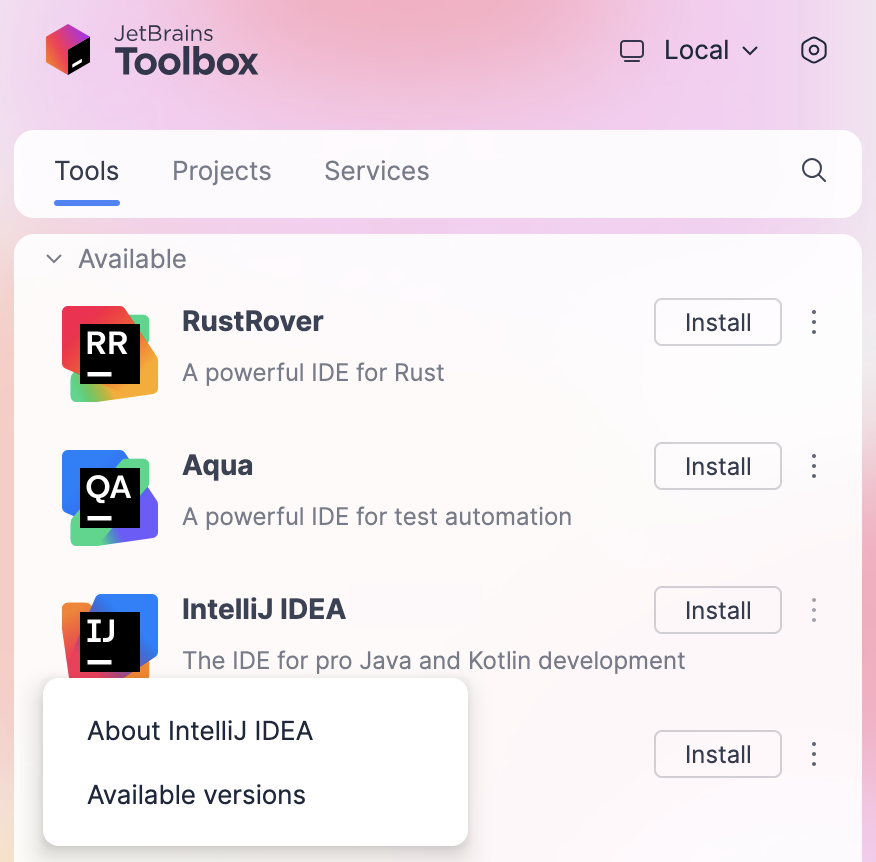
Toolbox App から JetBrains アカウントにログインすると、インストールした IDE で使用可能なライセンスが自動的にアクティブになります。
Toolbox App をインストールする
以下のパッケージが存在している必要があります:
libxi6、 libxrender1、 libxtst6、 mesa-utils、 libfontconfig、 libgtk-3-bin、 tar、 dbus-user-session、 libxcb-keysyms1。
ダウンロードした Toolbox App の配布アーカイブを、アプリケーションをインストールしたいロケーション(
<installation-directory>)にアンパックします。tar -xvf jetbrains-toolbox-<version>.tar.gz -C <installation-directory>アプリケーションを起動するには、コンソールを開いて インストールディレクトリ (
cdを<installation-directory>へ)、移動し、次のコマンドを実行します。./bin/jetbrains-toolboxこれにより、アプリケーションディレクトリ内に各種 Toolbox アプリケーションファイルが初期化されます:
~/.local/share/JetBrains/Toolbox初回起動時、Toolbox アプリは
~/.local/share/applicationsに.desktopエントリーファイルも作成します。インストールする製品を選択します。
特定のバージョンをインストールするには、
をクリックして 利用可能なバージョン を選択します。
Toolbox App から JetBrains アカウントにログインすると、インストールした IDE で使用可能なライセンスが自動的にアクティブになります。
スタンドアロンインストール
IntelliJ IDEA を手動でインストールして、すべてのインスタンスとすべての設定ファイルの場所を管理します。 例: 特定のインストール場所を必要とするポリシーがある場合。
インストーラを実行してウィザードの手順に従います。
インストールオプション ステップでは、以下を構成できます。
IntelliJ IDEA を起動するためのデスクトップショートカットを作成します。
IntelliJ IDEA コマンドラインランチャーのあるディレクトリを
PATH環境変数に追加して、コマンドプロンプトの任意の作業ディレクトリから実行できるようにします。プロジェクトとしてフォルダーを開く アクションをシステムのコンテキストメニューに追加します(フォルダーを右クリックしたとき)。
特定のファイル拡張子を IntelliJ IDEA に関連付けてファイルをダブルクリックで開けるようにします。
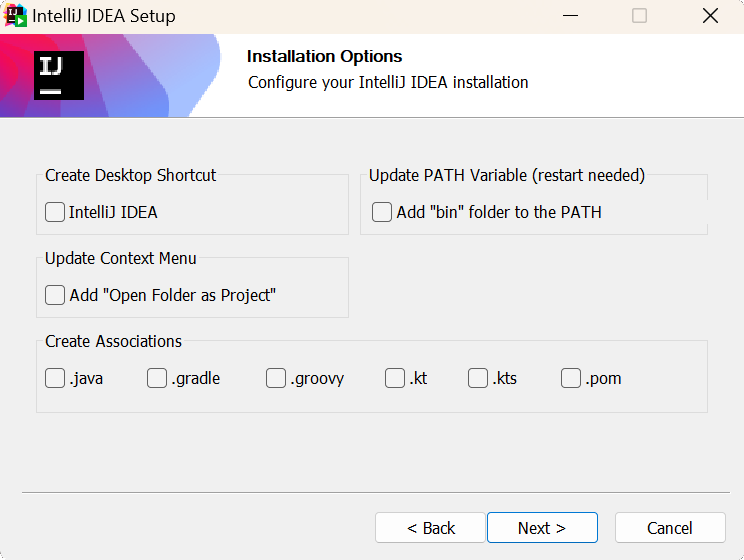
IntelliJ IDEA を実行するには、Windows 開始 メニューでそれを見つけるか、デスクトップショートカットを使用します。 bin のインストールディレクトリでランチャーバッチスクリプトまたは実行可能ファイルを実行することもできます。
アーカイブを目的のフォルダーに抽出します。
IntelliJ IDEA を実行するには、 bin の抽出されたディレクトリにあるランチャーバッチスクリプトまたは実行可能ファイルを使用します。
イメージをマウントし、 %instance% アプリを アプリケーション フォルダーにドラッグします。
アプリケーション ディレクトリ、Launchpad、Spotlight から IntelliJ IDEA アプリを実行します。
ファイルの実行をサポートするディレクトリに tarball を抽出します。
例:推奨される /opt ディレクトリに展開するには、IntelliJ IDEA に対して次のコマンドを実行します。
sudo tar -xzf idea-*.tar.gz -C /opt
抽出したディレクトリから ./bin/idea.sh スクリプトを実行し、IntelliJ IDEA を実行します。
デスクトップエントリを作成する
メインメニューで へ移動します。
画面の左上隅にある アクティビティ をクリックします。
ダッシュ内のグリッドボタンをクリックして、すべてのアプリケーションを表示します。
アプリをダッシュに固定するには、IntelliJ IDEA アイコン
 を右クリックし、 お気に入りに追加 を選択します。
IntelliJ IDEA を初めて実行するときは、いくつかの手順を実行してインストールを完了し、インスタンスをカスタマイズして、IDE での作業を開始できます。
詳細については、 IntelliJ IDEA を初めて実行する を参照してください。
ユーザー固有のファイルを含むデフォルトの IDE ディレクトリの場所の詳細については、 IDE で使用されるディレクトリ を参照してください。
Windows でのサイレントインストール
サイレントインストールは、ユーザーインターフェースなしで実行されます。 ネットワーク管理者は、IntelliJ IDEA を複数のマシンにインストールして、他のユーザーを中断させないために使用できます。
サイレントインストールを実行するには、インストーラを次のスイッチを使用して実行します。
/S: サイレントインストールを有効にします/CONFIG: サイレント構成ファイルへのパスを指定します/D: インストールディレクトリへのパスを指定しますこのパラメーターは、コマンドラインの最後にある必要があり、パスに空白が含まれている場合でも、引用符を含めないでください。
/NCRC: インストーラーの検証 ポップアップを抑制したい場合は、 CRC チェックを無効にします。
例:
インストールプロセス中に問題を確認するには、 /S と /D パラメーターの間にログファイルのパスと名前を指定して /LOG スイッチを追加します。 インストーラは指定されたログファイルを生成します。 例:
サイレント設定ファイル
IntelliJ IDEA のデフォルトのサイレント構成ファイルは https://download.jetbrains.com/idea/silent.config からダウンロードできます
サイレント構成ファイルは、IntelliJ IDEA をインストールするためのオプションを定義します。 デフォルトのオプションでは、サイレントインストールは現在のユーザー mode=user に対してのみ実行されます。 すべてのユーザーに IntelliJ IDEA をインストールする場合は、インストールモードオプションの値を mode=admin に変更し、管理者としてインストーラーを実行します。
デフォルトのサイレント設定ファイルは、各 JetBrains 製品に固有のものです。 これを変更して、必要に応じてさまざまなインストールオプションを有効または無効にすることができます。
Linux に snap パッケージとしてインストールする
自己完結型の snap(英語) パッケージとして IntelliJ IDEA をインストールできます。 snap は自動的に更新されるため、IntelliJ IDEA のインストールは常に最新の状態になります。
snap を使用するには、 snapdサービスを snapd インストールガイド(英語)に従ってインストールして実行します。
Ubuntu 16.04 LTS 以降では、このサービスがあらかじめインストールされています。
IntelliJ IDEA は 2 つのチャンネルで配信されます:
安定チャネルには、安定バージョンのみが含まれます。 IntelliJ IDEA の最新の安定版リリースをインストールするには、次のコマンドを実行します。
sudo snap install intellij-idea --classic--classicオプションは、IntelliJ IDEA snap が従来のパッケージ化されたアプリケーションのように、システムへの完全なアクセスを必要とするため、必須です。エッジチャネルには EAP ビルドが含まれています。 IntelliJ IDEA の最新の EAP ビルドをインストールするには、次のコマンドを実行します。
sudo snap install intellij-idea --classic --edge
snap がインストールされたら、 intellij-idea コマンドを実行して snap を起動できます。
インストールされているすべての snap を一覧表示するには、 sudo snap list を実行します。
特定のバージョンをインストールする
利用可能なバージョンのリストを確認するには、次のコマンドを実行します。
snap info intellij-idea必要なバージョンをインストールするには、次のコマンドを実行します。
sudo snap install intellij-idea --channel=2025.3/stable --classic
その他の snap コマンドの詳細については、 Snapcraft のドキュメント(英語)を参照してください。