コマンドラインインターフェース
コマンドラインから IntelliJ IDEA 機能を使用します: ファイルとプロジェクトを開き、差分を表示し、ファイルをマージし、コードスタイルを適用し、フォーマットし、ソースコードをインスペクションします。
スタンドアロンインスタンスのランチャー
インストールディレクトリには、IntelliJ IDEA を起動し、ソースコードをフォーマットし、インスペクションを実行するためのバッチスクリプトと実行可能ファイルが含まれています。 コマンドプロンプト cmd.exe から使用するには、IntelliJ IDEA bin フォルダーの場所を PATH 環境変数に追加します。 例: IntelliJ IDEA を C:\Program Files\JetBrains\%instance% にインストールした場合、次のコマンドを使用できます。
このコマンドは、現在のシェル( cmd.exe の現在のインスタンス)の PATH 環境変数のみを変更します。 現在のユーザーのために永続的に更新する場合は、 setx を実行します。
すべてのユーザーに対してシステム全体で更新するには、 setx の代わりに setx /M を実行します。
PATH 変数を構成した後、コマンドプロンプトの任意の作業ディレクトリから実行可能ファイルを実行できます。
あるいは、バッチスクリプトを使用することもできます。
シェルから IntelliJ IDEA を実行するには、 open コマンドを次のオプションとともに使用します。
-aアプリケーションを指定してください。
-nすでにアプリケーションが実行中でも、新しいインスタンスを開きます。
--argsアプリケーションに渡す追加の引数を指定してください。
例: 次のコマンドで IntelliJ IDEA.app を実行できます。
PATH 環境変数のディレクトリにこのコマンドを使用してシェルスクリプトを作成できます。 例: 次の内容のファイル /usr/local/bin/idea を作成します。
スクリプトを実行する権限があることを確認してください。デフォルトでは /usr/local/bin が PATH 環境変数にあるはずなので、シェルのどこからでも idea を実行できるはずです。
スクリプトを実行する権限がない場合は、次のコマンドを実行します。
Linux では、 インストールディレクトリの bin にランチャーシェルスクリプト idea.sh が含まれています。 例: IntelliJ IDEA を /opt/idea にインストールした場合、次のコマンドを使用してスクリプトを実行できます。
PATH 環境変数からディレクトリ内のランチャースクリプトへのシンボリックリンクを作成できます。 例: /usr/local/bin 内に idea という名前のリンクを作成する場合は、次のコマンドを実行します。
/usr/local/bin はデフォルトで PATH 環境変数にあるはずなので、シェルのどこからでも idea コマンドを実行できるはずです。
IntelliJ IDEA を snap パッケージとしてインストールした場合は、対応するランチャー intellij-idea を使用できます。
Toolbox アプリによって生成されたシェルスクリプト
Toolbox アプリを使用して JetBrains 製品をインストールおよび管理している場合は、シェルスクリプトを使用してコマンドラインから IDE を起動できます。
Toolbox アプリは、シェルスクリプトを自動的に生成し、次のフォルダーに配置します。
デフォルトでは、Toolbox アプリはシステム PATH 環境変数からディレクトリにシェルスクリプトを配置するため、スクリプトの名前をコマンドとして実行して、任意の作業ディレクトリから IntelliJ IDEA を起動できます。
シェルスクリプトの場所を変更する
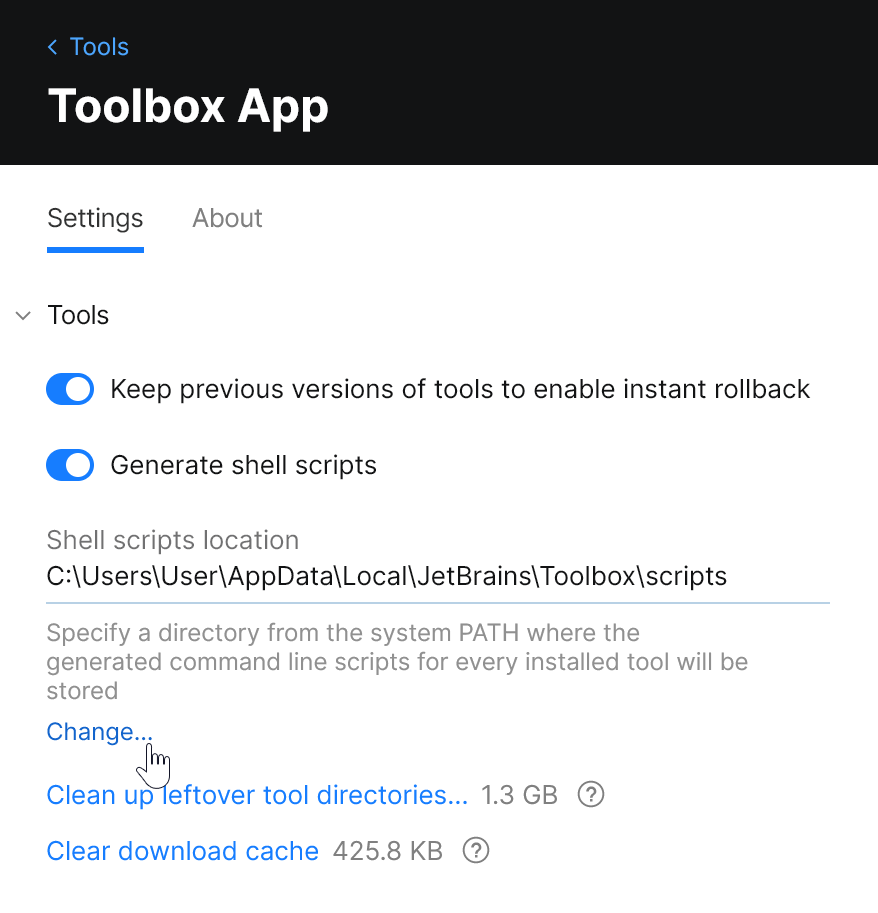
Toolbox App を開き、右上の Toolbox アプリメニュー アイコンをクリックして、 設定 を選択します。

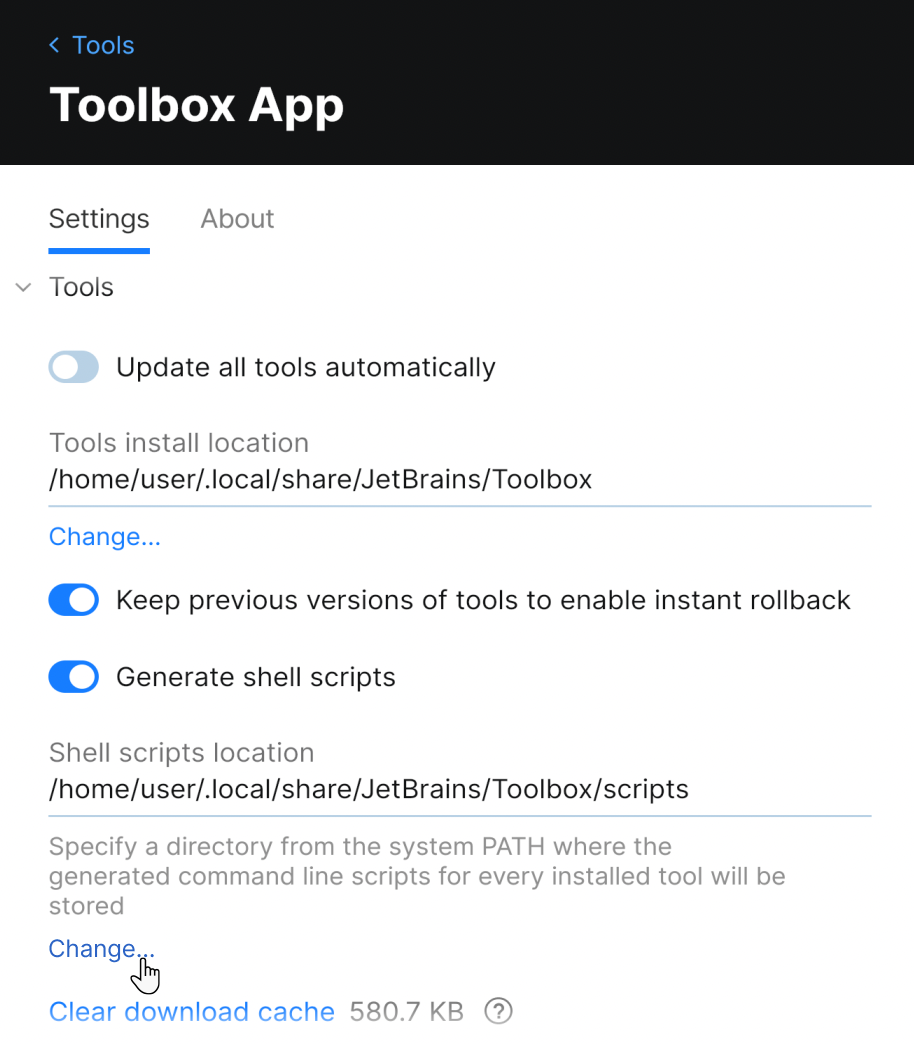
設定 タブで、 ツール セクションを展開し、 シェルスクリプトの場所 フィールドに別のフォルダーを指定します。
シェルスクリプトの名前を変更する
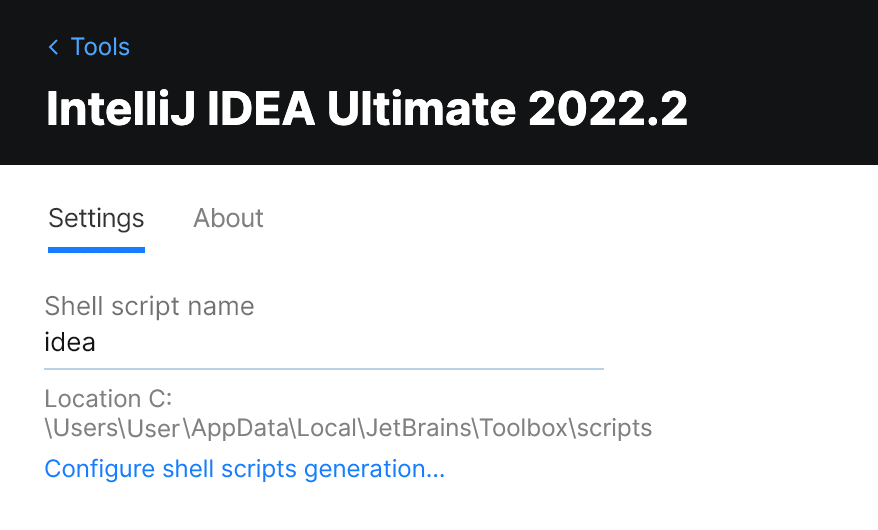
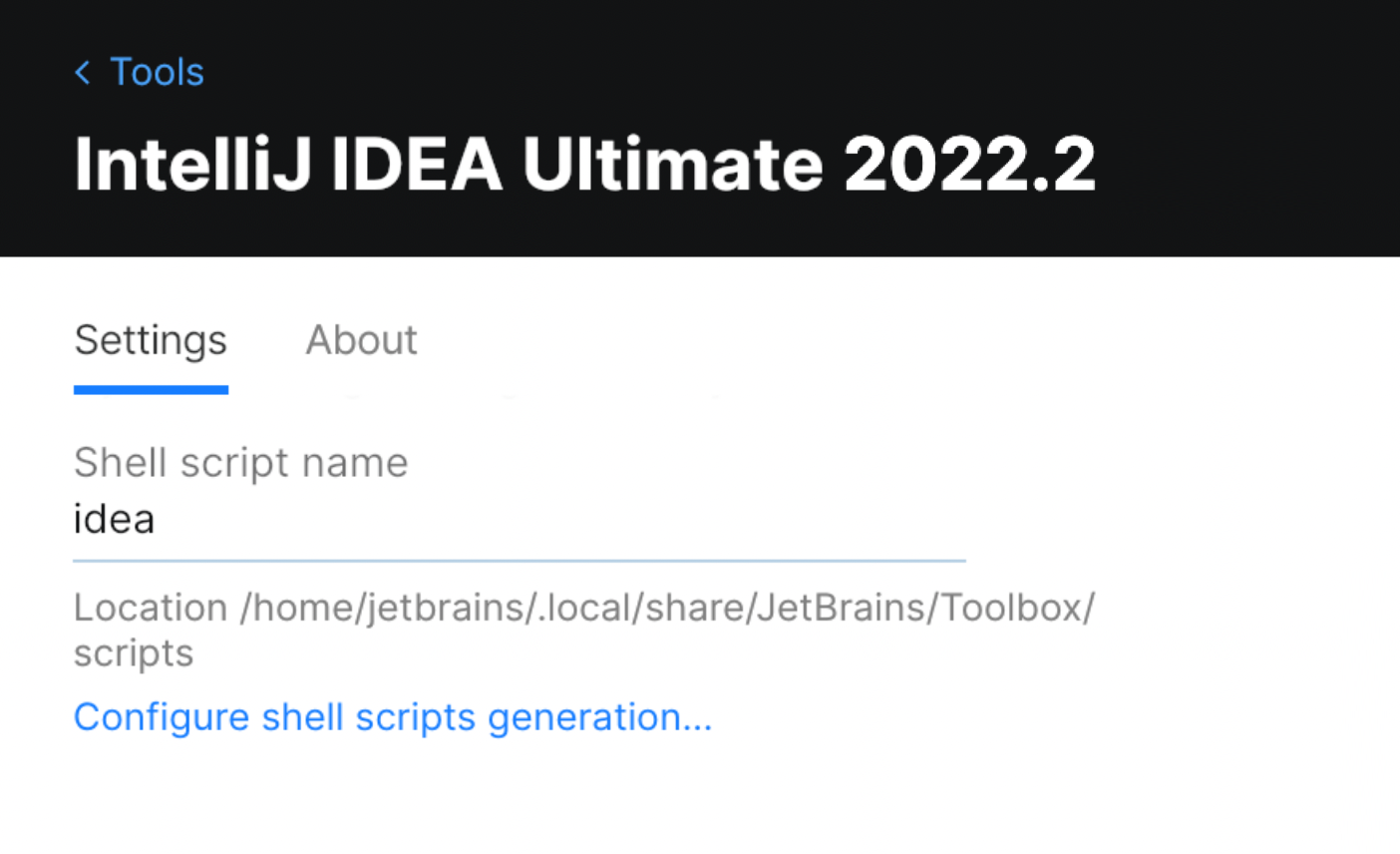
同じ IDE の複数のバージョンがある場合、Toolbox アプリはバージョンごとに一意の名前のシェルスクリプトを生成します。 この特定のインスタンスの設定で、IDE インスタンスのシェルスクリプトの名前を変更できます。
Toolbox アプリを開きます。
IDE インスタンスの横にある
 をクリックし、 設定 を選択します。
構成 セクションの下部にある シェルスクリプト名 フィールドを変更します。
または
デフォルトでは、Toolbox アプリはシステム PATH 環境変数からディレクトリにシェルスクリプトを配置するため、スクリプトの名前をコマンドとして実行して、任意の作業ディレクトリから IntelliJ IDEA を起動できます。
シェルスクリプトの場所を変更する
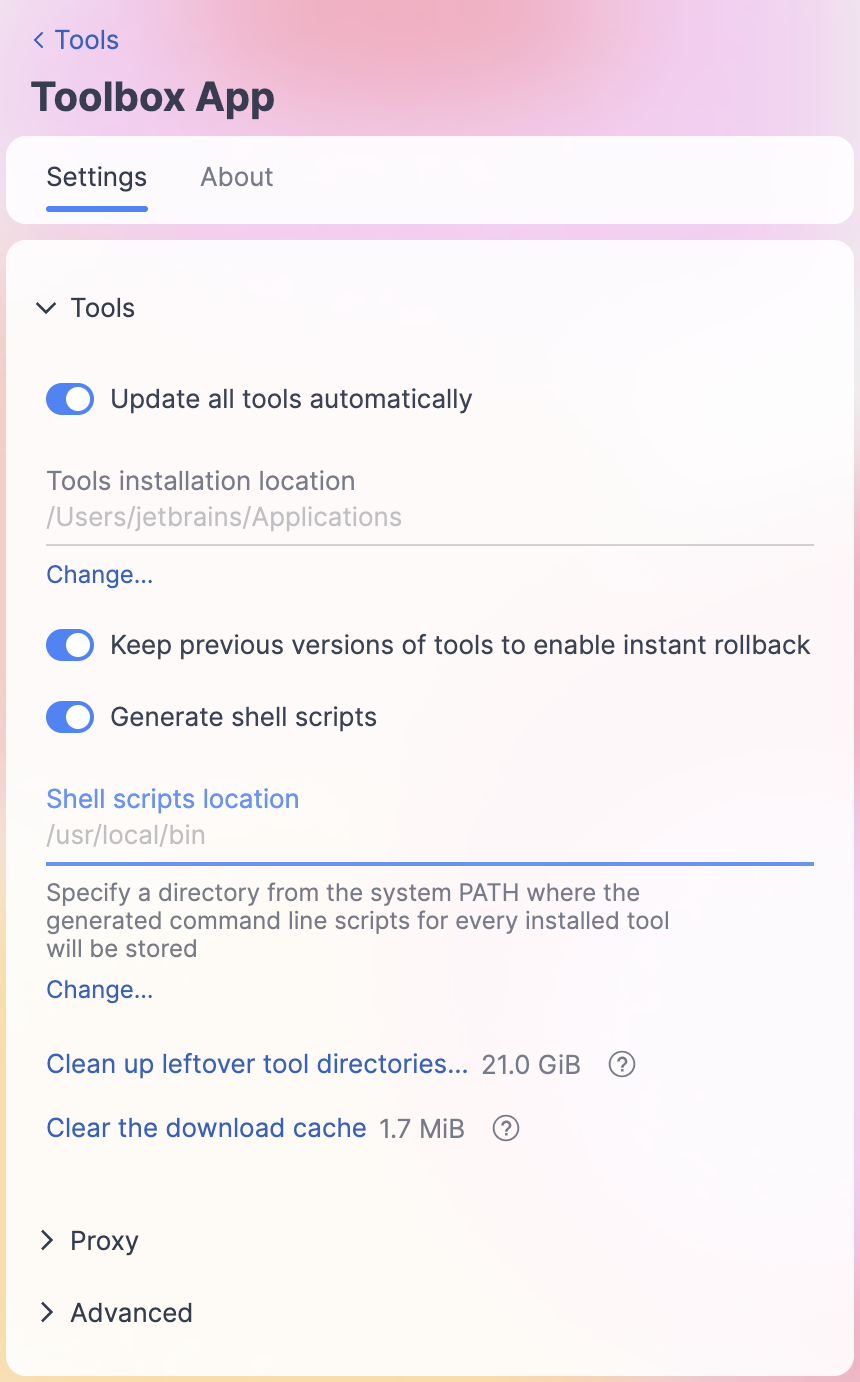
Toolbox App を開き、右上の Toolbox アプリメニュー アイコンをクリックして、 設定 を選択します。
設定 タブで、 ツール セクションを展開し、 シェルスクリプトの場所 フィールドに別のフォルダーを指定します。
シェルスクリプトの名前を変更する
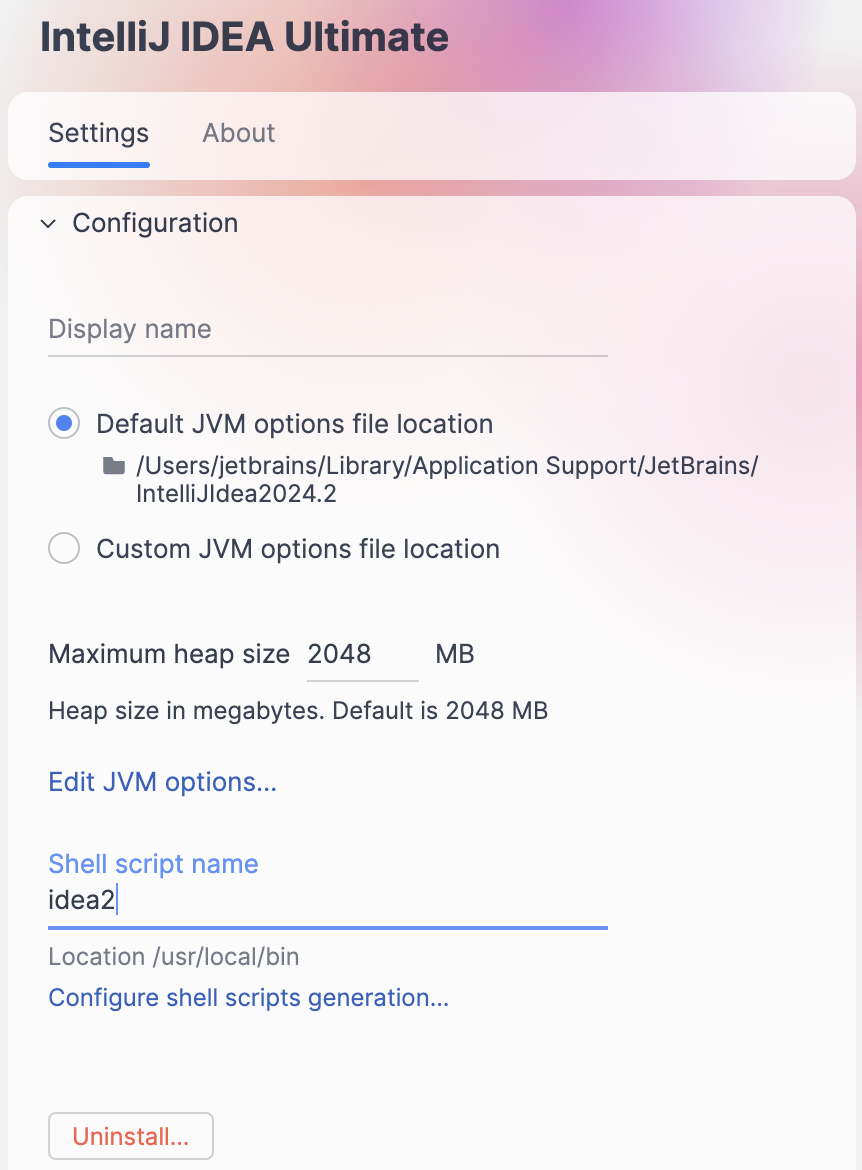
同じ IDE の複数のバージョンがある場合、Toolbox アプリはバージョンごとに一意の名前のシェルスクリプトを生成します。 この特定のインスタンスの設定で、IDE インスタンスのシェルスクリプトの名前を変更できます。
Toolbox アプリを開きます。
IDE インスタンスの横にある
をクリックし、 設定 を選択します。構成 セクションの下部にある シェルスクリプト名 フィールドを変更します。
デフォルトでは、Toolbox アプリはシステム PATH 環境変数からディレクトリにシェルスクリプトを配置するため、スクリプトの名前をコマンドとして実行して、任意の作業ディレクトリから IntelliJ IDEA を起動できます。
シェルスクリプトの場所を変更する
Toolbox App を開き、右上の Toolbox アプリメニュー アイコンをクリックして、 設定 を選択します。
設定 タブで、 ツール セクションを展開し、 シェルスクリプトの場所 フィールドに別のフォルダーを指定します。
シェルスクリプトの名前を変更する
同じ IDE の複数のバージョンがある場合、Toolbox アプリはバージョンごとに一意の名前のシェルスクリプトを生成します。 この特定のインスタンスの設定で、IDE インスタンスのシェルスクリプトの名前を変更できます。
Toolbox アプリを開きます。
IDE インスタンスの横にある
をクリックし、 設定 を選択します。構成 セクションの下部にある シェルスクリプト名 フィールドを変更します。
コマンドライン引数
ランチャースクリプトは、コマンド、オプション、その他の引数を受け入れて、その動作を変更します。 引数を指定しないと、スクリプトは IntelliJ IDEA を起動します。 ファイルまたはディレクトリへのパスを指定すると、IntelliJ IDEA は指定されたファイルまたはディレクトリを開きます。 詳細については、 コマンドラインからファイルを開く を参照してください。
コマンド
diff差分ビューアーを開いて、指定した 2 つのファイル間の違いを確認します。
詳細については、 コマンドラインからファイルを比較する を参照してください。
mergeマージ ダイアログを開いて、指定したファイルをマージします。
詳細については、 コマンドラインからファイルをマージする を参照してください。
format指定されたファイルにコードスタイルのフォーマットを適用します。
詳細については、 コマンドラインからファイルをフォーマットする を参照してください。
inspect指定されたプロジェクトでコードインスペクションを実行します。
詳細については、 コマンドラインからコードインスペクションを実行する を参照してください。
installPluginsJetBrains マーケットプレイス(英語)または カスタムプラグインリポジトリからプラグイン ID を使用してプラグインをインストールします。
詳細については、 コマンドラインからプラグインをインストールする を参照してください。
オプション
nosplashIntelliJ IDEA のロード時にスプラッシュ画面を表示しません。
dontReopenProjectsプロジェクトを再度開いて 'ようこそ' 画面を表示しないでください。 これは、開いていたプロジェクトが IntelliJ IDEA をクラッシュさせた場合に役立ちます。
disableNonBundledPlugins手動でインストールしたプラグインをロードせずに IntelliJ IDEA を起動します。 このオプションでは、プラグインが削除されたり、永久に無効になったりすることはありません。 これは、インストールしたプラグインが IntelliJ IDEA をクラッシュさせた場合に役立ちます。 IDE を起動して、問題のあるプラグインを無効にするかアンインストールすることができます。
--waitコマンドプロンプトに戻る前に、ファイルが閉じられるのを待ちます。
例: 次のコマンドで file.txt を開くことができます。
idea --wait file.txtシェルは file.txt が閉じられるまで待機します。