コマンドラインからプラグインをインストールする
JetBrains Marketplace または カスタムプラグインリポジトリから、プラグイン ID でプラグインをインストールします。
IntelliJ IDEA を実行するための実行可能ファイルは、 インストールディレクトリの bin にあります。 この実行可能ファイルをコマンドラインランチャーとして使用するには、 コマンドラインインターフェース の説明に従って、システム PATH に追加します。
- 構文
- idea64.exe installPlugins <plugin-id ...> [repository-url ...]
- サンプル
GitHub プラグインをインストールします :
idea64.exe installPlugins org.jetbrains.plugins.githubカスタムリポジトリ
http://plugins.example.com:8080/updatePlugins.xmlから IDcom.example.mypluginのプラグインをインストールします。idea64.exe installPlugins com.example.myplugin http://plugins.example.com:8080/updatePlugins.xml
デフォルトでは、IntelliJ IDEA はコマンドラインランチャーを提供しません。 IntelliJ IDEA のランチャースクリプトの作成について詳しくは、 コマンドラインインターフェース を参照してください。
- 構文
- idea installPlugins <plugin-id ...> [repository-url ...]
- サンプル
GitHub プラグインをインストールします :
idea installPlugins org.jetbrains.plugins.githubカスタムリポジトリ
http://plugins.example.com:8080/updatePlugins.xmlから IDcom.example.mypluginのプラグインをインストールします。idea installPlugins com.example.myplugin http://plugins.example.com:8080/updatePlugins.xml
IntelliJ IDEA を実行するためのスクリプトは、 インストールディレクトリの bin にあります。 このスクリプトをコマンドラインランチャーとして使用するには、 コマンドラインインターフェース の説明に従って、システム PATH に追加します。
- 構文
- idea.sh installPlugins <plugin-id ...> [repository-url ...]
- サンプル
GitHub プラグインをインストールします:
idea.sh installPlugins org.jetbrains.plugins.githubカスタムリポジトリ
http://plugins.example.com:8080/updatePlugins.xmlから IDcom.example.mypluginのプラグインをインストールします。idea.sh installPlugins com.example.myplugin http://plugins.example.com:8080/updatePlugins.xml
プラグインが JAR アーカイブとして配布済みの場合は、JAR ファイルを plugins ディレクトリにコピーして IDE を再起動します:
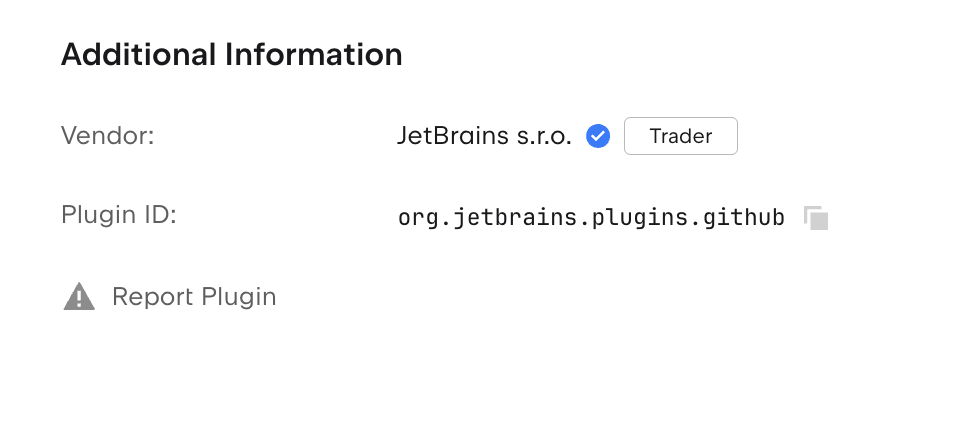
プラグインの開発者は、 plugin.xml – プラグイン構成ファイルで、プラグインの一意の識別子を指定します。 公開プラグインの場合は、JetBrains マーケットプレイスのプラグインのページで ID を見つけることができます。 追加情報 セクションまでスクロールし、 プラグイン ID パラメーターから値をコピーします。