SDK
ソフトウェア開発キットまたは SDK は、特定のソフトウェアフレームワーク用のアプリケーションを開発するために必要なツールのコレクションです。 例えば、Java でアプリケーションを開発するには、Java SDK (JDK) が必要です。 SDK には、バイナリ、バイナリのソースコード、ソースコードのドキュメントが含まれています。 JDK ビルドにはアノテーションも含まれています。
一般に、SDK はグローバルです。 つまり、1 つの SDK を複数のプロジェクトやモジュールで使用できます。 新しいプロジェクトを作成し、そのプロジェクトの SDK を定義したら、このプロジェクトのモジュールを SDK を継承するように設定できます。 モジュールごとに個別に SDK を指定することもできます。 詳細は、 モジュール SDK の変更を参照してください。
サポートされている SDK
SDK の構成
SDK を定義するとは、IntelliJ IDEA に必要な SDK バージョンがコンピューターのどのフォルダーにインストールされているかを知らせることです。 このフォルダーは SDK ホームディレクトリと呼ばれます。
グローバル SDK を追加する
メインメニューで へ移動します。
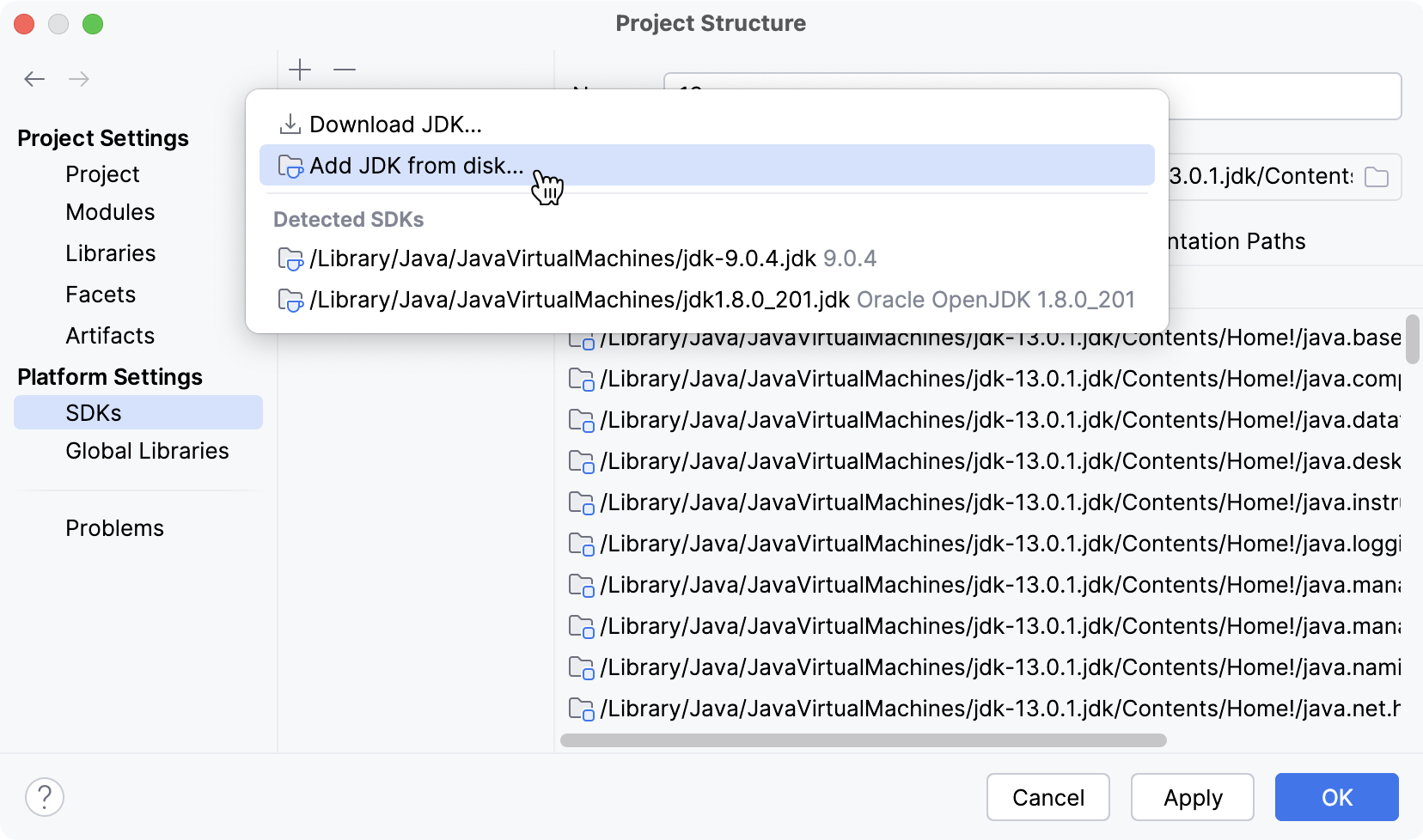
 をクリックし、コンピューターで検出された SDK のリストから必要なオプションを選択します。
JDK の場合のみ: IDE がコンピューター上で必要な JDK を自動的に見つけられない場合は、 ディスクから JDK を追加 をクリックし、開いたダイアログでホームディレクトリを指定します。
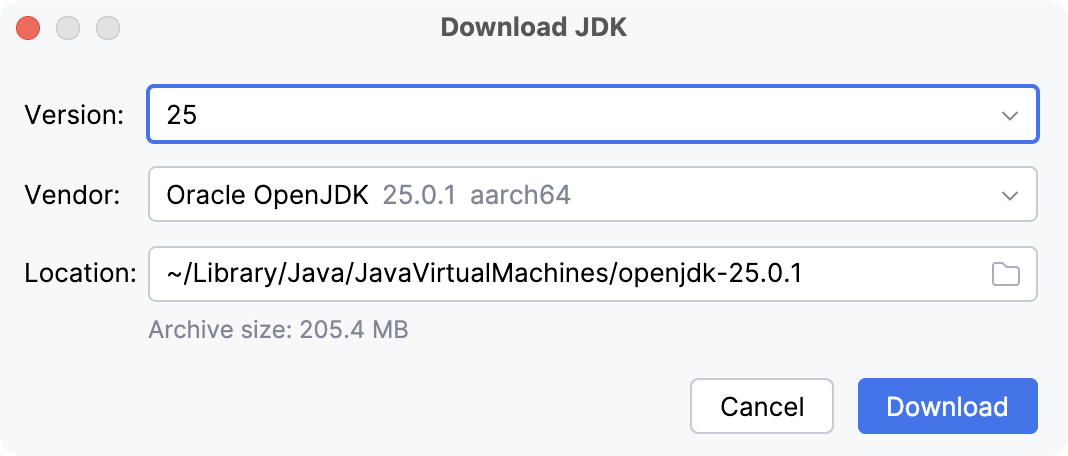
必要な JDK がコンピューターにない場合は、 JDK のダウンロード を選択します。 次のダイアログで、JDK ベンダーとバージョンを指定し、必要に応じてインストールパスを変更して、「ダウンロード 」をクリックします。
SDK を削除する
IDE から不要な SDK を削除できます。
メインメニューで へ移動します。
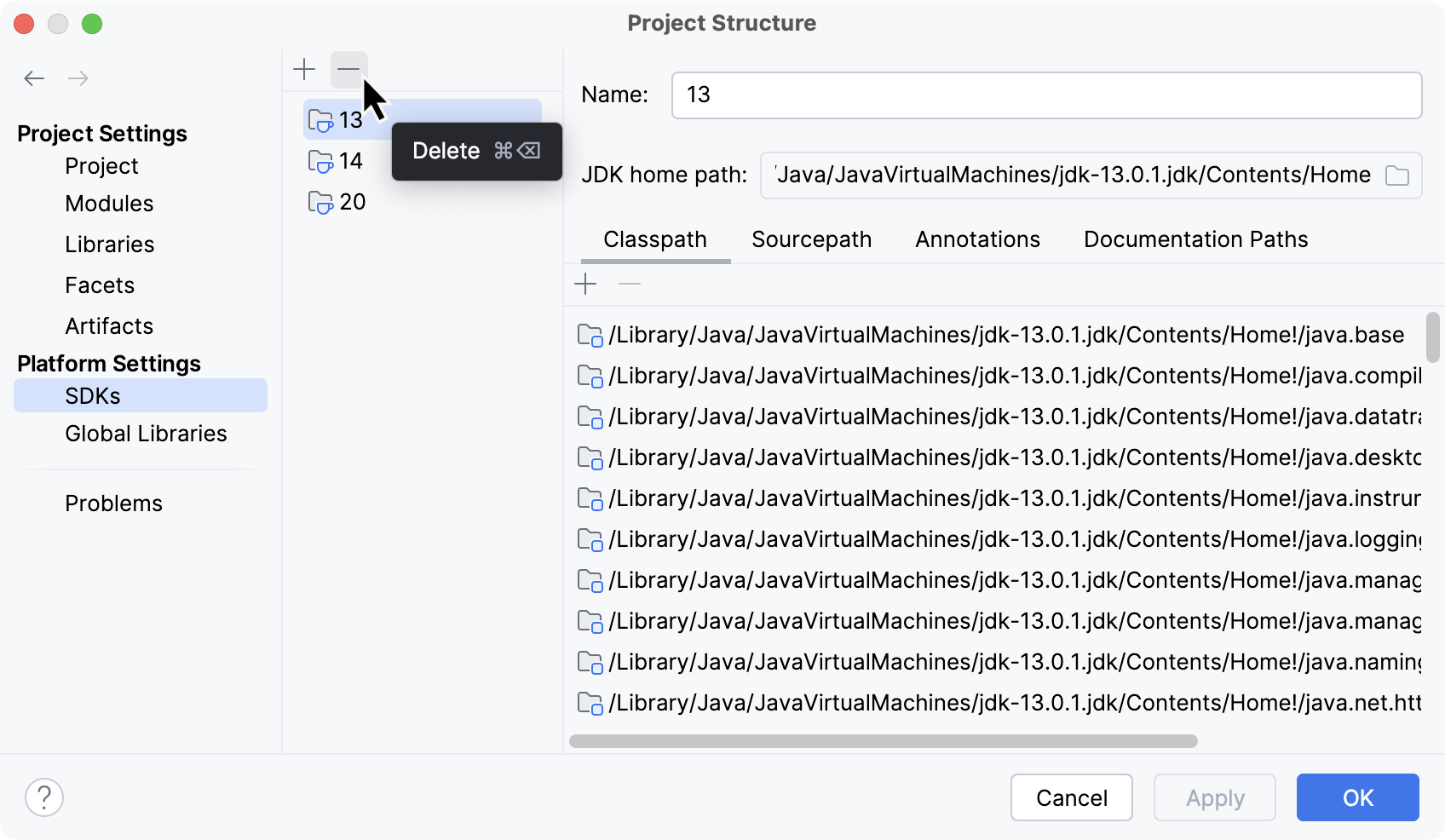
削除する SDK を選択し、
 をクリックします。
変更を適用して、ダイアログを閉じます。
プロジェクト SDK を追加する
メインメニューで へ移動します。
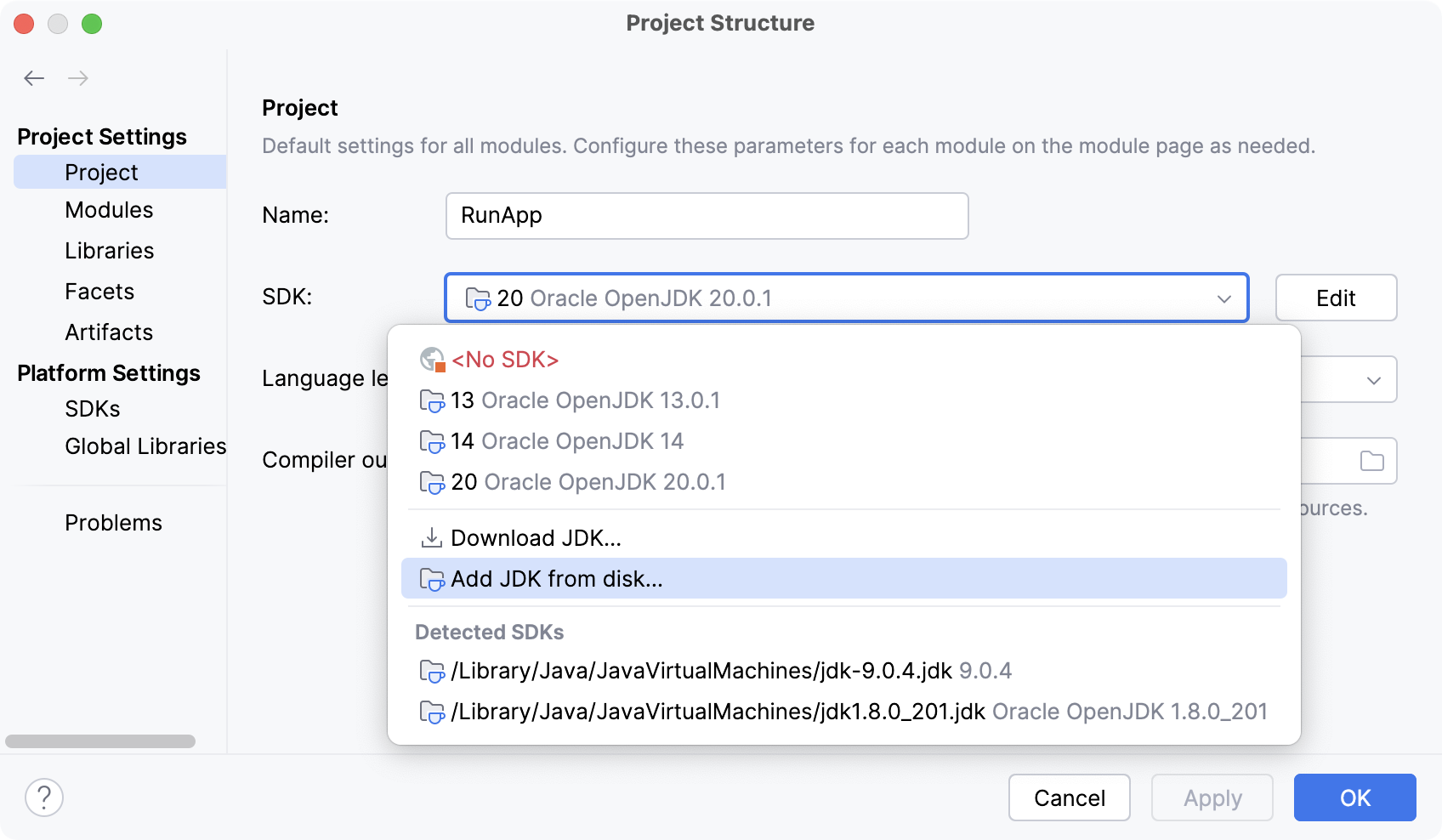
必要な SDK が IntelliJ IDEA ですでに定義されている場合は、 検出された SDK リストから選択します。
JDK の場合のみ: IDE がコンピューター上で必要な JDK を自動的に見つけられない場合は、 ディスクから JDK を追加 をクリックし、開いたダイアログでホームディレクトリを指定します。
必要な JDK がコンピューターにない場合は、 JDK のダウンロード を選択します。 次のダイアログで、JDK ベンダーとバージョンを指定し、必要に応じてインストールパスを変更して、「ダウンロード 」をクリックします。
モジュール SDK を追加する
メインメニューで へ移動します。
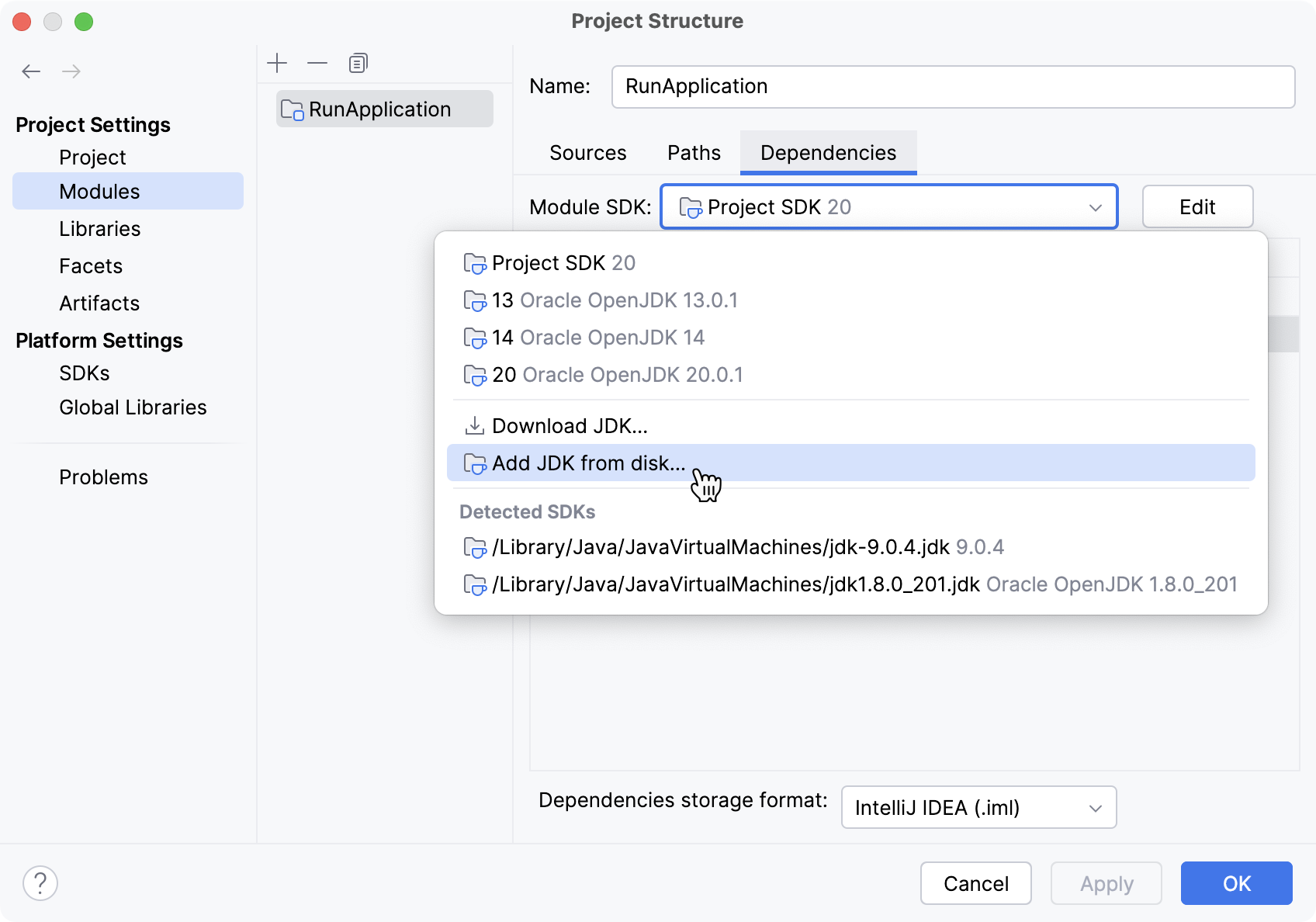
SDK を設定するモジュールを選択し、 依存関係 をクリックします。
必要な SDK が IntelliJ IDEA ですでに定義されている場合は、 検出された SDK リストから選択します。
JDK の場合のみ: IDE がコンピューター上で必要な JDK を自動的に見つけられない場合は、 ディスクから JDK を追加 をクリックし、開いたダイアログでホームディレクトリを指定します。
必要な JDK がコンピューターにない場合は、 JDK のダウンロード を選択します。 次のダイアログで、JDK ベンダーとバージョンを指定し、必要に応じてインストールパスを変更して、「ダウンロード 」をクリックします。
Java 開発キット (JDK)
IntelliJ IDEAでアプリケーションを開発するには、Java SDK(JDK)が必要です。 JDKは、ライブラリ、Javaアプリケーションの開発とテストのためのツール(開発ツール)、およびJavaプラットフォームでアプリケーションを実行するためのツール(Javaランタイム環境 - JRE)を含むソフトウェアパッケージです。
JRE は JDK とは別に入手できますが、コンパイラーやデバッガーなどの必須コンポーネントが含まれていないため、アプリケーション開発には適していません。
IntelliJ IDEA では、 JDK パッケージを IDE から直接ダウンロードすることも、必要な JDK ディストリビューションを手動でダウンロードして IDE で定義することもできます。
手動でダウンロードするには、好きな ディストリビューションを使用してください。例:
プロジェクト JDK を設定する
メインメニューで へ移動します。
必要な JDK が IntelliJ IDEA ですでに定義されている場合は、 SDK リストから選択します。
JDK がコンピューターにインストールされているが IDE で定義されていない場合は、 ディスクから SDK を追加する を選択し、JDK ホームディレクトリへのパスを指定します (例: /Library/Java/JavaVirtualMachines/jdk-12.0.1.jdk )。
必要な JDK がコンピューターにない場合は、 JDK のダウンロード を選択します。 次のダイアログで、JDK ベンダーとバージョンを指定し、必要に応じてインストールパスを変更して、「ダウンロード 」をクリックします。
変更を適用して、ダイアログを閉じます。
バージョンマネージャーを使用して JDK を構成する},{
コマンドライン ツール SDKMAN! や asdf を利用して IntelliJ IDEA で複数の JDK バージョンをインストール、管理、切り替えする場合、インレイヒントを使用することで、バージョン管理がより便利になります。
例えば、 .sdkmanrc または .tool-versions ファイルで、まだインストールされていない JDK バージョンが指定されている場合、インレイヒントが表示され、JDK を直接ダウンロードできます。
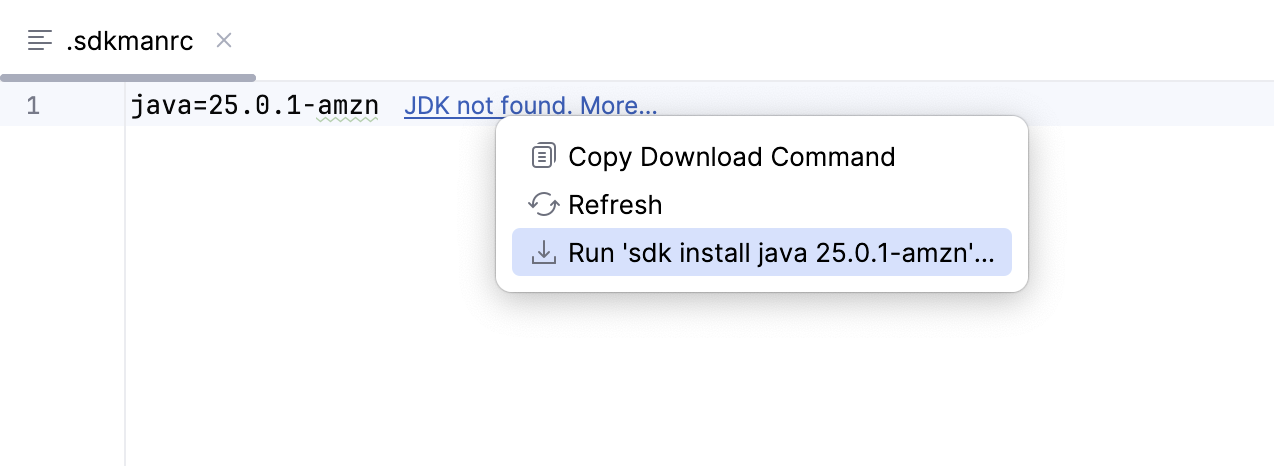
IntelliJ IDEA は、SDKMAN! がなくてもプロジェクトの .sdkmanrc ファイルで宣言された JDK のダウンロードを提案できます! インストールされていません。 対応する JDK が IDE 標準の JDK ダウンローダーで利用できる場合、IntelliJ IDEA は SDKMAN! を必要とせずに IDE から直接インストールすることを提案します。JDK をダウンロードするには、インレイヒントメニューから JDK のダウンロード オプションを使ってください。
必要な JDK バージョンが既にインストールされていてもプロジェクトに構成されていない場合、ヒントからすばやくプロジェクト JDK として設定できます。
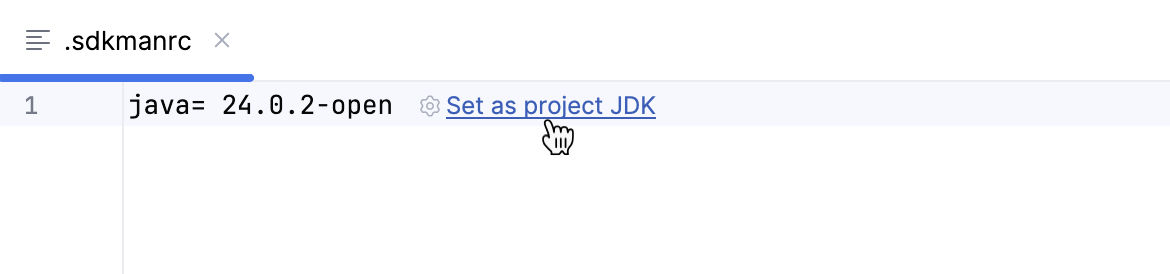
このインレイヒントの設定は にあります。 その他の利用可能なインレイヒントとその使用方法は、 インレイヒント で詳しく見ることができます。
バージョンマネージャーのファイルによる自動構成の無効化
バージョンマネージャーを使用するプロジェクトを開くと、IDE は対応する構成ファイル(例: .sdkmanrc または .tool-versions )で定義された JDK を自動で構成します。 この動作は設定で変更できます。
Ctrl+Alt+S を押して設定を開き、 を選択します。
オプション プロジェクトを開く際に外部ツールファイル(.sdkmanrc、.tool-versions など)で JDK を設定する を無効化し、変更を適用します。
Kotlin SDK
Kotlin SDK は、JDK とは異なる方法で配布されます。 通常のライブラリ依存関係としてプロジェクトに追加され、 .m2 フォルダーに格納されます。 IDE は、 新しい Kotlin プロジェクトを作成するとき、または既存のプロジェクトを同期するときに、これをダウンロードします。 既存の JVM プロジェクトに Kotlin を追加することもできます。
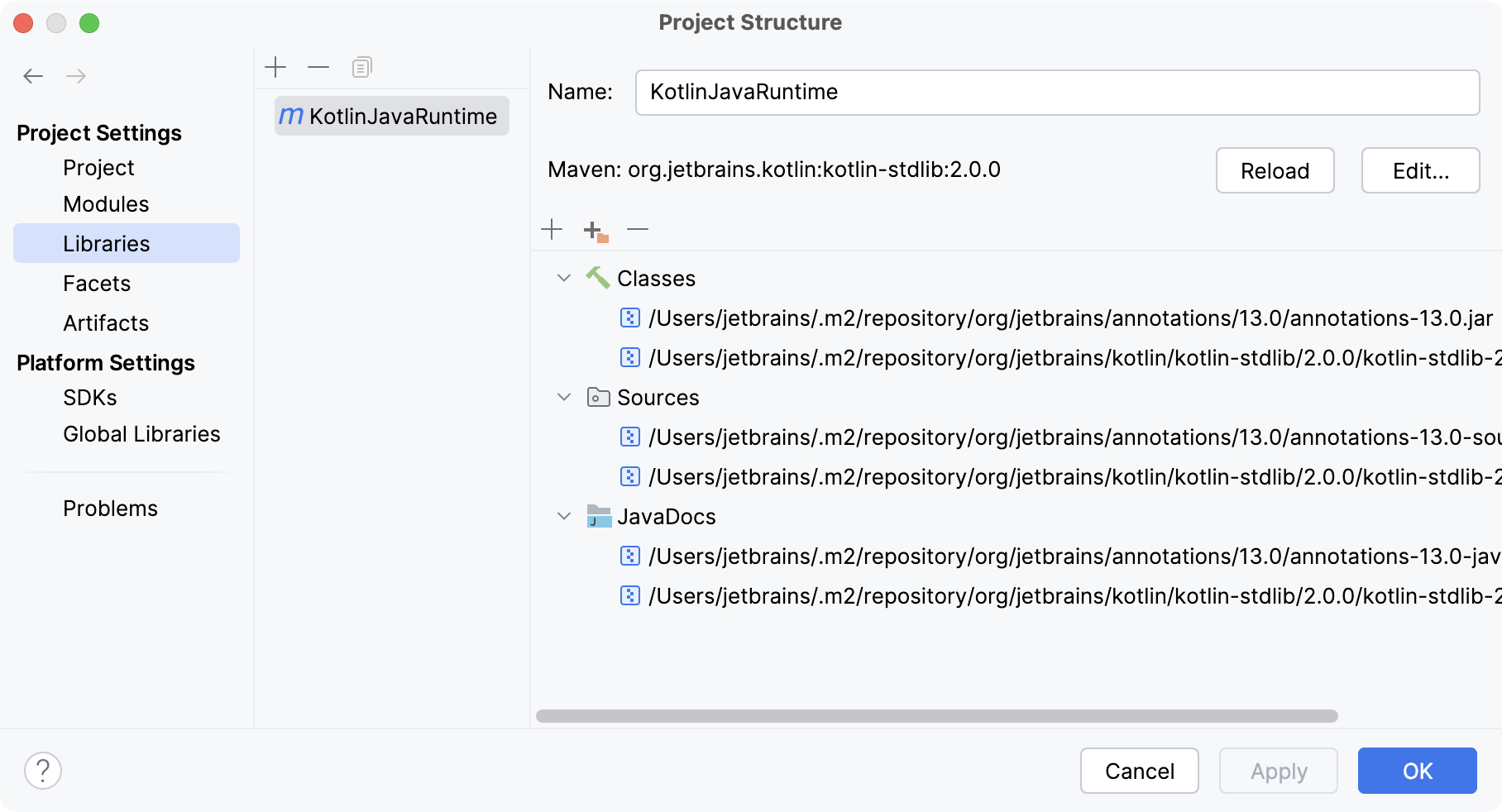
Kotlin の詳細については、 Kotlin のドキュメント(英語)を参照してください。