Kotlin 入門
Kotlin の使用を開始する前に、 Kotlin プラグインが有効になっていることを確認してください。 プラグインは IntelliJ IDEA にバンドルされており、デフォルトで有効になっています。 プラグインが有効になっていない場合は、 プラグイン 設定ページ Ctrl+Alt+S で、 プラグインをインストールする の説明に従って有効化してください。
IntelliJ IDEA は、Kotlin に最高のサポートを提供します。 これには、Kotlin 固有のプロジェクトテンプレート、コーディング支援、リファクタリング、デバッグ、分析ツールなどが含まれます。 ほとんどの Java ツールは Kotlin で使用できるため、たとえば、Java デバッガーまたはリファクタリングの使用方法を知っている場合は、Kotlin でこれらを使用するのに十分な経験があります。 このトピックでは、IntelliJ IDEA で Kotlin を開始するための手順を説明します。
Kotlin プロジェクトを作成する
これは、特定のフレームワークを持たない汎用プロジェクトです。 後でいつでも必要なフレームワークとテクノロジーを追加できます。
'ようこそ' 画面で、 新規プロジェクト をクリックします。 あるいは、メインメニューで に移動します。
左側のリストから Kotlin を選択します。
新しいプロジェクトに名前を付け、必要に応じてその場所を変更します。
Git リポジトリの作成 チェックボックスを選択して、新しいプロジェクトをバージョン管理下に置きます。
後でいつでもそれを行うことができます。
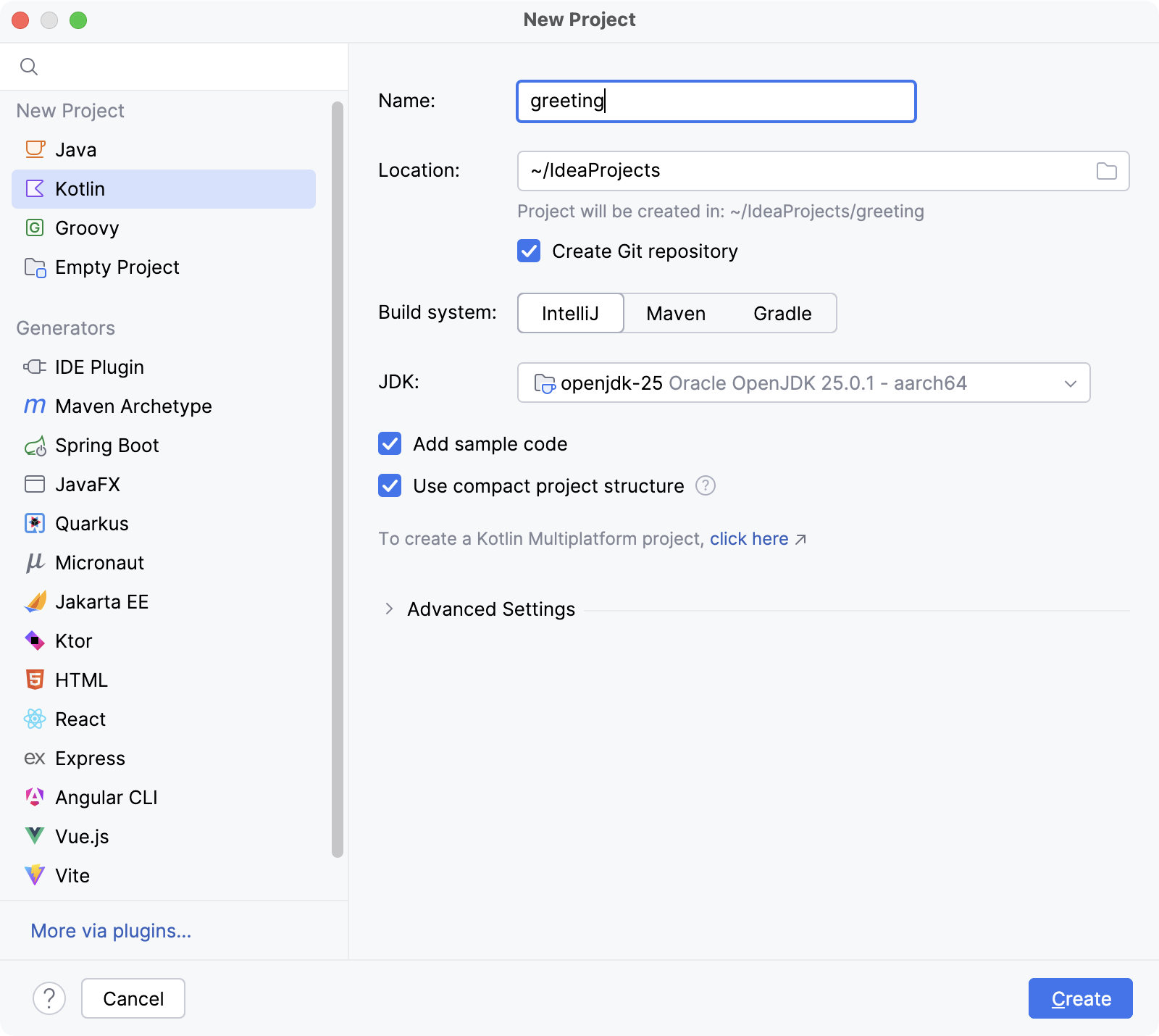
IntelliJ ビルドシステムを選択してください。 これは、追加のアーティファクトをダウンロードする必要のないネイティブビルダーです。
さらに構成が必要なより複雑なプロジェクトを作成する場合は、 Maven または Gradle を選択します。 Gradle の場合、ビルドスクリプトの言語を Groovy または Kotlin から選択します。
JDK リストから、プロジェクトで使用する JDK を選択します。
JDK がコンピューターにインストールされているが、IDE で定義されていない場合は、
 ディスクから JDK を追加… を選択し、JDK ホームディレクトリへのパスを指定します。
コンピューターに必要な JDK がない場合は、
 JDK のダウンロード を選択します。
JDK とそのインストール方法の詳細については、 Java 開発キット (JDK) ガイドを参照してください。
サンプルコードの追加 オプションを有効にして、サンプル
Hello World!アプリケーションでファイルを作成します。作成 をクリックします。
プロジェクトを作成したら、Kotlin コードの作成を開始できます。 クイックスタートについては、 最初の Kotlin アプリを作成するチュートリアルを参照してください。
1 つのプロジェクトで Java と Kotlin を混在させる
Kotlin から Java コードを呼び出すことができ、その逆も可能です。 これにより、プロジェクトを徐々に Kotlin に移行したり、既存の Java コードベースのテストに Kotlin を使用するなどして、両方の言語を並行して使用したりできます。
プロジェクトで Kotlin の使用を開始するには、Kotlin プラグインが有効になっていて、Kotlin 依存関係がプロジェクトに追加されていることを確認してください。
既存の JVM プロジェクトに Kotlin 依存関係を追加する
Java を Kotlin に変換
IntelliJ IDEA を使用すると、Java コードを Kotlin に自動的に変換できます。 結果のコードは完全ではないはずですが、状況によっては役立つ場合があります。
変換の結果に満足できない場合は、 Ctrl+Z でロールバックできます。
Java コードを Kotlin ファイルに貼り付けます。 表示されるダイアログで、 はい をクリックします。
エディターで Java ファイルを開いた状態で、メインメニューに移動して を選択するか、 Ctrl+Alt+Shift+K を押します。
Kotlin のニュースをすべて受信箱で受け取りたい場合は、必ず Kotlin ニュースレター(英語)を購読してください。