Gradle
IntelliJ IDEA は Gradle(英語) との完全な統合をサポートしており、ビルドプロセスの自動化に役立ちます。 新しい Gradle プロジェクトを簡単に作成したり、既存のプロジェクトを開いて同期したり、複数の リンクされたプロジェクトを同時に操作したり、管理したりできます。
Gradle プロジェクトを作成して WSL 環境に保存したり、WSL ファイルシステムから開いたりすることもできます。 詳細については、 WSL のセクションを参照してください。
新規 Gradle プロジェクトを作成する
新規プロジェクトウィザードを起動します。 現在 IntelliJ IDEA でプロジェクトが開かれていない場合は、'ようこそ' 画面で 新規プロジェクト をクリックします。 それ以外の場合は、メインメニューから を選択します。
新しいプロジェクトに名前を付け、必要に応じてその場所を変更します。
Git リポジトリの作成 を選択して、新しいプロジェクトをバージョン管理下に置きます。
後でいつでもそれを行うことができます。
プロジェクトで使用する言語を選択します。 プラグインを介して利用可能な他の言語を追加する場合は、
 をクリックします。
ビルドシステム のリストから Gradle を選択します。
プロジェクトの SDK(JDK) を指定するか、デフォルトの SDK を使用します。
サンプルコードの追加 オプションを選択すると、基本的なコードサンプルを含むファイルが作成されます。
Gradle DSL を選択します。 デフォルトの構文には Kotlin を選択することができ、代替として Groovy を選択できます。
詳細設定 で、 Maven の座標(英語)に類似するフィールドを指定します。 これらの設定は、プロジェクトを Maven リポジトリにデプロイする場合に役立つことがあります。 指定した フィールド(英語)が build.gradle.kts ファイルに追加されます。
Gradle ディストリビューション: デフォルトの優先オプションである Gradle ラッパー(英語)を選択するか、特定のローカル Gradle バージョンを使用する場合は ローカルインストール を選択します。
Gradle バージョン: ラッパーオプションが選択されている場合、 自動選択 オプションの選択を解除してドロップダウンリストから特定のバージョンを選択しない限り、最新の Gradle ディストリビューションが使用されます。
または、 ローカルインストール を選択した場合は、ローカルで定義したバージョンが使用されます。
自動選択: プロジェクトで使用する Gradle バージョンを指定するには、このオプションの選択を解除します。
将来のプロジェクトのためにこれらの設定を使用: 将来のプロジェクトで構成された Gradle バージョンを使用するには、このチェックボックスを選択します。
グループ ID - 新しいプロジェクトの
groupId。 プロジェクトをローカルでデプロイするプランの場合、このフィールドは省略できます。アーティファクト ID - 新しいプロジェクトの名前として追加された
アーティファクト Idバージョン - 新しいプロジェクトの
version。 このフィールドはデフォルトで自動的に指定されます。
作成 をクリックします。
ビルドツールとして Gradle を使用して Jakarta EE プロジェクトを作成する
新規プロジェクトウィザードを起動します。 現在 IntelliJ IDEA でプロジェクトが開かれていない場合は、'ようこそ' 画面で 新規プロジェクト をクリックします。 それ以外の場合は、メインメニューから を選択します。
ジェネレーター セクションで、 Jakarta EE を選択します。
プロジェクトの名前、場所、言語などの適切なオプションを選択してプロジェクトを構成し、ビルドツールとして Gradle を選択します。
作成 をクリックします。
IntelliJ IDEA は、専用の Gradle ツールウィンドウで Gradle プロジェクトを作成し、必要な依存関係を追加します。
詳細については、 チュートリアル: 最初の Jakarta EE アプリケーション を参照してください。
既存の Gradle プロジェクトを開く
現在 IntelliJ IDEA でプロジェクトを開いていない場合は、'ようこそ' 画面で 開く をクリックします。 それ以外の場合は、メインメニューから を選択します。
IntelliJ IDEA モデルからプロジェクトをインポートする必要があるカスタムプラグインがある場合は、 Ctrl+Shift+A を押して 既存ソースからプロジェクト アクションを検索します。
開いたダイアログで、Gradle プロジェクトを含むディレクトリを選択し、 OK をクリックします。
IntelliJ IDEA が開き、IDE でプロジェクトが同期されます。
Gradle 設定オプションを調整する必要がある場合は、 Gradle settings を参照してください。
Gradle JVM と言語レベルを確認する
Gradle JVM: IntelliJ IDEA が Gradle プロジェクトを開くと、
gradle.propertiesファイルでorg.gradle.java.homeに指定されている適切な JVM バージョンがチェックされ、プロジェクトに使用されます。 指定されていない場合は、プロジェクト SDK が使用されます。 または、 Gradle settings を使用して Gradle JVM を構成できます。言語レベル: 言語レベルの設定は、ソースルートまたはモジュールに適用されます。 Gradle プロジェクトに リンクされたプロジェクトが 1 つある場合、プロジェクトのデフォルト言語レベルは、モジュールの言語レベルの中で最小の言語レベルに設定されます。 モジュールの言語レベルは、 build.gradle.kts ファイルの
javaブロック内でsourceCompatibilityに設定されています。プレビューパーツは、モジュールソースセットのプレビューフラグの組み合わせに設定されます。 ソースセットモジュールの言語レベルは、
sourceCompatibilityプロパティと--enable-previewフラグの対応する組み合わせに設定されます。
Gradle プロジェクトを IntelliJ IDEA プロジェクトにリンクする.
1 つの IntelliJ IDEA プロジェクト内に複数の Gradle プロジェクトを配置できます。 コードの一部を別のプロジェクトに分割して管理している場合や、作業が必要なレガシープロジェクトがある場合、 Gradle コンポジットビルドを使用している場合、あるいは マイクロサービス(英語)を使用している場合などに便利です。 これらのプロジェクトを IntelliJ IDEA でリンクし、同時に管理できます。
Gradle プロジェクトを 開くと、プロジェクトのリンクが自動的に確立され、 Gradle ツールウィンドウが有効になります。
IntelliJ IDEA プロジェクトが Gradle プロジェクトにリンクされていない場合、Gradle ツールウィンドウは無効になります。 この場合、IntelliJ IDEA は、すぐに Gradle プロジェクトを再インポートして Gradle ツールウィンドウを有効にするリンクを含むメッセージを表示します。 Gradle ツールウィンドウがアクティブな場合、少なくとも 1 つの Gradle プロジェクトがリンクされています。
Gradle ツールウィンドウを開きます。
Gradle ツールウィンドウで、
をクリックして Gradle プロジェクトをアタッチします。開いたダイアログで、目的の build.gradle ファイルを選択し、 OK をクリックします。
Gradle からモジュールをインポート ウィンドウで、リンクしようとしている Gradle プロジェクトのオプションを指定し、 OK をクリックします。
プロジェクトはリンクされています。 Gradle ツールウィンドウには、ツールバーと Gradle エンティティのツリービューが表示されます。
以前に リンク解除されたプロジェクトを再度リンクする必要がある場合は、 プロジェクト ツールウィンドウで追加された build.gradle.kts を右クリックするか、Gradle Groovy モジュールの場合は build.gradle ファイルを右クリックし、 Gradle プロジェクトのインポート を選択します。
新しい Gradle モジュールを既存の Gradle プロジェクトに追加する
すでに作業しているプロジェクトに Gradle モジュールを追加することができます。
メインメニューで に移動し、 新規モジュール ウィザードを開きます。
既存のプロジェクトが Gradle プロジェクトではない場合、モジュールを追加するプロセスは 新しい Gradle プロジェクトの作成と同じです。 既存のプロジェクトが Gradle プロジェクトの場合、新しいモジュールを追加するプロセスはより短くなります。 アーティファクト ID フィールドにモジュールの名前を指定する必要があります。 残りの情報は自動的に追加され、デフォルト設定を使用することも、好みに応じて変更することもできます。 また、 次へモジュールとして追加 フィールドには、デフォルトで、モジュールを追加しようとしているプロジェクトの名前が表示されることに注意してください。 他のリンクされた Gradle プロジェクトがある場合は、
 をクリックして別の名前を選択できます。
通常のプロジェクトを Gradle プロジェクトに変換する
IntelliJ IDEA でプロジェクトを開きます。
プロジェクト ツールウィンドウで、プロジェクトの名前を右クリックし、 を選択します。
開いたダイアログで build.gradle と入力し、 OK をクリックします。
エディターで build.gradle ファイルを開き、必要な情報を追加して、プロジェクトを再度開きます。 プロジェクトのビルドスクリプトファイルには、次の最小限の情報を含める必要があります。
plugins { java } group = "org.example" version = "1.0-SNAPSHOT" repositories { mavenCentral() } sourceSets { main { java { setSrcDirs(listOf("src")) } } } dependencies { testImplementation(platform("org.junit:junit-bom:5.10.0")) testImplementation("org.junit.jupiter:junit-jupiter") } tasks.test { useJUnitPlatform() }build.gradle.kts ファイルを作成するとすぐに、IntelliJ IDEA は Gradle ビルドスクリプトを認識し、プロジェクトを Gradle としてロードすることを提案する通知を表示します。 プロジェクトをロードした後、IntelliJ IDEA は Gradle ツールウィンドウを有効にします。
また、 settings.gradle.kts ファイルをプロジェクトに追加して
rootProject.name = "projectName"を追加することをお勧めします。 ここで、"projectName"はプロジェクトの名前になります。
Gradle 設定にアクセスする
Gradle 設定を使用して、リンクされた各 Gradle プロジェクト、Gradle バージョン、プロジェクトの変更のインポートなどのビルドおよび実行アクションを構成します。
設定 ダイアログ(Ctrl+Alt+S )で、 に移動します。
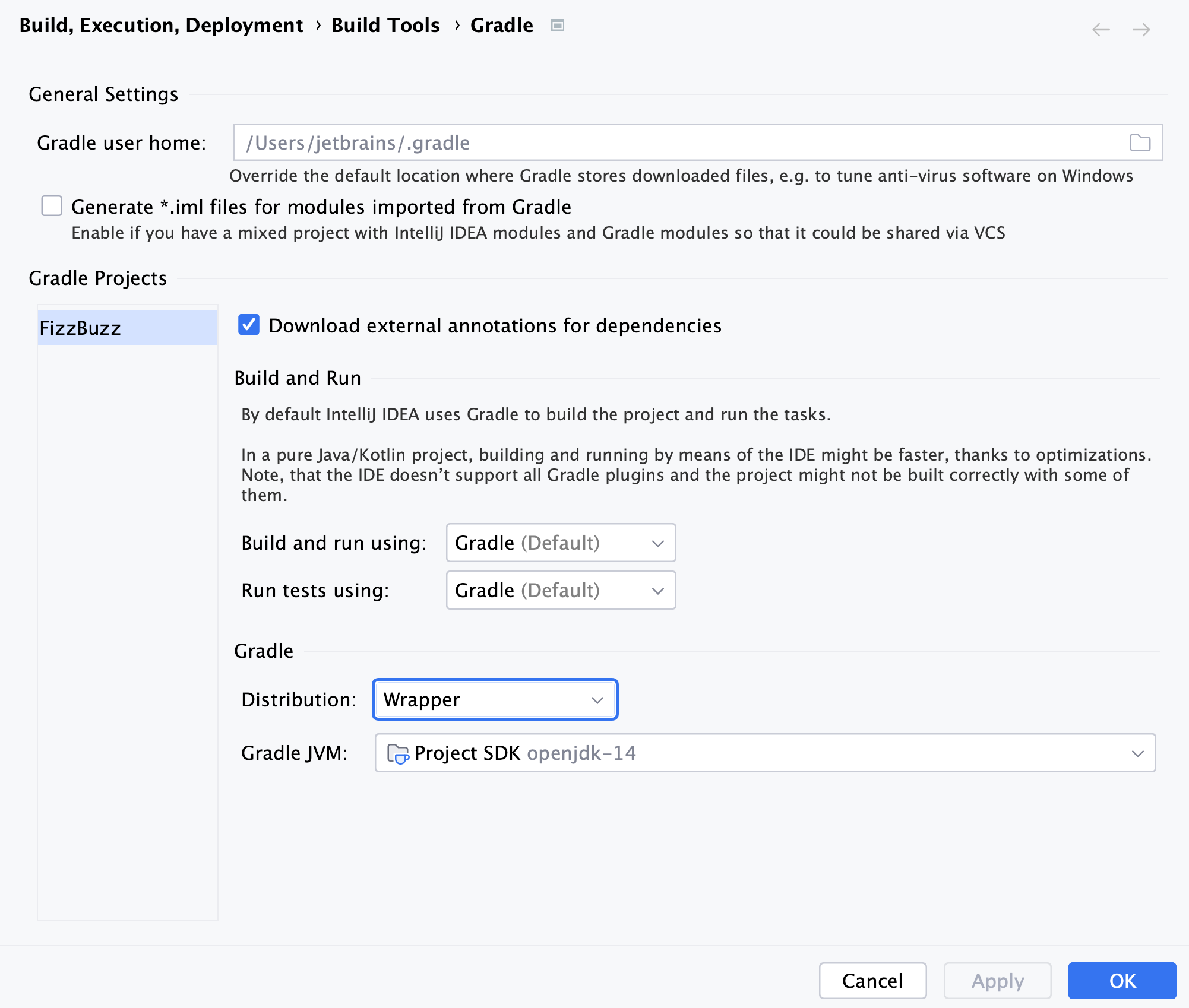
Gradle 設定ページで、利用可能なオプションを設定し、 OK をクリックして変更を保存します。
プロジェクトの Gradle バージョンを構成する
IntelliJ IDEA では、さまざまなオプションを使用して Gradle プロジェクト用に Gradle バージョンを構成できます。 デフォルトの Gradle ラッパーを使用するか、タスクとして Gradle ラッパーを使用するか、ローカル Gradle ディストリビューションを構成することができます。
Gradle ツールウィンドウで
 を選択すると、すぐに Gradle 設定ページにアクセスできます。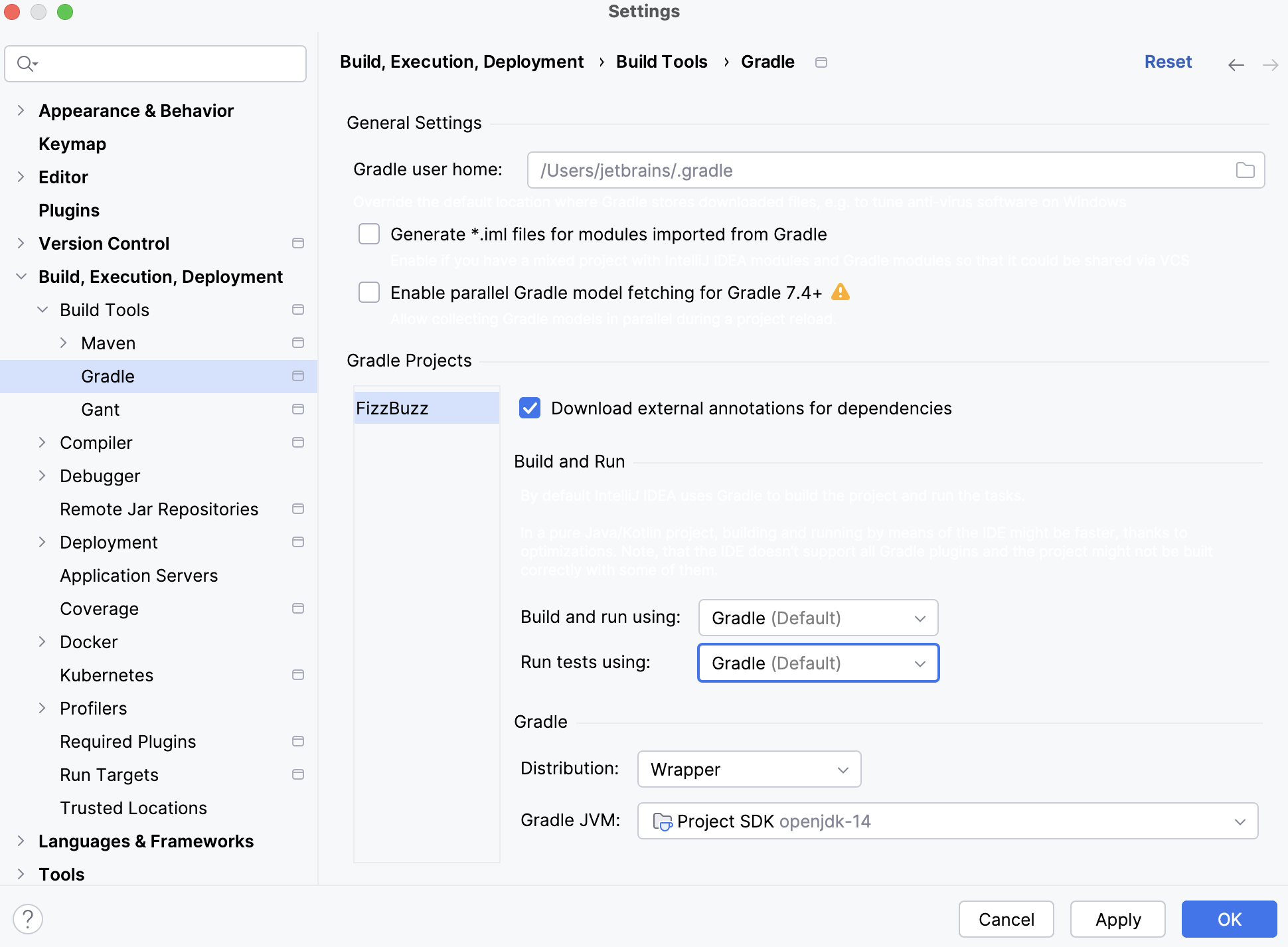
分布 リストで、以下のいずれかのオプションを選択します。
ラッパー: これは Gradle ラッパー(英語)を使用する推奨デフォルトオプションです。
この場合は、Gradle バージョンの更新を Gradle に委譲して、ビルド用の自動 Gradle ダウンロードを入手します。 このオプションはまた正確な Gradle バージョンで構築することを可能にします。 Gradle バージョンは、プロジェクトの gradle ディレクトリの gradle-wrapper.properties ファイルに保存され、Gradle バージョンの問題を解消できます。
ラッパータスク:
wrapperタスク構成に従って Gradle ラッパーを構成するには、このオプションを選択します。 プロジェクトで使用する Gradle のバージョンを制御したい場合は便利かもしれません。デフォルトの Gradle ラッパーオプションを使用してから Gradle
wrapperタスク設定に切り替えた場合、タスクで行った変更はプロジェクトのインポート中に自動的に更新されます。ローカルインストール: 手動でダウンロードして特定の Gradle バージョンを使用する場合は、このオプションを選択してください。 指定した Gradle プロジェクトをインポートするとき、およびそのタスクを実行するときに、IntelliJ IDEA が Gradle を実行する Gradle インストールおよび JVM の場所を指定します。
OK をクリックして変更を保存します。
Gradle プロジェクトの VM オプションを追加する
gradle.properties ファイルを使用して、Gradle プロジェクトの VM オプションを指定できます。
プロジェクト ツールウィンドウでプロジェクトを右クリックし、コンテキストメニューから を選択します。
新規ファイル ダイアログで、ファイル名として gradle.properties を入力し、 OK をクリックします。
作成されたファイルをエディターで開き、必要な VM オプションを追加してください。
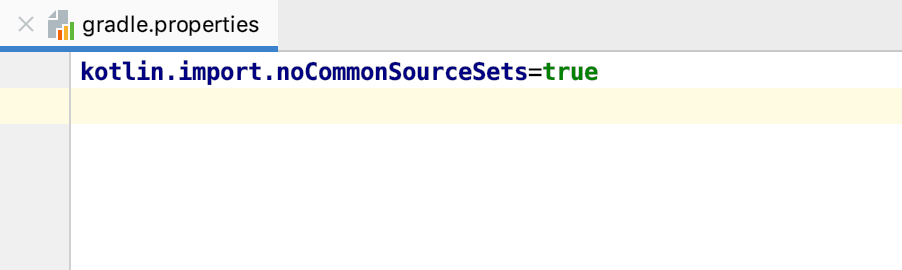
詳細については、 Gradle のドキュメント(英語)を参照してください。
デーモンのヒープサイズを増やす
gradle.properties ファイルを使用して、プロジェクトの既存の Gradle デーモンヒープサイズを調整できます。
プロジェクト ツールウィンドウでプロジェクトを右クリックし、コンテキストメニューから を選択します。
新規ファイル ダイアログで、ファイル名として gradle.properties を入力し、 OK をクリックします。
作成したファイルをエディターで開き、
org.gradle.jvmargs=(JVM arguments)プロパティを使用して必要なデーモンサイズを指定します。デフォルトのサイズは
-Xmx512m "-XX:MaxMetaspaceSize=256m"です。構文例として、次のコードスニペットを確認してください。
org.gradle.jvmargs=-Xmx4096m
詳細については、 Gradle のドキュメント(英語)を参照してください。
Gradle デーモンツールチェーンを構成する
Gradle バージョン 8.8 以降、IntelliJ IDEA は Gradle デーモンツールチェーンをサポートしており、ビルドの高速化やプロジェクト JDK の管理に役立ちます。 また、IntelliJ IDEA バージョン 2025.1 以降では、このサポートがデフォルトで利用可能になりました。
デーモンツールチェーンを使用して新しいプロジェクトを作成するか、既存のプロジェクトにサポートを追加することができます。
新しいプロジェクト用に Gradle デーモンツールチェーンを構成する
IDE を開き、 Shift を 2 回押して検索ウィンドウを開きます。
レジストリ と入力して レジストリ ツールウィンドウを開き、
gradle.daemon.jvm.criteria.new.projectオプションを選択します。IntelliJ IDEA は、プロジェクト JDK 情報を含む
gradleディレクトリ内にgradle-daemon-jvm.propertiesファイルを含むプロジェクトを作成します。Ctrl+Alt+S を押して設定を開き、 を選択します。
Gradle セクションでは、JDK を管理し、 Gradle JVM 基準 を使用してプロジェクトに必要な JDK を選択できます。
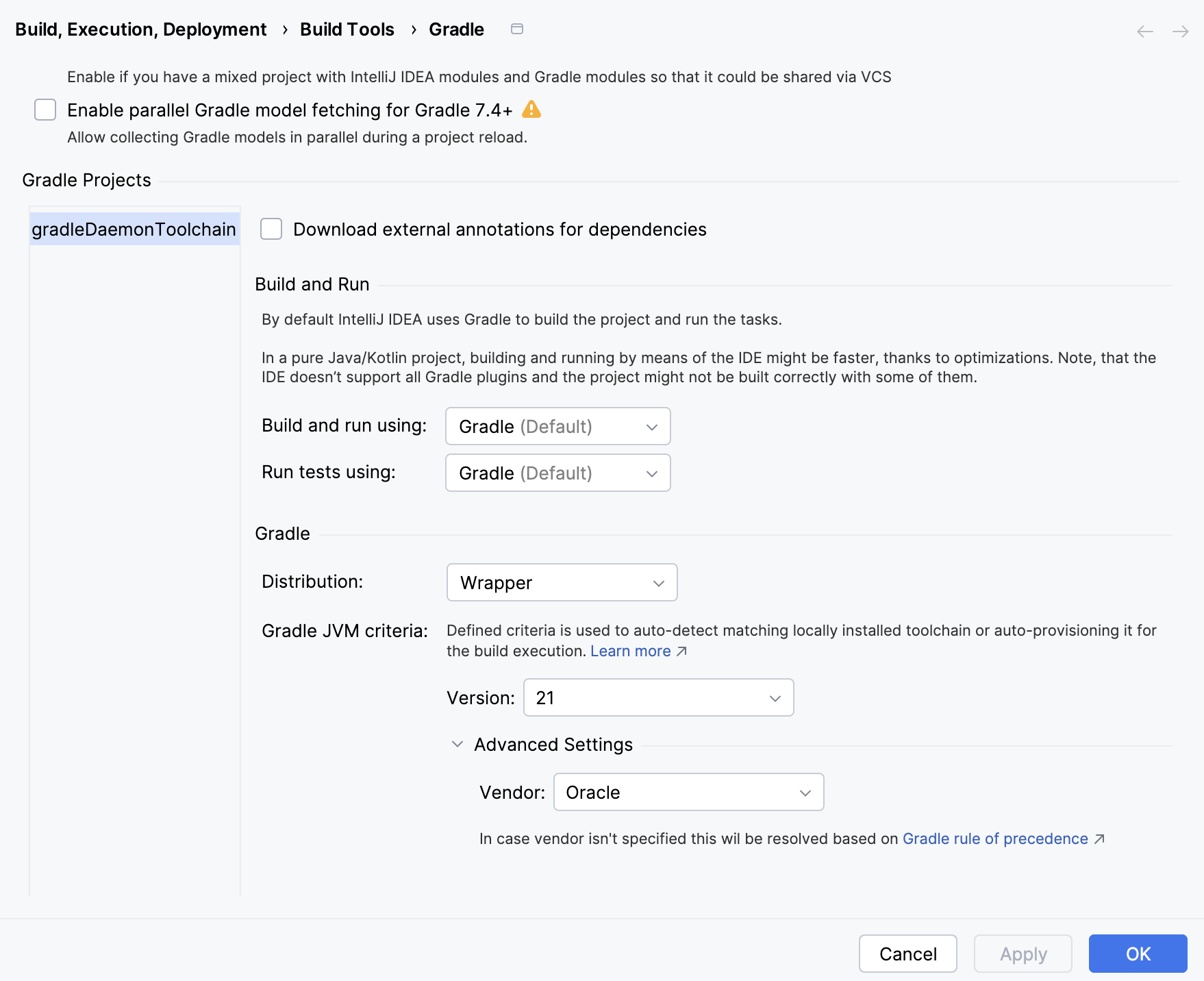
バージョン のリストで必要なバージョンを選択し、 詳細設定 セクション内で ベンダー を選択することもできます。
OK をクリックして変更を保存します。
既存のプロジェクト用に Gradle デーモンツールチェーンを構成する
Gradle プロジェクトを開きます。
プロジェクト ツールウィンドウで、
gradleディレクトリを右クリックし、 を選択します。開いたウィンドウで、
gradle-daemon-jvm.propertiesファイルを追加します。エディターで
gradle-daemon-jvm.propertiesを開き、Gradle JVM バージョンとベンダーを追加します。次の例を確認してください。
toolchainVendor=ibm toolchainVersion=19エディターで
 (Gradle の変更を同期) をクリックして、変更をプロジェクトと同期します。
Ctrl+Alt+S を押して設定を開き、 を選択します。
Gradle セクションでは、JDK を管理し、 Gradle JVM 基準 を使用してプロジェクトに必要な JDK を選択できます。
バージョン のリストで必要なバージョンを選択し、 詳細設定 セクション内で ベンダー を選択することもできます。
OK をクリックして変更を保存します。