新規プロジェクトを作成します
フレームワークなしの新しいプロジェクト
これは、特定のフレームワークを持たない汎用プロジェクトです。 後でいつでも必要なフレームワークとテクノロジーを追加できます。
IntelliJ IDEA を起動してください。
'ようこそ' 画面が開いたら、「新規プロジェクト 」をクリックします。 それ以外の場合は、メインメニューの に移動します。
左側のリストから、アプリケーションで使用する言語を選択します。
IntelliJ IDEA ですぐに使用できない言語 (Python や PHP など) を使用する場合は、 プラグイン経由でさらに追加 をクリックして必要なオプションを選択します。
IDE は、必要な言語プラグインを選択してインストールできるダイアログを開きます。 その後、ダイアログを閉じて、新しいプロジェクトの構成を続けることができます。
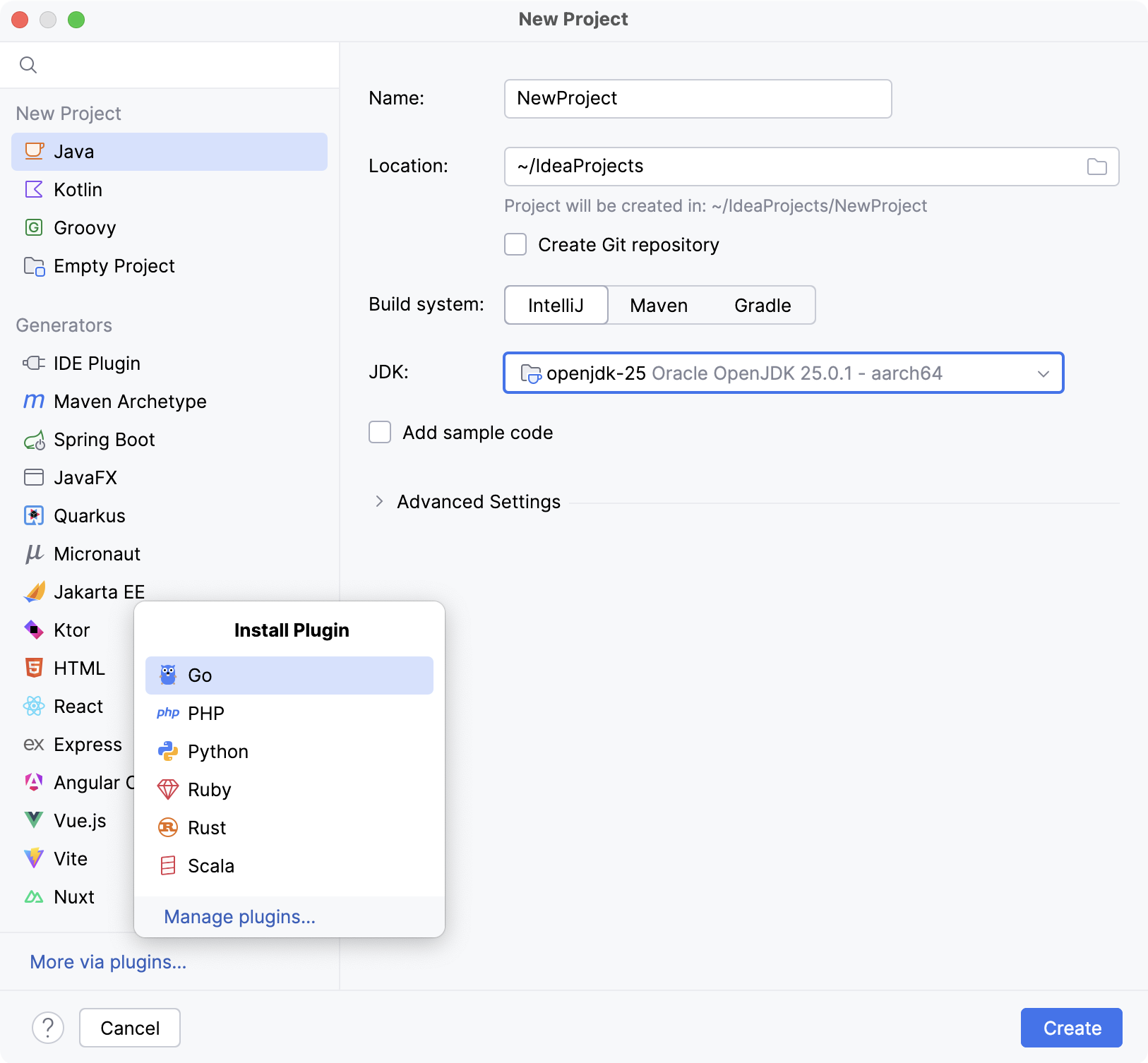
新しいプロジェクトに名前を付け、必要に応じてその場所を変更します。
Git リポジトリの作成 チェックボックスを選択して、新しいプロジェクトをバージョン管理下に置きます。
後でいつでもそれを行うことができます。
プロジェクトで使用するビルドシステムを選択します: ネイティブ IntelliJ ビルダー、 Maven、 Gradle。
Gradle の場合、ビルドスクリプトの言語(Groovy または Kotlin)も選択する必要があります。
JDK リストから、プロジェクトで使用する JDK を選択します。
JDK がコンピューターにインストールされているが、IDE で定義されていない場合は、
 ディスクから JDK を追加… を選択し、JDK ホームディレクトリへのパスを指定します。
コンピューターに必要な JDK がない場合は、
 JDK のダウンロード を選択します。
サンプルコードの追加 オプションを有効にして、サンプル
HelloWorldアプリケーションでクラスを作成します。
他の言語
新しい空のプロジェクト
これは、事前定義された SDK なしでさまざまな言語、Java または Kotlin クラスを操作できるようにする基本プロジェクトであり、アドホックな開発、モックアップの作成、テストに役立ちます。
IntelliJ IDEA を起動してください。
新しいプロジェクトを開始するには、次のいずれかを実行します。
'ようこそ' 画面で 新規プロジェクト をクリックします。
メインメニューから を選択します。
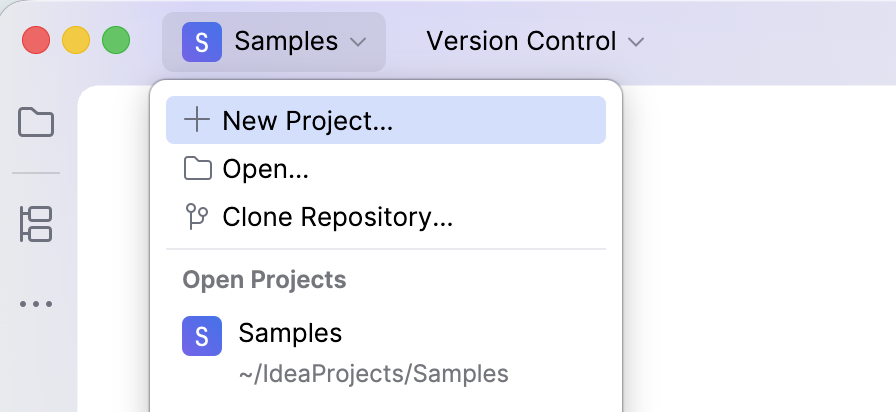
メインウィンドウのヘッダーにあるプロジェクトウィジェットをクリックし、 新規プロジェクト を選択します。
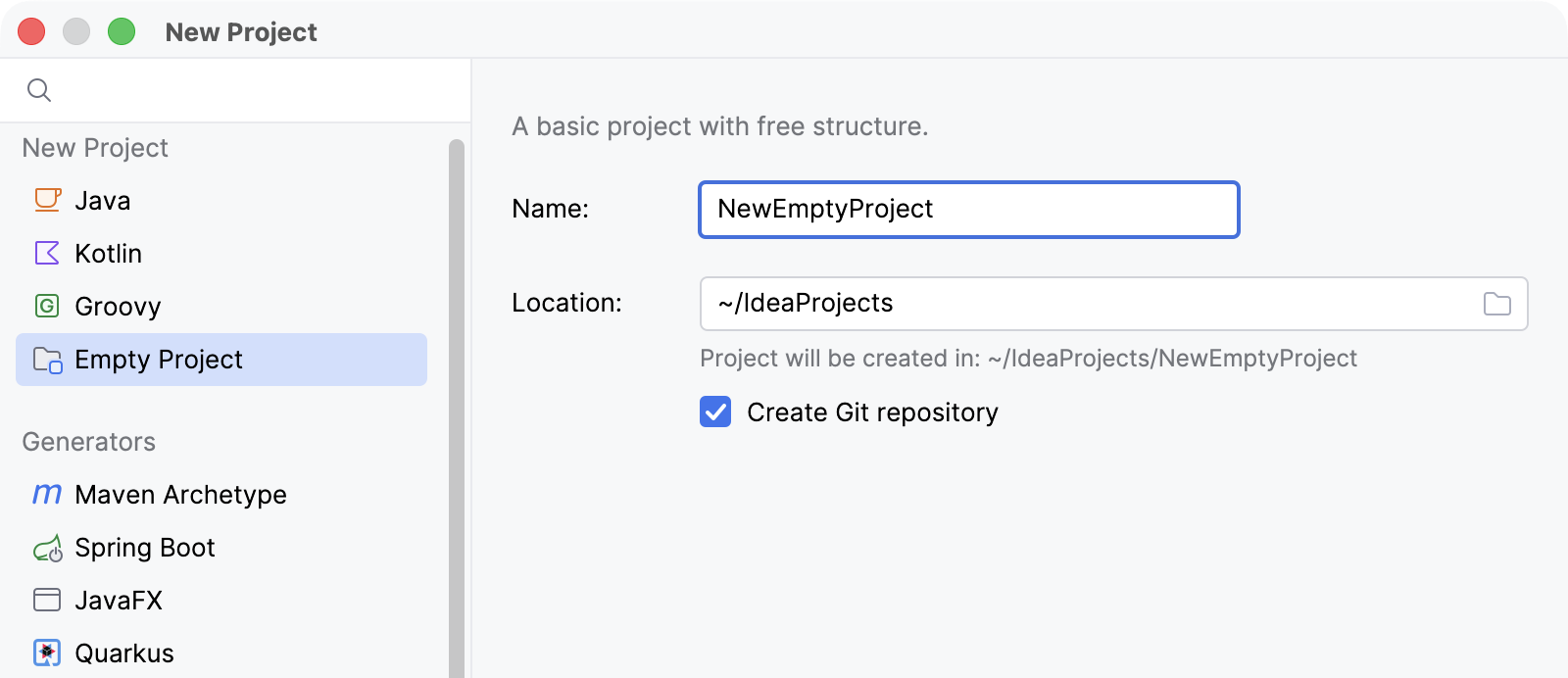
左側のリストから 空のプロジェクト を選択します。
名前 フィールドにプロジェクトの名前を入力します。
ロケーション フィールドに、プロジェクトの場所へのパスを入力または選択します。
Git リポジトリの作成 オプションを選択して、新しいプロジェクトをバージョン管理下に置きます。
後でいつでもそれを行うことができます。
作成 をクリックします。
フレームワークベースの新しいプロジェクト
これらはフレームワークベースのプロジェクトです。 提供されているプロジェクトタイプのいずれかを選択して、定義済みのテンプレートからプロジェクトを作成します。
Maven Archetype
Maven アーキタイプ(英語)を使用してプロジェクトを作成している場合、IntelliJ IDEA は、Maven ホームディレクトリと Maven リポジトリの設定に使用できる Maven 設定を表示します。 また、アーキタイプのプロパティを確認することもできます。
名前 | プロジェクトの名前を指定します。 |
ロケーション | プロジェクトを作成するディレクトリへのパスを指定します。 デフォルトでは、IDE はプロジェクトと同じ名前のディレクトリを作成します。 |
Git リポジトリの作成 | 新しいプロジェクトをバージョン管理下に置きます。 後でいつでもそれを行うことができます。 |
JDK | JDK リストから、プロジェクトで使用する JDK を選択します。
|
カタログ | プロジェクトで使用する Maven リポジトリを指定します。 内部 Maven カタログ(英語)はデフォルトのカタログです。 さらに、必要に応じて カタログの管理 をクリックし、カスタムリポジトリを追加できます。 |
アーキタイプ | 必要な Maven アーキタイプ(英語)を選択します。 追加 をクリックして、カスタムアーキタイプを指定します。 |
バージョン | バージョンは自動的に指定されます。 |
追加プロパティ | この領域では、組み込みの プロパティに加えて追加(英語)のプロパティを指定できます |
詳細設定 | pom.xml ファイルに追加される次の Maven の座標(英語)を指定します。
Maven 座標の詳細については、「Maven の命名規則(英語) 」を参照してください。 |
Spring Boot
Spring Boot アプリケーションプロジェクトの作成の詳細については、「Spring Boot 」を参照してください。
JavaFX
名前 | プロジェクトの名前を指定します。 |
ロケーション | プロジェクトを作成するディレクトリへのパスを指定します。 デフォルトでは、IDE はプロジェクトと同じ名前のディレクトリを作成します。 |
Git リポジトリの作成 | 新しいプロジェクトをバージョン管理下に置きます。 後でいつでもそれを行うことができます。 |
言語 | アプリケーションで使用する言語を選択します。 |
ビルドシステム | 依存関係の管理、テスト、パッケージ化、ビルドプロセスの自動化などに使用するビルドツールを選択します。 |
グループ | プロジェクトの一意のグループ識別子を指定します。 できれば、制御するドメイン名を逆にして開始する必要があります(たとえば、 |
アーティファクト | グループ内のアーティファクトの名前(通常はプロジェクトの名前)を指定します。 |
JDK | JDK リストから、プロジェクトで使用する JDK を選択します。
|
アプリケーションで使用するライブラリを選択します。
HTML
名前 | プロジェクトの名前を指定します。 |
ロケーション | プロジェクトを作成するディレクトリへのパスを指定します。 デフォルトでは、IDE はプロジェクトと同じ名前のディレクトリを作成します。 |
プロジェクトタイプ | アプリケーションで使用するフレームワークを選択します。 |
バージョン | スタブの生成に応じてテンプレートのバージョンを指定します。 使用可能なテンプレートバージョンのリストをリフレッシュするには、 |
 をクリックします。
Ktor
名前 | プロジェクトの名前を指定します。 |
ロケーション | プロジェクトを作成するディレクトリへのパスを指定します。 デフォルトでは、IDE はプロジェクトと同じ名前のディレクトリを作成します。 |
ビルドシステム | 依存関係の管理、テスト、パッケージ化、ビルドプロセスの自動化などに使用するビルドツールを選択します。 |
アーティファクト | 生成されたアーティファクト名。 |
Ktor バージョン | 必要な Ktor バージョン。 |
エンジン | サーバーの実行に使用される エンジン(英語)。 |
構成 | サーバーパラメーターをコードで指定するか、 HOCON ファイル(英語)で指定するかを選択します。 |
サンプルコードの追加 | 次のページで追加するプラグインのサンプルコードを追加するには、このオプションを有効のままにします。 |
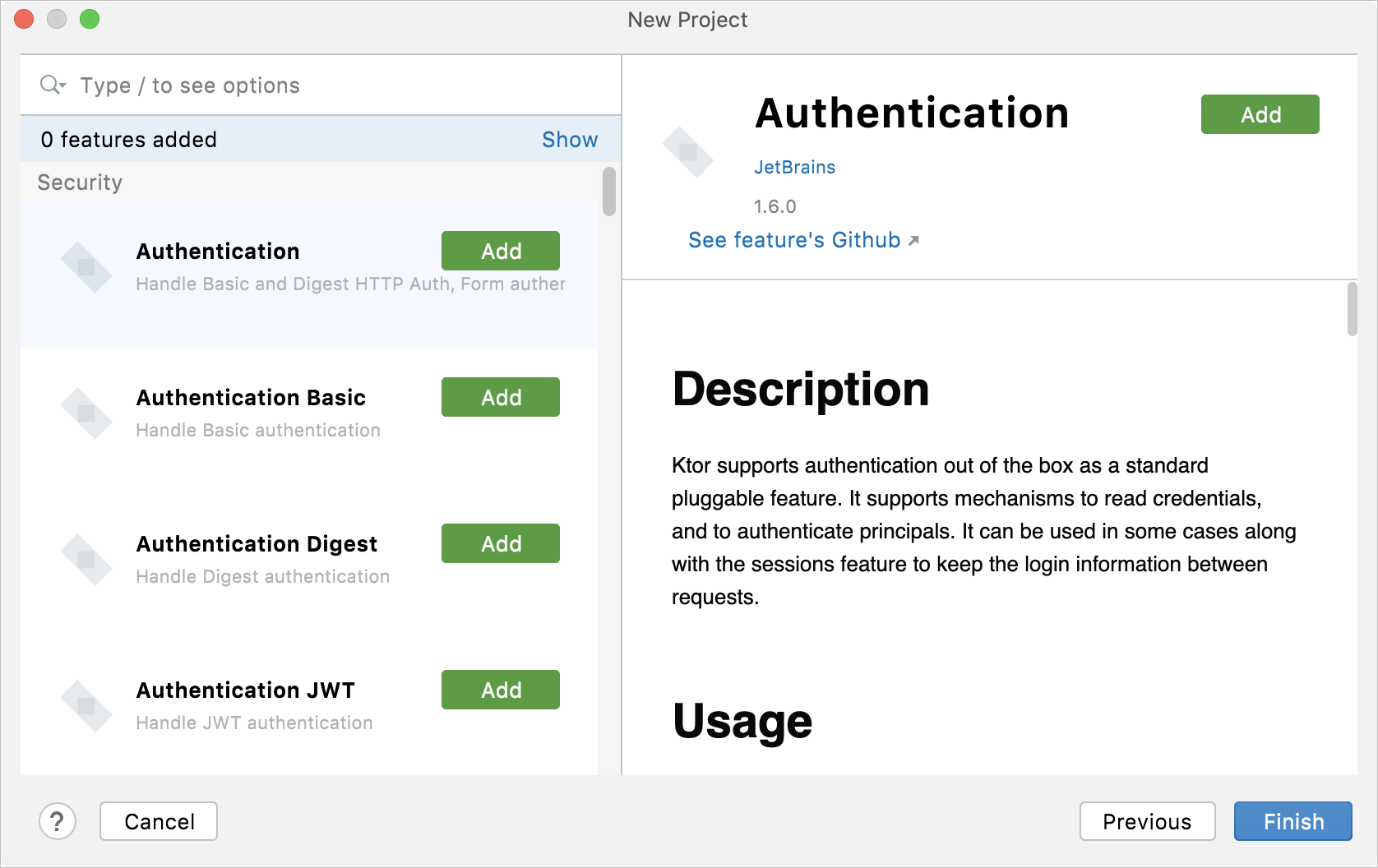
次のページで、このアプリケーションで使用するプラグイン(以前は機能と呼ばれていました)を選択します。 これらは、認証、シリアル化とコンテンツエンコーディング、圧縮、Cookie サポートなど、Ktor アプリケーションの一般的な機能を提供します。
Vite
ロケーション | プロジェクトを作成するディレクトリへのパスを指定します。 デフォルトでは、IDE はプロジェクトと同じ名前のディレクトリを作成します。 |
ノードランタイム | このプロジェクトで使用する Node.js ランタイムを指定します。 リストから設定済みのランタイムを選択するか、 追加 をクリックして新しいランタイムを設定できます。 コンピューターに Node.js がない場合は、リストから Node.js のダウンロード を選択します。 |
Vite | Vite リストから npx create-vite を選択してください。 または、npm バージョン 5.1 以前の場合、 ターミナル Alt+F12 で |
テンプレート | アプリケーションで使用するフレームワークを対象とする、 コミュニティが管理する Vite テンプレート(英語)を選択します。 |
Jakarta EE
名前 | プロジェクトの名前を指定します。 |
ロケーション | プロジェクトを作成するディレクトリへのパスを指定します。 デフォルトでは、IDE はプロジェクトと同じ名前のディレクトリを作成します。 |
Git リポジトリの作成 | 新しいプロジェクトをバージョン管理下に置きます。 後でいつでもそれを行うことができます。 |
テンプレート | アプリケーションのテンプレートを選択します。 IntelliJ IDEA は、それに応じてプロジェクトを事前構成します。 |
アプリケーションサーバー | このアプリケーションで使用するアプリケーションサーバーを指定します。 IntelliJ IDEA は、さまざまなアプリケーションサーバーとの統合を提供し、ローカルサーバーの起動と停止、実行中のリモートサーバーへの接続、それらのサーバーへのアーティファクトのデプロイを可能にします。 |
言語 | アプリケーションで使用する言語を選択します。 |
ビルドシステム | 依存関係の管理、テスト、パッケージ化、ビルドプロセスの自動化などに使用するビルドツールを選択します。 |
グループ | プロジェクトの一意のグループ識別子を指定します。 できれば、制御するドメイン名を逆にして開始する必要があります(たとえば、 |
JDK | JDK リストから、プロジェクトで使用する JDK を選択します。
|
バージョン | 使用する Jakarta EE バージョンを選択します。 |
依存関係 | プロジェクトでサポートするテクノロジー、フレームワーク、言語を選択します。 |
Quarkus
サーバー URL | アプリケーションで使用するスターターサービスの URL を指定します。 デフォルトでは、 https://code.quarkus/io インスタンスが指定されていますが、別のカスタムサービスを使用できます。 |
名前 | プロジェクトの名前を指定します。 |
ロケーション | プロジェクトを作成するディレクトリへのパスを指定します。 デフォルトでは、IDE はプロジェクトと同じ名前のディレクトリを作成します。 |
Git リポジトリの作成 | 新しいプロジェクトをバージョン管理下に置きます。 後でいつでもそれを行うことができます。 |
言語 | アプリケーションで使用する言語を選択します。 |
ビルドシステム | 依存関係の管理、テスト、パッケージ化、ビルドプロセスの自動化などに使用するビルドツールを選択します。 |
グループ | プロジェクトの一意のグループ識別子を指定します。 できれば、制御するドメイン名を逆にして開始する必要があります(たとえば、 |
アーティファクト | グループ内のアーティファクトの名前(通常はプロジェクトの名前)を指定します。 |
JDK | JDK リストから、プロジェクトで使用する JDK を選択します。
|
サンプルコードの追加 | プロジェクトと一緒にコードサンプルを作成します。 |
プロジェクトで使用する拡張機能を選択します。 追加のプラグインを必要とするテクノロジーを選択した場合、プロジェクトが作成されると IDE から通知され、プラグインのインストールまたは有効化が提案されます。
Micronaut
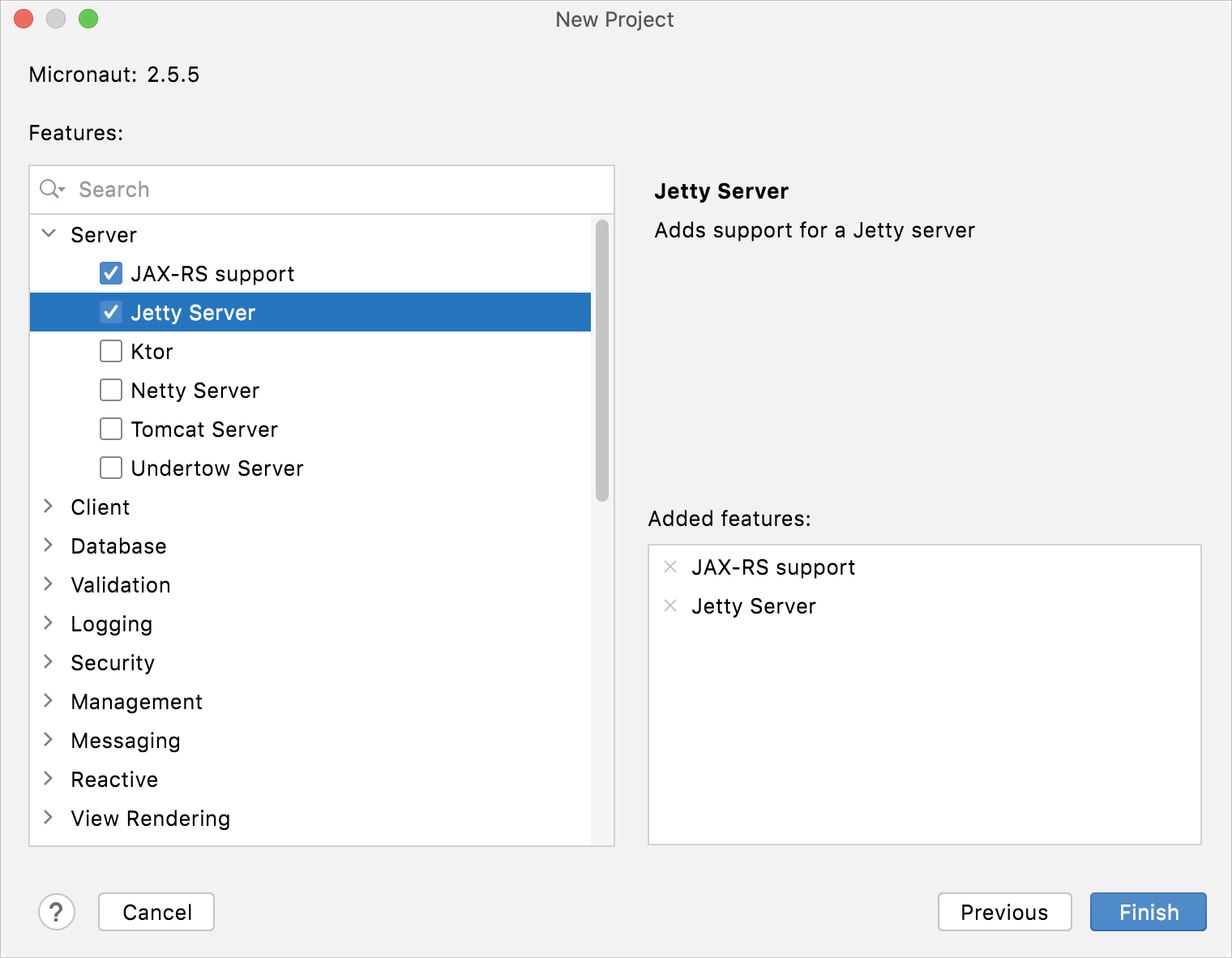
サーバー URL | アプリケーションで使用するスターターサービスの URL を指定します。 デフォルトでは、 https://micronaut.io/launch/ インスタンスが指定されていますが、別のカスタムサービスを使用できます。 |
名前 | プロジェクトの名前を指定します。 |
ロケーション | プロジェクトを作成するディレクトリへのパスを指定します。 デフォルトでは、IDE はプロジェクトと同じ名前のディレクトリを作成します。 |
Git リポジトリの作成 | 新しいプロジェクトをバージョン管理下に置きます。 後でいつでもそれを行うことができます。 |
言語 | アプリケーションで使用する言語を選択します。 |
ビルドシステム | 依存関係の管理、テスト、パッケージ化、ビルドプロセスの自動化などに使用するビルドツールを選択します。 |
テストフレームワーク | テストフレームワークを選択します。 |
グループ | プロジェクトの一意のグループ識別子を指定します。 できれば、制御するドメイン名を逆にして開始する必要があります(たとえば、 |
アーティファクト | グループ内のアーティファクトの名前(通常はプロジェクトの名前)を指定します。 |
アプリケーションタイプ | リストからアプリケーションの種類を選択します。 |
JDK | JDK リストから、プロジェクトで使用する JDK を選択します。
|
Java | 初期化サービスが使用する Java バージョンを選択します。 |
プロジェクトで使用する拡張機能を選択します。 追加のプラグインを必要とするテクノロジーを選択した場合、プロジェクトが作成されると IDE から通知され、プラグインのインストールまたは有効化が提案されます。
React
ジェネレーター 領域で、アプリケーションで使用するフレームワークを選択します。
名前 | プロジェクトの名前を指定します。 |
ロケーション | プロジェクトを作成するディレクトリへのパスを指定します。 デフォルトでは、IDE はプロジェクトと同じ名前のディレクトリを作成します。 |
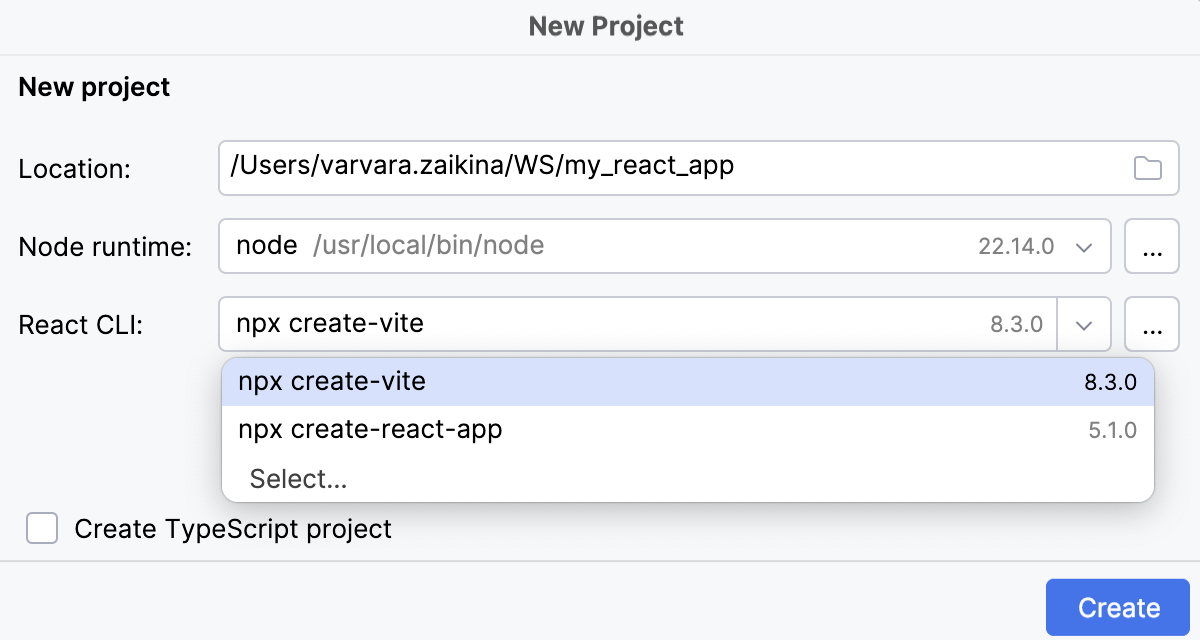
ノードランタイム | このプロジェクトで使用する Node.js ランタイムを指定します。 リストから設定済みのランタイムを選択するか、 追加 をクリックして新しいランタイムを設定できます。 コンピューターに Node.js がない場合は、リストから Node.js のダウンロード を選択します。 |
React CLI. | 使用するジェネレーターを選択します。
 |
名前 | プロジェクトの名前を指定します。 |
ロケーション | プロジェクトを作成するディレクトリへのパスを指定します。 デフォルトでは、IDE はプロジェクトと同じ名前のディレクトリを作成します。 |
ノードランタイム | このプロジェクトで使用する Node.js ランタイムを指定します。 リストから設定済みのランタイムを選択するか、 追加 をクリックして新しいランタイムを設定できます。 コンピューターに Node.js がない場合は、リストから Node.js のダウンロード を選択します。 |
React Native | npx --package react-native-cli react-native を選択 |
名前 | プロジェクトの名前を指定します。 |
ロケーション | プロジェクトを作成するディレクトリへのパスを指定します。 デフォルトでは、IDE はプロジェクトと同じ名前のディレクトリを作成します。 |
ノードランタイム | このプロジェクトで使用する Node.js ランタイムを指定します。 リストから設定済みのランタイムを選択するか、 追加 をクリックして新しいランタイムを設定できます。 コンピューターに Node.js がない場合は、リストから Node.js のダウンロード を選択します。 |
create-next-app | npx create-next-app を選択 |
TypeScript プロジェクトの作成 | このチェックボックスを選択すると、アプリケーション用の .ts ファイルと tsconfig.json 構成ファイルが生成されます。 |
Express
名前 | プロジェクトの名前を指定します。 |
ロケーション | プロジェクトを作成するディレクトリへのパスを指定します。 デフォルトでは、IDE はプロジェクトと同じ名前のディレクトリを作成します。 |
ノードランタイム | このフィールドに、使用する Node.js ランタイムを指定します。 プロジェクト エイリアスを選択すると、IntelliJ IDEA は JavaScript Runtime ページの ノードランタイム フィールドからプロジェクトの既定のインタープリターを自動で使用します。 ほとんどの場合、IntelliJ IDEA はプロジェクトの既定のランタイムを検出し、フィールド自体に入力します。 別の構成済みのローカルインタープリターまたはリモートインタープリターを選択するか、 |
express-generator | バージョンのアプリケーションジェネレーターツールを選択して、アプリケーションスケルトンをすばやく作成します。 |
バージョン | スタブが生成されるテンプレートのバージョンを選択します。 使用可能なテンプレートバージョンのリストをリフレッシュするには、 |
表示エンジン | 使用する テンプレートエンジン(英語)を選択します。 |
スタイルシートエンジン | プロジェクトの CSS プリプロセッサーを選択します。 |
 をクリックして新しいインタープリターを構成することもできます。
Cypress
Angular CLI
名前 | プロジェクトの名前を指定します。 |
ロケーション | プロジェクトを作成するディレクトリへのパスを指定します。 デフォルトでは、IDE はプロジェクトと同じ名前のディレクトリを作成します。 |
ノードランタイム | このプロジェクトで使用する Node.js ランタイムを指定します。 リストから設定済みのランタイムを選択するか、 追加 をクリックして新しいランタイムを設定できます。 コンピューターに Node.js がない場合は、リストから Node.js のダウンロード を選択します。 |
Angular CLI |
または、npm バージョン 5.1 以前の場合、 ターミナル Alt+F12 で |
追加パラメーター | (オプション )Angular CLI に渡す追加の 新しいオプション(英語)を指定します。 このフィールドではコード補完が利用できます。オプションの名前の入力を開始するか、 Ctrl+Space を押すと、IntelliJ IDEA が使用可能なオプションとその説明を表示します。 |
Vue.js
名前 | プロジェクトの名前を指定します。 |
ロケーション | プロジェクトを作成するディレクトリへのパスを指定します。 デフォルトでは、IDE はプロジェクトと同じ名前のディレクトリを作成します。 |
ノードランタイム | このプロジェクトで使用する Node.js ランタイムを指定します。 リストから設定済みのランタイムを選択するか、 追加 をクリックして新しいランタイムを設定できます。 コンピューターに Node.js がない場合は、リストから Node.js のダウンロード を選択します。 |
Vue CLI | Vue CLI リストから npx --package @vue/cli vue を選択してください。 または、npm バージョン 5.1 以前の場合、 ターミナル Alt+F12 で |
デフォルトのプロジェクトセットアップを使用する (バベル、エリント) | アプリケーションを babel(英語) と ESLint(英語) でブートストラップするには、 デフォルトのプロジェクトセットアップを使用する チェックボックスを選択します。 |