Go
デフォルトでは、IntelliJ IDEA は Go モジュールプロジェクトの作成を提案しています。 Go モジュールを使用すると、プロジェクトファイルを GOPATH に保持する必要がなく、プロジェクトの 依存関係を簡単に管理できます。 go.dev(英語) で Go モジュールの詳細を参照してください。
Go プロジェクトを作成する
を選択します。
または、 %instance% へようこそ ダイアログで 新規 | プロジェクト に移動します。
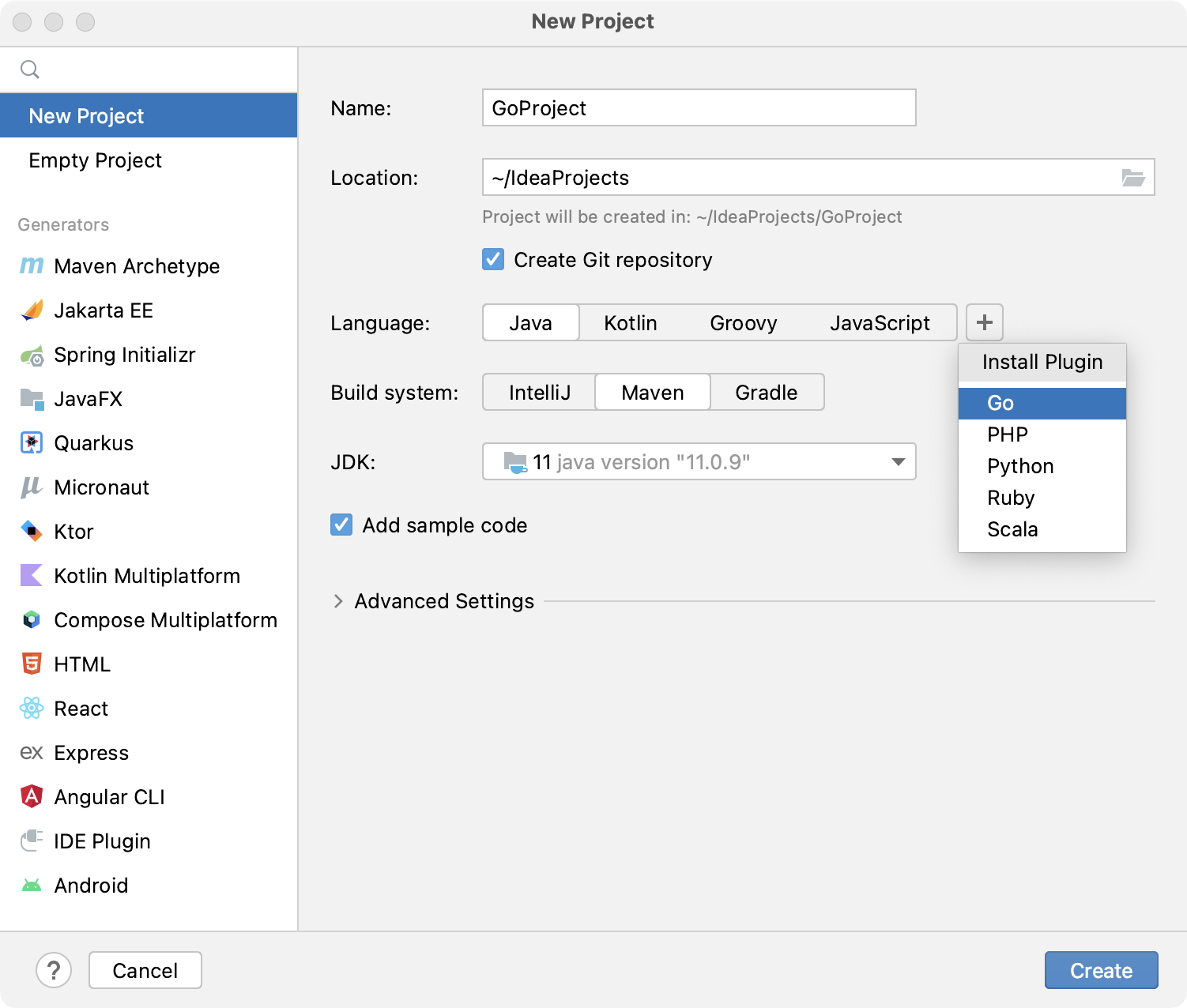
新規プロジェクト ダイアログで、使用可能なプロジェクトタイプのリストから 新規プロジェクト を選択します。
言語 リストでプロジェクト言語として Go が選択されていることを確認します。
GOROOT フィールドで、Go のインストール場所を指定します。 IntelliJ IDEA は通常、この場所を自動的に検出します。
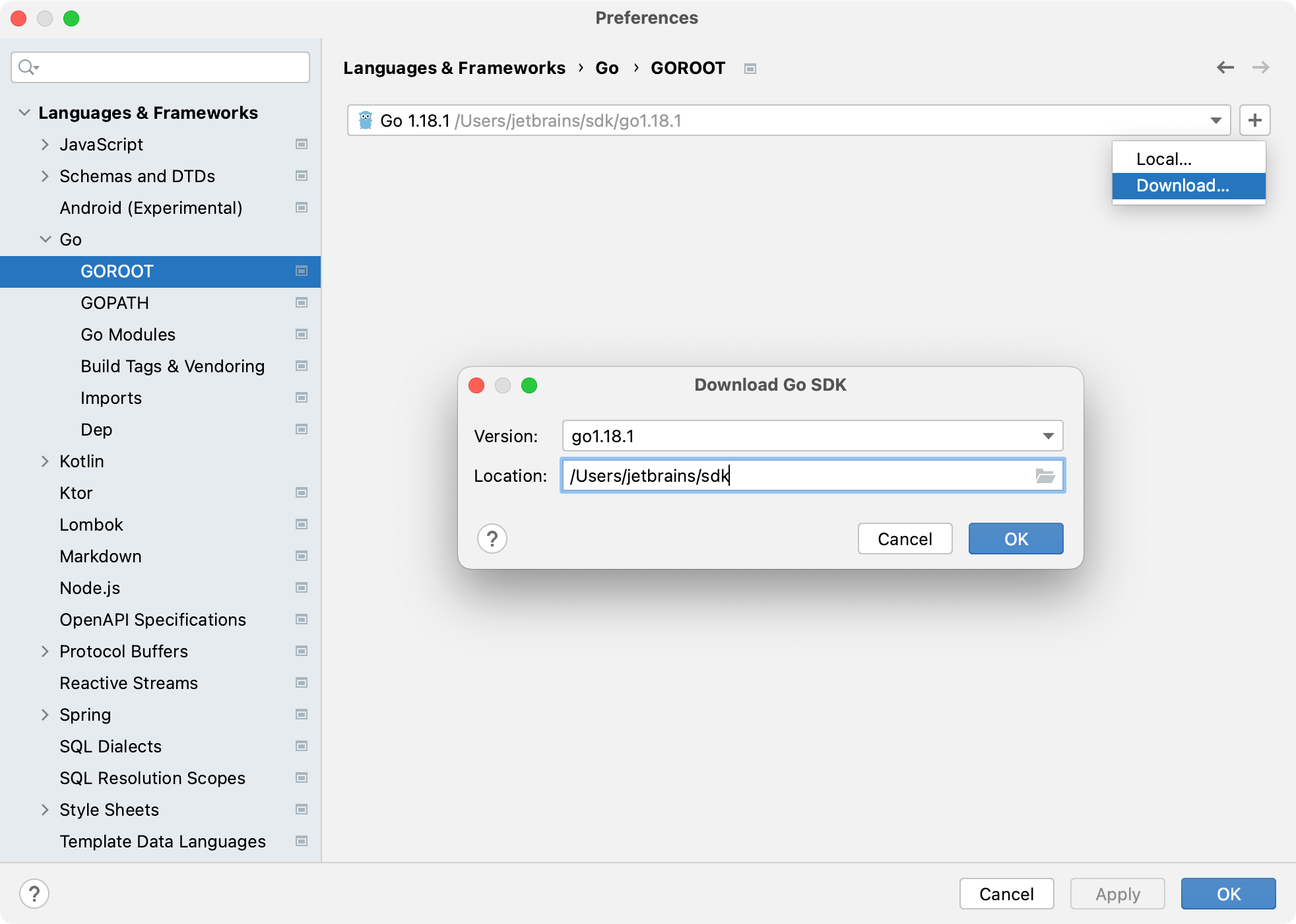
Go SDK の新しいバージョンを変更またはインストールするには、 SDK の追加 (
 ) をクリックし、次のいずれかのオプションを選択します。
ローカル: ローカルシステムから既存の SDK を使用します。
ダウンロード: 公式リポジトリから Go SDK バージョンをダウンロードします。
(オプション) ベンダリングサポートを有効または無効にするには、 ベンダリングサポートを自動で有効化する チェックボックスをオンまたはオフにします。
(オプション) 環境 フィールドで、プロジェクトに必要な環境変数を指定します。 例:
GOPROXY。詳細については、 環境変数セクションを参照してください。
「作成 」をクリックしてプロジェクトを作成します。
Go プロジェクトの IML ファイルの場所を変更する
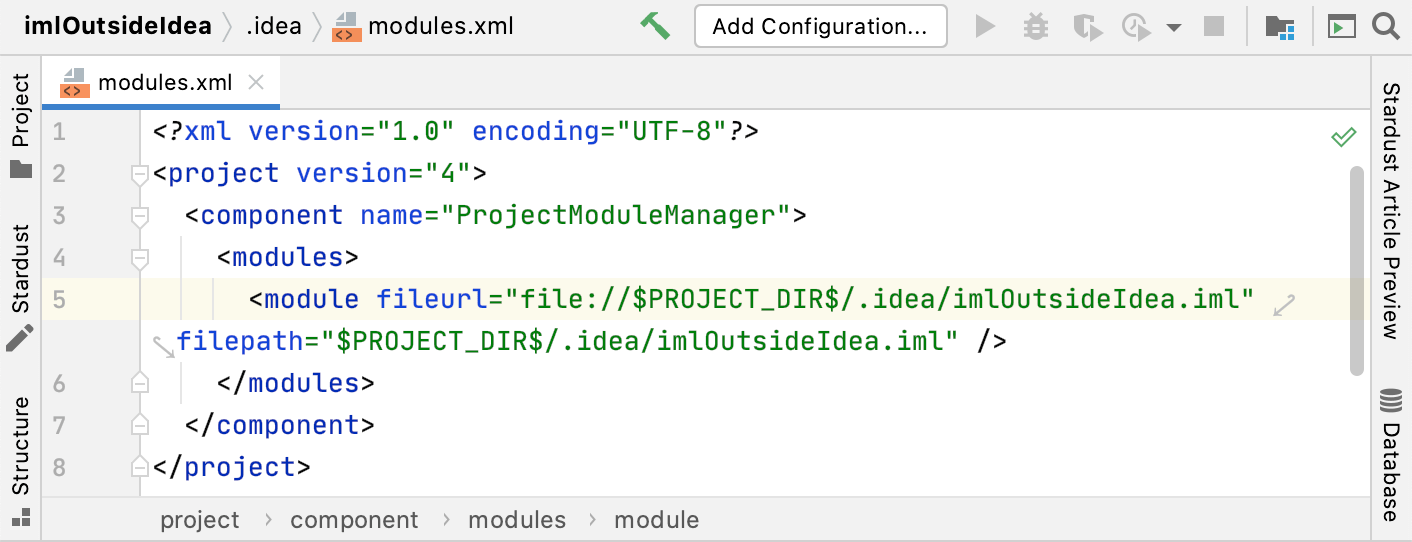
IntelliJ IDEA で Go プロジェクトを作成する際、 .iml ファイルのディレクトリを指定できます。 デフォルトでは、ファイルはプロジェクトのルートディレクトリに作成されます。
IntelliJ IDEA 内の既存の Go プロジェクトの IML ファイルの場所を変更するには、 .idea ディレクトリ内の modules.xml ファイルを更新する必要があります。
既存の Go プロジェクトの IML ファイルの場所を変更する
プロジェクト ツールウィンドウで、プロジェクトの .idea フォルダーを開きます。
modules.xml ファイル内の
fileurl属性とfilepath属性を更新して、両方が .idea/ 内の新しい IML ファイルの場所を指すようにします。IML ファイルを .idea ディレクトリに移動します。
プロジェクトで Go モジュールを使用する
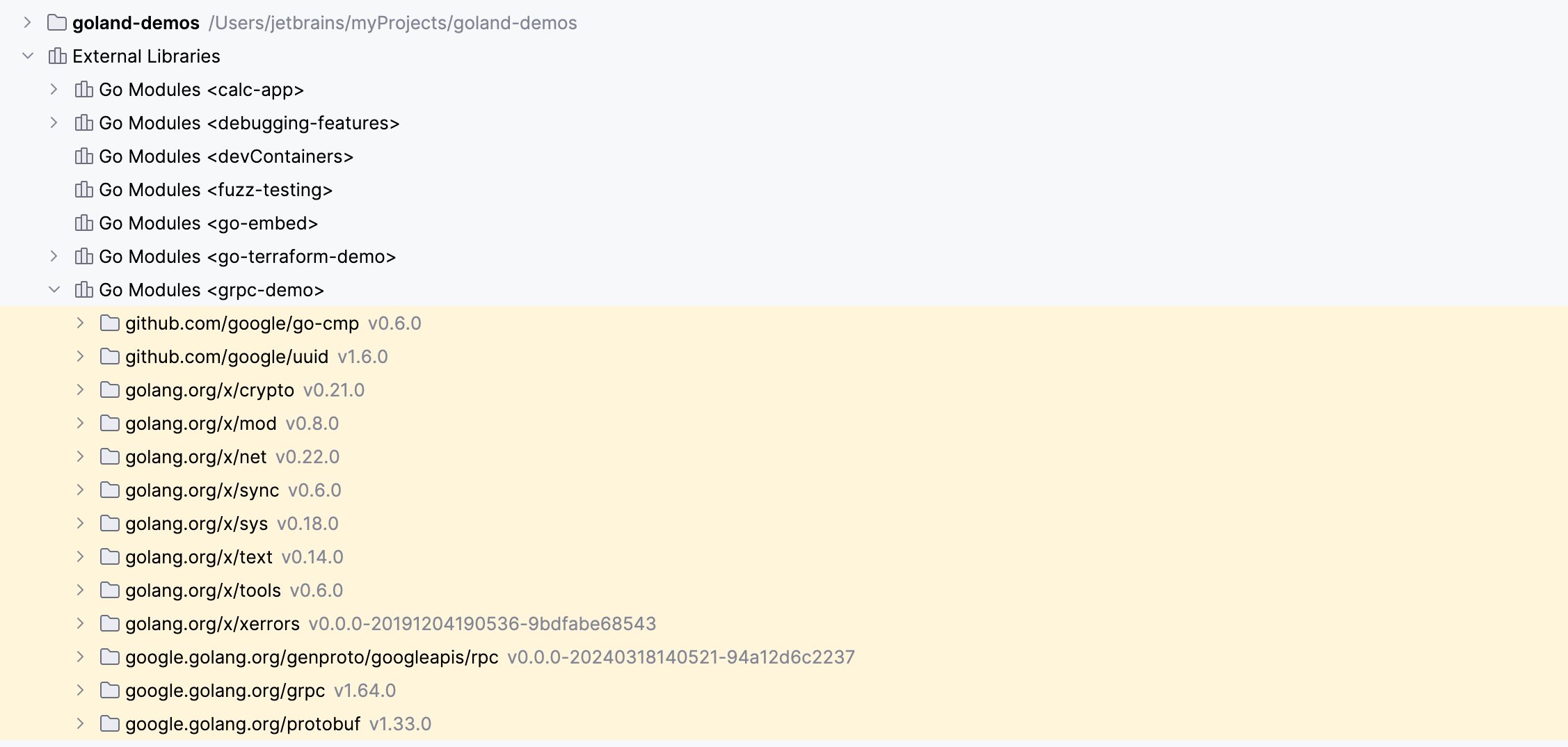
プロジェクト ツールウィンドウ( )に、Go モジュールが完全なインポートパスとともに表示されます。 各 Go モジュールのバージョンは、区別しやすいように淡色表示されています。
プロジェクトで Go モジュールを有効にする
Ctrl+Alt+S を押して設定を開き、 を選択します。
Go モジュールの統合を有効にする のチェックボックスを選択します。
OK をクリックします。
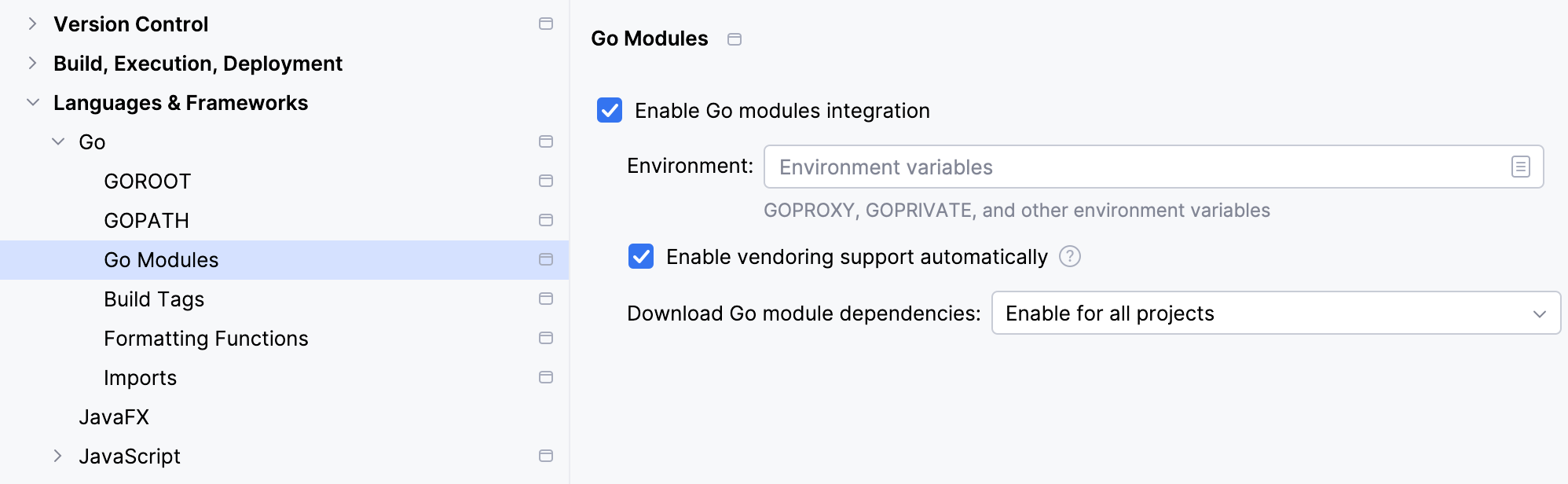
依存関係の操作
デフォルトでは、プロジェクトを開いたり go.mod を変更したりすると、IntelliJ IDEA は必要な依存関係をすべてダウンロードします。 この動作は設定で構成できます。
Go モジュールの依存関係の自動ダウンロードを無効にする
Ctrl+Alt+S を押して設定を開き、 に移動します。
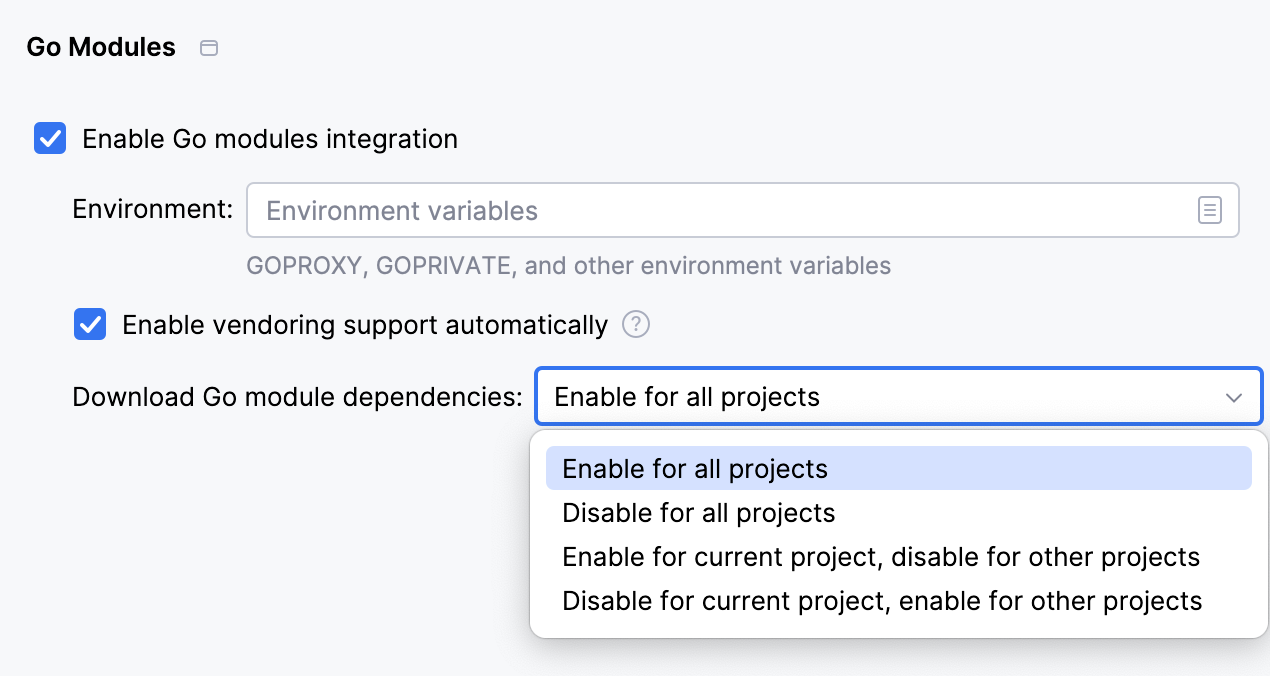
Go モジュールの依存関係をダウンロード ドロップダウンをクリックし、必要なオプションを選択します。 以下から選択できます。
すべてのプロジェクトで有効にする: すべてのプロジェクトで Go モジュールの依存関係を自動ダウンロードします。 これはデフォルト設定です。 IDE は
go list -mの実行後にgo mod downloadを実行します。 インターネット接続が制限されている場合、または依存関係を手動でダウンロードしたい場合は、このオプションを無効にしてください。すべてのプロジェクトで無効にする: すべてのプロジェクトの Go モジュール依存関係の自動ダウンロードを無効にします。
現在のプロジェクトでは有効、他のプロジェクトでは無効: 現在のプロジェクトのみの依存関係の自動ダウンロードを有効にします。 新しいプロジェクトではデフォルトで すべてのプロジェクトで無効にする が使用されます。
現在のプロジェクトでは無効にし、他のプロジェクトでは有効にする: 現在のプロジェクトのみ依存関係の自動ダウンロードを無効にします。 新しいプロジェクトではデフォルトで すべてのプロジェクトで有効にする が使用されます。
go.mod からの依存関係を同期する
Go モジュール統合が有効になっていることを確認してください。 詳細については、 プロジェクトで新しいプロジェクトを有効にするを参照してください。
プロジェクト ツールウィンドウ( )で、MOD ファイルをダブルクリックします。
依存関係の宣言をクリックします。
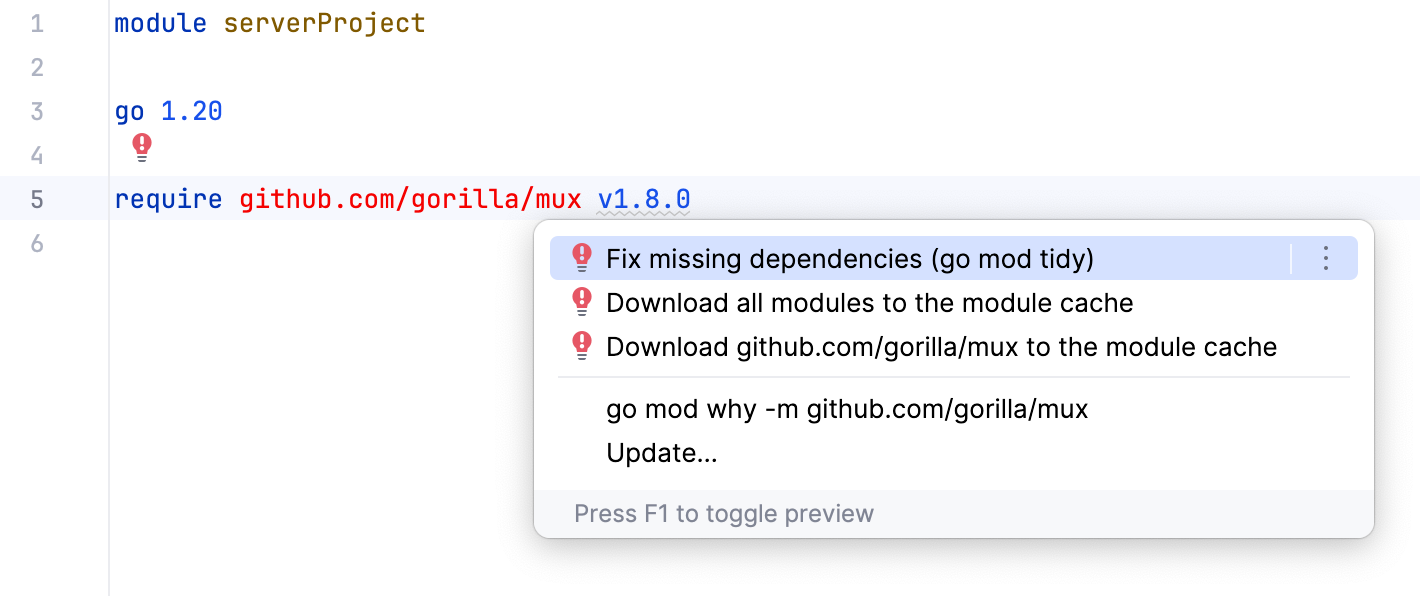
Alt+Enter を押して、実行したいアクションを選択します。 利用可能なオプション:
不足している依存関係を修正する: 不足している依存関係を取得・ダウンロードし、
go mod tidyまたはgo mod vendorを呼び出して未使用の依存関係を削除します。replaceディレクティブにリストされている依存関係は取得も削除もされません。replaceディレクティブ内の未使用の依存関係は赤でマークされます。 これはエラーではなく、アプリケーションの動作に影響を与えません。すべてのモジュールをモジュールキャッシュにダウンロードする: 不足している依存関係をすべて取得してダウンロードし、 プロジェクト ツールウィンドウ () の 外部ライブラリ に表示します。
<module_name> をモジュールキャッシュにダウンロード: 選択したモジュールを取得してダウンロードします。 プロジェクト ツールウィンドウ( )の 外部ライブラリ に表示されます。
開いた Go ファイルからの依存関係を同期する
Go モジュール統合が有効になっていることを確認してください。 詳細については、 プロジェクトで新しいプロジェクトを有効にするを参照してください。
インポートセクションで依存関係をクリックし、 Alt+Enter を押して、 不足している依存関係を修正する を選択します。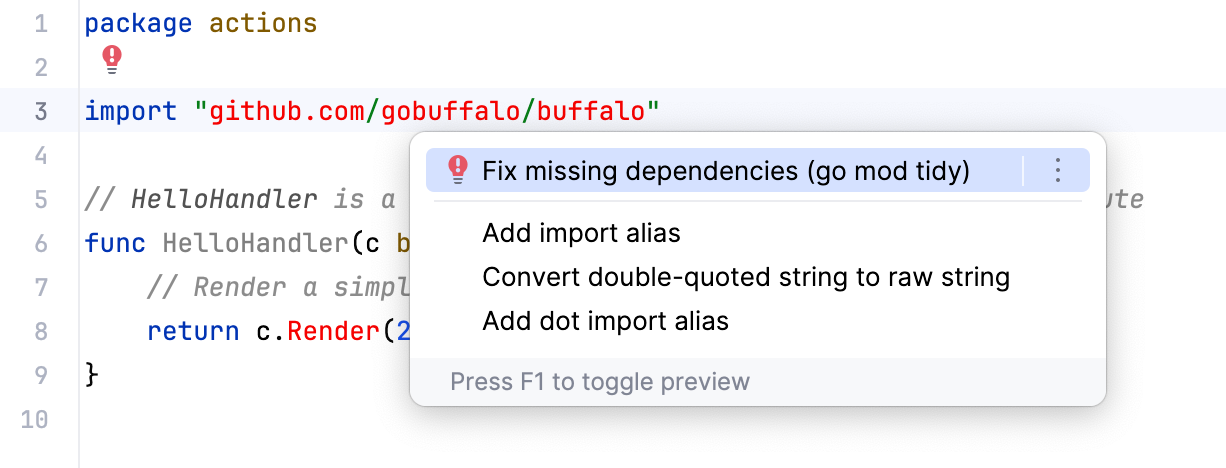
'go.mod' の 'golist' の自動実行を構成する
Ctrl+Alt+S を押して設定を開き、 に移動します。
ビルドスクリプトの変更後にプロジェクトを同期する オプションを選択またはクリアします。
ワークフローに応じて、次のいずれかのオプションを選択します。
任意の変更: go.mod に変更があった場合は、
go listを実行します。 デフォルトでは、IntelliJ IDEA はこのオプションを使用して、 go.mod が変更されるたびに自動的にgo listを実行します。外部の変更: IDE 内でファイルを編集する際、
go listの自動実行を無効にします。 変更を加えた後、 ロードゴーモジュールの変更 アイコン( )をクリックして、更新を手動で適用して読み込みます。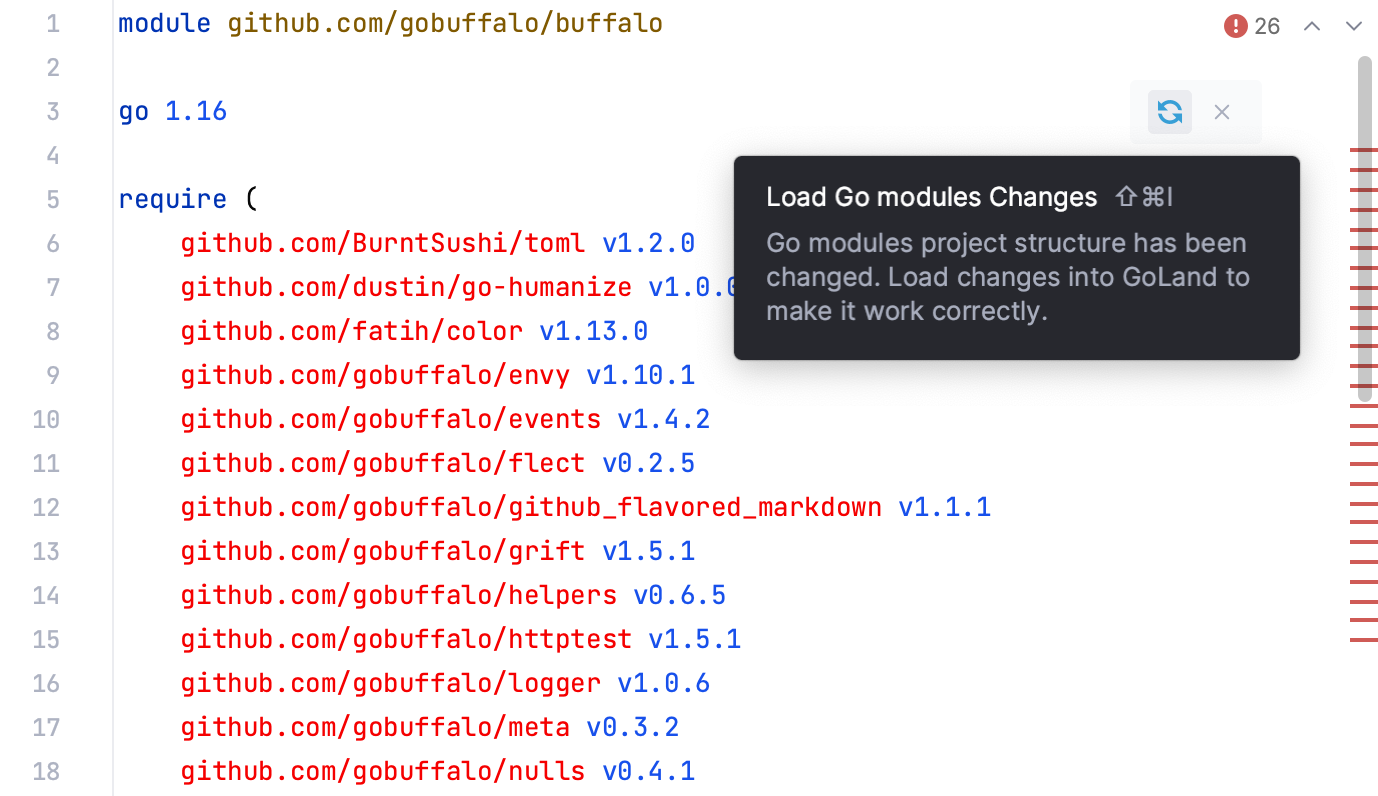
go.mod を変更した後に
go listを実行したくない場合は、 ビルドスクリプトの変更後にプロジェクトを同期する チェックボックスをオフにします。このオプションを無効にすると、内部と外部の両方のすべての変更に対して ロードゴーモジュールの変更 アイコンが表示されます。
依存関係のダイアグラムを作成する
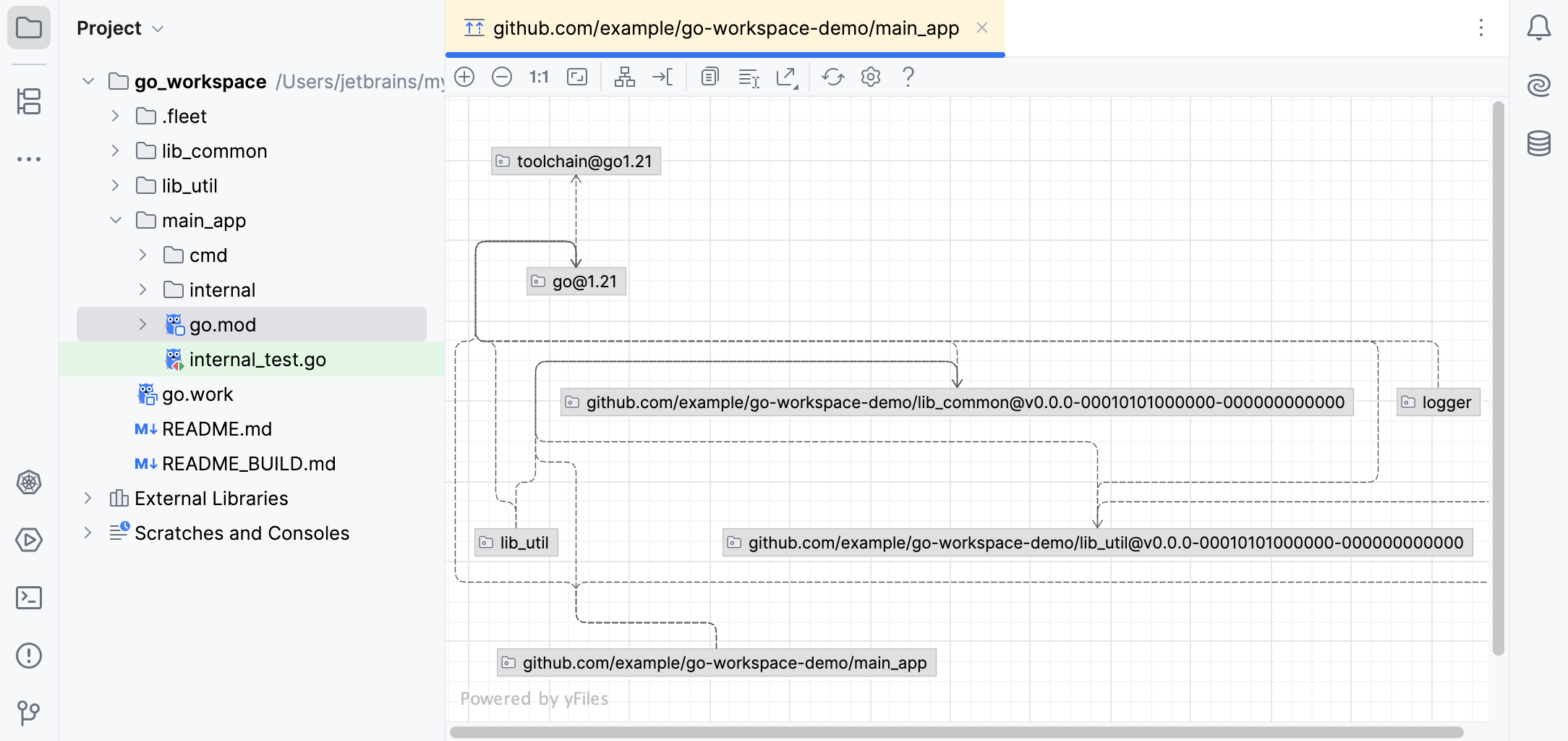
go.mod ファイルには、プロジェクトで使用される依存関係がリストされています。 このファイルを使用して、これらの依存関係を視覚的に表すダイアグラムを生成できます。
プロジェクトで新しいプロジェクトが有効になっていることを確認します。
go.mod ファイルを右クリックして、 を選択します。
依存関係インポートパスからパッケージソースファイルに移動する
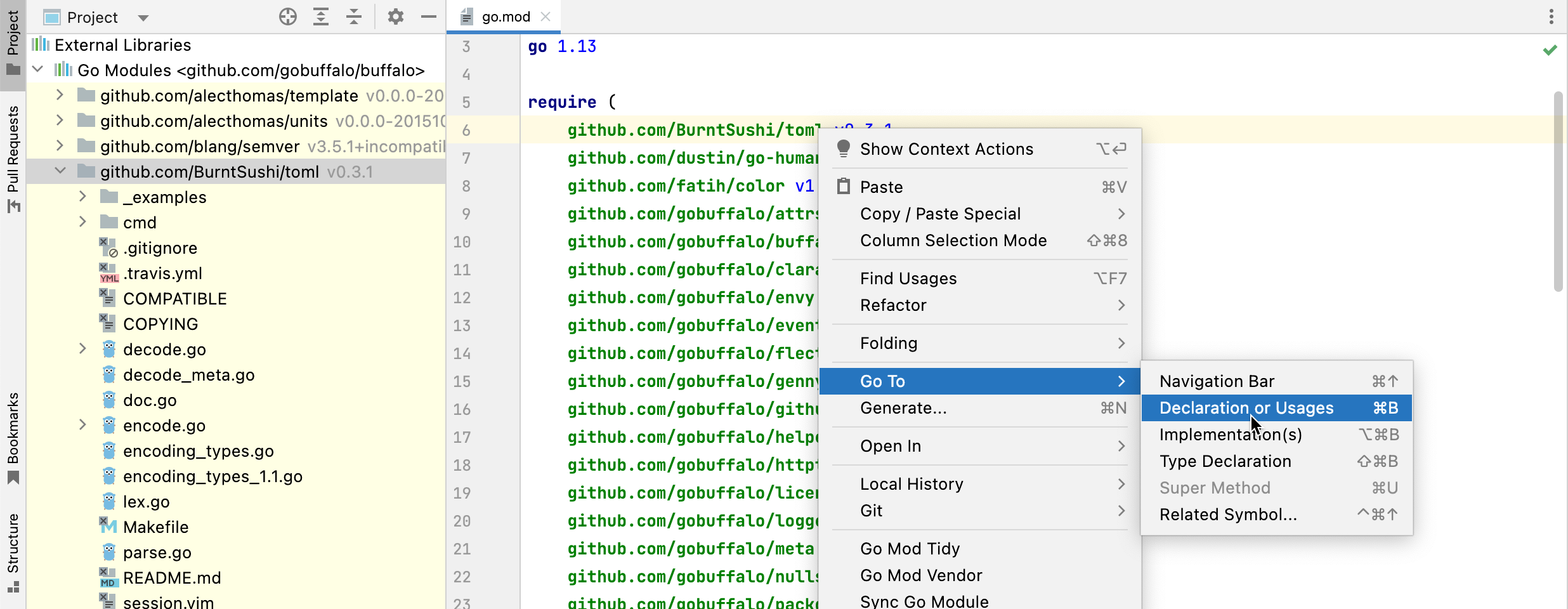
プロジェクト ツールウィンドウ () で、 go.mod ファイルをダブルクリックしてエディターで開きます。
依存関係のインポートパスを右クリックし、 Ctrl+B を選択します。
go.mod の依存関係を更新する
go.mod ファイルを開くと、IntelliJ IDEA は古い依存関係をハイライト表示します。 インレイヒントをクリックすると、クイックフィックスを適用して依存関係を更新できます。
すべての依存関係を一度に最新のパッチバージョンまたは利用可能な最新バージョンに更新することもできます。 必要に応じて、更新を直接の依存関係のみに制限することもできます。
IntelliJ IDEA には、非推奨および撤回されたバージョンのインスペクションも含まれます。
非推奨の依存関係: 取り消し線でマークされています。 依存関係が非推奨であることを示します。
撤回された依存関係バージョン: 取り消し線でマークされています。 このバージョンは撤回されたことを示します。
依存関係の更新
依存関係をクリックし、 Alt+Enter を押します。
適切なインテンションアクションを選択します。
<dependency> バージョンを <new_version> に変更する: 選択したバージョンを、既知の脆弱性に対する修正を含む最も近いバージョンに更新します。 これは必ずしも最新バージョンであるとは限りません。
すべての依存関係を最新のパッチバージョンに更新する: 脆弱性のあるすべてのバージョンを、バグ修正と下位互換性のある変更を含む最新のパッチバージョンに更新します。
すべての依存関係を最新バージョンに更新する: 脆弱なバージョンをすべて、利用可能な最新バージョンに更新します。
直接の依存関係を最新のパッチバージョンに更新する: すべての直接依存関係を最新のパッチバージョンに更新します。 直接依存関係とは、ソースファイル内の
インポート文に記述されているモジュールのことです。直接の依存関係を最新バージョンに更新する: すべての直接依存関係を最新バージョンに更新します。
依存関係に関する脆弱性情報を表示する
依存関係をクリックし、 Alt+Enter を押します。
<依存関係> の脆弱性情報を表示する を選択します。
インスペクション設定をカスタマイズする
これらのインスペクションの範囲または重大度を調整するには、設定 (Ctrl+Alt+S) を開いて に移動します。
環境変数
環境変数は、アプリケーションの実行パラメーターを設定する手段を提供します。 環境変数は、依存関係のダウンロードに使用するプロキシサーバーのアドレス(GOPROXY )を保存したり、プライベートパッケージ(GOPRIVATE )を定義したり、その他の関連する値を設定したりするために使用できます。 IntelliJ IDEA では、以下の環境変数テンプレートを使用できます。
GOPROXY:
goコマンドを実行するときに依存関係をダウンロードするために使用されるプロキシサーバーを指定します。GOSUMDB:
go.sumファイルにリストされているパッケージが信頼できるかどうかを確認するために使用されるチェックサムデータベースを指定します。GOPRIVATE: プライベートとみなされるモジュールをリストします。
goコマンドは、これらのモジュールのプロキシ検証とチェックサム検証をスキップします。GONOPROXY: プロキシサーバーを使用しないプライベートモジュールをリストします。 この変数はプロキシ設定の
GOPRIVATEをオーバーライドします。GONOSUMDB: チェックサム検証を省略するプライベートモジュールをリストします。 この変数はチェックサム設定の
GOPRIVATEをオーバーライドします。その他: このオプションを使用してカスタム変数を定義します。 例:
GOMODCACHEを使用すると、デフォルトのモジュールキャッシュの場所を $GOPATH/pkg/mod から$WORK/modcacheなどのカスタムパスに変更できます。
IntelliJ IDEA は、Go モジュール関連のシステム環境変数も自動的に検出し、 環境変数 ダイアログの システム環境変数 セクションに表示します。
プロジェクトに環境変数を導入する
Ctrl+Alt+S を押して設定を開き、 を選択します。
環境 フィールドで、フィールドの最後にある 参照 アイコンをクリックします。
環境変数 ウィンドウで、 追加 ボタン (
 ) をクリックし、追加するテンプレートを選択します。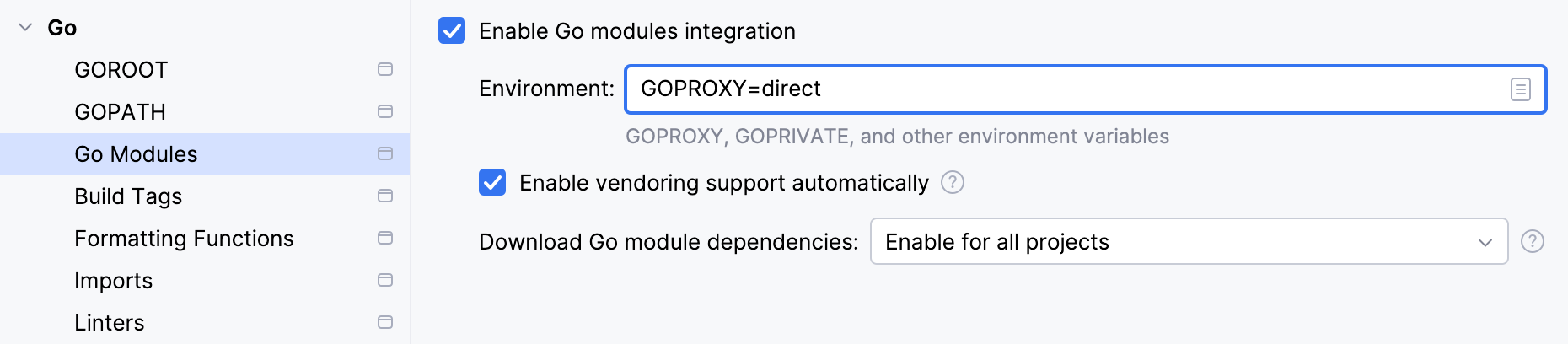
Go SDK のインストール
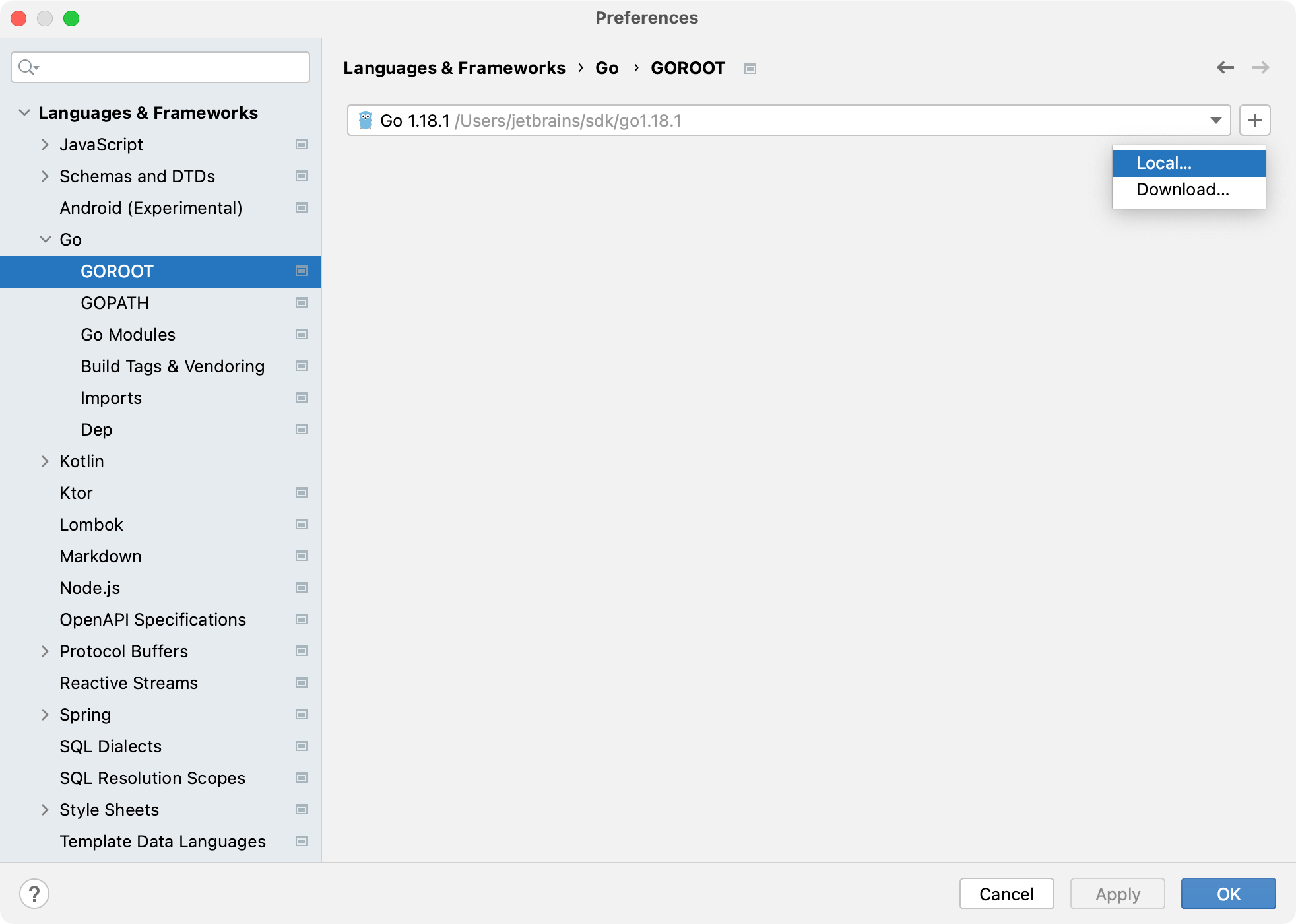
Go SDK のローカルコピーを選択する
Ctrl+Alt+S を押して設定を開き、 を選択します。
SDK の追加 ボタン(
)をクリックして、 ローカル… を選択します。ファイルブラウザーで、ハードドライブにある SDK のバージョンに移動します。
開く をクリックします。
Go SDK をダウンロードする
Ctrl+Alt+S を押して設定を開き、 を選択します。
SDK の追加 ボタン(
)をクリックして、 ダウンロード… を選択します。バージョン リストから SDK のバージョンを選択します。
ロケーション フィールドで、SDK のパスを指定します。 ファイルブラウザーを使用するには、 参照… アイコン(
 )をクリックします。
OK をクリックします。