App Engine
Google App Engine は、Web アプリケーションの開発とホスティングを可能にするクラウドプラットフォームです。 詳細については、 Google App Engine の公式サイトを参照してください。
App Engine 統合により、Google App Engine アプリケーションを実行およびデバッグできます。 新規作成されたプロジェクトには、デフォルトの構成設定を含む app.yaml ファイルと、基本的な Hello, World アプリケーションを含む GO ファイルが含まれます。 提供されている GO ファイル内のハンドラーをカスタマイズすることも、独自のハンドラーを作成することもできます。
App Engine プロジェクトには、事前定義された実行 / デバッグ構成が付属しています。 別の構成を追加するには、「実行 / デバッグ構成 」ダイアログで「Go ビルド 」を選択してください。 詳細については、 実行 / デバッグ構成 を参照してください。
App Engine インテグレーションでプロジェクトを作成する
を選択します。
または、 %instance% へようこそ ダイアログで 新規 | プロジェクト に移動します。
新規プロジェクト ダイアログで、使用可能なプロジェクトタイプのリストから App Engine を選択します。
GOROOT フィールドで、Go のインストール場所を指定します。 IntelliJ IDEA は通常、この場所を自動的に検出します。
Go SDK の新しいバージョンを変更またはインストールするには、 SDK の追加 (
 ) をクリックし、次のいずれかのオプションを選択します。
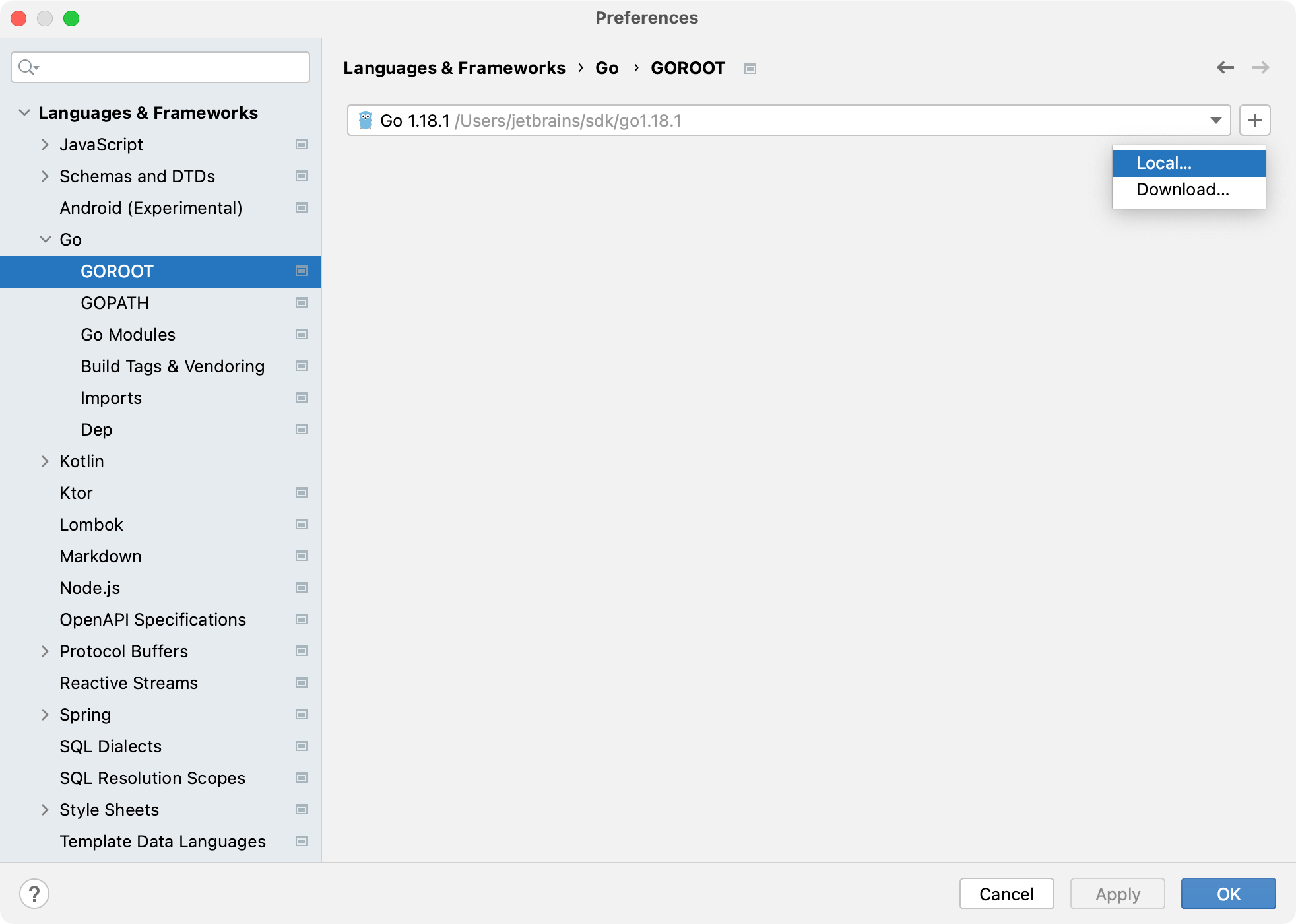
ローカル: ローカルシステムから既存の SDK を使用します。
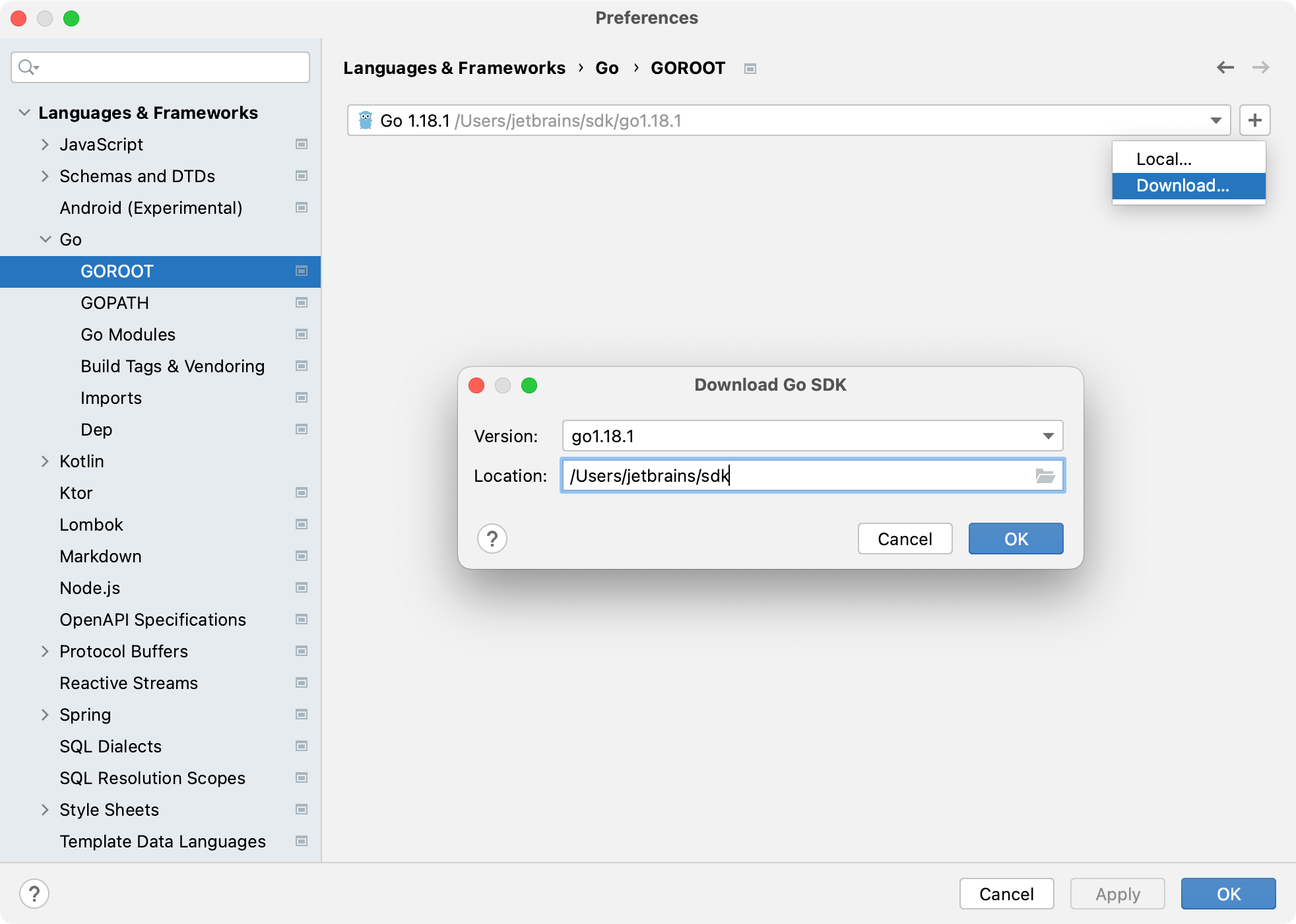
ダウンロード: 公式リポジトリから Go SDK バージョンをダウンロードします。
(オプション) GOPATH 全体をインデックスする チェックボックスを切り替えます:
オフにすると、プロジェクトファイルとベンダーパッケージのみがインデックス化されます。 これによりパフォーマンスが向上しますが、GOPATH からパッケージが除外されます。
選択すると、GOPATH パッケージとプロジェクトファイルの両方がインデックス化されます。
次へ をクリックし、プロジェクト名を指定して、 完了 をクリックします。
Go SDK のインストール
Go SDK のローカルコピーを選択する
Ctrl+Alt+S を押して設定を開き、 を選択します。
SDK の追加 ボタン(
 )をクリックして、 ローカル… を選択します。
ファイルブラウザーで、ハードドライブにある SDK のバージョンに移動します。
開く をクリックします。
Go SDK をダウンロードする
Ctrl+Alt+S を押して設定を開き、 を選択します。
SDK の追加 ボタン(
)をクリックして、 ダウンロード… を選択します。バージョン リストから SDK のバージョンを選択します。
ロケーション フィールドで、SDK のパスを指定します。 ファイルブラウザーを使用するには、 参照… アイコン(
 )をクリックします。
OK をクリックします。