最初の Ruby プロジェクトを作成して実行する
このチュートリアルでは、IntelliJ IDEA で簡単な対話式 Ruby プログラムを作成して実行する方法を説明します。
このチュートリアルを開始する前に、プラットフォームに Ruby ディストリビューションをダウンロードしてインストールしてください。
macOS にインストールされた IntelliJ IDEA を使用してすべての手順を実行します。
空のアプリケーションを作成する
Ruby プログラムを最初から作成するには、次のようにします。
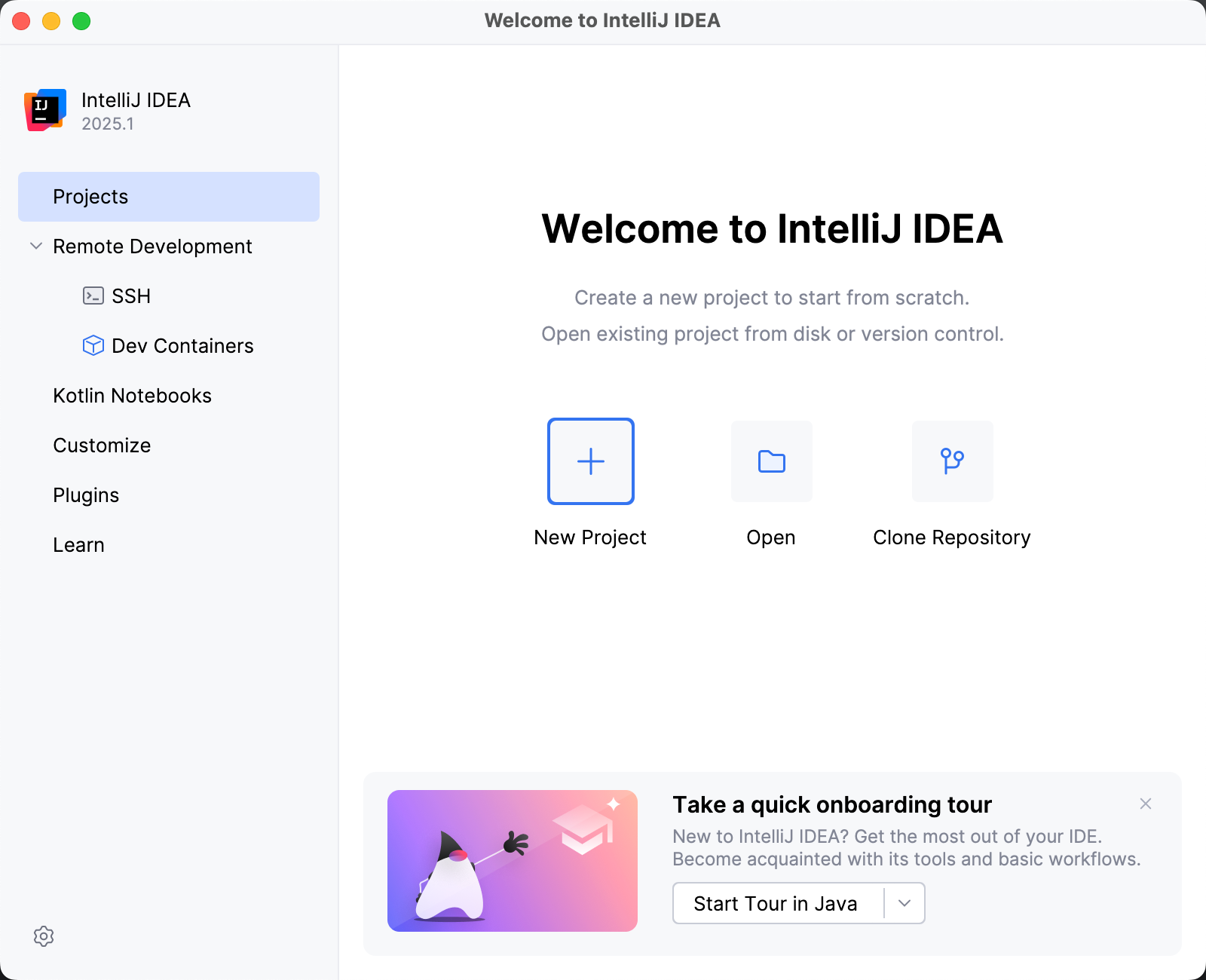
IntelliJ IDEA を実行し、 'ようこそ' 画面の 新規プロジェクト をクリックします。
新規プロジェクト ダイアログで、左ペインのリストから Ruby を選択します。 次に、以下の詳細を指定します。
名前: プロジェクト名を指定します。
ロケーション: プロジェクトを作成するディレクトリへのパスを指定します。 デフォルトでは、IDE はプロジェクトと同じ名前のディレクトリを作成します。
Git リポジトリの作成: プロジェクトソース用に新しい Git リポジトリを作成するかどうかを確認します。
Ruby インタープリター: システムにインストールされている必要な Ruby インタープリターを選択します。
サンプルコードの追加: サンプル Ruby ファイルをプロジェクトに追加するかどうかを確認します。
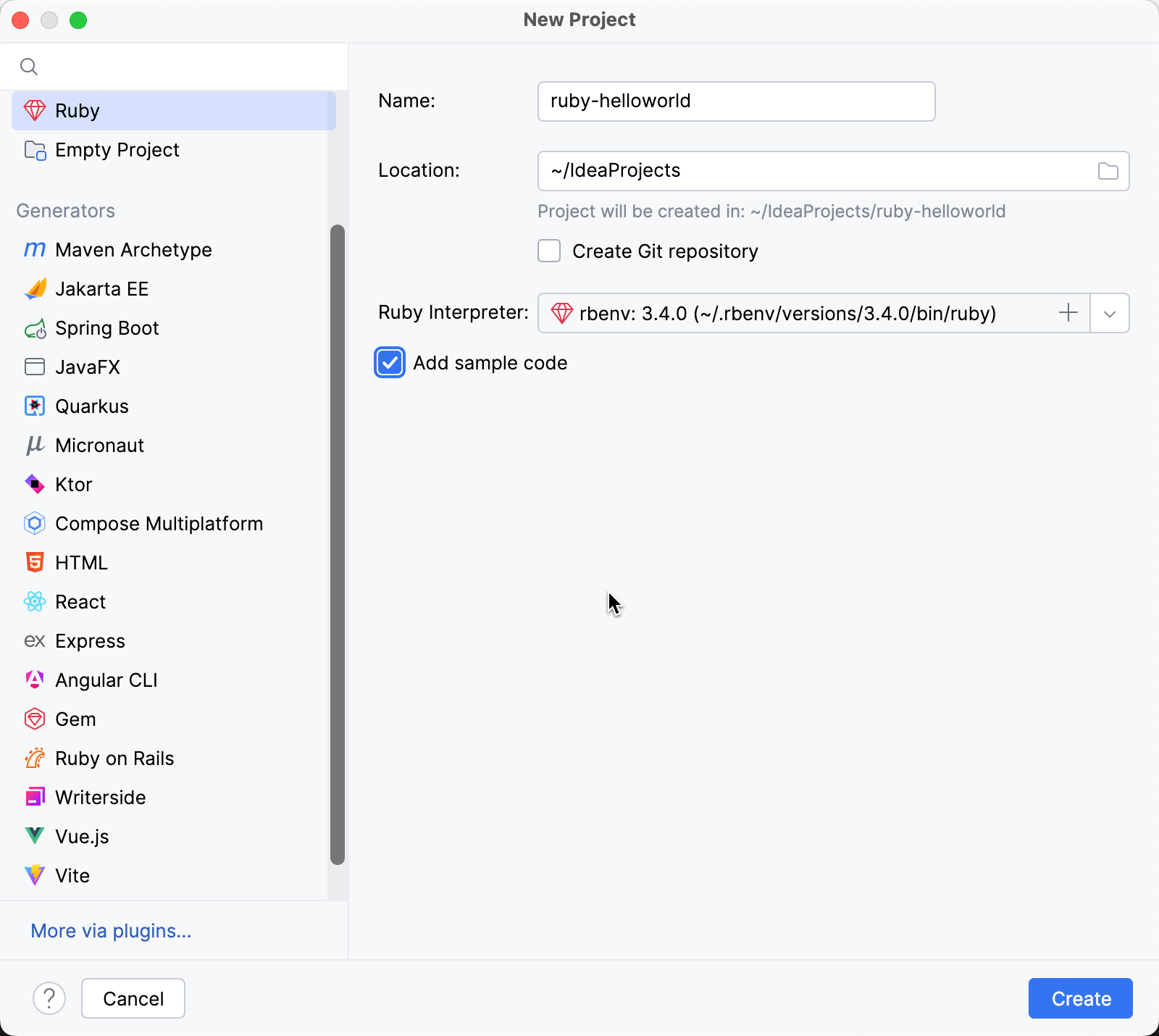
作成 をクリックして続行します。
Ruby ファイルを作成する
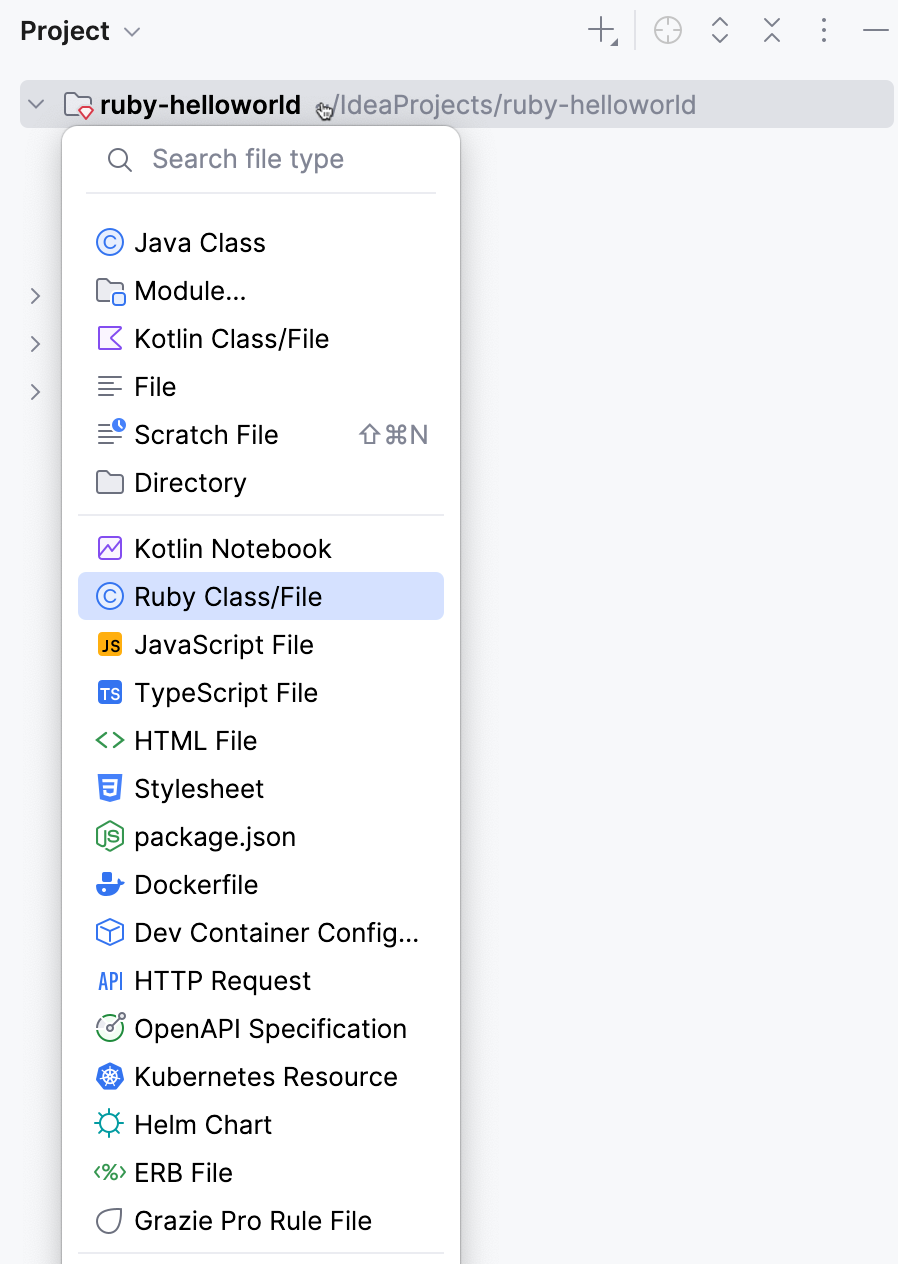
プロジェクトを作成すると、左側のプロジェクトツールウィンドウにその構造が表示されます。 Ruby ファイルを追加するには、次の手順に従います。
プロジェクトツールウィンドウでプロジェクトルートを選択して Alt+Insert を押します。
呼び出されたポップアップで、 Ruby ファイル / クラス を選択して Enter を押します。
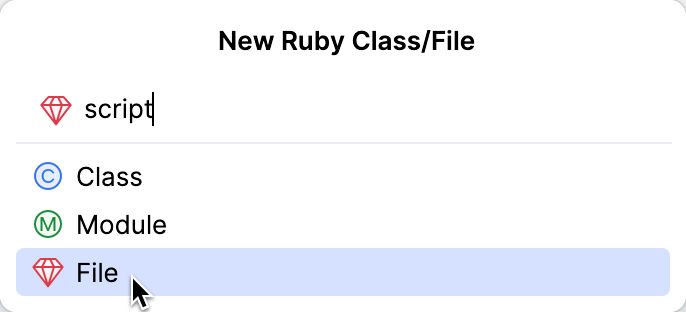
呼び出されたポップアップで、スクリプト名(この例では スクリプト )を指定し、 OK をクリックします。
エディターで、次のコードを挿入します。
puts "Please enter your name" name = gets.chomp puts "Hello, #{name}! I'm Ruby!"
アプリケーションの実行
作成したスクリプトを実行するには、次の手順に従います。
Ctrl を 2 回押して、次のコマンドを入力します。
ruby script.rbEnter を押す。

ツールの実行ウィンドウで、任意の名前を入力して Enter を押し、プログラムの応答を確認します。