Git リポジトリのセットアップ
既存の Git リポジトリの クローンを作成するか、 既存のプロジェクトを Git バージョンコントロール下に置くと、IntelliJ IDEA はコンピューターに Git がインストールされているかどうかを自動的に検出します。 IDE が Git 実行可能ファイルを見つけられない場合、それをダウンロードすることを提案します。
IntelliJ IDEA は、 Windows10 バージョン 2004(英語) で使用可能な Windows Subsystem for Linux 2 (WSL2) の Git をサポートします。
Git が Windows にインストールされていない場合、IntelliJ IDEA は WSL で Git を検索し、そこから使用します。 また、 \\wsl$ パスを使用すると開かれるプロジェクトの場合、IntelliJ IDEA は WSL から Git に自動的に切り替わります。
WSL から Git を使用するように IntelliJ IDEA を手動で構成する必要がある場合は、 バージョン管理 | Git 設定ページ Ctrl+Alt+S に移動し、 Git 実行可能ファイルのパス フィールドで 参照 アイコンをクリックして、 \wsl$ パス で WSL から Git を選択します。例えば、 \\wsl$\debian\usr\bin\git。
リモートホストからプロジェクトをチェックアウトする (git クローン)
IntelliJ IDEA を使用すると、既存のリポジトリをチェックアウト (Git 用語では クローン) し、ダウンロードしたデータに基づいて新しいプロジェクトを作成できます。
Git リポジトリのクローン作成を開始するには、次のいずれかを実行します。
バージョン管理統合がすでに有効になっている場合は、 に進みます。
バージョン管理統合がまだ有効になっていない場合は、 に進みます。
あるいは、 に進みます。
現在開いているプロジェクトがない場合は、 ようこそ 画面で リポジトリのクローン をクリックします。
リポジトリのクローン ダイアログで、クローンを作成するリモートリポジトリの URL を指定するか、左側で VCS ホスティングサービスの 1 つを選択します。
選択したホスティングサービスにすでにログインしている場合は、完了すると、複製できる利用可能なリポジトリのリストが表示されます。
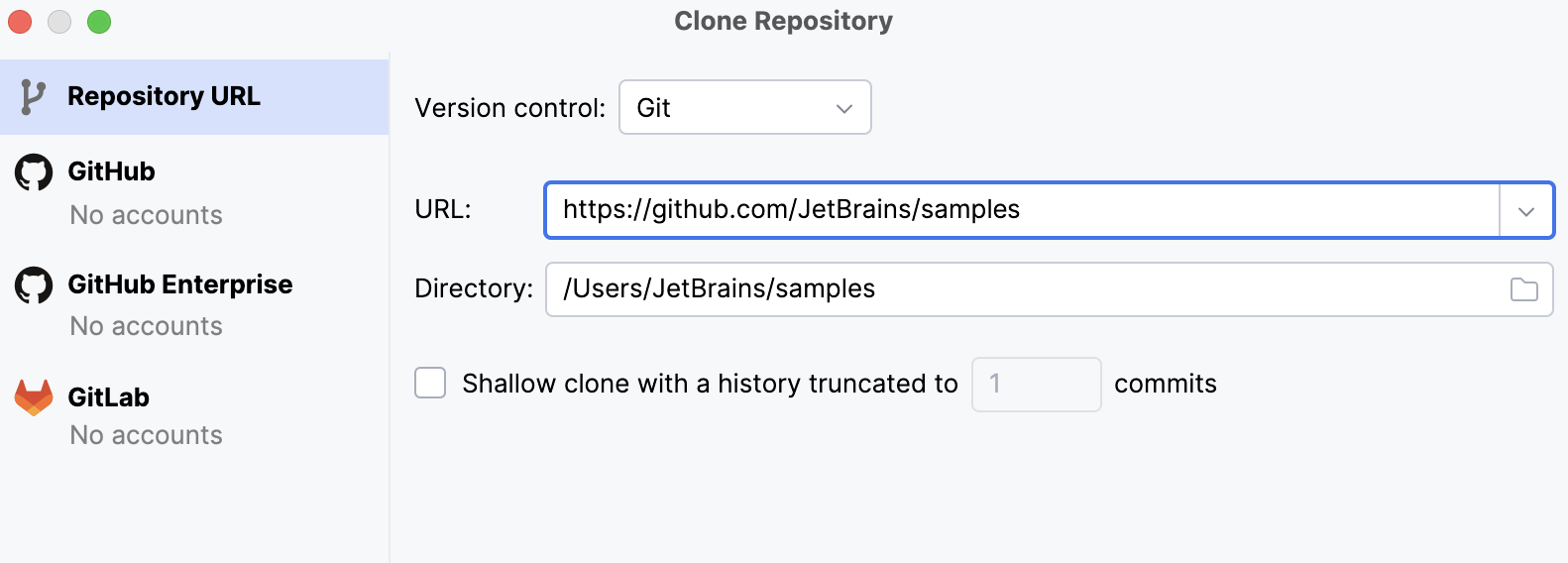
限定された履歴で 浅いクローン(英語)を実行する場合は、 履歴が切り捨てられた浅いクローン チェックボックスを選択し、クローンするコミットの数を指定します。
メインメニューで Git | 浅いリポジトリ を選択すると、後で残りの履歴を取得できます。
クローン をクリックします。 複製したソースに基づいてプロジェクトを作成する場合は、確認ダイアログで はい をクリックします。 Git ルートマッピングは、プロジェクトのルートディレクトリに自動的に設定されます。
プロジェクトに サブモジュール(英語)が含まれている場合、それらも複製され、プロジェクトルートとして自動的に登録されます。
プロジェクト '<project_name>' を信頼して開きますか ? プロジェクトセキュリティダイアログで、プロジェクトを開く方法を選択します: プロジェクトを信頼 または セーフモードでプレビュー。
プロジェクトを初めてインポートまたは複製すると、IntelliJ IDEA がプロジェクトを分析します。 IDE が複数の構成(たとえば、Eclipse と Gradle)を検出すると、使用する構成を選択するように求められます。
必要な構成を選択して、 OK をクリックします。
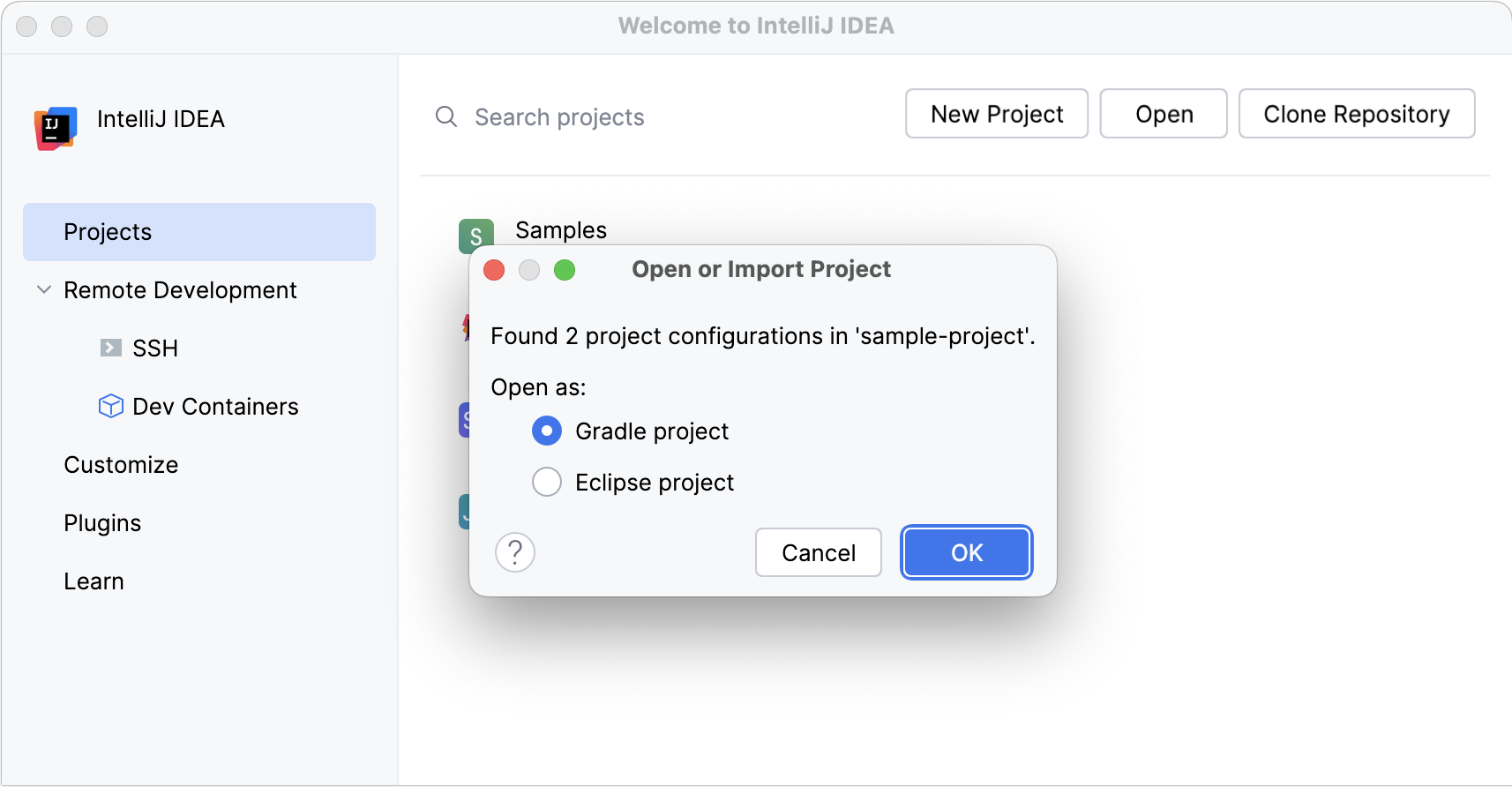
IDE は、選択に応じてプロジェクトを事前構成します。 例: Gradle を選択すると、IntelliJ IDEA はビルドスクリプトを実行し、依存関係をロードします。
既存のプロジェクトを Git バージョン管理下に置く
既存のプロジェクトソースに基づいてローカル Git リポジトリを作成できます。
プロジェクト 全体を 1 つの Git リポジトリに関連付ける
Git の中に入れたいプロジェクトを開きます。
Alt+` を押して VCS 操作のポップアップ を開き、 VCS 連携を有効にする を選択します。
あるいは、 に進みます。
バージョン管理システムとして Git を選択し、 OK をクリックします。
これでプロジェクト全体は単一の Git ディレクトリに関連付けられます。 その後、ローカルリポジトリに Git のトラック対象にしたいファイルを追加します。
VCS 統合を有効にすると、IntelliJ IDEA は、VCS を介してプロジェクト設定ファイルを共有するかどうかを確認します。 常に追加 を選択して、IntelliJ IDEA で作業する他のリポジトリユーザーとプロジェクト設定を同期できます。
プロジェクト内のさまざまなディレクトリをさまざまな Git リポジトリに関連付ける
Git に置きたいディレクトリを開きます。
メインメニューで へ移動します。
表示されたダイアログで、新しい Git リポジトリを作成するディレクトリを指定します。
Git は外部パスをサポートしていないため、プロジェクトルートの外にあるディレクトリを選択した場合は、リポジトリを作成するフォルダーにもプロジェクトルートが含まれていることを確認してください。
プロジェクト構造内に複数の Git リポジトリを作成している場合は、各ディレクトリに対して前の手順を繰り返します。
プロジェクトの Git リポジトリを初期化した後、プロジェクトファイルをリポジトリに追加する必要があります。
ローカルリポジトリにファイルを追加する
コミット ツールウィンドウ (Alt+0) で、 バージョン管理外ファイル ノードを展開します。
Git または変更リスト全体に追加するファイルを選択し、 Ctrl+Alt+A を押すか、コンテキストメニューから VCS に追加 を選択します。
プロジェクト ツールウィンドウ (Alt+1) からローカル Git リポジトリにファイルを追加することもできます。追加するファイルを選択し、 Ctrl+Alt+A を押すか、コンテキストメニューから Git | 追加 を選択します。
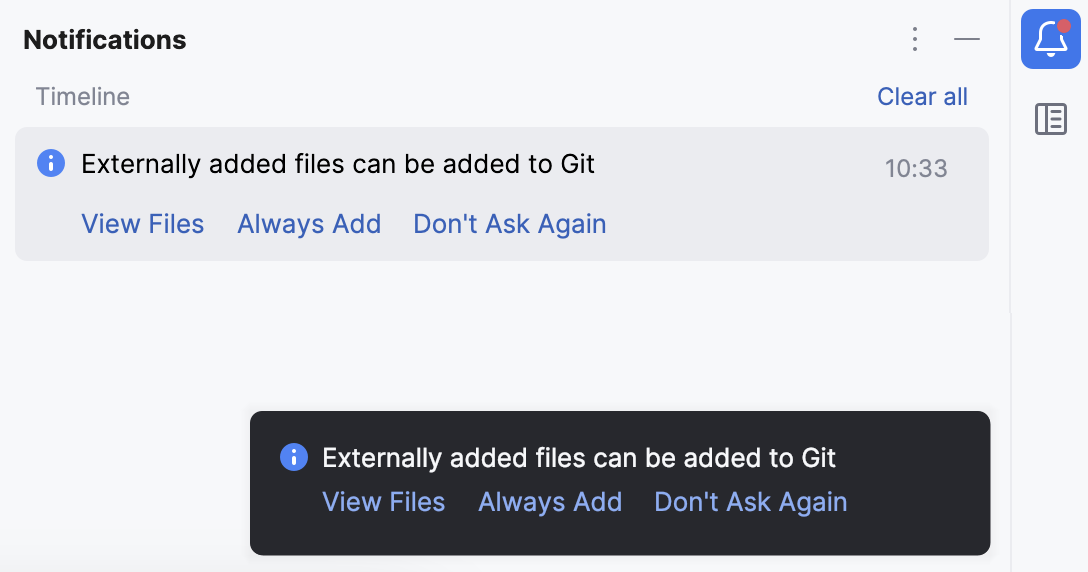
プロジェクトで Git 統合が有効になっている場合、IntelliJ IDEA は、新しく作成された各ファイルを IntelliJ IDEA の外部から追加されたものであっても、Git に追加することを提案します。 この動作は、 バージョン管理 | 確認 設定ページ Ctrl+Alt+S で変更できます。 特定のファイルを常にバージョン管理しないままにしたい場合は、 無視できます。
バージョン管理からファイルを除外する (無視)
特定のファイルをバージョン管理しないでおく必要がある場合があります。 これらには、VCS 管理ファイル、ユーティリティのアーティファクト、バックアップコピーなどがあります。 IntelliJ IDEA を介してファイルを無視することができ、IDE はそれらを Git に追加することを提案せず、無視されたものとしてハイライトします。
無視できるのは、 バージョン管理されていないファイル、つまり バージョン管理外ファイル 変更リストにあるファイルのみです。 ファイルが Git に追加されても コミットされていない場合は、 コミット ウィンドウでファイルを右クリックし、 ロールバック を選択できます。
Git では、2 種類の構成ファイルで無視されたファイルパターンをリストできます。
.git/info/exclude ファイル。
このファイルにリストされているパターンは、リポジトリのローカルコピーにのみ適用されます。
このファイルは、Git リポジトリを初期化またはチェックアウトすると自動的に作成されます。
VCS ルートディレクトリとそのサブディレクトリにある 1 つ以上の .gitignore ファイル。
これらのファイルはリポジトリにチェックインされるため、ファイル内の無視パターンをチーム全体が利用できるようになります。 無視されたファイルパターンを保存する最も一般的な場所です。
VCS ルートディレクトリに .gitignore ファイルがない場合、 プロジェクト ツールウィンドウの任意の場所を右クリックし、 を選択して、 新規ファイル ダイアログに .gitignore と入力します。
ファイルを .gitignore または .git/info/exclude に追加する
ファイルを無視するために使用する Git 構成ファイルの種類を決定します。 疑わしい場合は、 .gitignore を使用してください。
コミット ウィンドウまたは プロジェクト ツールウィンドウ (Alt+1) で、無視したいバージョン管理されていないファイルまたはフォルダーを見つけます。 これらのビューのファイルの色は、ファイルのステータスを識別できます。
選択項目を右クリックし、 Git | .gitignore に追加する または Git | .git/info/exclude に追加 を選択します。
これらのビューでのファイルの色は、ファイルの状態を識別するのに役立ちます。
特定のパターンまたはタイプによってファイルを除外する必要がある場合は、 .gitignore または .git/info/exclude ファイルを直接編集できます。 .gitignore パターンフォーマット(英語)を参照してください。
リモートリポジトリを追加する
ローカルソースに基づいて Git リポジトリを作成した場合は、コードベース全体をローカルに保存するリスクを排除するだけでなく、Git プロジェクトで共同作業できるようにリモートリポジトリを追加する必要があります。 作業を共有し、そこからデータを 取得して 、他のコントリビューターが行った変更をローカルリポジトリバージョンに統合する必要がある場合は、変更をリモートリポジトリに プッシュします。
たとえば、 GitHub(英語) から リモート Git リポジトリを複製した場合、リモートは自動的に構成され、それと 同期するときに指定する必要はありません。 Git がクローン元のリモートに付けるデフォルト名は、 origin です。
さまざまなプロジェクト形式のプロジェクト設定の共有の詳細については、「VCSを通じてプロジェクト設定を共有 」を参照してください。
リモートを定義する
Bitbucket や GitHub 、または GitLab など、任意の Git ホスティングに空のリポジトリを作成します。 IntelliJ IDEA から離れずに GitHub または GitLab 上でリポジトリを作成できます。詳しくは、 GitHub でプロジェクトを共有する と GitLab でプロジェクトを共有する を参照してください。
メインメニューから を選択してコミットをプッシュする準備ができたら、 プッシュ ダイアログを起動するか、 Ctrl+Shift+K をプッシュします。
これまでリモートを追加していない場合は、リモートの代わりに リモートの定義 リンクが表示されます。 クリックすると、リモートが追加されます。
開いたダイアログで、リモートの名前とホストする URL を指定します。
リモートのフェッチ オプションを選択すると、ブランチリストとコミット履歴もすぐに 取得されます。
2 台目のリモートを追加
場合によっては、2 番目のリモートリポジトリも追加する必要があります。 これは、たとえば、書き込みアクセス権を持たないリポジトリのクローンを作成し、元のプロジェクトの独自の フォークに変更をプッシュする場合に便利です。 もう 1 つの一般的なシナリオは、他人のプロジェクトフォークである独自のリポジトリのクローンを作成し、元のプロジェクトと同期してそこから変更を取得する必要があるというものです。
メインメニューで、 に移動します。 Git リモート ダイアログが開きます。
ツールバーの 追加
 ボタンをクリックするか、 Alt+Insert を押してください。
表示されたダイアログで、リモートの名前と URL を指定し、 OK をクリックします。
リモートを編集するには (たとえば、複製した元のプロジェクトの名前を変更するには)、 Git ログツールウィンドウのブランチペイン内のリモートブランチを右クリックし、コンテキストメニューから リモートの編集 を選択します。
プッシュダイアログからリモートの名前をクリックしてリモートを編集することもできます。
無効になったリポジトリを削除するには、 Git ログツールウィンドウのブランチペインでリポジトリを右クリックし、コンテキストメニューから リモートを削除する を選択します。
このビデオからさらに詳しく学ぶ:
Git リモートのパスワードを設定する
リモート Git リポジトリと対話するたびに(たとえば、 プル、 更新 、または プッシュ操作中)、許可が必要です。 パスワードを記憶するように IntelliJ IDEA を構成できるため、許可が必要になるたびに資格情報を指定する必要はありません。
パスワードポリシーを設定する
設定 ダイアログ Ctrl+Alt+S で、左側の 外観 & 振る舞い | システム設定 | パスワード を選択します。
IntelliJ IDEA が Git リモートリポジトリのパスワードを処理する方法を選択します。
ネイティブキーチェーンを使用する: ネイティブのキーチェーンを使用してパスワードを保存するには、このオプションを選択します。 この設定は、macOS および Linux でのみ使用できます。
KeePass を使用する: KeePass パスワードマネージャー(英語)を使用してパスワードを保存するには、このオプションを選択します。 KeePass パスワードマネージャー を使用する場合、個別のパスワードを保存するファイルにアクセスするためにマスターパスワードが使用されます。 IntelliJ IDEA がパスワードを記憶すると、パスワードデータベースにアクセスする必要がない限り、パスワードを要求されなくなります。 c.kdbx ファイルへのアクセスに使用するパスワードを MasterPassword フィールドに入力します。
データベース フィールドで、 c.kdbx ファイルのデフォルトの場所を変更することができます。
c.kdbx ファイルをインポートするには、
 をクリックしてドロップダウンメニューから インポート を選択するか、
  をクリックしてパスワードを含むローカルファイルへのパスを指定します。
既存のパスワードをデータベースから削除する場合は、 クリア を選択します。
保存せずに再起動後にパスワードを忘れる: IntelliJ IDEA を閉じた後にパスワードをリセットしたい場合は、このオプションを選択してください。