Maven
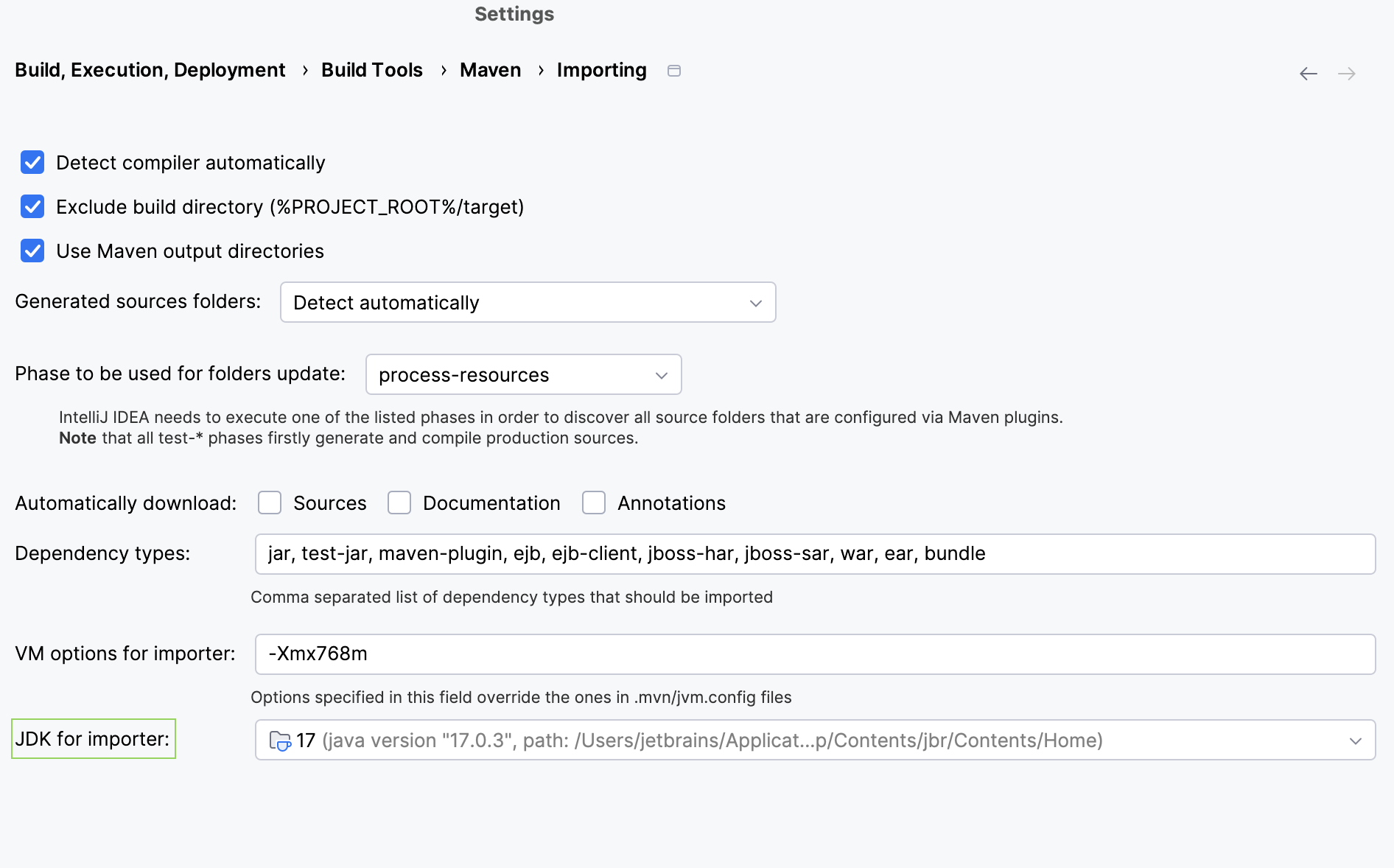
IntelliJ IDEA は Maven との完全な統合をサポートしており、ビルドプロセスの自動化に役立ちます。 新しい Maven プロジェクトを作成したり、既存のプロジェクトを開いて同期したり、既存の IntelliJ IDEA プロジェクトに Maven サポートを追加したり 、マルチモジュールプロジェクトを設定・管理したりできます。
Maven プロジェクトを作成して WSL 環境に保存したり、WSL ファイルシステムから開いたりすることもできます。 詳細については、 WSL のセクションを参照してください。
新しい Maven プロジェクトを作成する
現在 IntelliJ IDEA でプロジェクトを開いていない場合は、'ようこそ' 画面で 新規プロジェクト をクリックします。 それ以外の場合は、メインメニューから を選択します。
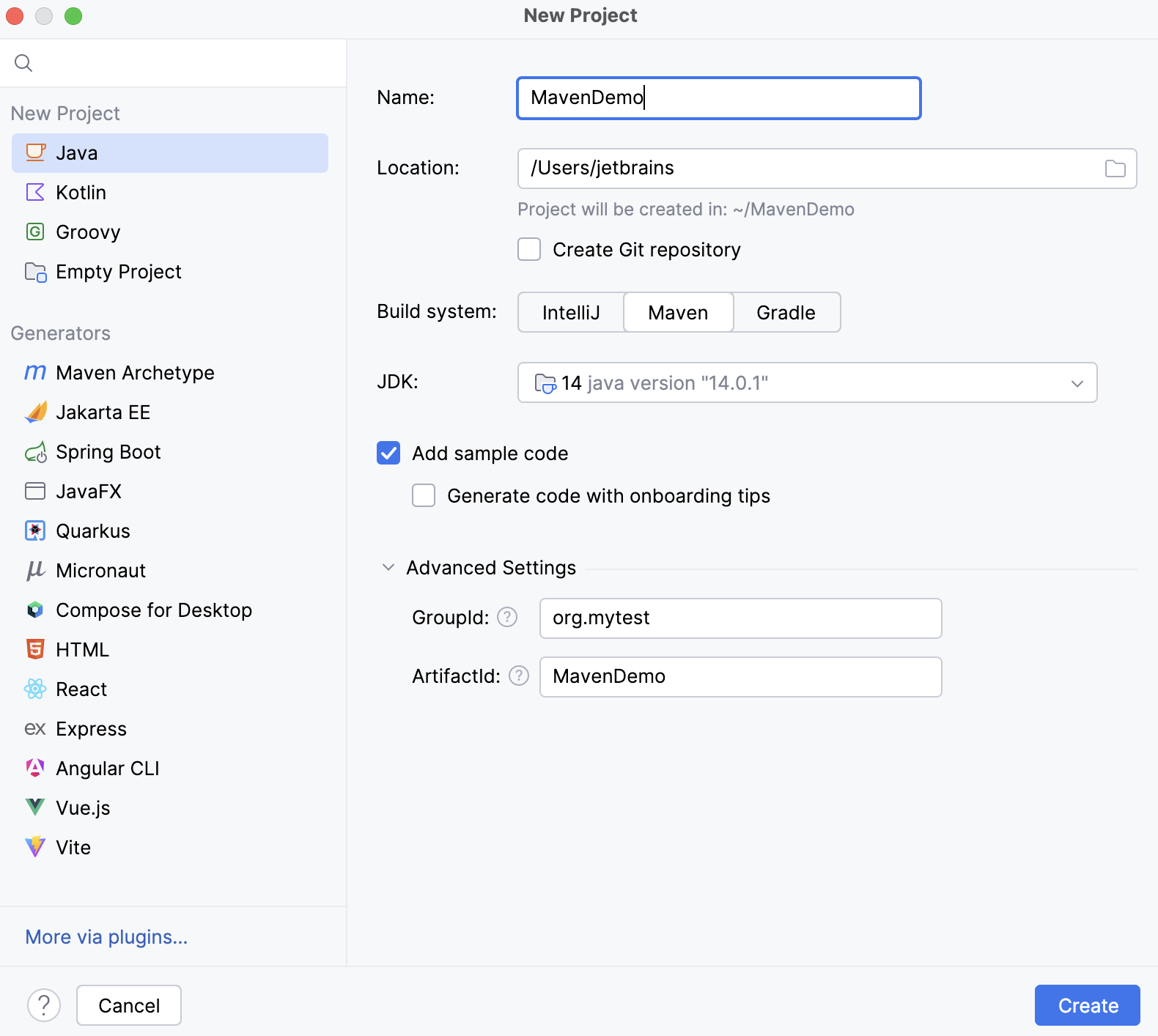
新しいプロジェクトに名前を付け、必要に応じてその場所を変更します。
Git リポジトリの作成 を選択して、新しいプロジェクトをバージョン管理下に置きます。
後でいつでもそれを行うことができます。
プロジェクトで使用する言語を選択します。 プラグインを介して利用可能な他の言語を追加する場合は、
 をクリックします。
ビルドシステム のリストから Maven を選択します。
プロジェクトの SDK(JDK) を指定するか、デフォルトの SDK を使用します。
サンプルコードの追加 オプションを選択すると、基本的なコードサンプルを含むファイルが作成されます。
詳細設定 で、 pom.xml ファイルに追加される次の Maven の座標(英語)を指定します。
グループ ID - 新しいプロジェクトのパッケージ。
アーティファクト ID - プロジェクトの名前。
Maven 座標の詳細については、「Maven の命名規則(英語) 」を参照してください。
作成 をクリックします。
IntelliJ IDEA は、Java のコンパイラーソースバージョンとターゲットバージョン、専用の Maven ツールウィンドウ、および作業を開始するために必要なすべての依存関係を含む pom.xml ファイルを使用して Maven プロジェクトを作成します。
Maven アーキタイプで新しいプロジェクトを作成する
新規プロジェクトウィザードを起動します。 現在 IntelliJ IDEA でプロジェクトが開かれていない場合は、'ようこそ' 画面で 新規プロジェクト をクリックします。 それ以外の場合は、メインメニューから を選択します。
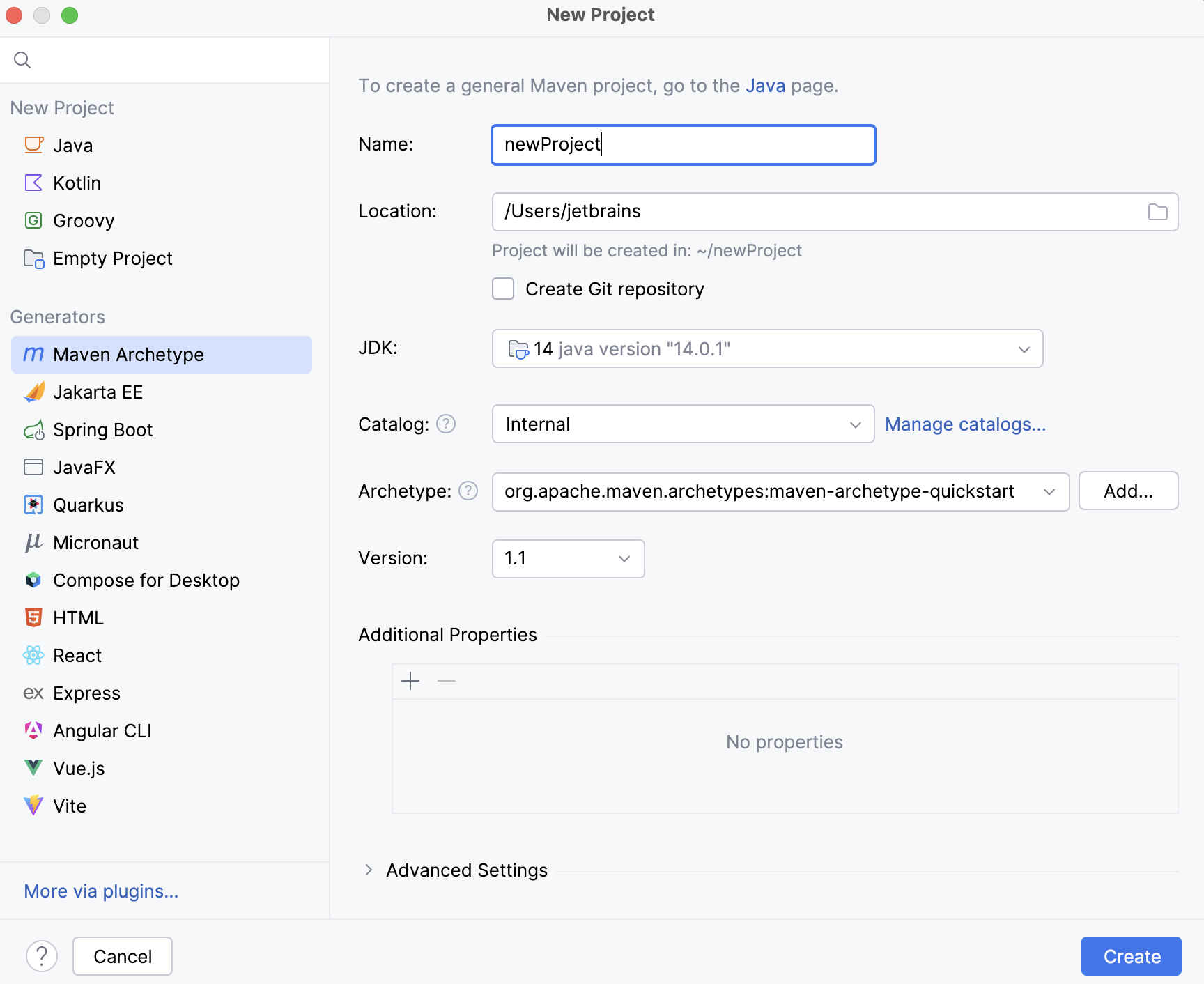
左側のオプションから Maven アーキタイプ(英語)を選択します。
右側のオプションを使用して、プロジェクトを構成します。
名前: プロジェクトの名前を指定します。
ロケーション: プロジェクトの場所を指定します。
Git リポジトリの作成:
Git リポジトリの作成 を選択して、新しいプロジェクトをバージョン管理下に置きます。
後でいつでもそれを行うことができます。
JDK: プロジェクトの SDK (JDK) を指定するか、デフォルトの SDK を使用します。
カタログ: プロジェクトで使用する Maven リポジトリを指定します。
内部 Maven カタログ(英語)はデフォルトのカタログです。
.m2ディレクトリにあるローカルリポジトリを選択することも、 Maven 中央リポジトリ(英語)を選択することもできます。必要に応じて、 カタログの管理 をクリックして、カスタムリポジトリを追加することもできます。
アーキタイプ: 必要な Maven アーキタイプ(英語)を選択します。 追加 をクリックして、カスタムアーキタイプを指定します。
バージョン: バージョンは自動的に指定されます。
追加プロパティ: プロパティを追加する
ビルドツールとして Maven を使用して Jakarta EE プロジェクトを作成する
新規プロジェクトウィザードを起動します。 現在 IntelliJ IDEA でプロジェクトが開かれていない場合は、'ようこそ' 画面で 新規プロジェクト をクリックします。 それ以外の場合は、メインメニューから を選択します。
ジェネレーターのリストから Jakarta EE を選択します。
ビルドツールシステムとして、デフォルトオプション Maven を残します。
追加のライブラリとフレームワークを選択します。
プロジェクトの名前、場所、 アーティファクトの座標を指定します。 作成 をクリックします。
IntelliJ IDEA は、専用の Maven ツールウィンドウで Maven プロジェクトを作成し、必要な依存関係を追加します。
詳細については、 チュートリアル: 最初の Jakarta EE アプリケーション を参照してください。
既存の Maven プロジェクトを開く
に移動します。
または、'ようこそ' 画面で 開く をクリックします。
開いたダイアログで、開きたいプロジェクトの pom.xml ファイルを選択します。
OK をクリックします。
開いたダイアログで、 プロジェクトとして開く をクリックします。
IntelliJ IDEA は、IDE で Maven プロジェクトを開いて同期します。 プロジェクトを開くときにインポートオプションを調整する必要がある場合は、 Maven 設定を参照してください。 例: maven/config ファイルで Maven オプションを構成していて、プロジェクトで使用する場合は、Maven 設定で .mvn/maven.config の設定を使用するオプションを選択します。
新しいプロジェクトを開く前に、Maven 設定を構成する
新しい Maven プロジェクトを開く前に Maven 設定を表示するように IntelliJ IDEA を設定できます。 (この場合の新しい Maven プロジェクトとは、IntelliJ IDEA で初めて開く既存のプロジェクトのことです。)これらはアプリケーションレベルの設定になるため、今後開くすべての新しいプロジェクトに適用されます。
'ようこそ' 画面で、 を選択します。
または、メインメニューの に移動します。
設定 ダイアログで、 を選択します。
Maven 設定ダイアログで、 新規 Maven プロジェクトの設定ダイアログを表示する を選択します。
OK をクリックして変更を保存します。
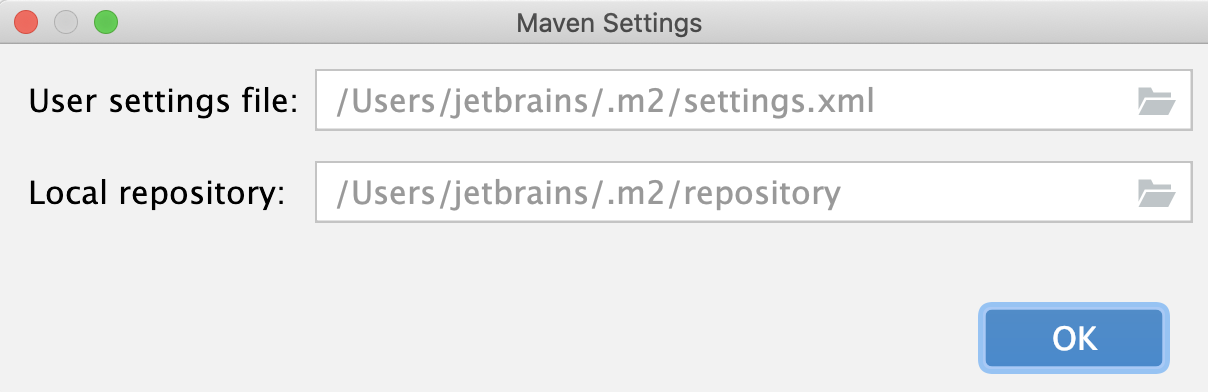
次に新しいプロジェクトを開くと、IntelliJ IDEA は Maven 設定 ダイアログを表示します。このダイアログでは、ローカル Maven リポジトリとユーザー設定ファイルの場所を指定できます。
既存のプロジェクトに新しい Maven モジュールを追加する
すでに作業しているプロジェクトに Maven モジュールを追加することができます。
プロジェクト ツールウィンドウでプロジェクトフォルダーを右クリックし、 を選択します。 または、メインメニューの に移動して、 新規モジュール ウィザードを開きます。
メインメニューを使用してモジュールを追加した場合、モジュールを追加するプロセスは 新しい Maven プロジェクトの作成と同じです。
ルートフォルダーを右クリックしてサブモジュールを追加する場合、新しいモジュールを追加するプロセスが短くなります。 名前 フィールドにモジュールの名前を指定する必要があります。 残りの情報は自動的に追加され、デフォルト設定を使用することも、好みに応じて変更することもできます。
マルチモジュール Maven プロジェクトを構成する
IntelliJ IDEA で マルチモジュール Maven プロジェクト(英語)を作成できます。 マルチモジュールプロジェクトは、いくつかのサブモジュールを含む親 POM ファイルによって定義されます。
Maven 親プロジェクトを作成します。 IntelliJ IDEA は、 src フォルダーを含む標準 Maven レイアウトを作成します。
プロジェクト ツールウィンドウで、 src フォルダーは 非常にまれなケースでしか必要としないため、除去してください。 通常のプロジェクトでは、親 POM 用に src フォルダーは必要ありません。
プロジェクト ツールウィンドウでプロジェクトを右クリックし (またはメインメニューで ファイル に移動し)、 新規 | モジュール を選択してサブプロジェクトを追加します。
新規モジュール ウィザードで、 モジュールの追加方法の指示に従って、必要な情報を指定し、 完了 をクリックします。
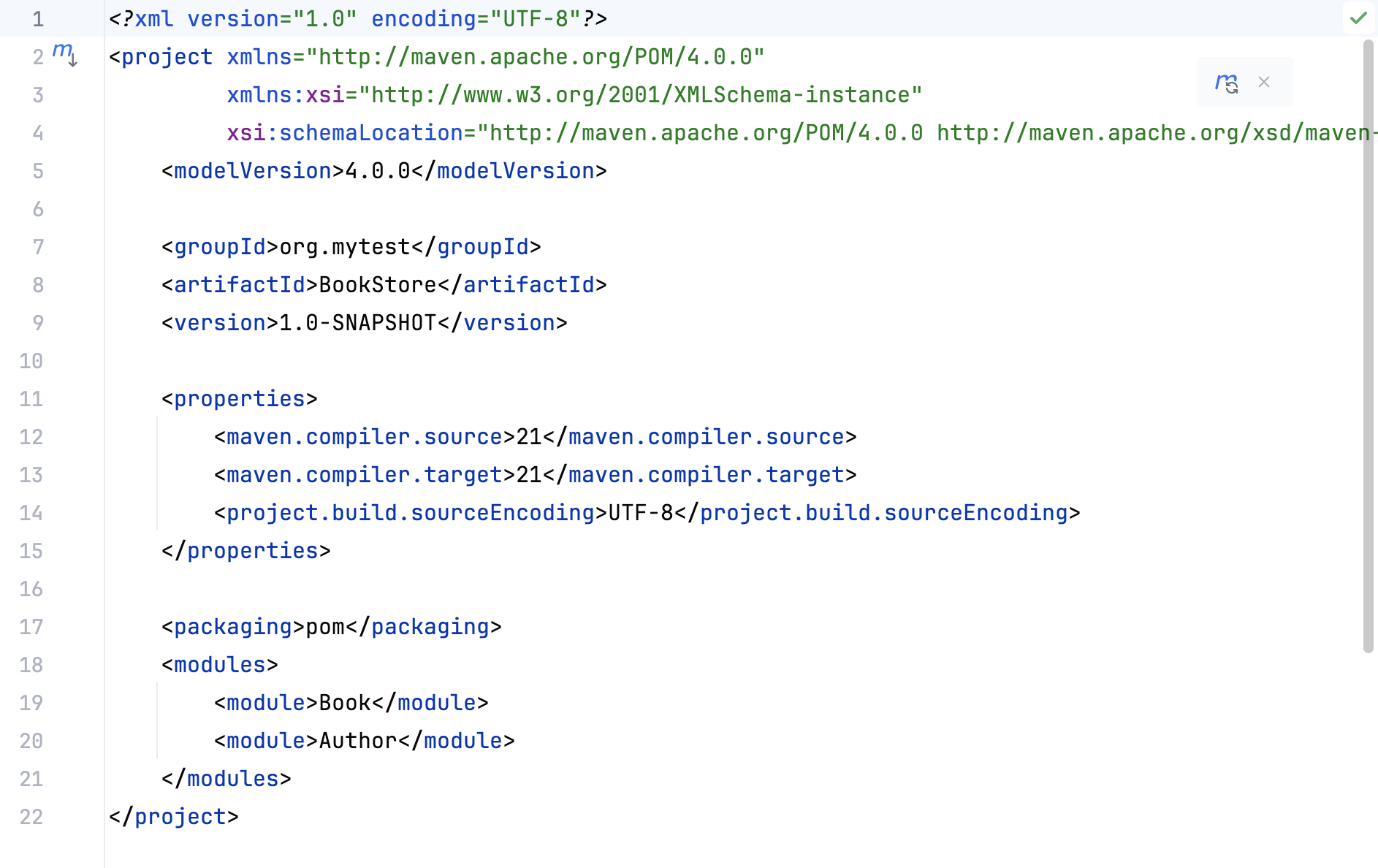
src フォルダーが自動的に作成されるため、POM を開いて必要なパッケージを追加できます。 IntelliJ IDEA はモジュールを親プロジェクトに追加します。 IntelliJ IDEA は、サブプロジェクトの名前と説明も親 POM に追加します。
最後に、IntelliJ IDEA は親 POM の説明をサブプロジェクトの POM に追加します。
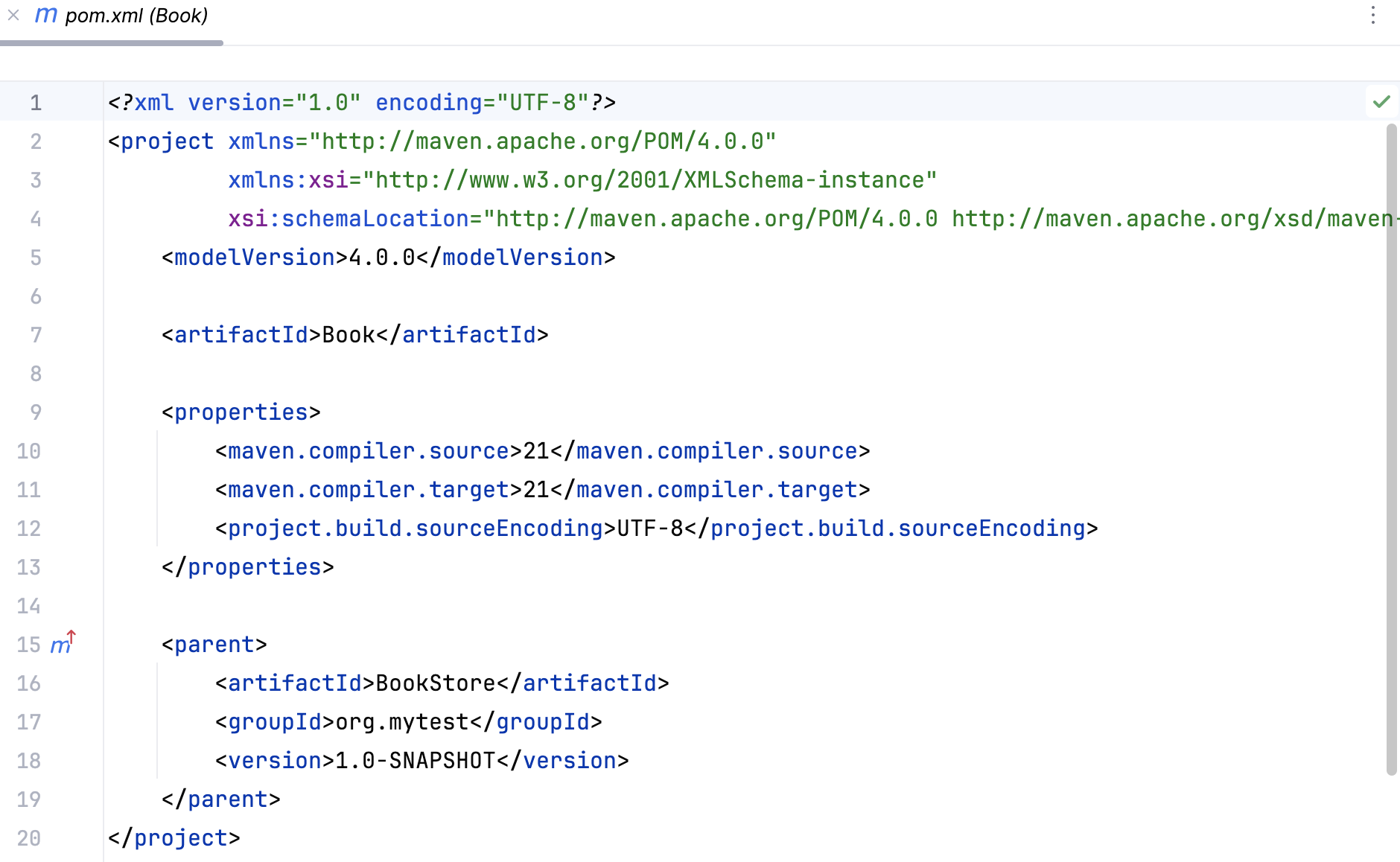
サブプロジェクトから親 POM をすぐに開くには、左側のガターにある
 をクリックできます。
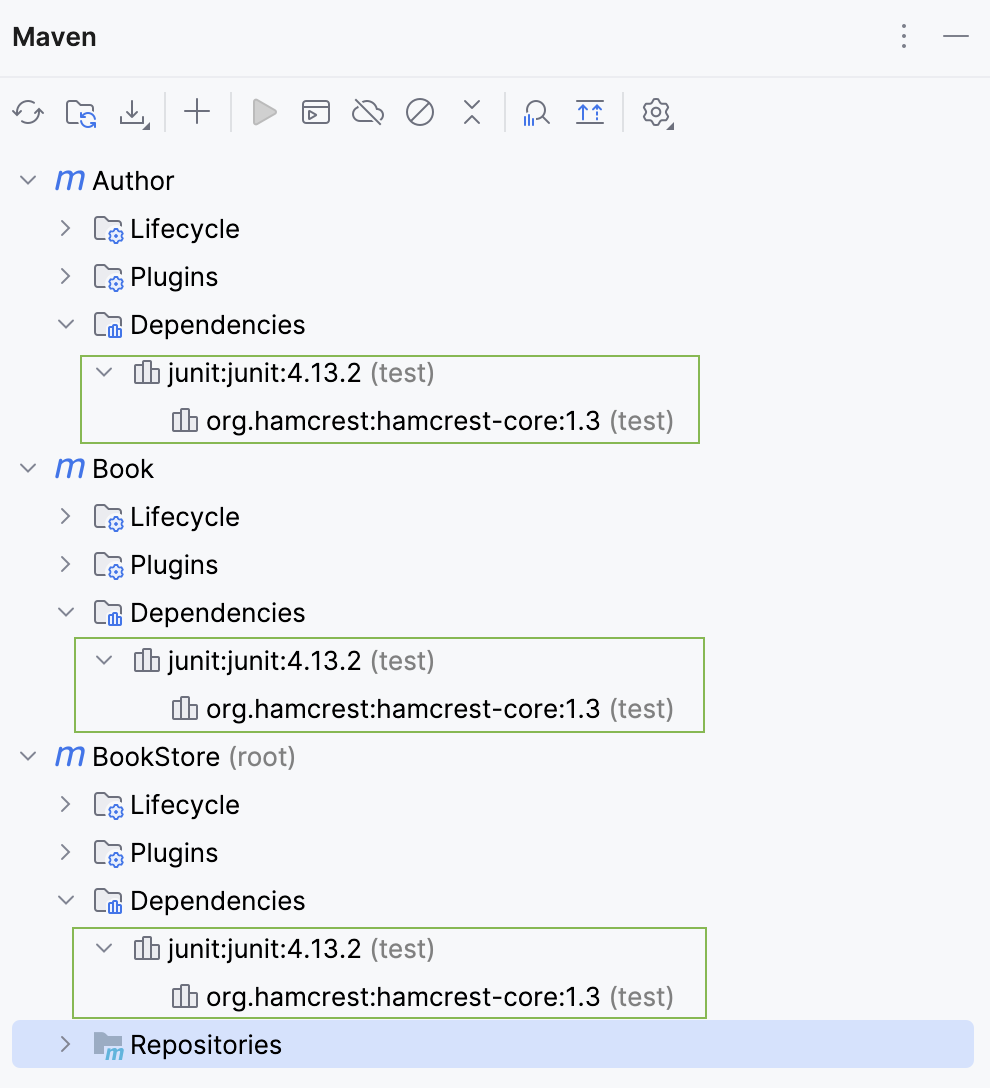
親 POM に依存関係を追加すると、その依存関係はサブプロジェクトにも継承されます。
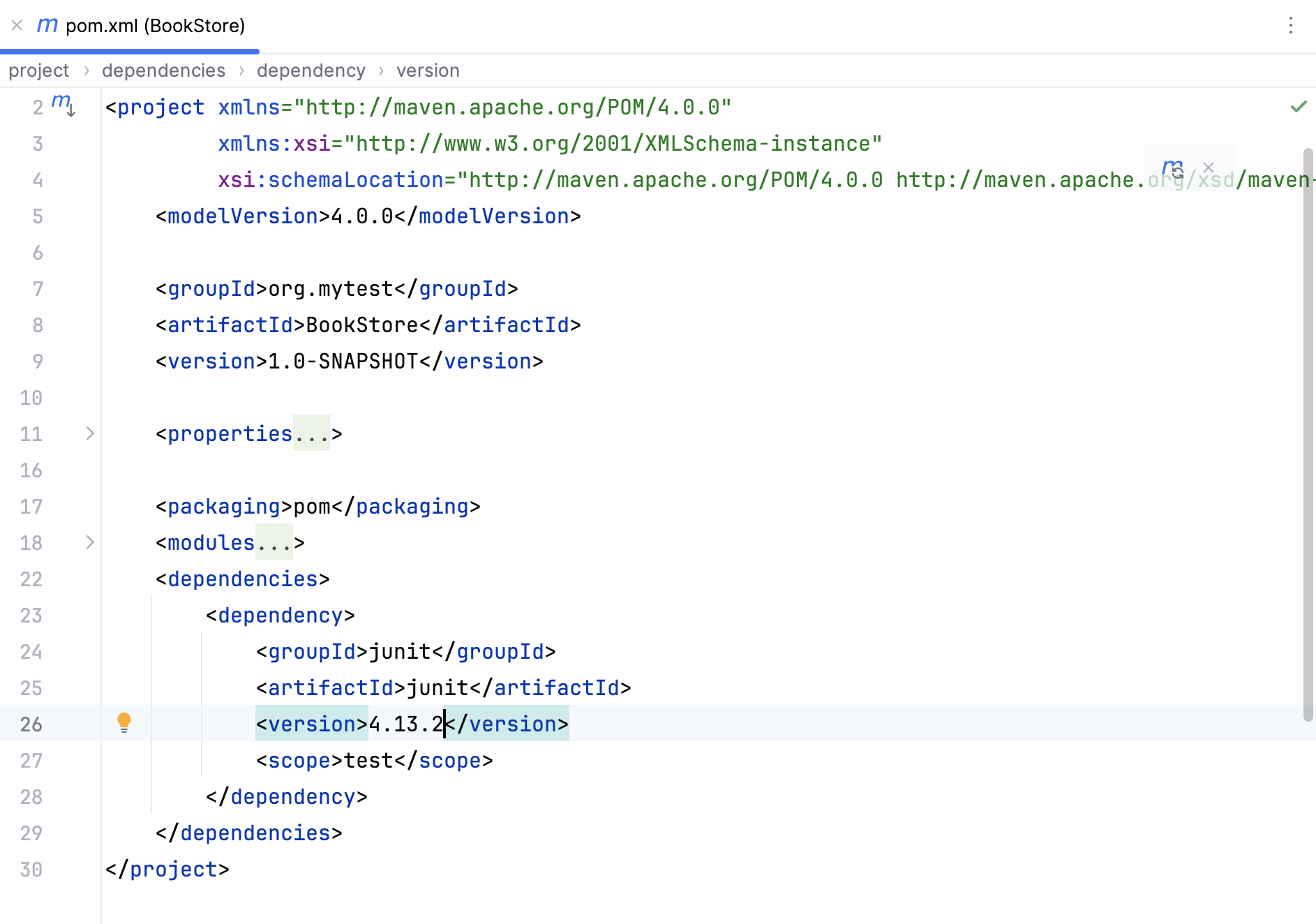
Maven ツールウィンドウを開くと、親 POM で行われたすべての変更がサブプロジェクトに反映されていることが確認できます。
Maven 設定にアクセスする
Maven 設定を使用して、Maven バージョン、ローカルリポジトリ、オフラインモードなどのオプションを設定します。
設定 ダイアログ(Ctrl+Alt+S )で、 に移動します。
Maven 設定ページで、利用可能なオプションを設定し、 OK をクリックして変更を保存します。
Maven ラッパーまたは Maven のカスタムバージョンを使用する
Ctrl+Alt+S を押して設定を開き、 を選択します。
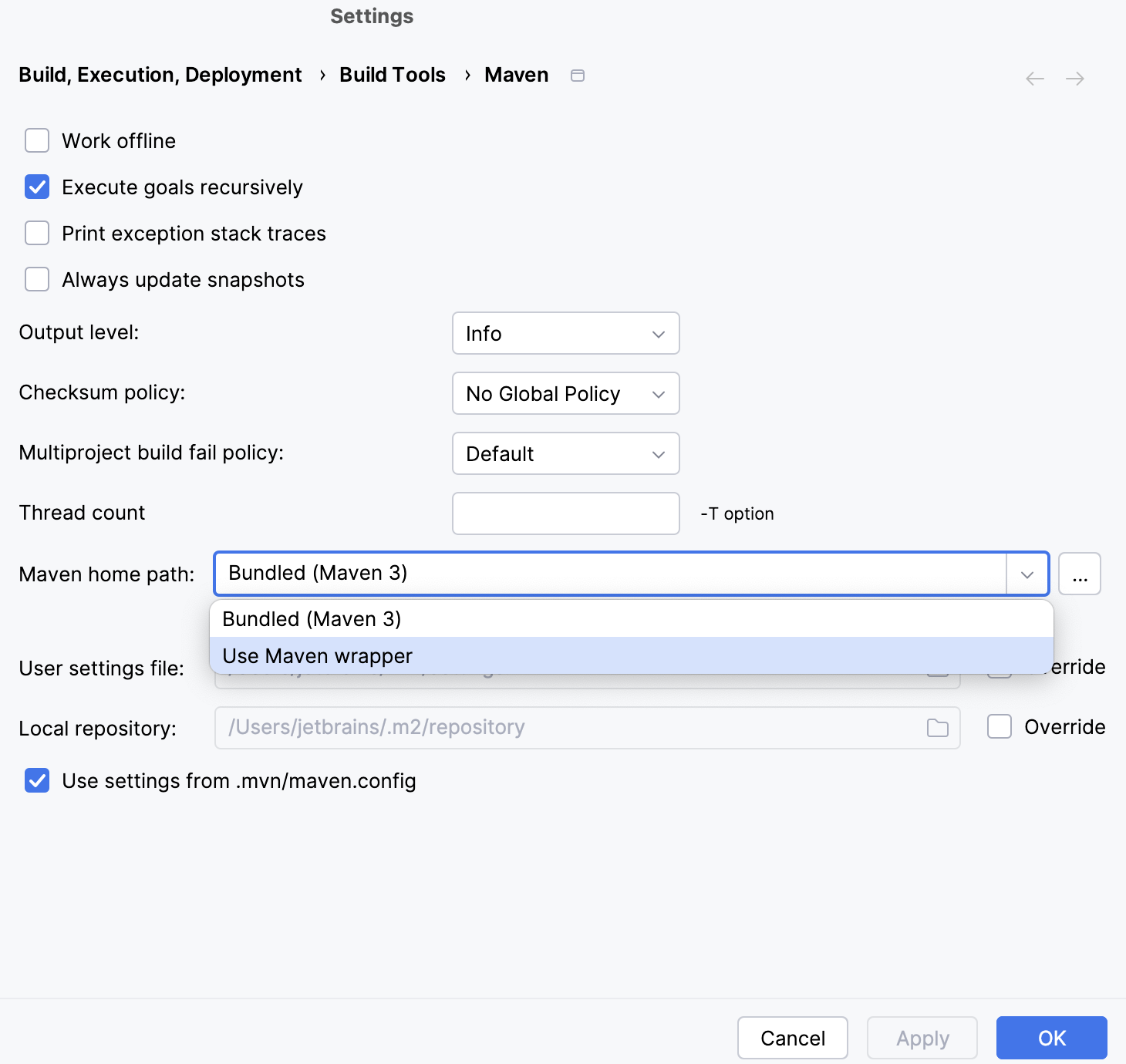
Maven 設定ページの Maven ホームパス フィールドで、Maven カスタムバージョンのインストール ロケーションを指定します。 Maven ラッパー用には、リストから Maven ラッパーを使用する オプションを選択してください。 この場合、 .mvn/wrapper/maven-wrapper.properties ファイルに定義された Maven バージョンが使用されます。
OK をクリックします。
Maven プロジェクトで JDK バージョンを変更する
現在のプロジェクトだけでなく、アプリケーション全体にも影響する JDK バージョンを変更できる場所がいくつかあります。
プロジェクト構造で JDK バージョンを変更する
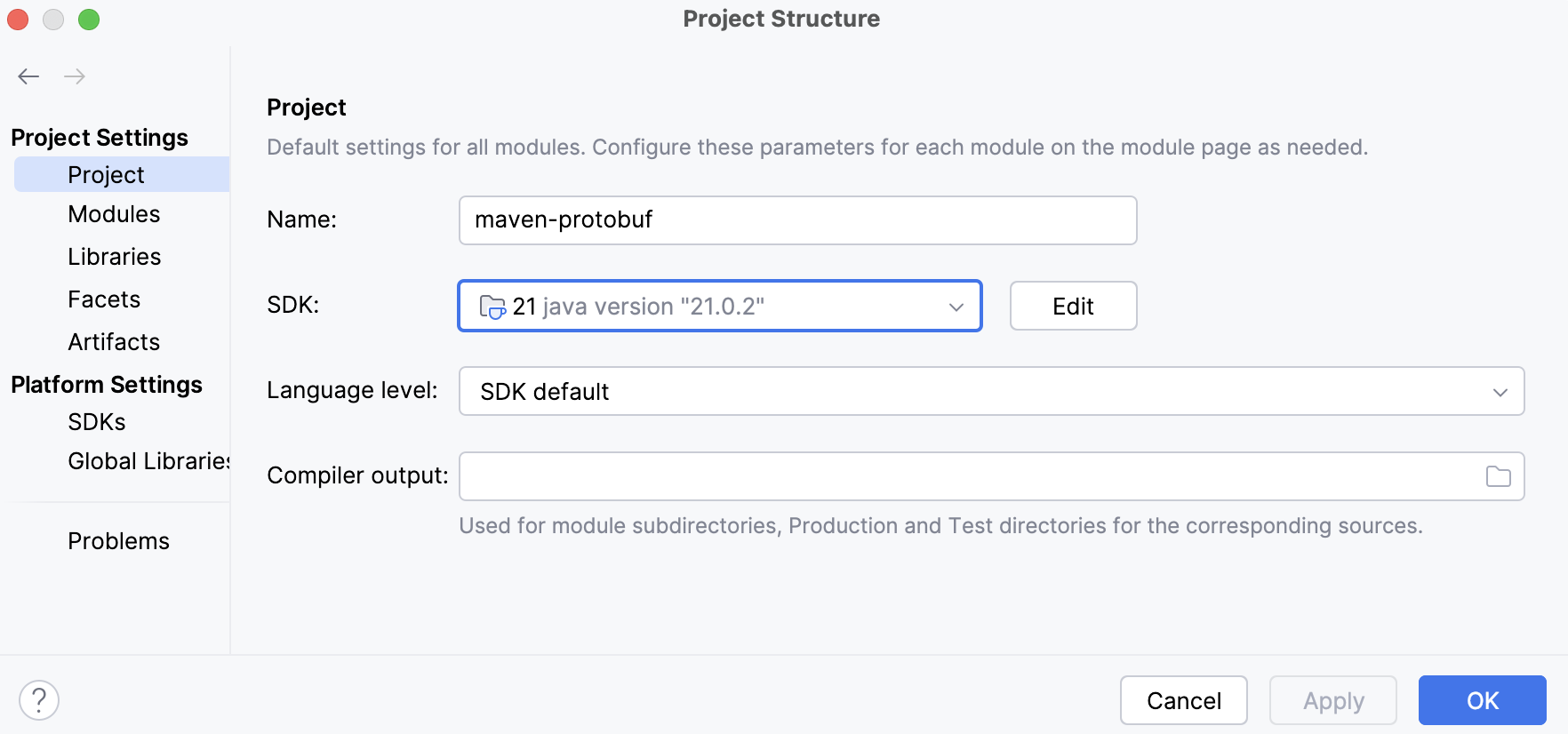
プロジェクト構造 ダイアログで JDK バージョンを変更すると、現在のプロジェクトにのみ影響します。
メインメニューで、 Ctrl+Alt+Shift+S に移動します。
開いたダイアログの プロジェクト SDK で JDK バージョンを指定し、 OK をクリックして変更を保存します。
Maven ランナーの JDK バージョンを変更する
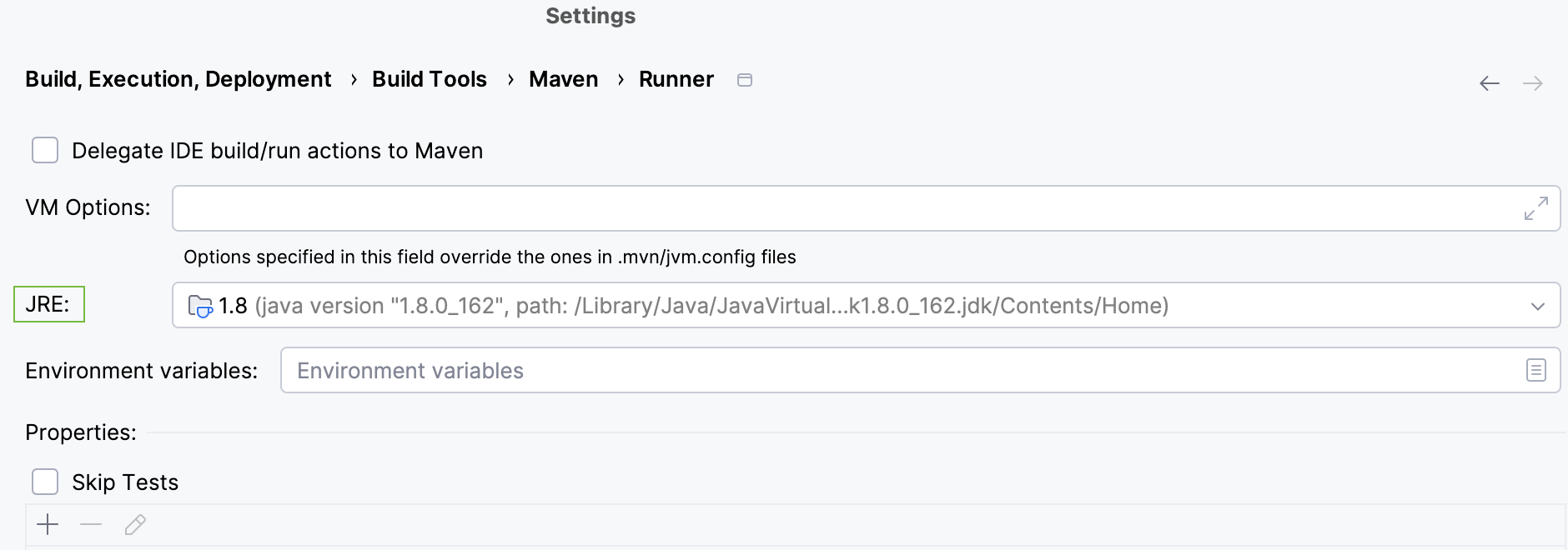
IntelliJ IDEA が Maven ゴールを実行する場合、Maven ランナーに指定された JDK バージョンを使用します。 デフォルトでは、IntelliJ IDEA は プロジェクトの JDK を使用します。
Maven ランナーの JDK を変更すると、現在のプロジェクトにのみ影響します。
設定 ダイアログ (Ctrl+Alt+S) で、 に進みます。
開いた ページの JRE フィールドで JDK バージョンを選択します。