Maven プロジェクト
IntelliJ IDEA を使用すると、 Maven(英語) プロジェクトを管理できます。 リンク 、プロジェクトの無視、Maven および IntelliJ IDEA プロジェクトの変更の同期、ビルドおよび実行アクションの構成を行うことができます。
POM に移動する
Maven ツールウィンドウで、リンクされたプロジェクトを右クリックします。
コンテキストメニューから ソースに移動 F4 を選択します。
IntelliJ IDEA は適切な Maven 構成ファイルに移動し、関連する POM がエディターで開きます。
Maven プロジェクトを無視する
プロジェクトを無視 オプションを使用して、Maven プロジェクトを非アクティブ化できます。 この場合、IntelliJ IDEA は無視された Maven プロジェクトとサブプロジェクトを Maven ツールウィンドウに保持しますが、プロジェクトへのそれらのインポート (モジュール、コンテンツルート、ゴールなど) を停止します。 ただし、IntelliJ IDEA は無視されたプロジェクトを現在のプロジェクトと同期します。 これは、複数のサブプロジェクトがあり、無関係なサブプロジェクトをスキップする必要があるプロジェクトを操作する場合に役立つ場合があります。
Maven ツールウィンドウで、無視するプロジェクトを右クリックします。
コンテキストメニューから プロジェクトを無視 を選択します。
プロジェクト ツールウィンドウからプロジェクトを削除する場合は、開いたウィンドウで はい をクリックします。
Maven プロジェクトまたはサブプロジェクトをアクティブにする場合は、コンテキストメニューから プロジェクトの無視を解除 を選択します。
リンクされたプロジェクトの POM を Maven 設定から無視する
無視対象ファイル 設定を使用して POM ファイルを無視できます。
設定 ダイアログ(Ctrl+Alt+S )で、 に移動します。
無視対象ファイル ページで、無視したい POM を選択し、 OK をクリックして変更を保存します。
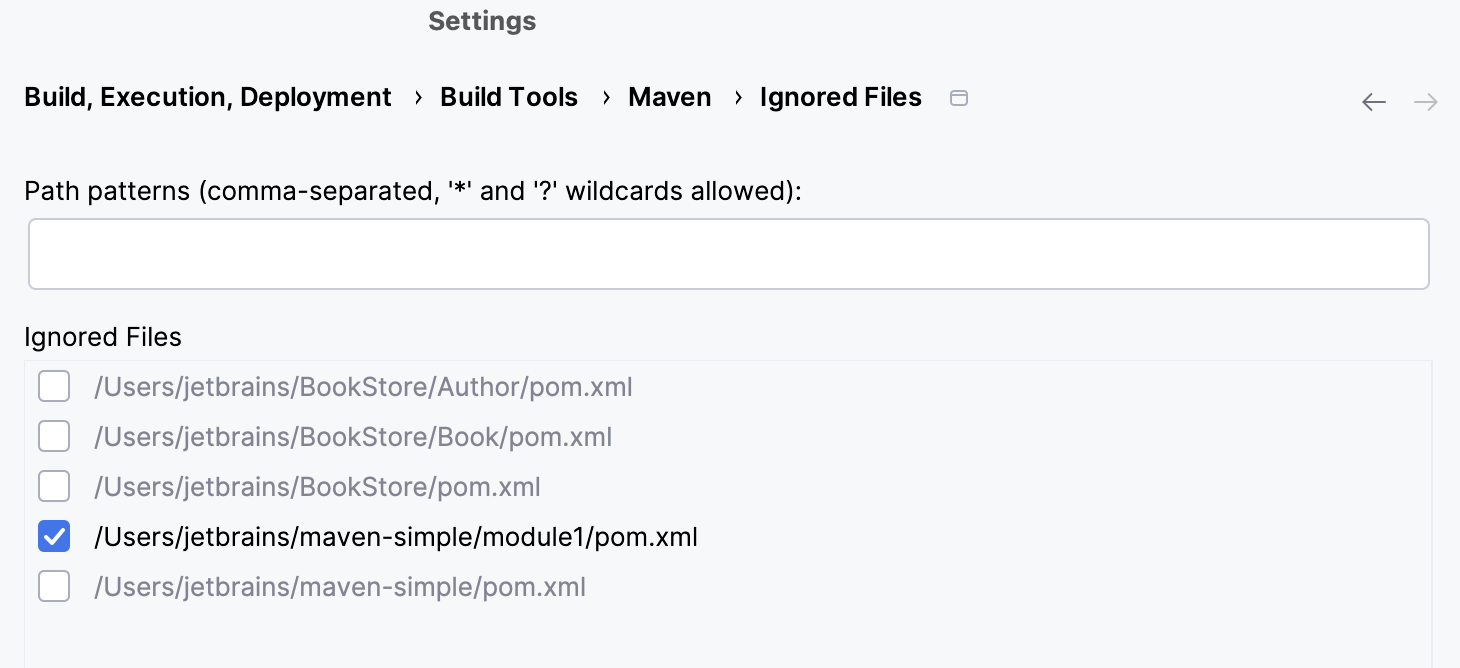
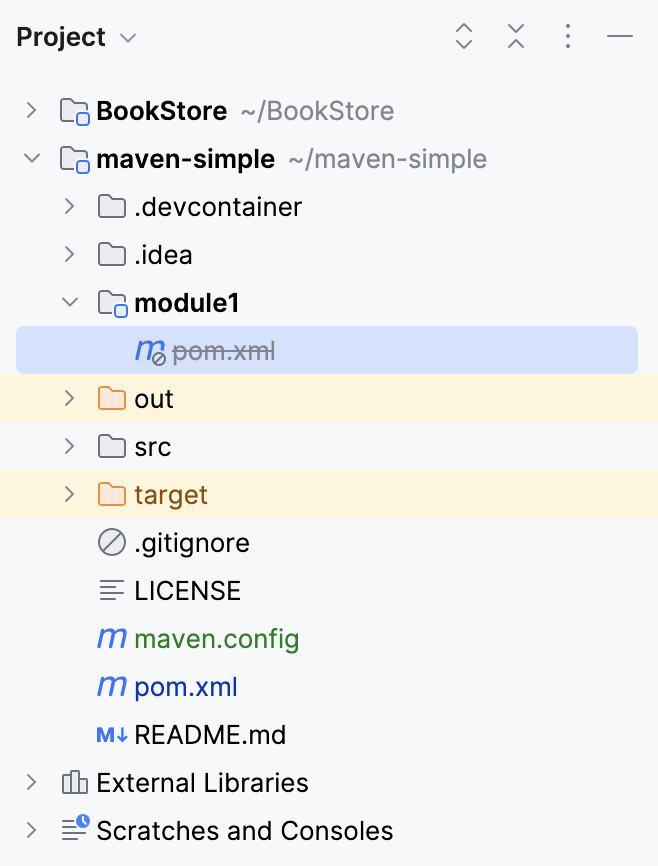
IntelliJ IDEA は、無視されたファイルを Maven ツールウィンドウと プロジェクト ツールウィンドウに表示します。
無視されたファイルを プロジェクト ツールウィンドウに残しておくと、POM は無視されたものとして表示されますが、引き続きファイルを操作してエディターで変更することができます。
Maven プロジェクトを同期する
エディターで pom.xml ファイルを手動で変更するたびに、変更を同期する必要があります。 IntelliJ IDEA は、エディターの右側に、プロジェクト (Ctrl+Shift+O) の作成を Maven の変更を同期 に提案する通知アイコンを表示します。
プロジェクトのインポートプロセスを制御する場合は、手動でアクションをトリガーできます。
Maven ツールウィンドウで、リンクされたプロジェクトを右クリックします。
コンテキストメニューから プロジェクトの同期
 を選択します。
 このアクションを呼び出すと、IntelliJ IDEA は Maven ツールウィンドウでプロジェクト構造を解析します。
IntelliJ IDEA はプロジェクトの変更された部分のみを再ロードします。
プロジェクト構造 ダイアログ (Ctrl+Alt+Shift+S) で依存関係を構成すると、依存関係は IntelliJ IDEA プロジェクト ツールウィンドウにのみ表示され、 Maven ツールウィンドウには表示されません。 次にプロジェクトを同期すると、IntelliJ IDEA は Maven 構成を唯一の信頼できるソースと見なすため、IntelliJ IDEA は追加された依存関係を削除することに注意してください。
すべての Maven プロジェクトを同期または再ロードする
プロジェクトを最初に開くと、IntelliJ IDEA は完全な同期 (再ロード) を実行します。 プロジェクトに変更を加えると、プロジェクト全体の再ロードを呼び出す代わりに、範囲を制限して必要なものだけを同期することができます。
Maven ツールウィンドウで、ツールバーの
をクリックします。 実行する同期に応じて、ドロップダウンから次のいずれかのオプションを選択します。
すべての Maven プロジェクトを同期: すべてのプロジェクトを段階的に同期します。
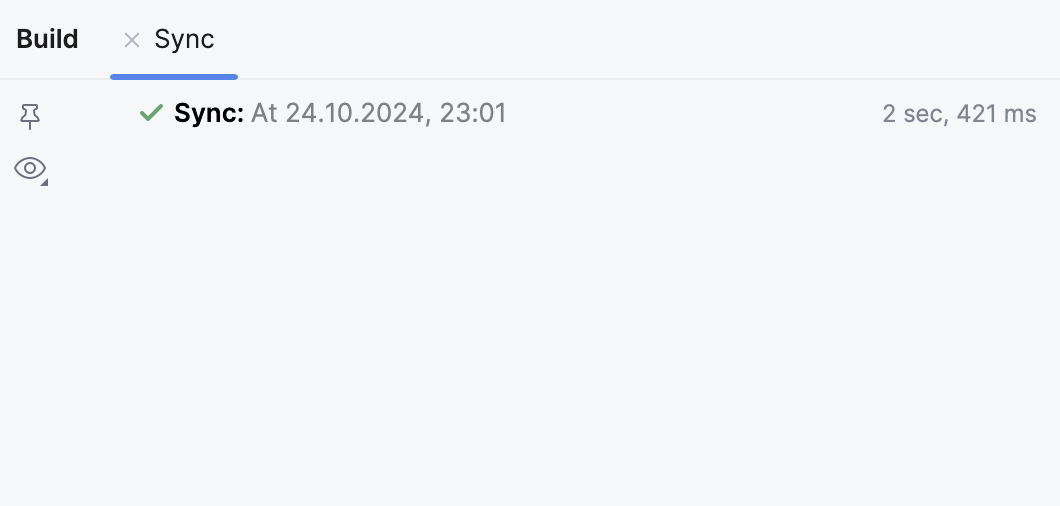
同期結果は ビルドツールウィンドウ に表示されます。

すべての Maven プロジェクトを再ロード: すべての Maven プロジェクトの完全な同期を実行します。
再ロードの結果は ビルドツールウィンドウ に表示されます。
自動同期を設定する
設定 ダイアログ(Ctrl+Alt+S )で、 に移動します。
または、 Maven ツールウィンドウで
 をクリックし、 自動同期の設定 オプションを選択します。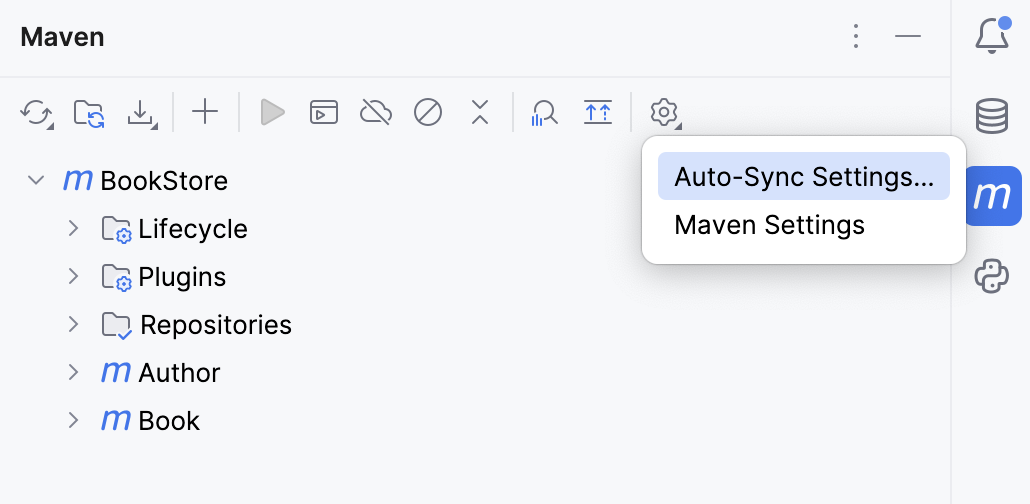
ビルドツール 設定で、次のオプションを指定します:
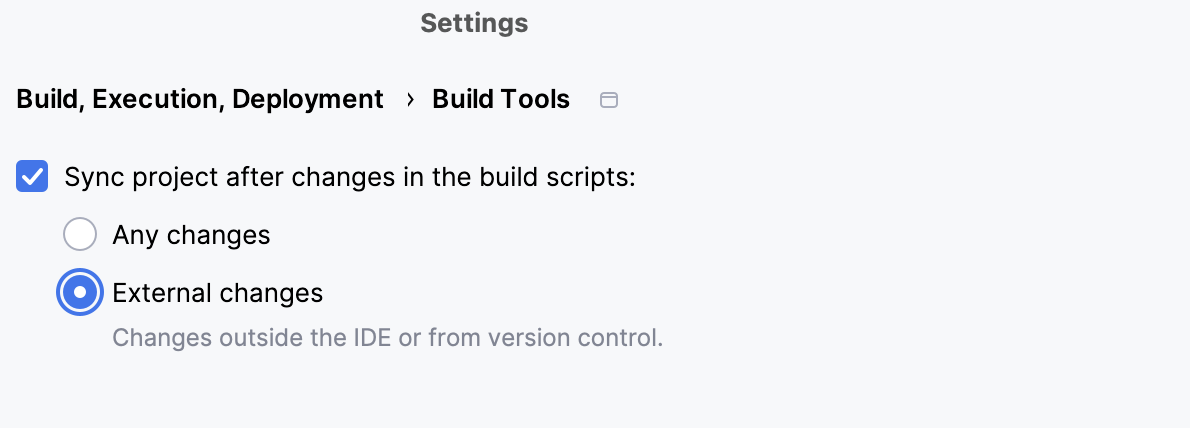
ビルドスクリプトの変更後にプロジェクトを同期する: このオプションはデフォルトで選択されています。 自動同期を無効にして同期プロセスを手動で制御する場合は、このチェックボックスをオフにします。
任意の変更: pom.xml に変更を加えた後、または外部で変更を加えた後にプロジェクトを自動的に同期する場合は、このオプションを選択します。
エディターで Maven ビルドスクリプトを手動で変更するたびに、変更を同期する必要があります。 IntelliJ IDEA は、エディターの右側に、プロジェクト (Ctrl+Shift+O) の作成を Maven の変更を同期 に提案する通知アイコンを表示します。 任意の変更 オプションを使用すると、IntelliJ IDEA はすべての変更を自動的に同期します。
外部の変更: このオプションを選択すると、IntelliJ IDEA は、VCS の変更と IDE 外部のビルドファイルへの変更後にのみ、プロジェクトを自動的に同期します。
Maven プロジェクトに Maven 構成ファイルを追加する
maven.config や jvm.config などのファイルを追加する場合は、プロジェクトに空のファイルを作成することで追加できます。
プロジェクト ツールウィンドウで、ファイルを作成するディレクトリを右クリックします。
コンテキストメニューで、 新規 | ファイル を選択します。
開いたダイアログで、ファイルの名前( maven.config または jvm.config )を入力し、 OK をクリックします。
プロジェクトをインポートすると、IntelliJ IDEA は maven.config ファイルにあるコンテンツを読み取りますが、 jvm.config のコンテンツは無視されることに注意してください。
Maven 構成ファイルの詳細については、 https://maven.apache.org/configure.html を参照してください。
Maven プロジェクトのリンクとリンク解除
1 つの IntelliJ IDEA プロジェクト内に複数の Maven プロジェクトを含めることができます。 コードの一部を別のプロジェクトに保持したり、作業が必要なレガシープロジェクトがある場合に役立つことがあります。 このようなプロジェクトを IntelliJ IDEA で リンクし、同時に管理することができます。 このようなプロジェクトを Maven 構造からすばやく削除することもできます。
Maven プロジェクトをリンクする
Maven ツールウィンドウを開きます。
Maven ツールウィンドウで、
 をクリックして Maven プロジェクトをアタッチします。
開いたダイアログで、目的の pom.xml ファイルを選択し、 OK をクリックします。
プロジェクトはリンクされています。 Maven ツールウィンドウには、ツールバーと Maven エンティティのツリービューが表示されます。
Maven プロジェクトのリンクを解除する
Maven プロジェクトのリンクを解除すると、IntelliJ IDEA はすべての関連プロジェクトとコンテンツルートを削除し、 Maven ツールウィンドウと プロジェクト ツールウィンドウの両方から Maven プロジェクトを削除し、同期を停止します。 以前にリンクされた Maven プロジェクトを現在の IntelliJ IDEA プロジェクトから完全に削除する必要がある場合に役立ちます。
Maven ツールウィンドウで、リンクされたプロジェクトを右クリックします。
コンテキストメニューから Maven プロジェクトのリンクを解除する (Delete )を選択します。 あるいは、リンクされたプロジェクトを選択してツールウィンドウのツールバーの
 をクリックすることもできます。
OK をクリックします。
ビルドおよび実行アクションを Maven に委譲する
デフォルトでは、IntelliJ IDEA はネイティブ IntelliJ IDEA ビルダーを使用して Maven プロジェクトをビルドします。 IntelliJ IDEA はビルドプロセスを大幅に高速化する インクリメンタルビルドをサポートしているため、純粋な Java プロジェクトまたは Kotlin プロジェクトがある場合に役立つ可能性があります。 ただし、オンザフライでコンパイルを変更する構成がある場合、またはビルドでカスタムレイアウトのアーティファクトが生成される場合は、ビルドプロセスには Maven の方が適しています。
Maven でプロジェクトをビルドする
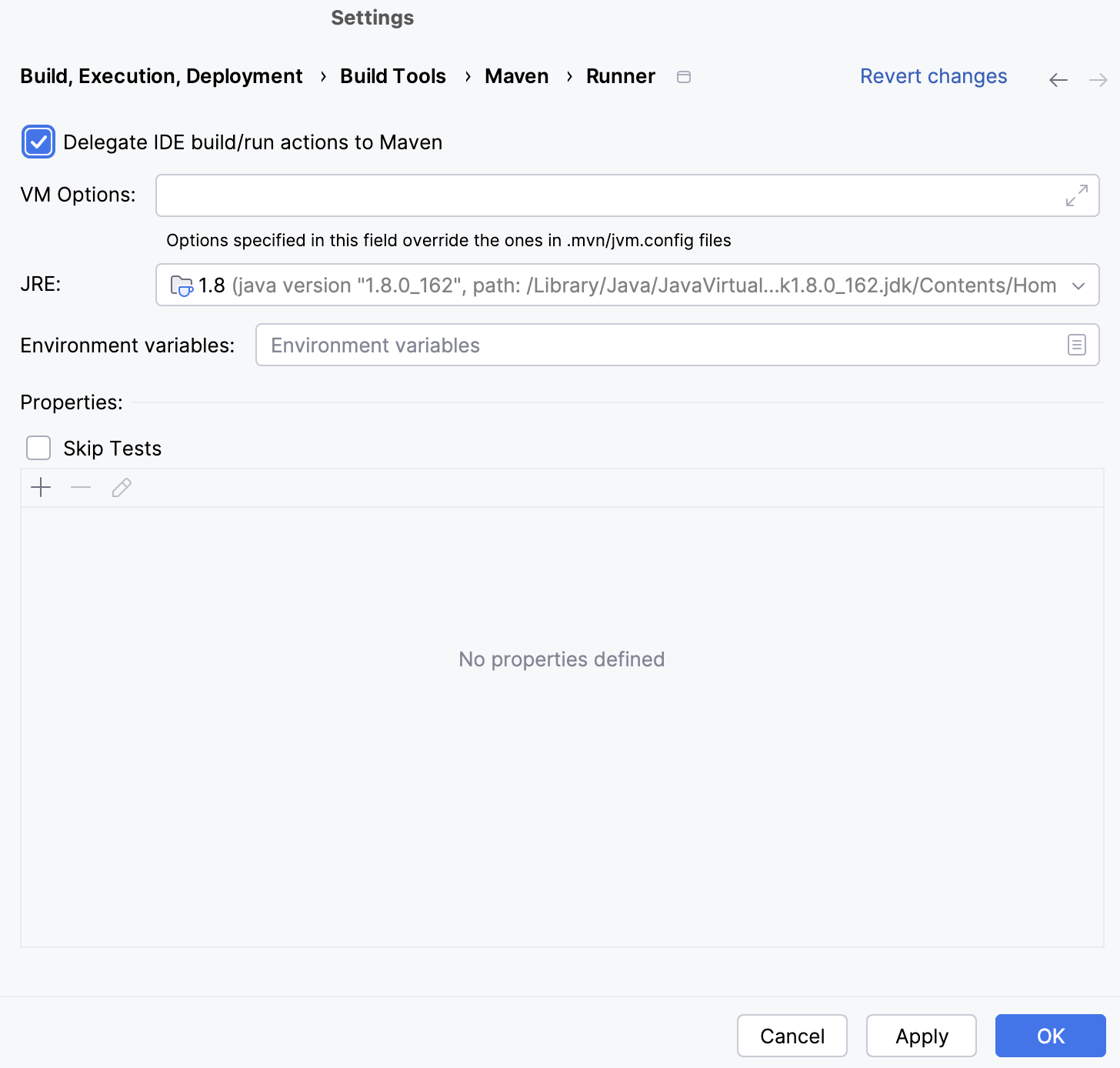
 をクリックして、
 Maven を使用して実行およびデバッグする
IDE ビルド / 実行アクションをМ aven に委譲するを選択すると、IntelliJ IDEA が実行され、Maven を使用してコードがデバッグされます。 ホットスワップもトリガーされ、デバッグプロセス中にクラスが再ロードされます。
他のプロジェクトで使用する場合と同様に、通常の実行およびデバッグアクションを使用できます。
使用するアクションに応じて、メインメニューから または を選択します。
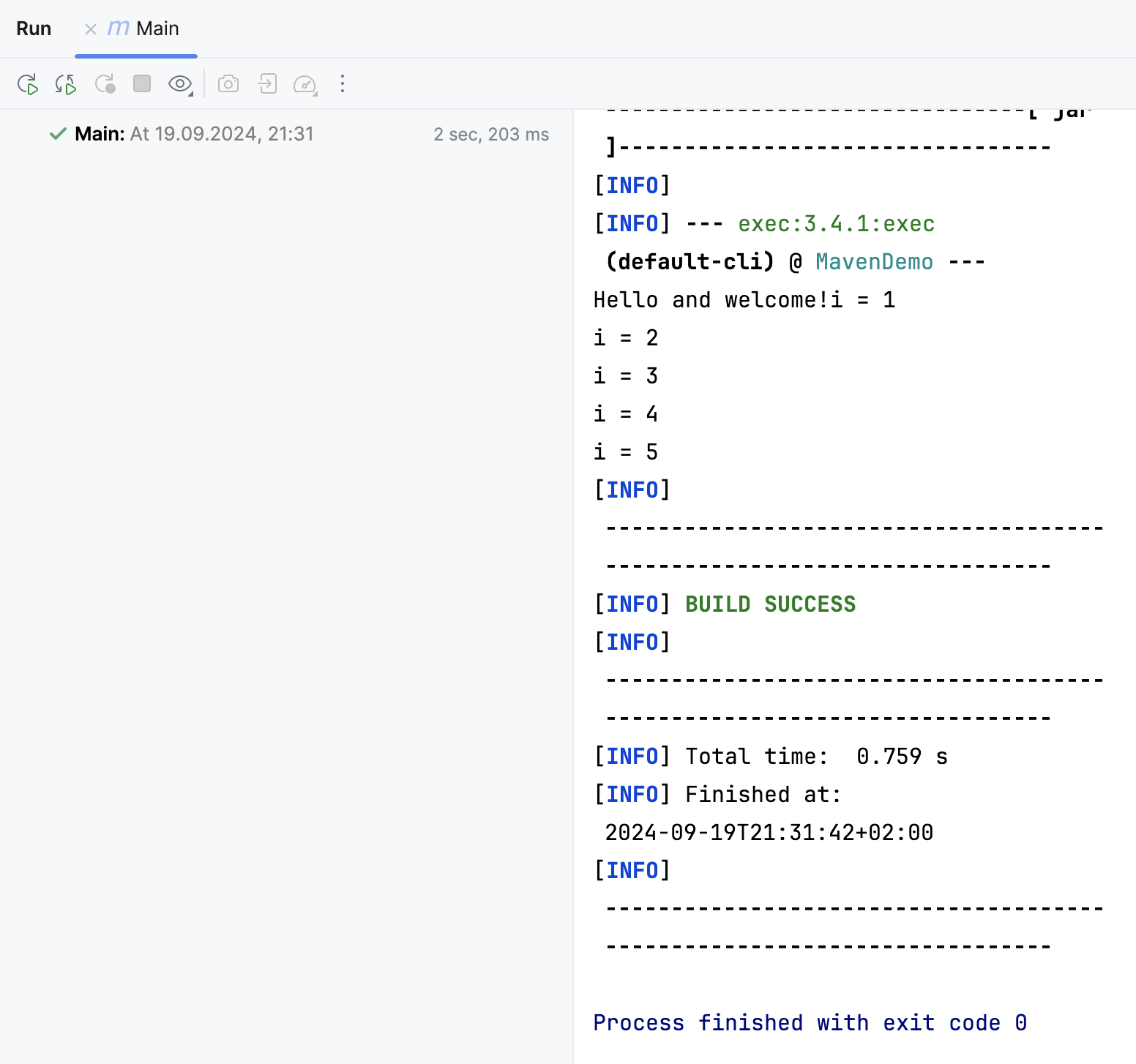
実行 ツールウィンドウ、またはコードをデバッグしている場合は デバッグ ツールウィンドウで結果を確認します。 例えば、Java プロジェクトでメインメソッド Ctrl+Shift+F10 を実行すると、IntelliJ IDEA は Maven を使用してクラスを実行します。