Maven ゴール
プロジェクトで使用可能なすべてのゴールのリストは、ライフサイクルノード内の Maven ツールウィンドウにあります。 デフォルトでは、ノードには実行、デバッグ、管理できる基本的なゴールのリストが表示されます。
ゴールの拡張リストを表示するには、  をクリックし、 基本フェーズのみを表示 のチェックマークを外します。 Maven ライフサイクルの詳細については、「Maven ライフサイクルリファレンス(英語) 」を参照してください。
Maven ゴールの実行
Maven ゴールを実行するには、 なんでも実行 ウィンドウを使用する、 Maven ツールウィンドウのコンテキストメニューを使用する、1 つまたは複数の Maven ゴールの 実行構成を作成するなど、いくつかの方法があります。
なんでも実行ウィンドウから Maven ゴールを実行する
Maven ツールウィンドウのツールバーで、
 ボタンをクリックします。 または、 Ctrl を 2 回押して、 なんでも実行 ウィンドウを開きます。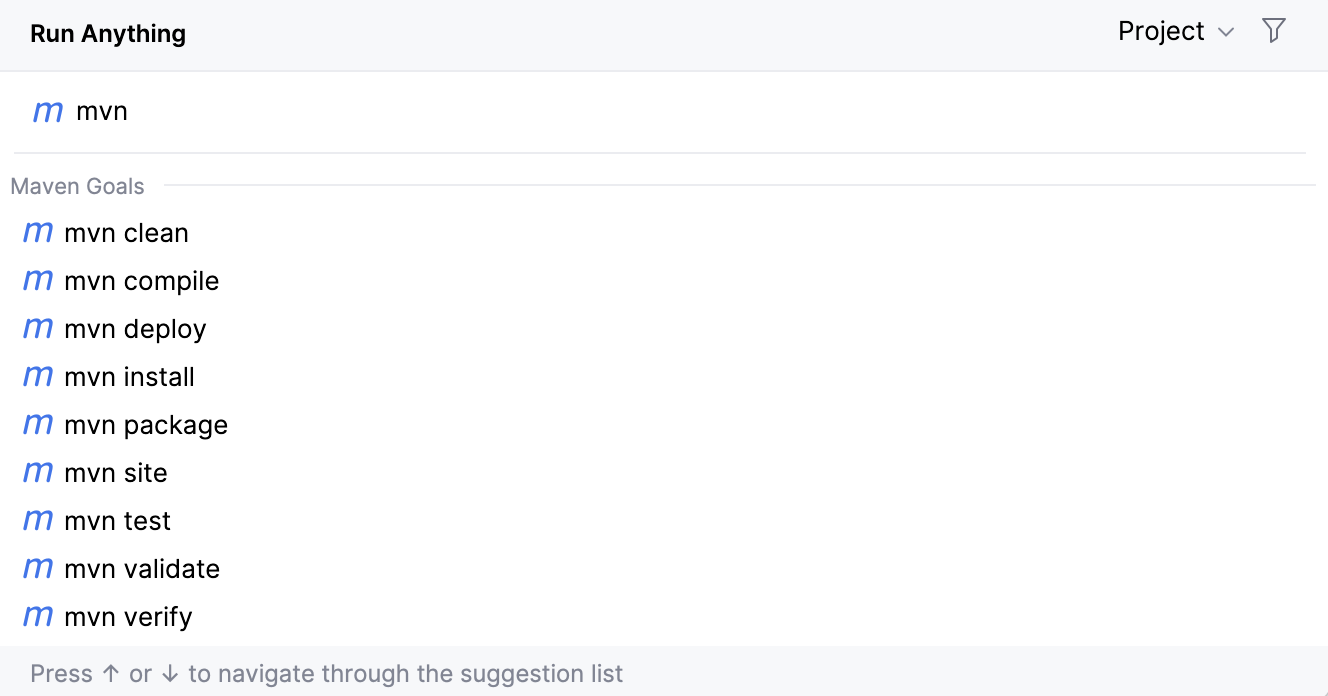
なんでも実行 ウィンドウで、実行したいゴールの名前を入力し始めます。 このウィンドウには、最近の Maven のゴールエントリのリストも表示されます。
複数モジュールのプロジェクトがあり、特定のモジュールからゴールを実行する必要がある場合は、 なんでも実行 ウィンドウの右上隅にある プロジェクト リストから必要なモジュールまたはディレクトリを選択し、検索フィールドにゴールの名前を入力します。
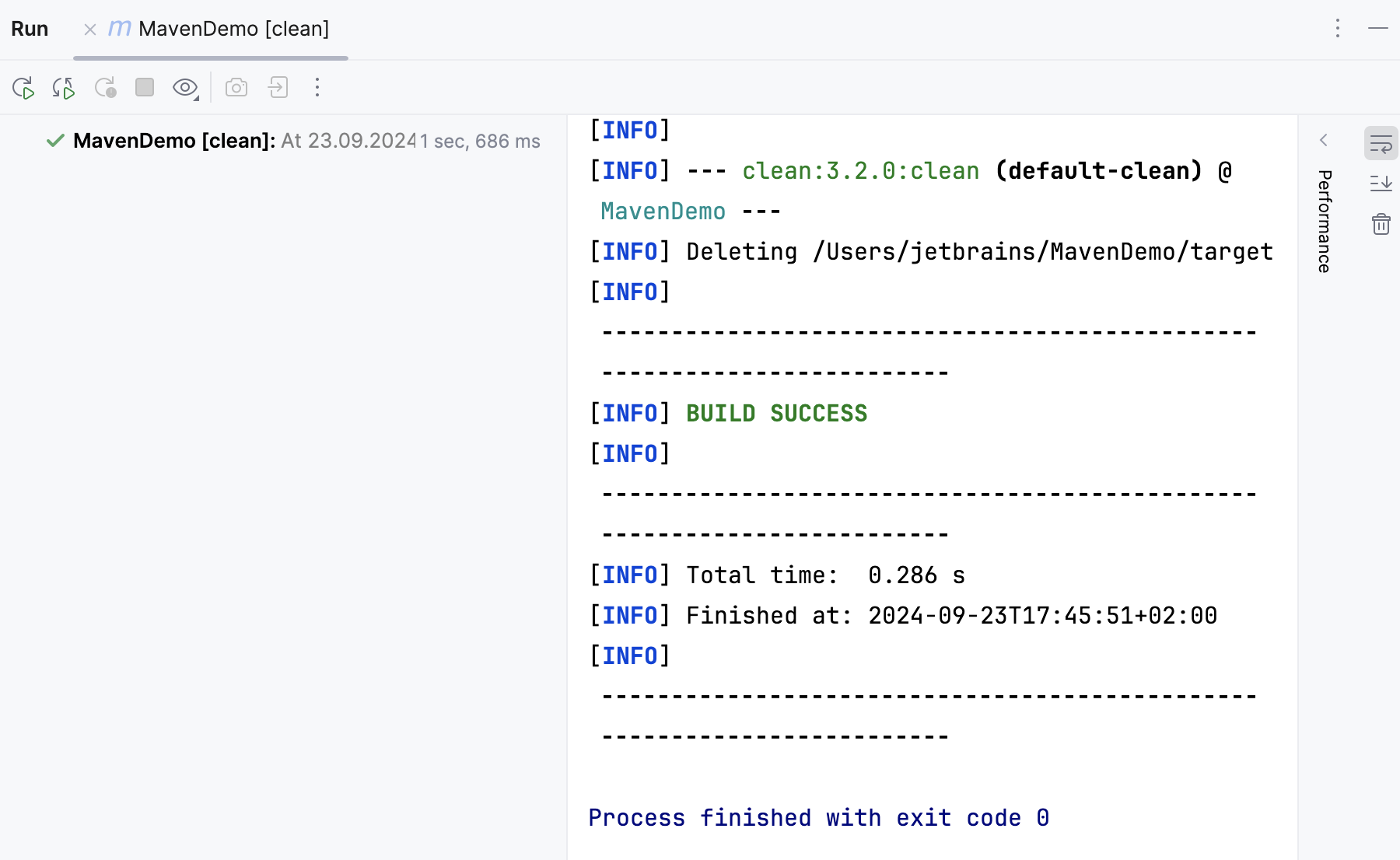
IntelliJ IDEA が選択したゴールを実行し、その結果を 実行 ツールウィンドウに表示します。
コンテキストメニューから Maven のゴールを達成する
Maven ツールウィンドウで、 ライフサイクル をクリックして、Maven のゴールのリストを開きます。
目的のゴールを右クリックし、コンテキストメニューから 'name of the goal' の実行 を選択します。 IntelliJ IDEA は、指定されたゴールを実行し、それを 実行構成 ノードに追加します。
実行構成で Maven のゴールまたは一連のゴールを実行する
IntelliJ IDEA を使用すると、1 つの特定のゴールまたは複数のゴールのセットに対する実行構成を作成できます。
Maven ツールウィンドウで、 ライフサイクル をクリックして、Maven のゴールのリストを開きます。
実行構成を作成するゴールを右クリックします。 (複数の Maven ゴールを選択するには、 Ctrl を押して目的のゴールをハイライトしてください。)
リストから 実行構成の変更 を選択します。
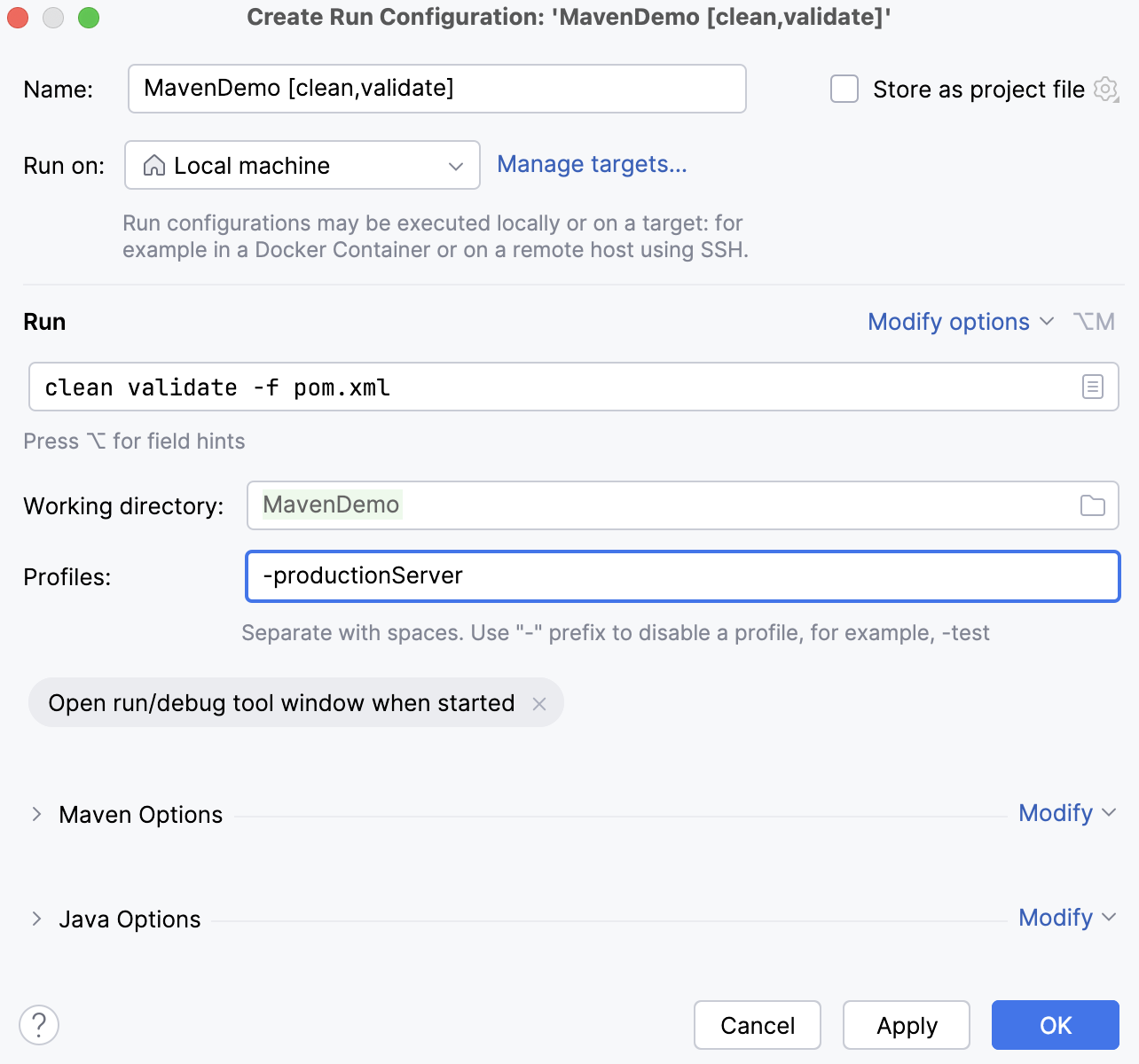
実行 / デバッグ構成の作成: 「ゴール名」 ダイアログで、ゴールの設定(任意の Maven コマンドや引数を指定可能)を行い、 OK をクリックします。
IntelliJ IDEA がゴールを 実行構成 ノードの下に表示します。
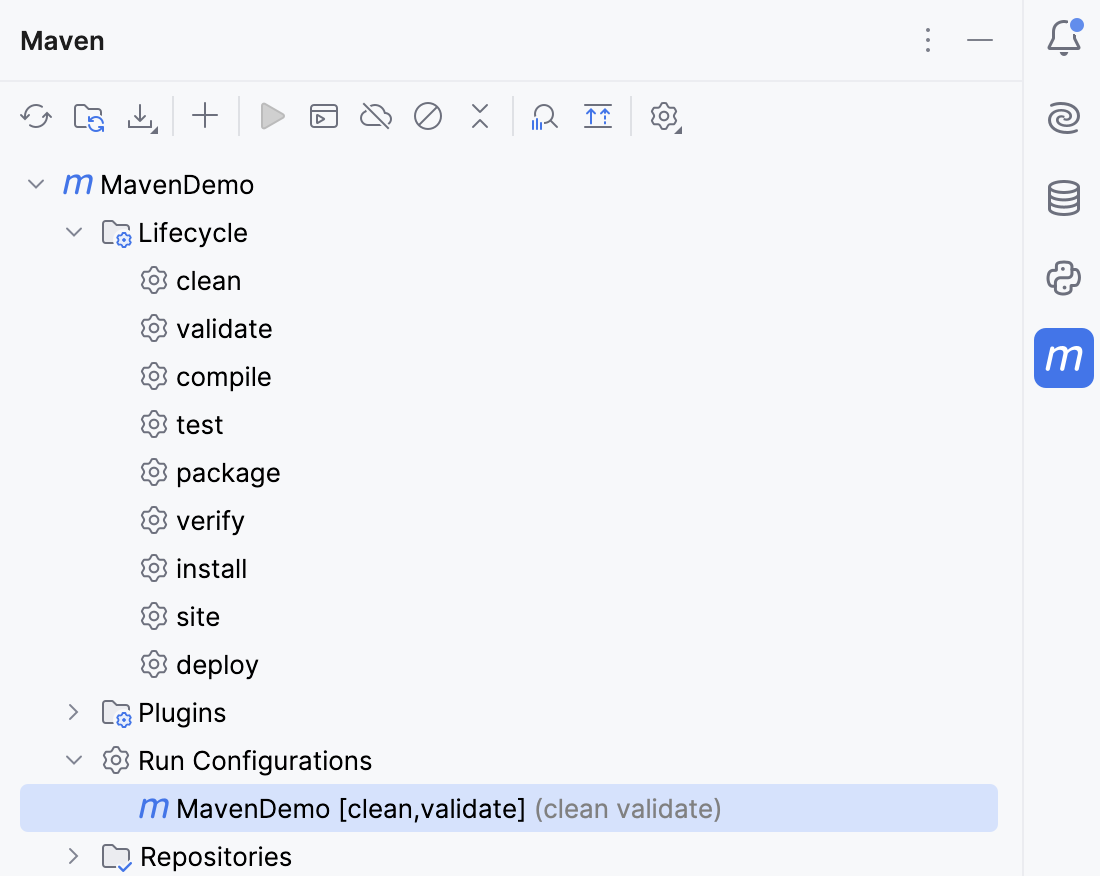
ゴールをダブルクリックして実行するか、ゴールを右クリックし、コンテキストメニューから 実行 を選択します。
Maven ゴールのトリガーを構成する
IntelliJ IDEA を使用すると、プロジェクトの実行前に Maven ゴールを実行したり、ゴールアクティブ化構成を使用して他の条件を設定したりできます。
Maven ツールウィンドウで、 ライフサイクル をクリックしてゴールのリストを開きます。
表示されるリストで、トリガーを設定するゴールを右クリックします。
コンテキストメニューから、アクティベーションフェーズを選択します。
例: ビルド前に実行 アクションをトリガーとして使用する場合、プロジェクトのビルドアクション () を実行する前に、そのトリガーを持つゴールが実行されます。 ビルドアクションが Maven に委譲されている場合は、Maven
installコマンドが実行されます。再ビルド前に実行 を使用すると、プロジェクトの再構築アクション () を実行する前に、このようなトリガーを含むゴールが実行されます。 再構築アクションが Maven に委譲されている場合は、Maven
clean,installコマンドが実行されます。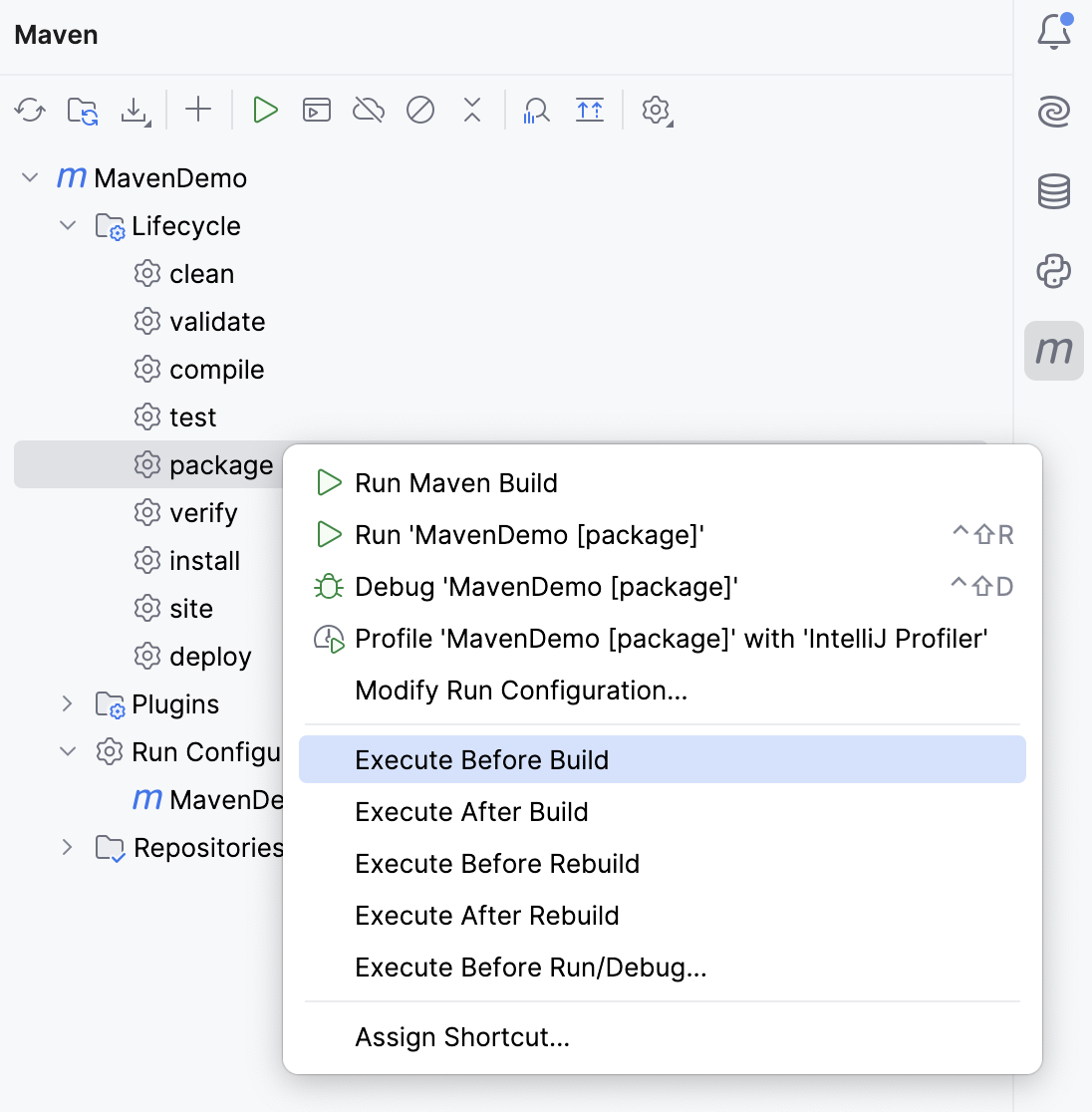
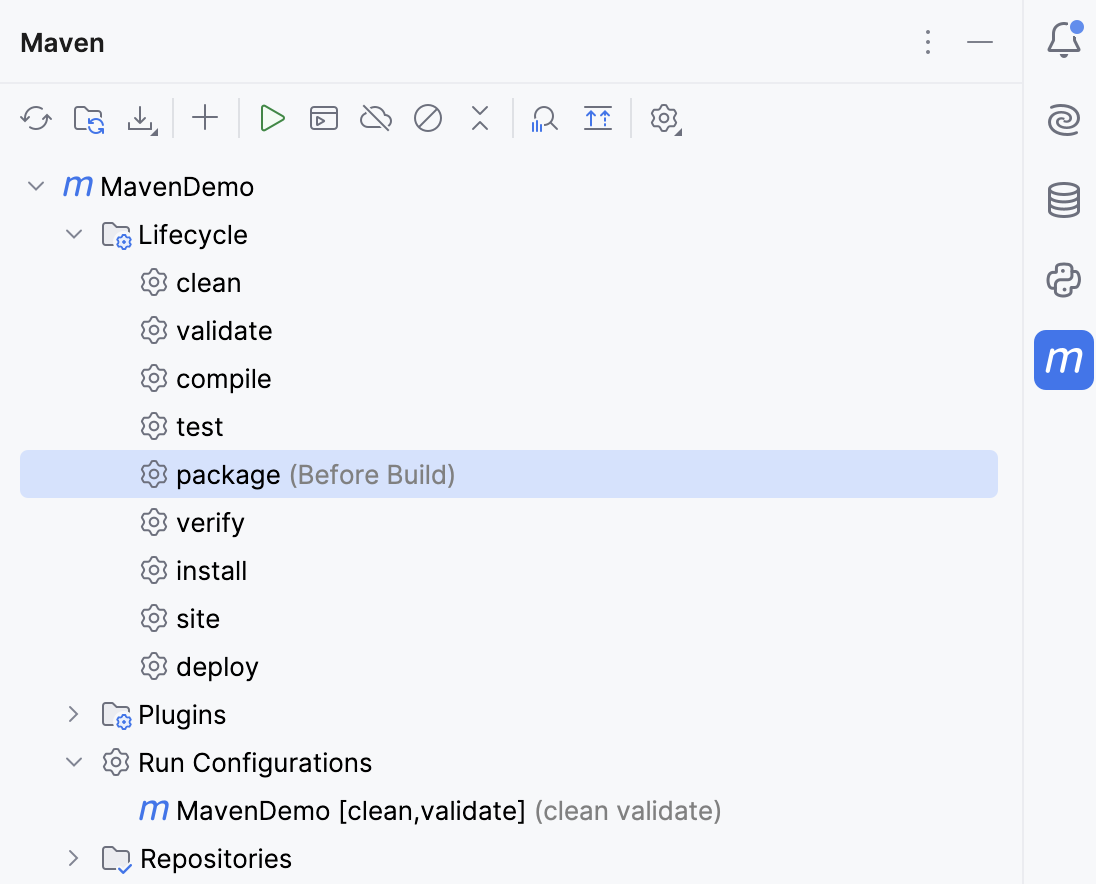
アクティブ化の名前は、 Maven ツールウィンドウで選択したゴールに追加されます。
また、Maven のゴールに依存する実行 / デバッグ構成を作成することもできます。
メインメニューで に移動し、プロジェクトの実行 / デバッグ構成を開きます。
実行 / デバッグ構成 ダイアログで、 オプションを変更 をクリックします。
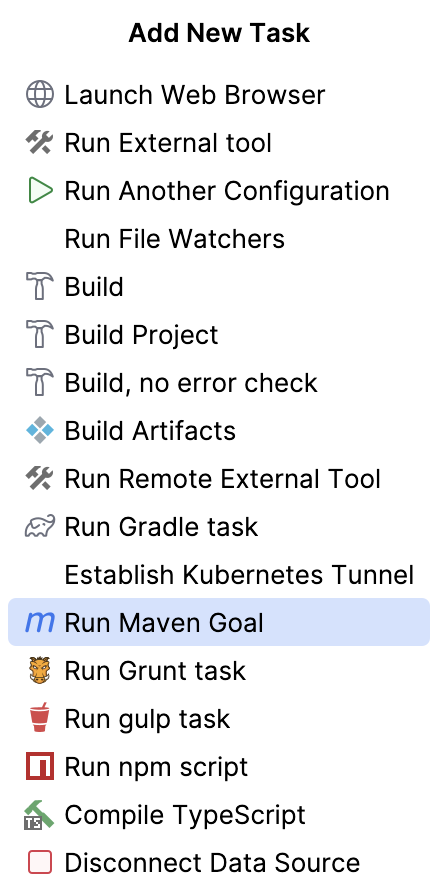
起動前 セクションで、 起動前タスクの追加 を選択します。
表示されたタスクリストで、 Maven ゴールの実行 を選択します。
Maven ゴールの選択 ダイアログで、プロジェクトを起動する前に実行したいプロジェクトとゴールを指定します。
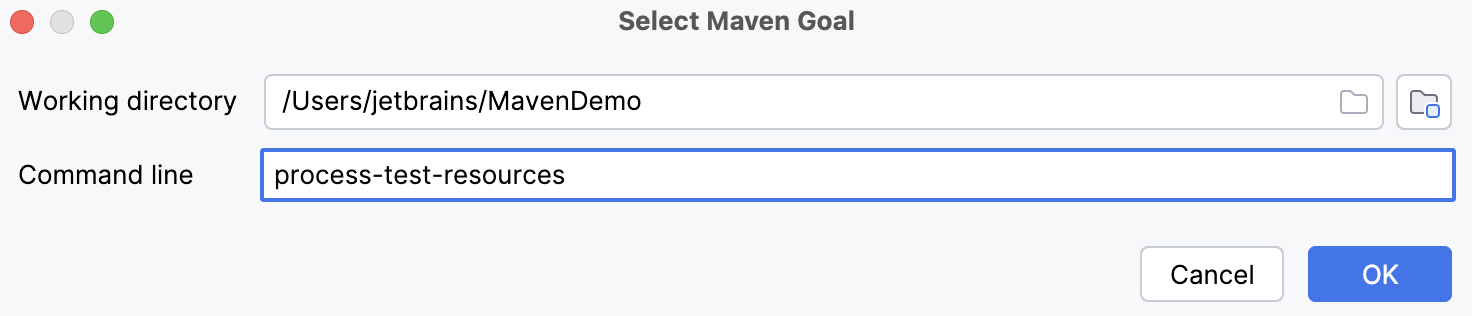
OK をクリックします。
Maven のゴールをキーボードショートカットに関連付ける
Maven ゴールをキーボードショートカットに関連付け、1 つのキーでゴールを実行できます。
Maven ツールウィンドウで、目的のゴールを右クリックします。
コンテキストメニューから を選択します。 「キーマップ 」ダイアログが開きます。
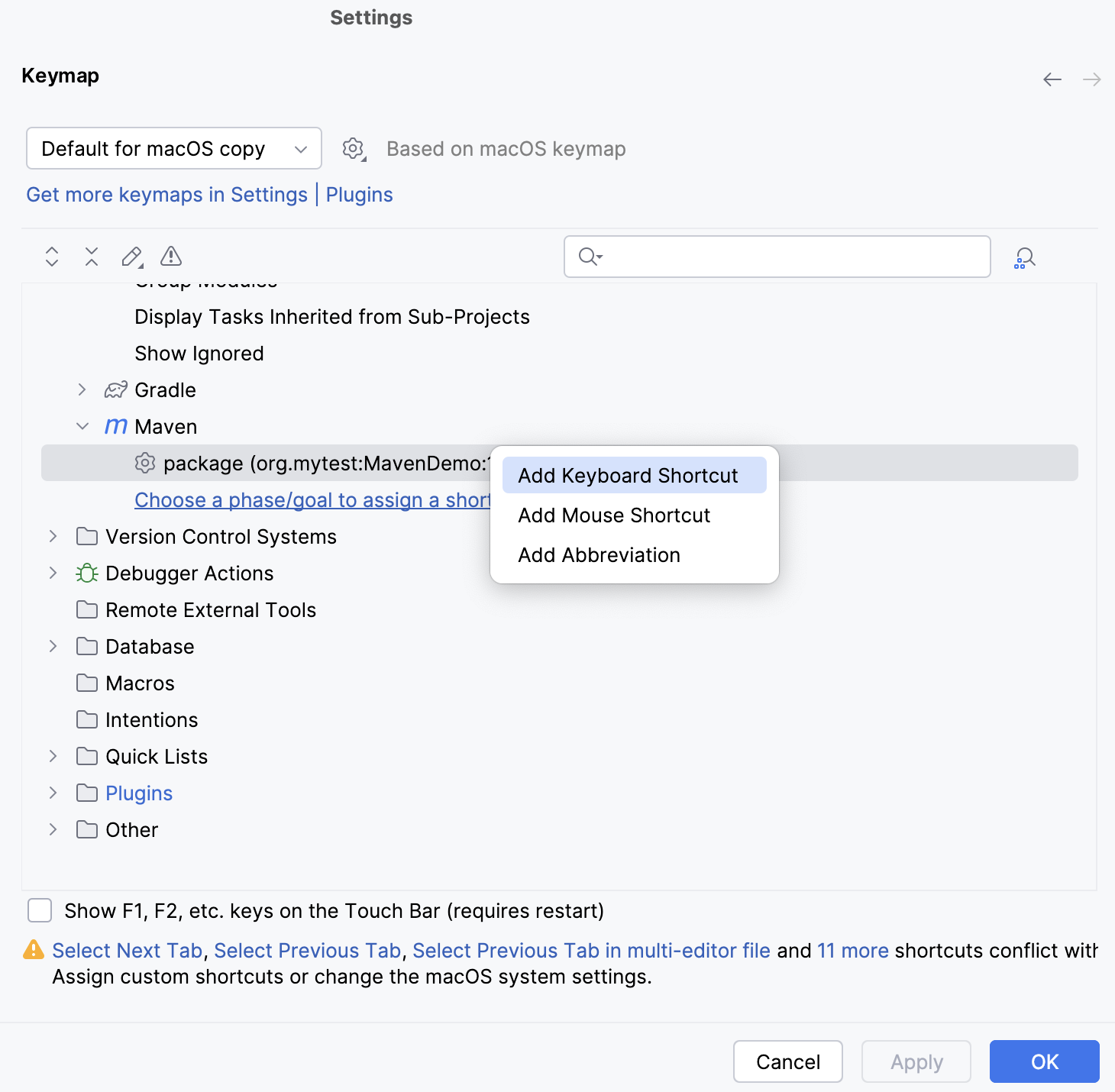
キーマップ ダイアログで、 Maven ノードの下をゴールに移動します。
ゴールを右クリックし、表示されるリストから割り当てたいショートカットの型を選択します。
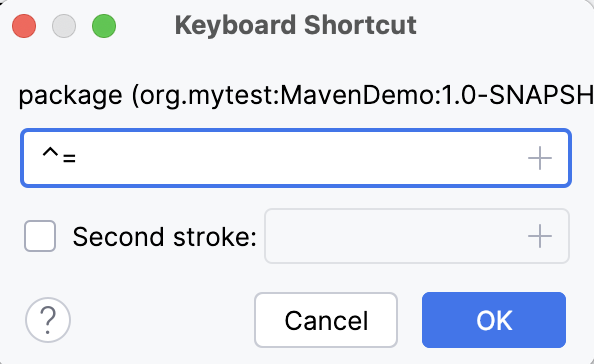
開いたダイアログで、ショートカットの種類に応じてショートカットを設定し、 OK をクリックします。
ショートカットが Maven ツールウィンドウのゴールに対して表示されます。
キーマップ ダイアログでは、ショートカットを割り当てる新しいゴールを追加できます。
キーマップ ダイアログの Maven ノードで、 ショートカットを割り当てるフェーズ / ゴールの選択 をクリックします。
開いたダイアログで、必要なゴールを選択して OK をクリックします。
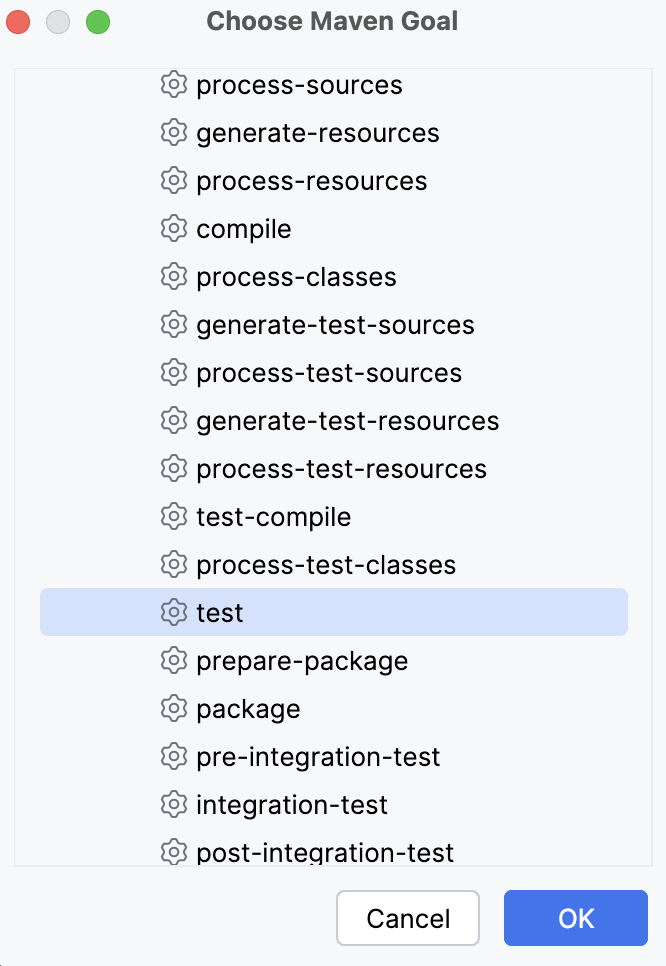
ゴールが Maven ノードの下のリストに追加されます。 これで ショートカットの設定ができます。
Maven のゴールをデバッグする
1 つまたは複数の Maven ゴールの 定期的なデバッグ構成を作成できます。 Maven ツールウィンドウでゴールを選択して、 デバッグセッションを開始することもできます。
Maven ゴールをデバッグする
単一の Maven ゴールまたは複数の Maven ゴールを含む可能性のある Maven 実行構成のデバッグセッションを開始できます。
Maven ツールウィンドウを開きます。
ライフサイクル ノードで、デバッグセッションを開始するゴールを選択します。 (実行構成 ノードにある既存の Maven 実行構成を探して、作成された構成のデバッグセッションを開始します。)
ゴールを右クリックし、コンテキストメニューから デバッグ [ ゴール名 ] を選択します。 IntelliJ IDEA はデバッグセッションを開始します。