実行 / デバッグ構成: Maven
実行構成を使用して、 Maven ゴールを実行できます。 このような構成にリストされているデフォルトのオプションは、タスクを実行するのに十分です。 必要に応じて、追加のオプションを使用したり、より多くのゴールや引数を追加したりして、高度な構成を作成することもできます。
実行 / デバッグ Maven 構成を作成する
メインメニューから、 構成の追加 を選択します。 または、 Maven ツールウィンドウで任意のタスクを右クリックして、 実行構成の変更 を選択します。
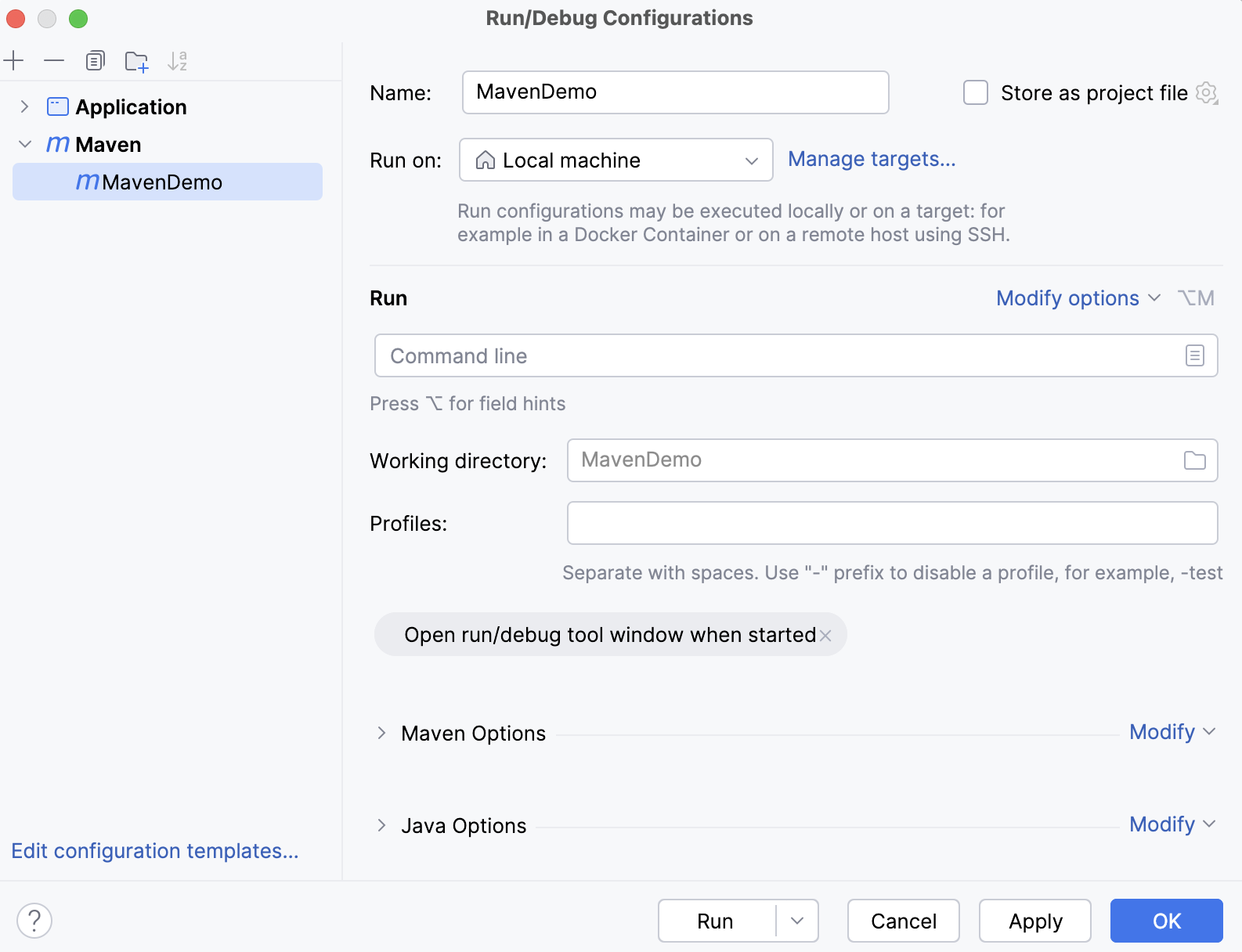
名前 フィールドに構成の名前を指定して、構成を編集または実行するときに、たとえば 実行 ポップアップ Alt+Shift+F10 または Maven ツールウィンドウから構成をすばやく識別できるようにします。
構成を実行する場所を指定します。 デフォルトの ローカルマシン オプションは、コンピューター上でローカルに構成を実行します。
実行実行の場所を変更できます。 例: SSH または Docker を使用して ターゲットを実行します。
WSL でターゲットを実行することもできます。 新しいターゲットを構成するか、既存の構成を変更する必要がある場合は、 ターゲットの管理 をクリックし、 ターゲットの実行 ダイアログで変更を追加します。 詳細は、 ターゲットの実行 を参照してください。
必要に応じて、実行構成設定を含むファイルを保存する プロジェクトファイルとして保存 を指定すると、他のチームメンバーとファイルを共有できます。 デフォルトの場所は .idea/runConfigurations です。 ただし、 .idea ディレクトリを共有したくない場合は、プロジェクト内の他のディレクトリに構成を保存できます。
場所を変更するには、このオプションを選択して
 をクリックし、開いたダイアログで新しい場所を追加します。
実行構成の実行に使用する Maven バージョンを指定します。
このリストを使用して、使用可能なバンドルされた Maven バージョン (Maven2 の場合はバージョン 2.2.1、Maven3 の場合はバージョン 3.1)、
MAVEN_HOMEやMAVEN2_HOMEなどの解決されたシステム変数の結果、または Maven ラッパーを選択します。 マシンにインストールされている独自の Maven バージョンを指定することもできます。 「 」をクリックし、表示されるダイアログで必要なディレクトリを選択します。
実行可能ファイルとしての実行構成を作成するには、 実行 フィールドに有効な循環フェーズまたはゴールを指定してください。 または、 Maven ツールウィンドウから実行構成を作成している場合は、選択したゴールがこのフィールドに表示されます。 ただし、実行構成に追加の外部ゴールと 引数 を指定できます。 スペースを使用して、あるゴールを別のゴールから分離します。 Maven ゴールおよび引数の使用可能なリストを表示する場合は、フィールドの
 をクリックします。
Maven プロジェクトの場所を指定します。
手動で入力するか、
 をクリックして、開いたダイアログで目的の場所をポイントすることができます。 ただし、 Maven ツールウィンドウから実行構成を作成している場合、IntelliJ IDEA はプロジェクトの名前を自動的に表示します。
必要に応じて、プロジェクトパスの代わりにビルドスクリプトファイルへのパスを指定できます。 これは、参照するカスタムビルドスクリプトがある場合に役立ちます。
プロジェクトでプロファイルを宣言している場合は、プロファイルを指定します。 Maven プロファイルの詳細については、「Maven プロファイル 」を参照してください。
必要に応じて、プロジェクトで使用する環境変数を指定します。
以下のデフォルトオプションが有効になっていますが、 オプションを変更 をクリックして新しいオプションを追加したり、 実行オプションの追加のデフォルトオプションの一部を削除したりできます。
開始時に実行 / デバッグツールウィンドウを開く - 構成といくつかのデバッガーオプションが実行されると、実行 / デバッグツールウィンドウが自動的に開きます
Maven オプション - Maven 設定から継承されたデフォルトの Maven オプションを一覧表示します。 変更する場合は、 設定から継承 オプションの選択を解除するか、 変更 をクリックして新しい Maven オプションを追加します。
Java オプション — Maven 設定から継承されたデフォルトの Java オプションをリストします。 変更する場合は、 設定から継承 オプションの選択を解除するか、 変更 をクリックして新しい Maven オプションを追加します。
実行オプションの変更
オプションを変更 をクリックして、実行オプションをさらに追加するか、上記のデフォルトのオプションの一部を削除します。
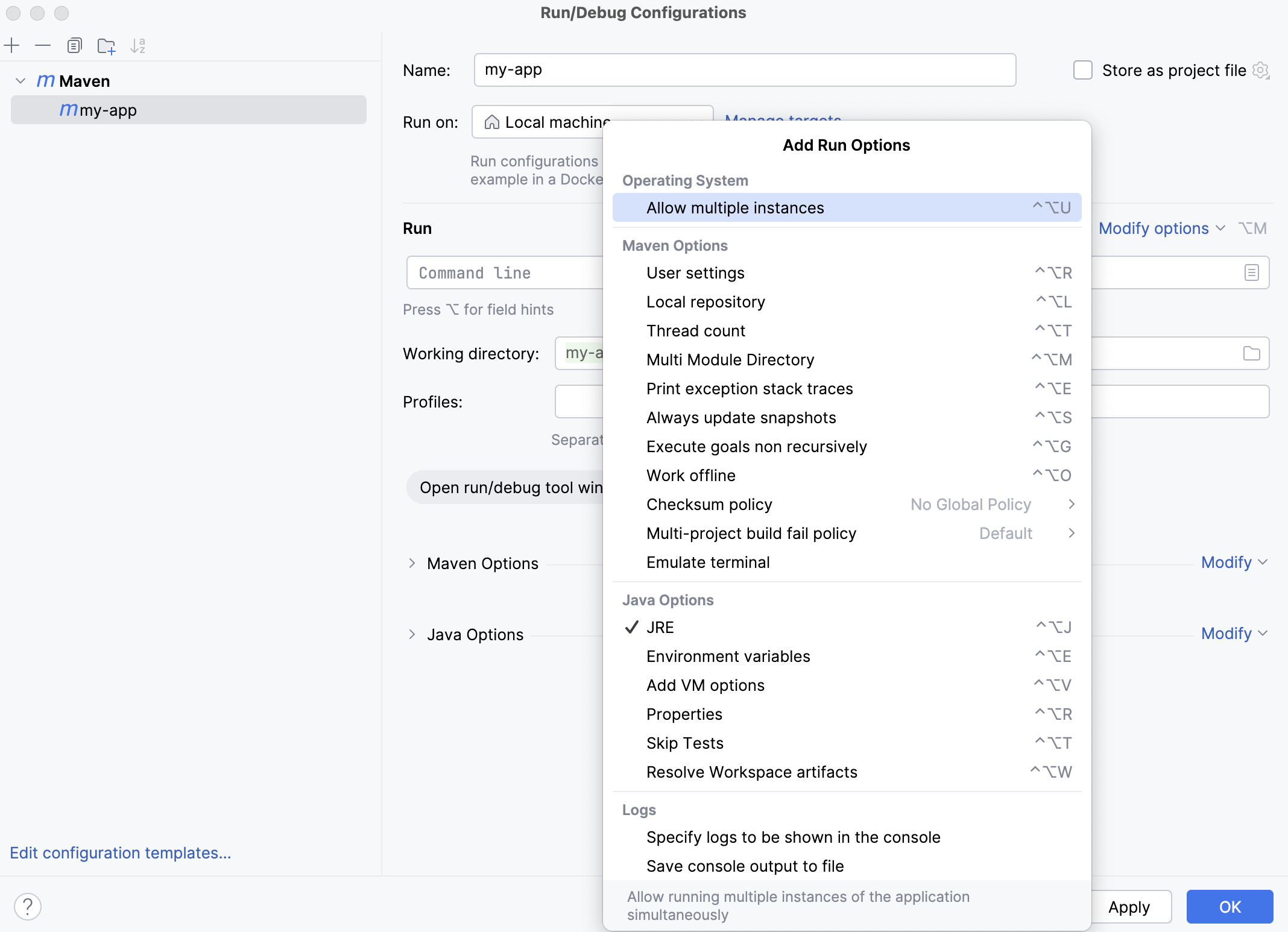
オペレーティングシステム
項目 | 説明 |
|---|---|
複数のインスタンスを許可する | この実行構成の複数のインスタンスを並行して実行できるようにするには、このオプションを選択します。 デフォルトでは無効になっており、別のインスタンスがまだ実行されているときにこの構成を開始すると、IntelliJ IDEA は実行中のインスタンスを停止して別のインスタンスを開始することを提案します。 これは、実行構成が多くのリソースを消費し、複数のインスタンスを実行する正当な理由がない場合に役立ちます。 |
Java オプション},{
項目 | 説明 |
|---|---|
VM オプション | アプリケーションの起動時に Java 仮想マシンに渡すオプション ( JVM オプションを指定するときは、次の規則に従ってください。
-Xmx1024m -Dspaces="some arg" -Dmy.prop=\"quoted_value\" -Dfoo=${MY_ENV_VAR}
このフィールドでコード補完を使用できます: フラグの名前を入力し始めると、IDE は利用可能なコマンドラインオプションのリストを提案します。 これは このフィールドで指定された |
JRE | 実行構成で使用する Java のバージョンを指定します。 |
Maven オプション
項目 | 説明 |
|---|---|
プロファイル | 使用するプロファイルをスペースで区切って指定します。 詳細については、 Maven プロファイル を参照してください。 |
ユーザー設定 | テキストフィールドに、Maven 用のユーザー固有の設定を含むファイルを指定します。 別のファイルを指定する必要がある場合は、 オーバーライド オプションをチェックして、省略記号ボタンをクリックし、 Maven 設定ファイルを選択 ダイアログで目的のファイルを選択します。 |
ローカルリポジトリ | 既定では、このフィールドには、ダウンロードを格納し、まだリリースしていない一時的なビルドアーティファクトが含まれているユーザーホームのローカルディレクトリへのパスが表示されます。 別のディレクトリを指定する必要がある場合は、 オーバーライド オプションをチェックして、省略記号ボタンをクリックし、 Maven ローカルリポジトリの選択 ダイアログで目的のパスを選択します。 |
スレッド数 | このフィールドを使用して、並列ビルドの 詳細については、「Maven 3 で並列ビルド(英語)機能」を参照してください。 |
テストのスキップ | このオプションをオンにすると、Maven プロジェクトの実行中またはデバッグ中にテストがスキップされます。 |
プラグインレジストリを使用する | Maven Plugin Registry を参照できるようにするには、このオプションをチェックします。 このオプションは、 |
例外スタックトレースを出力する | このオプションをオンにすると、例外スタックトレースが生成されます。 このオプションは、 |
常にスナップショットを更新する | スナップショットの依存関係を常に更新するには、このチェックボックスを選択します。 |
ワークスペースアーティファクトの解決 | プロジェクトに依存モジュールがある場合は、このチェックボックスを使用することをお勧めします。 デフォルトでは、このチェックボックスは選択されていません。 この場合、依存モジュールのクラスは、Maven ローカルリポジトリの .jar ファイルで検索されます。 このチェックボックスを選択すると、依存モジュールのクラスがモジュールコンパイル出力で検索されます。 この場合、依存モジュールを変更するたびに、ローカルリポジトリにデプロイする必要はありません。 |
再帰的に実行されるゴール | このオプションをオフにすると、ビルドはネストされたプロジェクトに再帰しません。 このオプションをクリアすると、 |
オフラインで作業する | このオプションがチェックされている場合、Maven はオフラインモードで動作し、ローカルで利用可能なリソースのみを使用します。 このオプションは、 |
チェックサムポリシー | アーティファクトのダウンロード中に、希望するチェックサム一致レベルを選択します。 チェックサムが |
出力レベル | プラグインが デバッグ、 情報、 警告、 エラーのレベルでメッセージを作成できるようにする出力ログの目的のレベルを選択するか、出力ログを無効にします。 |
マルチプロジェクトビルド失敗ポリシー | マルチプロジェクトビルドで障害を処理する方法を指定します。 以下を選択することができます:
|
ログ
次のオプションは、この構成の実行のログ記録に関連しています。 詳細については、 ログ を参照してください。
項目 | 説明 |
|---|---|
コンソールに表示するログファイルの指定 | アプリケーションの実行中に表示するログファイルを指定します。
テーブル内のログについては、次のオプションを構成できます。
|
コンソール出力をファイルに保存する | コンソール出力を指定した場所に保存します。 パスを手動で入力するか、参照ボタンをクリックして、 開いたダイアログで目的の場所をポイントします。 |
メッセージが stdout に出力されたときにコンソールを表示する | アプリケーションが標準出力ストリームに書き込む際にコンソールを有効化します。 |
メッセージが stderr に出力されたときにコンソールを表示する | アプリケーションが標準エラーストリームに書き込む際にコンソールを有効化します。 |
 をクリックして新しいログを追加します。
 起動前
この領域では、選択した実行 / デバッグ構成を開始する前に実行するタスクを指定できます。 タスクは、リストに表示されている順序で実行されます。
項目 | 説明 |
|---|---|
起動前タスクの追加 | このオプションを有効にして、次の使用可能なタスクのいずれかを追加します。
|
開始時に実行 / デバッグツールウィンドウを開く | 構成の種類に応じて、この実行構成を開始するときに Run、 Debug 、または Servicesツールウィンドウを開きます。 このオプションが無効になっている場合は、ツールウィンドウを手動で開くことができます。
|
開始時に '実行/デバッグ' ツールウィンドウにフォーカスする | テストの実行中は、実行構成ツールウィンドウにフォーカスを当てます。 |
開始前に実行/デバッグ構成設定を表示します | 実際に起動する前に、実行構成設定を表示します。 |