ログ
アプリケーションを実行すると、関連するローカルログファイルを 実行 または デバッグ ツールウィンドウの別のタブで表示できます。 IntelliJ IDEA が表示するログを識別するには、それぞれの 実行 / デバッグ構成でログを指定する必要があります。
ログ設定
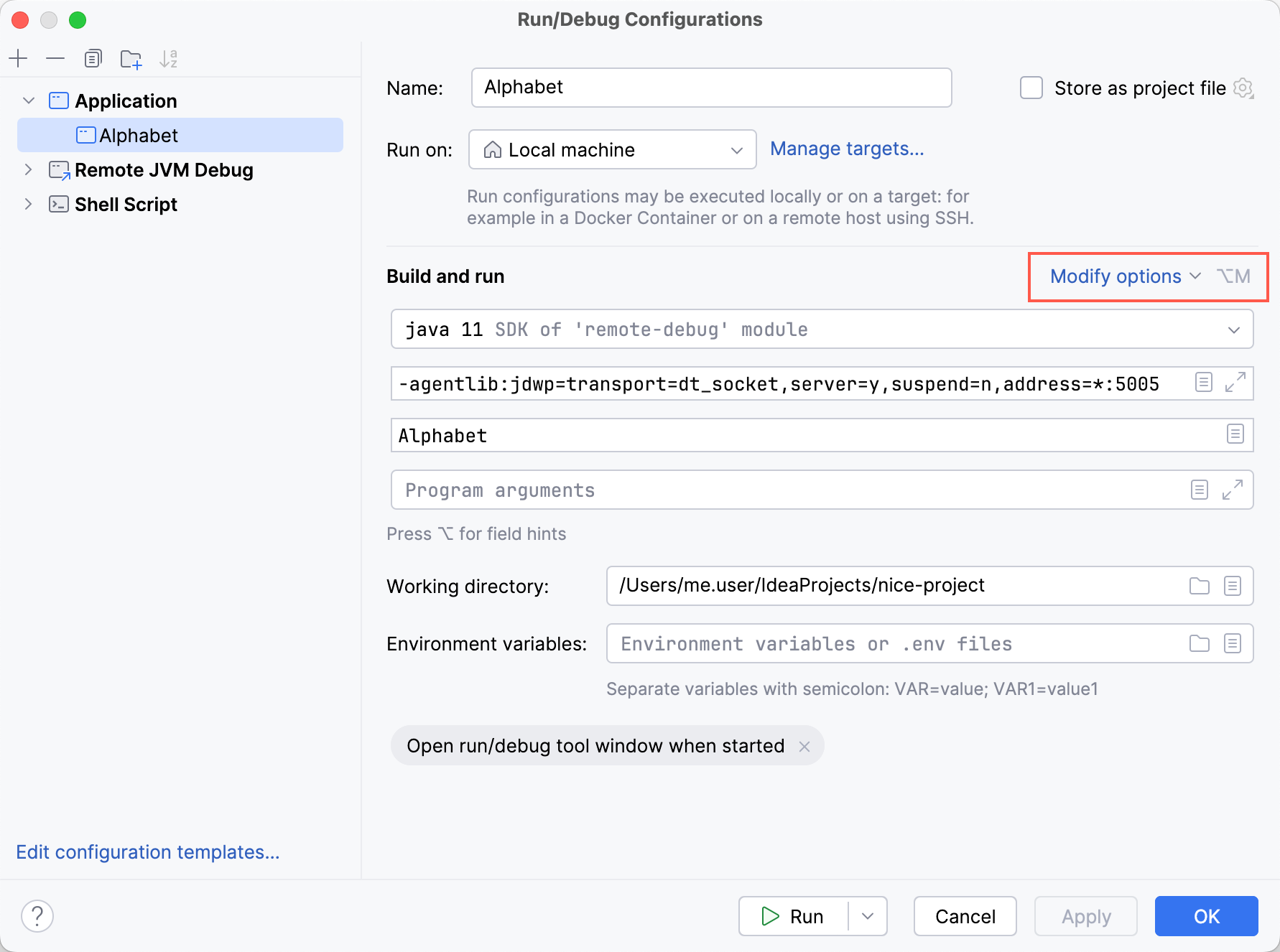
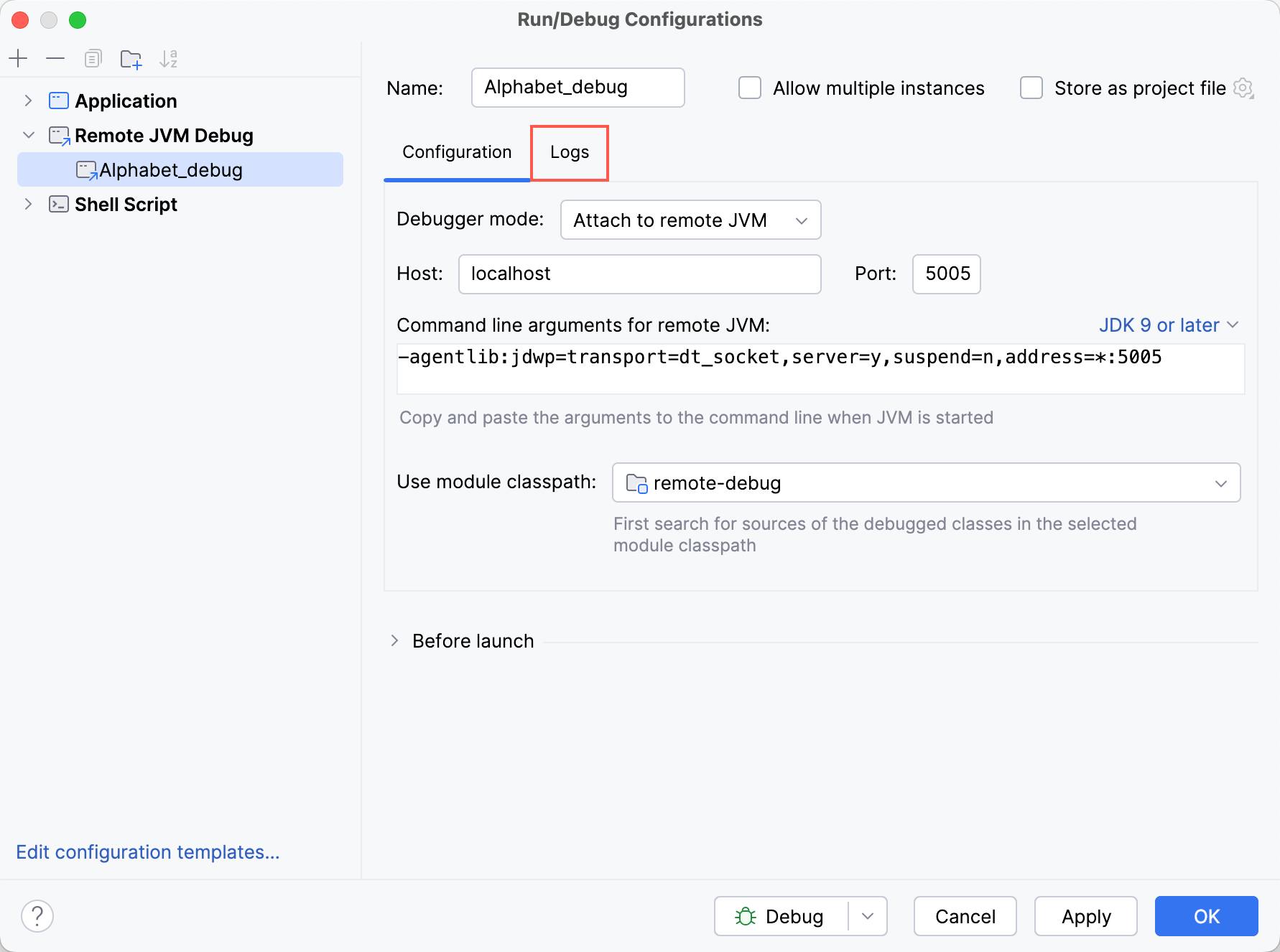
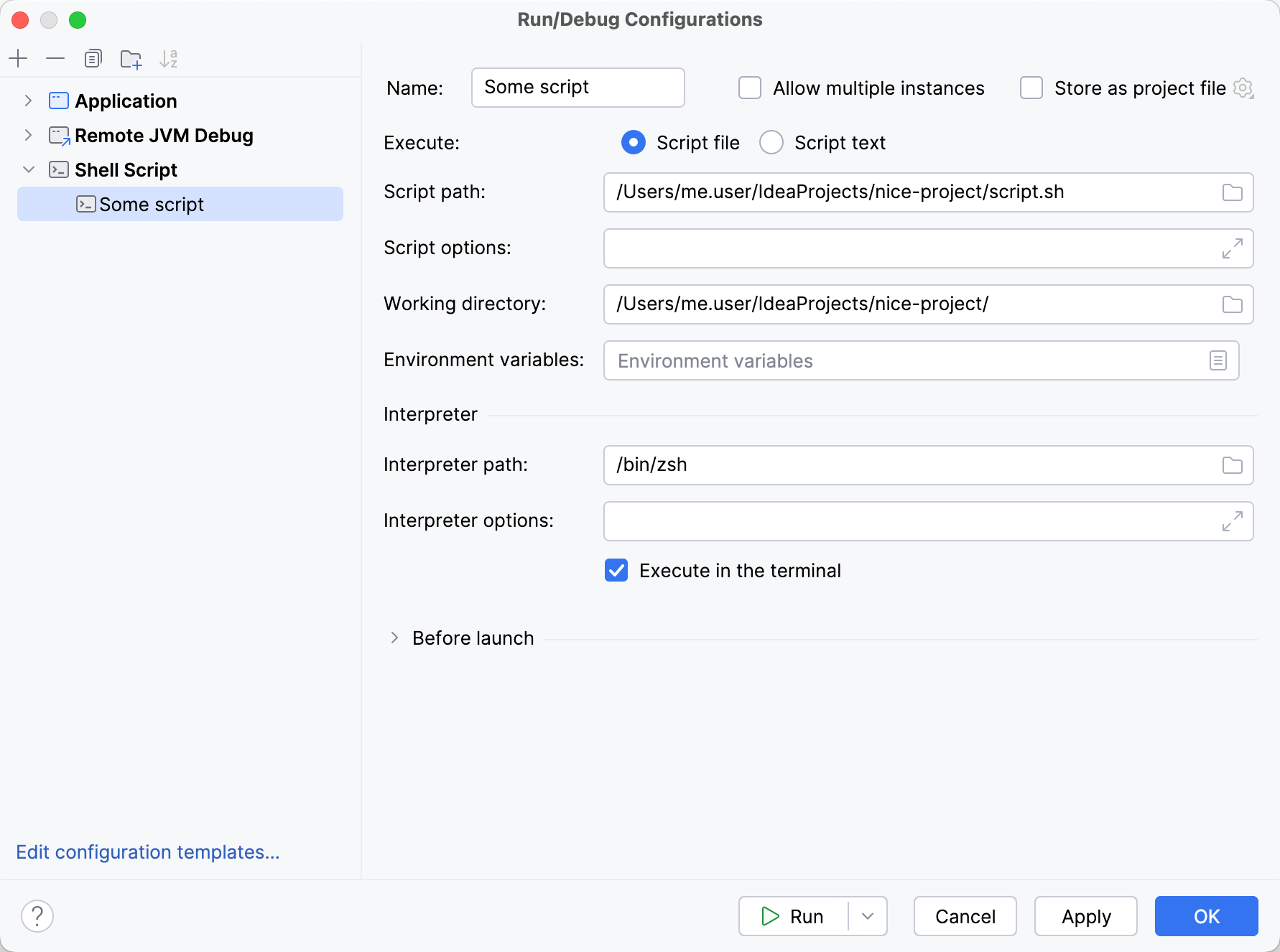
実行 / デバッグ構成の種類に応じて、 オプションを変更 ボタンをクリックするか、 ログ タブを開くことでログにアクセスできます。 どちらもない場合は、選択した実行 / デバッグ構成の種類がログをサポートしていないことを意味します。
ログを追加する
アプリの起動に使用する 実行/デバッグ構成で、 コンソールに表示するログを指定オプションを追加するか、そこに移動します。
表で、 追加 をクリックします。
タブ名 (ツールウィンドウのタブに表示される名前) とログファイルへのパスを指定します。
ログパスに Ant パターンを指定することもできます。 ローリングログの複数のファイルがパターンに一致する場合、最新のファイルが取得されます。 パターンに一致するすべてのログを追跡する場合は、 パターンでカバーできるすべてのファイルを表示する を選択します。
対応するタブに、 内容のスキップ オプションを使用して新しいログエントリのみを表示するかどうかを指定します。
ログ セクションでログを設定すると、アプリケーションを実行またはデバッグするたびに、 実行 または デバッグ ツールウィンドウの別のタブにログが開きます。 ログを一時的に無効にしたい場合は、 アクティブ ボックスをオフにします。
コンソール出力をファイルに保存
ロギングにコンソール出力を使用する場合は、後でインスペクション用にファイルに保存できます。
アプリの起動に使用する 実行/デバッグ構成で、 コンソール出力をファイルに保存オプションを追加するか、そこに移動します。
ファイルへのパスを指定します。 ファイルが存在しない場合は、最初の書き込み時に自動的に作成されます。
実践的な例については、 コンソール出力をファイルに保存 を参照してください。
ロガーへ移動
IntelliJ IDEA は、slf4j や log4j2 などの一般的なロギングフレームワークからのメッセージを認識し、コンソールから対応するロガー呼び出しに移動できるようにします。
ロガーリンクには点線の下線が付いています。
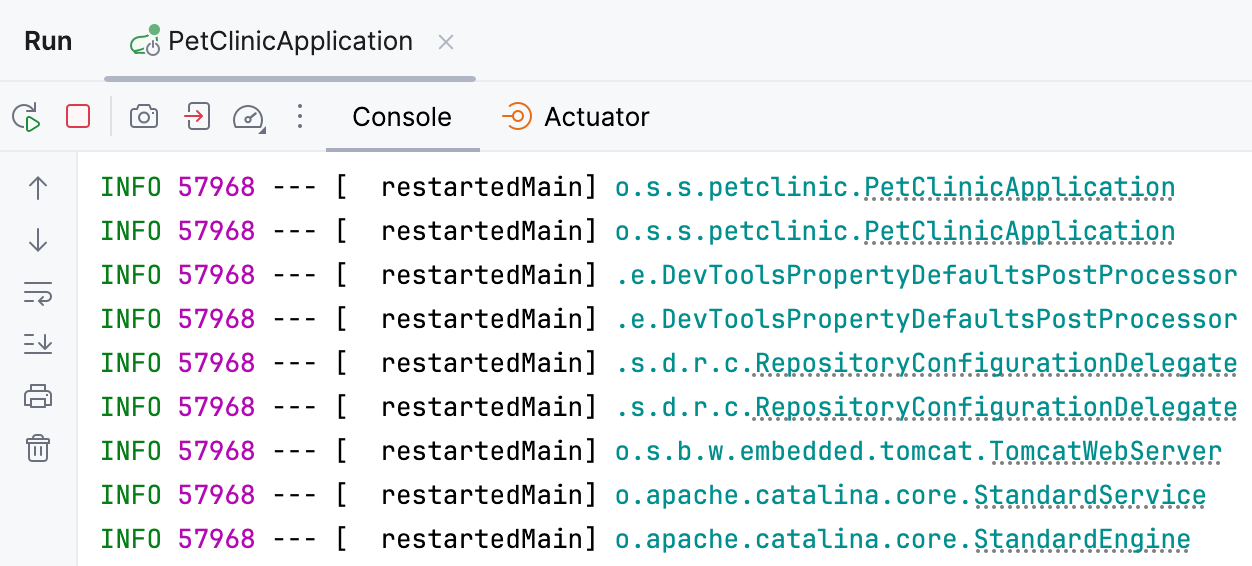
このナビゲーションをオフにするには、 に移動し、 JVM 言語 まで下にスクロールして、 ターミナルの出力を処理してクラス名を検出してハイライトする オプションをクリアします。
コンソールバッファーサイズの設定
大きなファイルを表示する際にログが途中で切れてしまう場合は、コンソールバッファーのサイズを増やすことができます。
に移動し、 コンソールの循環バッファサイズをオーバーライド を選択して、必要なサイズを KB 単位で指定します。