チュートリアル: Java アプリケーションの実行
このチュートリアルでは、IntelliJ IDEA で Java アプリケーションを実行する方法について説明します。
その過程で、アプリケーションの起動方法を制御するために実行/デバッグ構成を使う方法を学びます。 また、実行構成の保存やプログラム出力のファイル保存、カスタム VM オプションの追加など、IntelliJ IDEA のアプリケーション実行における主な機能にも慣れます。
このチュートリアルでは、Java の基礎知識だけで十分です。 このチュートリアルでは、 Java 25 の構文を使用します。
新規プロジェクトを作成します
IntelliJ IDEA を起動してください。
'ようこそ' 画面が開いたら、「新規プロジェクト 」をクリックします。 それ以外の場合は、メインメニューの に移動します。
左側の 新規プロジェクト リストから、 Java を選択します。 プロジェクト名を入力します (例: RunApplication )。
Maven を ビルドシステム として選択し、 サンプルコードの追加 チェックボックスをオンにします。
JDK リストから、利用可能な最新の Oracle OpenJDK バージョンを選択します。
JDK がコンピューターにインストールされているが、IDE で定義されていない場合は、 JDK を追加 を選択し、JDK ホームディレクトリへのパスを指定します。
必要な JDK がコンピューターにインストールされていない場合は、 JDK のダウンロード を選択してください。
作成 をクリックします。
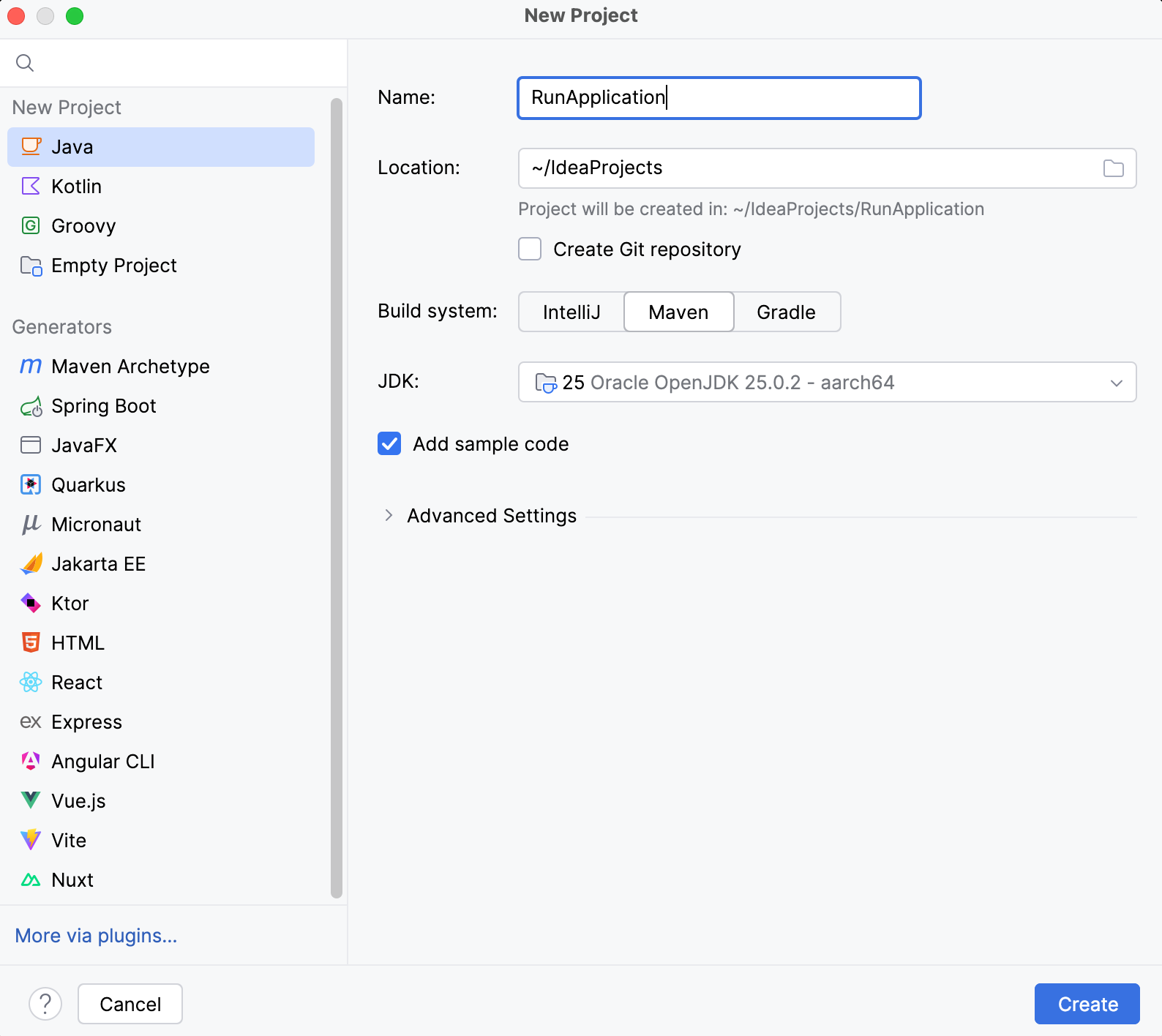
その後、IDE が新しいプロジェクトを作成してロードします。
アプリケーションの実行
プロジェクトが作成されたら、 プロジェクト ツールウィンドウ (Alt+1) で ファイルを見つけてエディターで開きます。
既存のコードを次のコードサンプルに置き換えます。
package org.example; import java.util.stream.Stream; public class Main { static void main(String[] args) { Stream.iterate(1, i -> i + 1) .limit(10) .forEach(System.out::println); } }エディターで
 ガターアイコンをクリックしてアプリケーションを実行し、 'Main.main()' の実行 を選択します。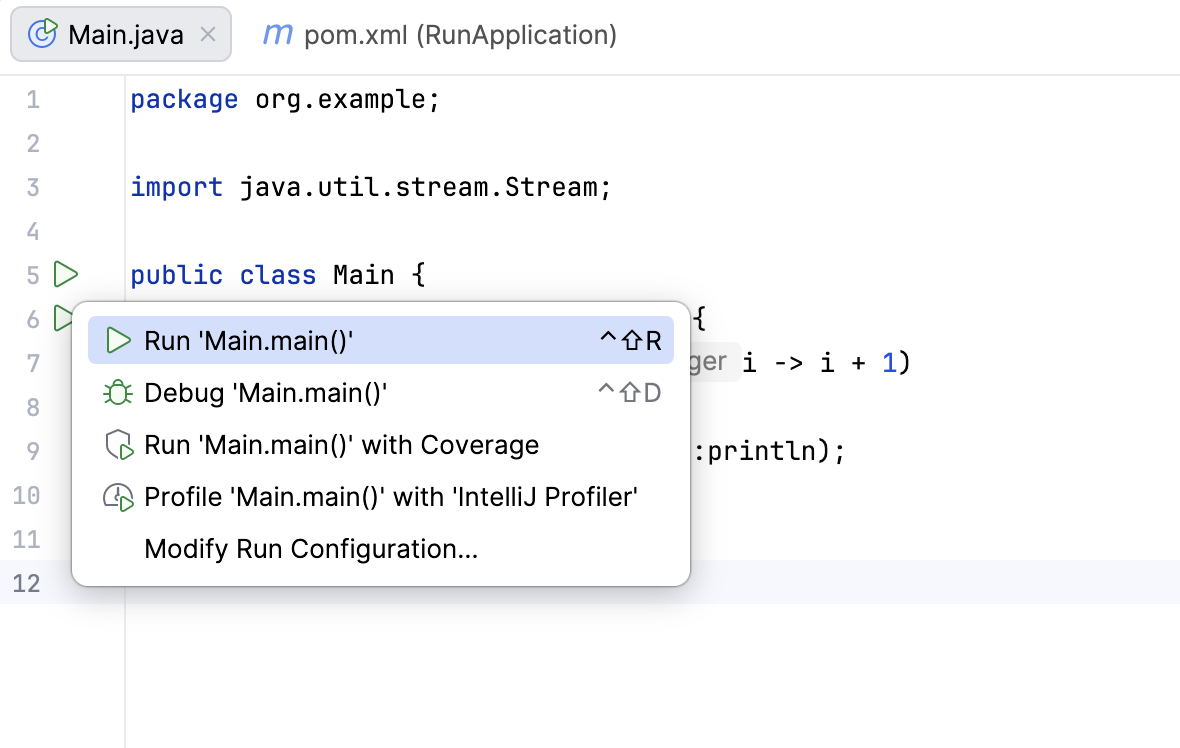
IntelliJ IDEA はコードを実行し、その出力を 実行 ツールウィンドウに表示します。 アプリケーションは正常に実行されたため、出力に Process finished with exit code 0 メッセージが表示されます。
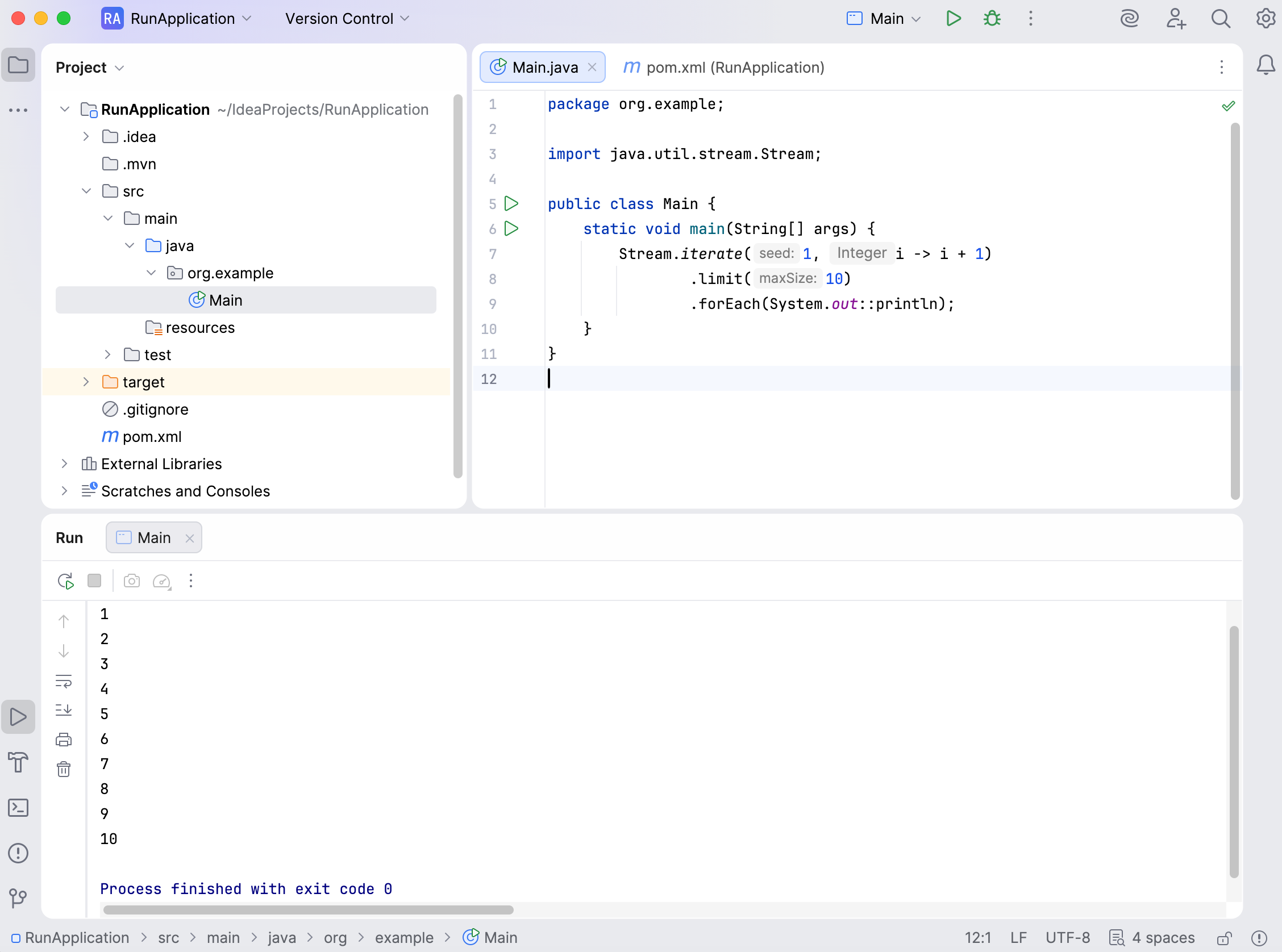
実行 をクリックすると、IntelliJ IDEA は Main クラスにちなんで名付けられた一時的な 実行構成を作成しました。 これは、アプリケーションを実行するためのエントリポイントとパラメーターを定義します。 今のところ、起動パラメーターは使用していませんが、後で追加します。
デフォルトでは一時設定の数は 5 に制限されているため、新しい設定が追加されると古い設定は自動的に削除されます。 そのため、保持したい一時構成を保存しておくのは理にかなっています。
実行構成を保存する
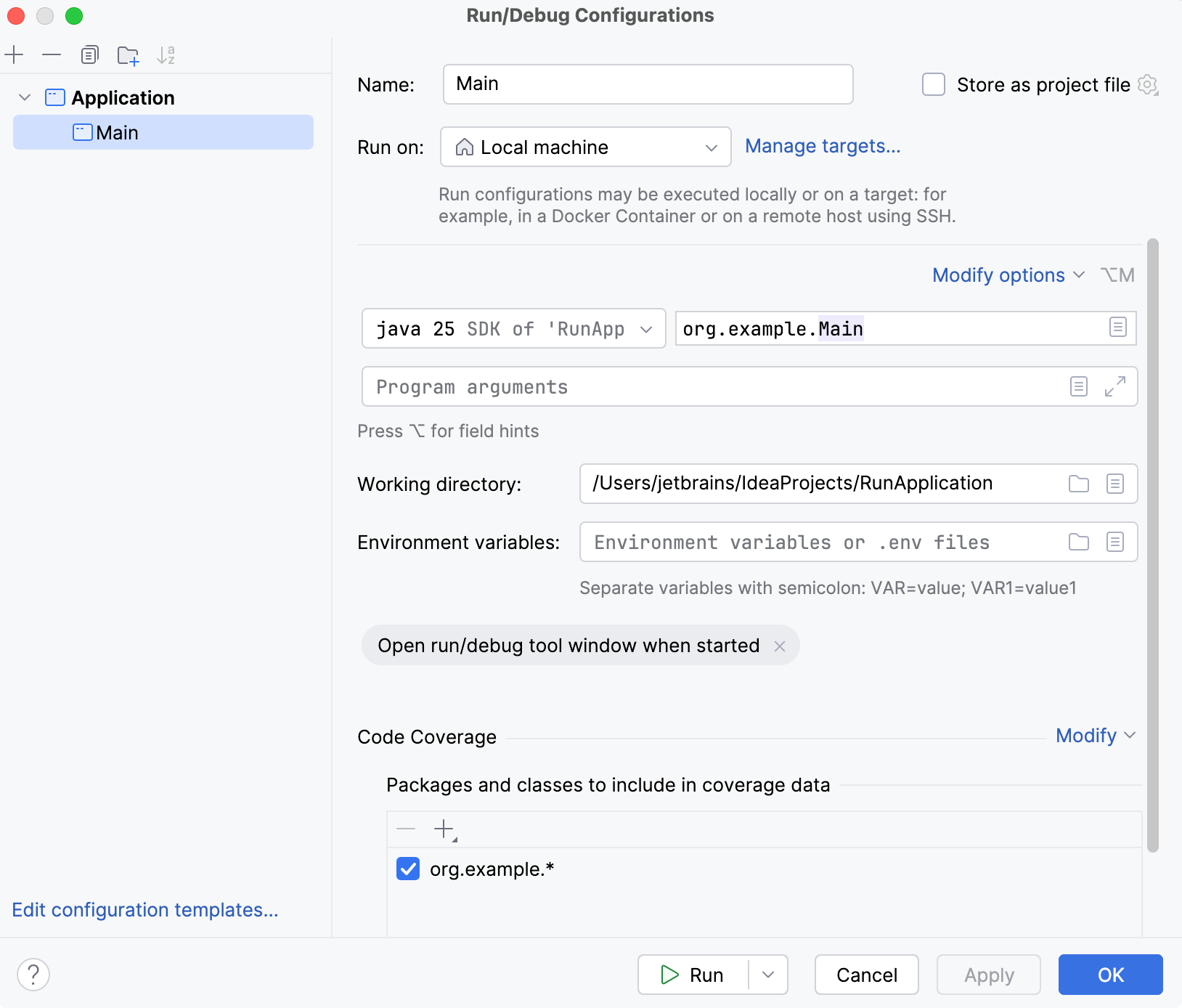
メインメニューで へ移動します。
アプリケーションは リストで Main 構成を選択し、上部ツールバーの
 Save Configuration をクリックします。 IDE は作成した実行構成を保存します。 ダイアログはまだ閉じないでください。
一時設定のアイコンは透明です。 保存すると、 Main のアイコンが実線になります。
コンソール出力をファイルに保存
次に、この構成をコピーして変更し、構成を実行するたびに IDE がコンソール出力をファイルに保存するようにします。 これは、ロギングにコンソール出力を使用する場合に役立ちます。
アプリケーションは リストで Main 構成を選択し、ツールバーの
 構成のコピー をクリックします。 これにより、実行構成のコピーが作成されます。
名前 フィールドで構成名を
SaveConsoleOutputに変更します。オプションを変更 をクリックし、 ログ 設定グループで コンソール出力をファイルに保存する を選択します。 ダイアログに新しい コンソール出力をファイルに保存する フィールドが表示されます。
IDE が出力を書き込むファイルへのパスを指定します。 ファイルが存在しない場合は、自動的に作成されます。
この例では、プロジェクトディレクトリにファイルを作成するため、オペレーティングシステムとユーザー名に応じて、パスは
/Users/name/IdeaProjects/RunApplication/console.txtのようになります。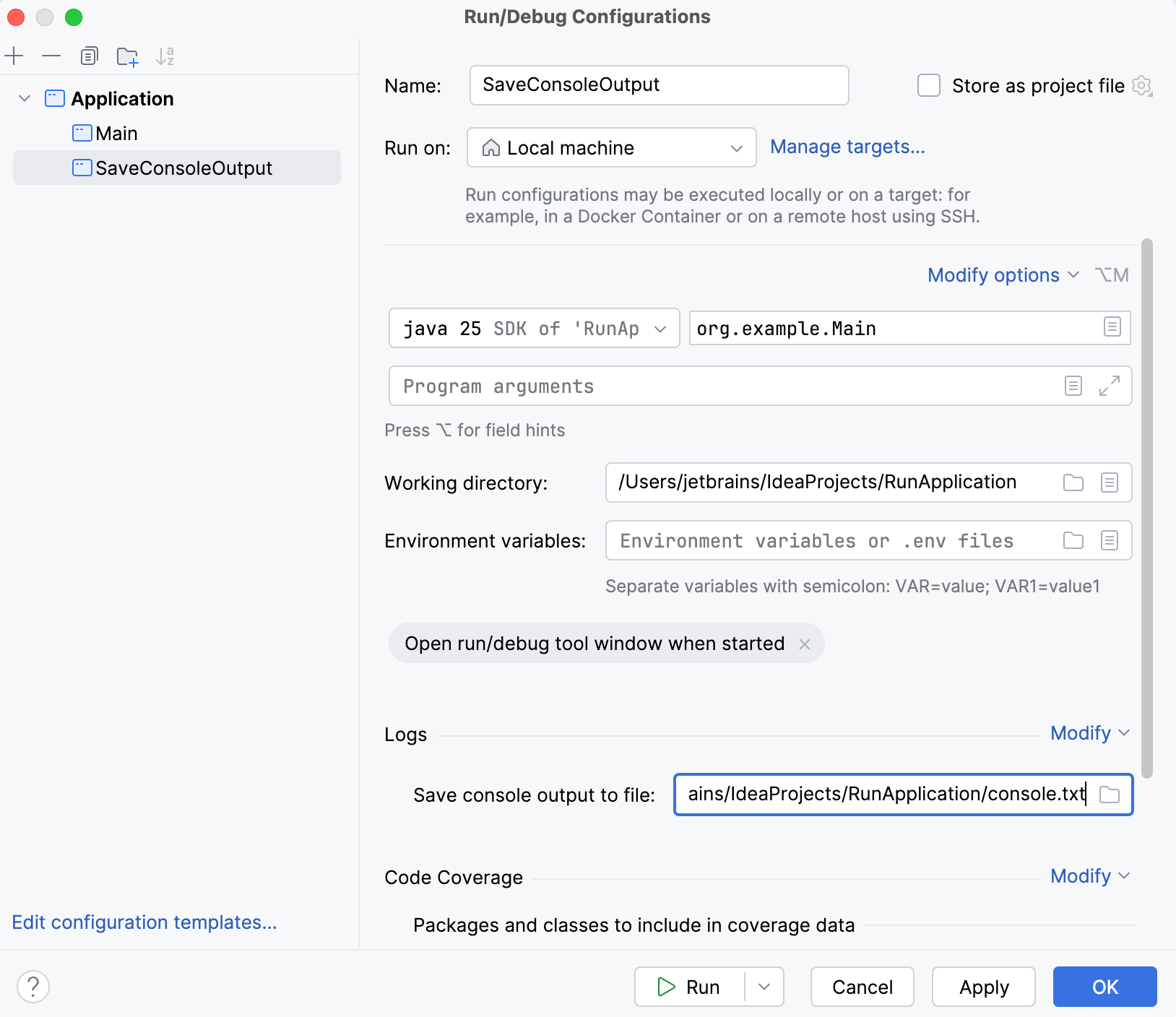
変更を適用して、ダイアログを閉じます。
今後は、この構成を実行するたびにIDEがコンソール出力を console.txt ファイルに保存します。
保存した構成を実行する
ウィンドウヘッダーの 実行ウィジェットで
SaveConsoleOutputを選択し、その横の 「SaveConsoleOutput」を実行 をクリックするか、 Shift+F10 を押します。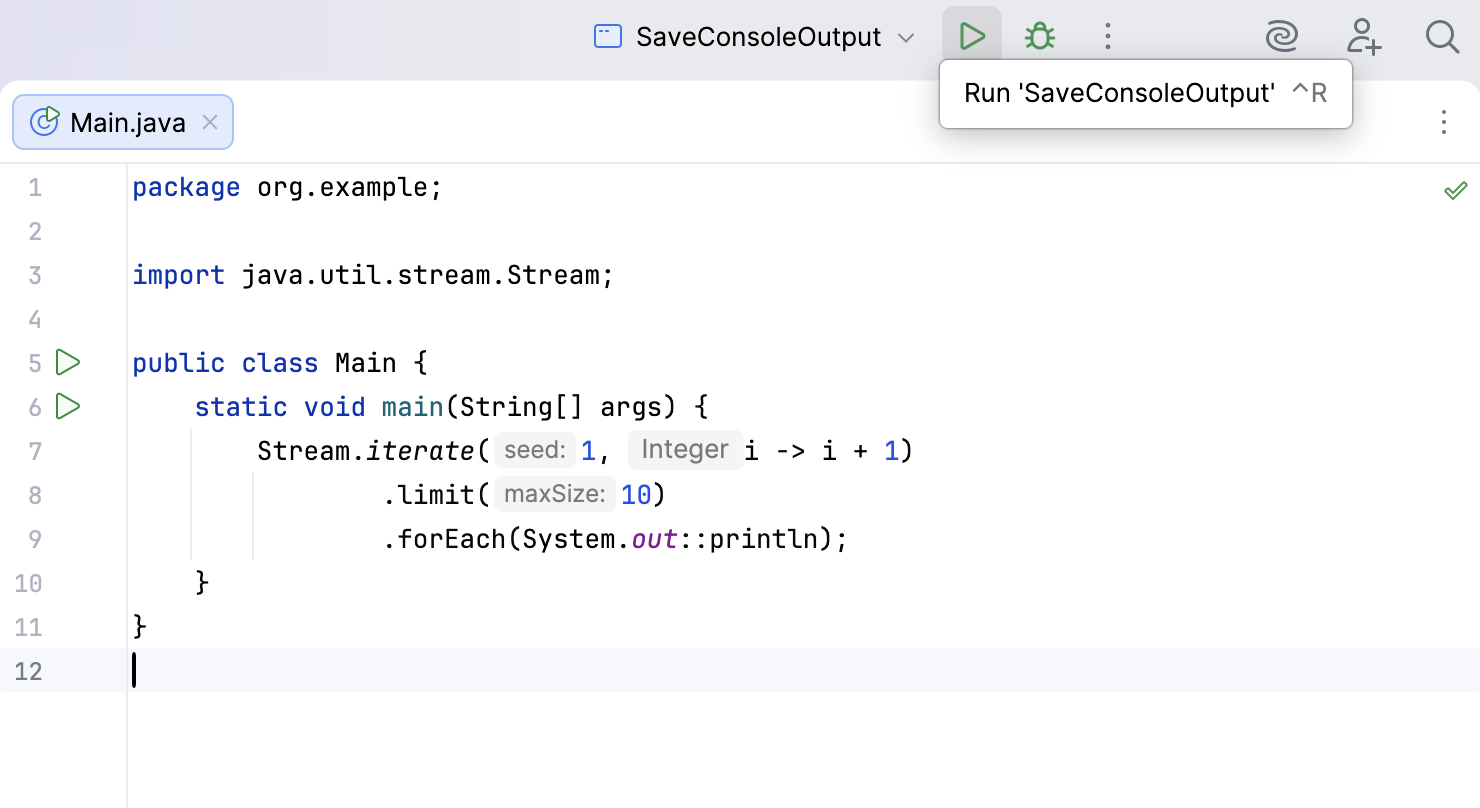
IDE が構成の実行を完了したら、 プロジェクト ツールウィンドウでコンソール出力を含む新しいファイルを見つけて、アプリケーションの出力がそこにあることを確認します。
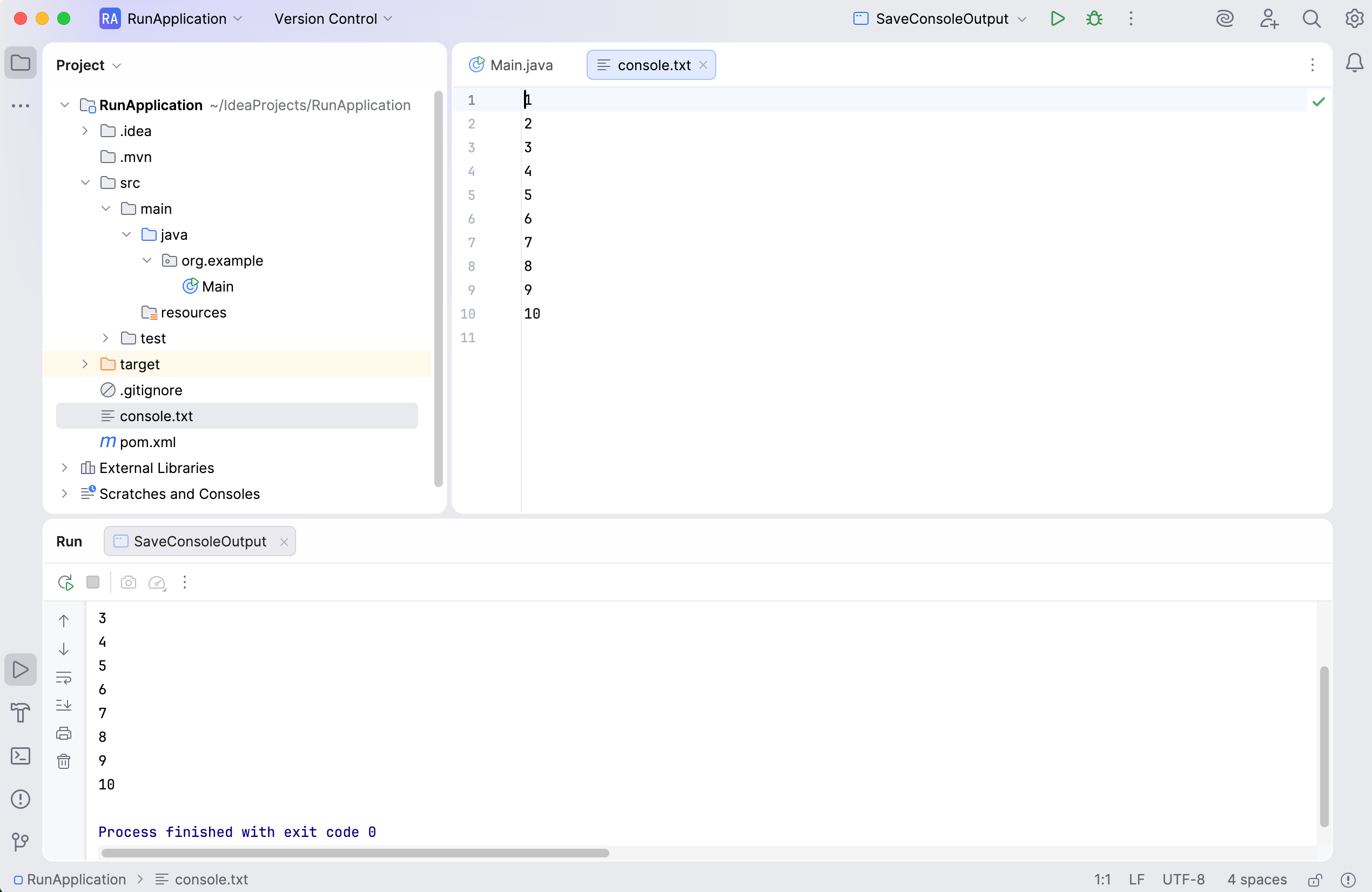
実行構成を使用すると、同じアプリケーションを異なるパラメーターで実行できます。 これで 2 つの構成ができたため、必要に応じてどちらかを選択できます。 例: アプリケーションを実行するたびにコンソール出力を保存する必要がない場合は、この設定を持たない Main 構成を実行できます。
Alt+Shift+F10 を押すか、ウィンドウヘッダーの実行ウィジェットを使用して構成を切り替えます。
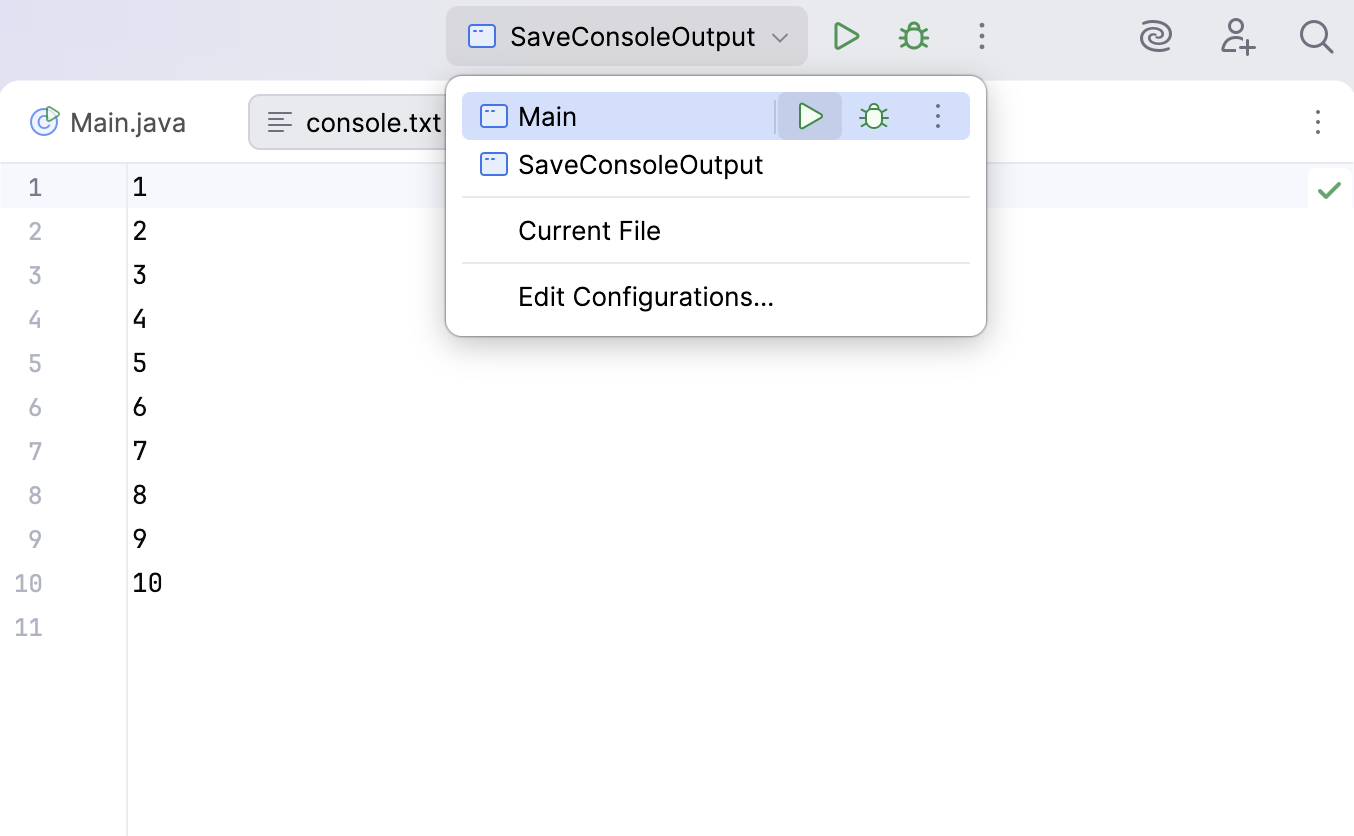
別のシナリオを見てみましょう。
コードを変更する
コードサンプルに問題があるとします。
Main.java ファイルで、以下を削除します。
Stream.iterate(1, i -> i + 1) .limit(10) .forEach(System.out::println);代わりに、次のコードを貼り付けます。
var list = Stream.iterate(1, i -> i + 1) .toList(); System.out.println(list.size());エディターで
ガターアイコンをクリックしてアプリケーションを実行し、 'Main.main()' の実行 を選択します。
アプリケーションは数秒間実行され、その後 OutOfMemoryError で失敗します。 プログラムは整数の無限ストリームを作成し、 toList() メソッドを使用してそれをリストに収集しようとします。 ストリームが無限であるため、 toList() メソッドは返されず、プログラムは失敗するまでメモリを消費し続けます。
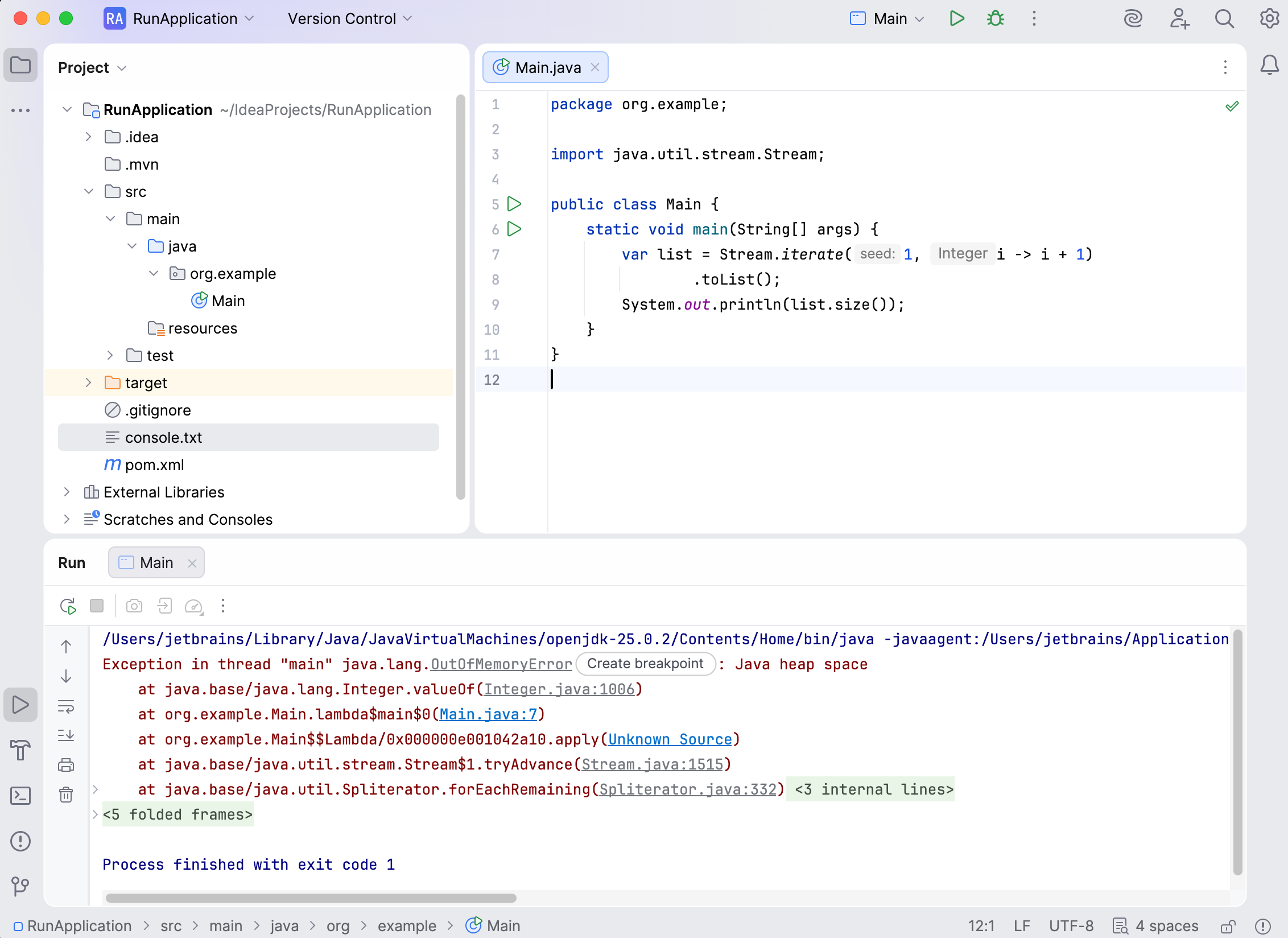
アプリケーションが OutOfMemoryError で失敗した場合、クラッシュする前にメモリを .hprof ファイルにダンプする VM オプションを追加できます。 後で、組み込みの プロファイラーを使用してこのファイルを詳細に分析できます。
VM オプションを追加する
メインメニューで へ移動します。
アプリケーションは リストで Main 構成をクリックし、ツールバーの
構成のコピー をクリックして構成を複製します。 新しい構成の名前を OutOfMemoryに変更します。オプションを変更 リストを開き、 VM オプションの追加 をクリックします。
VM オプション フィールドがダイアログに表示されます。 このフィールドに、次のオプションをスペースを入れて追加します。
-Xmx512m -XX:+HeapDumpOnOutOfMemoryError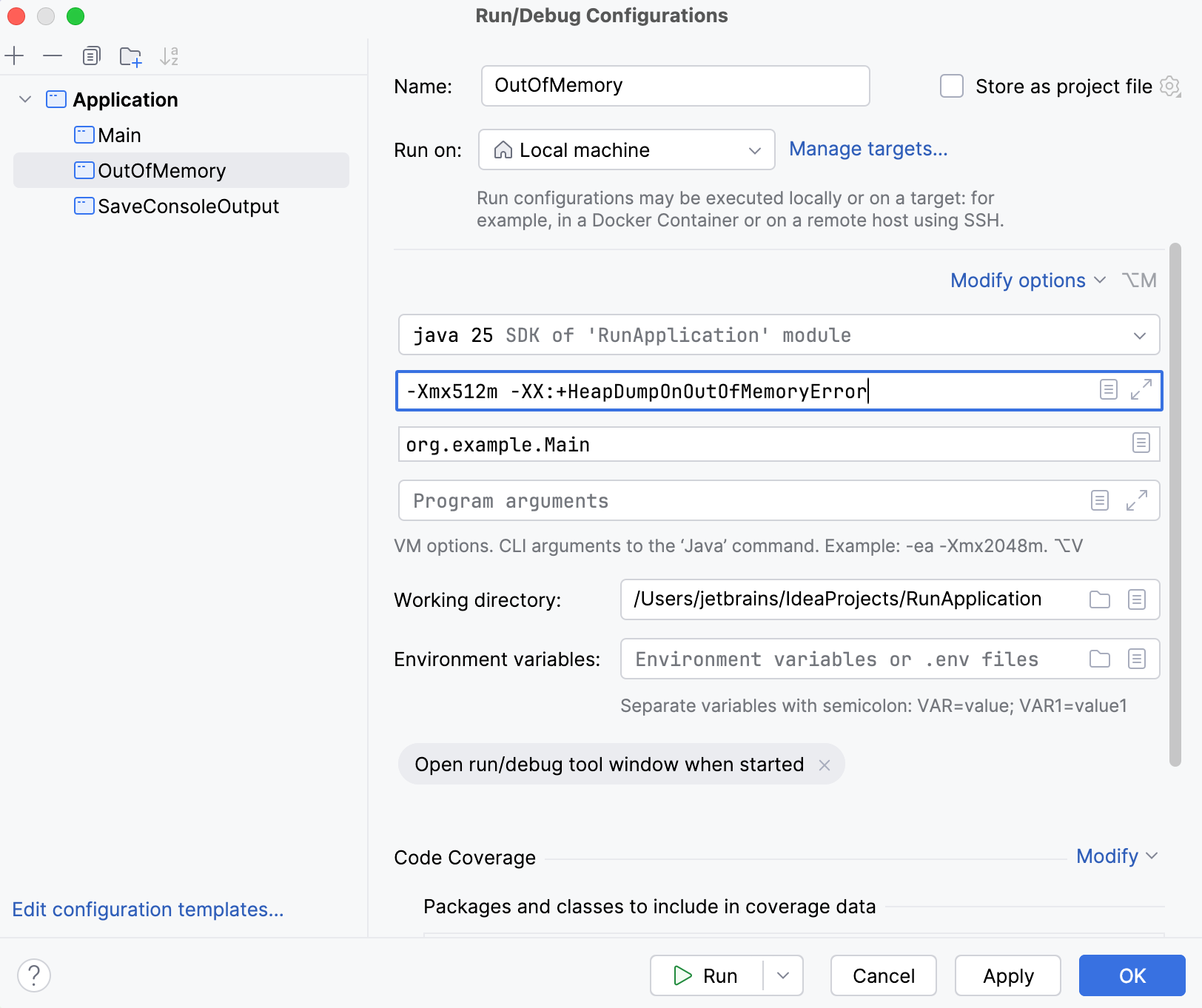
-XX:+HeapDumpOnOutOfMemoryErrorは、OutOfMemoryErrorが原因でアプリがクラッシュした場合に備えてヒープダンプを作成することを指定し、-Xmx512mはヒープダンプが大きくなりすぎないようにヒープのサイズを 512 MB に設定します。変更を適用して、ダイアログを閉じます。
実行ウィジェットで OutOfMemory を選択し、その横の
「OutOfMemory」を実行 をクリックするか、 Shift+F10 を押します。
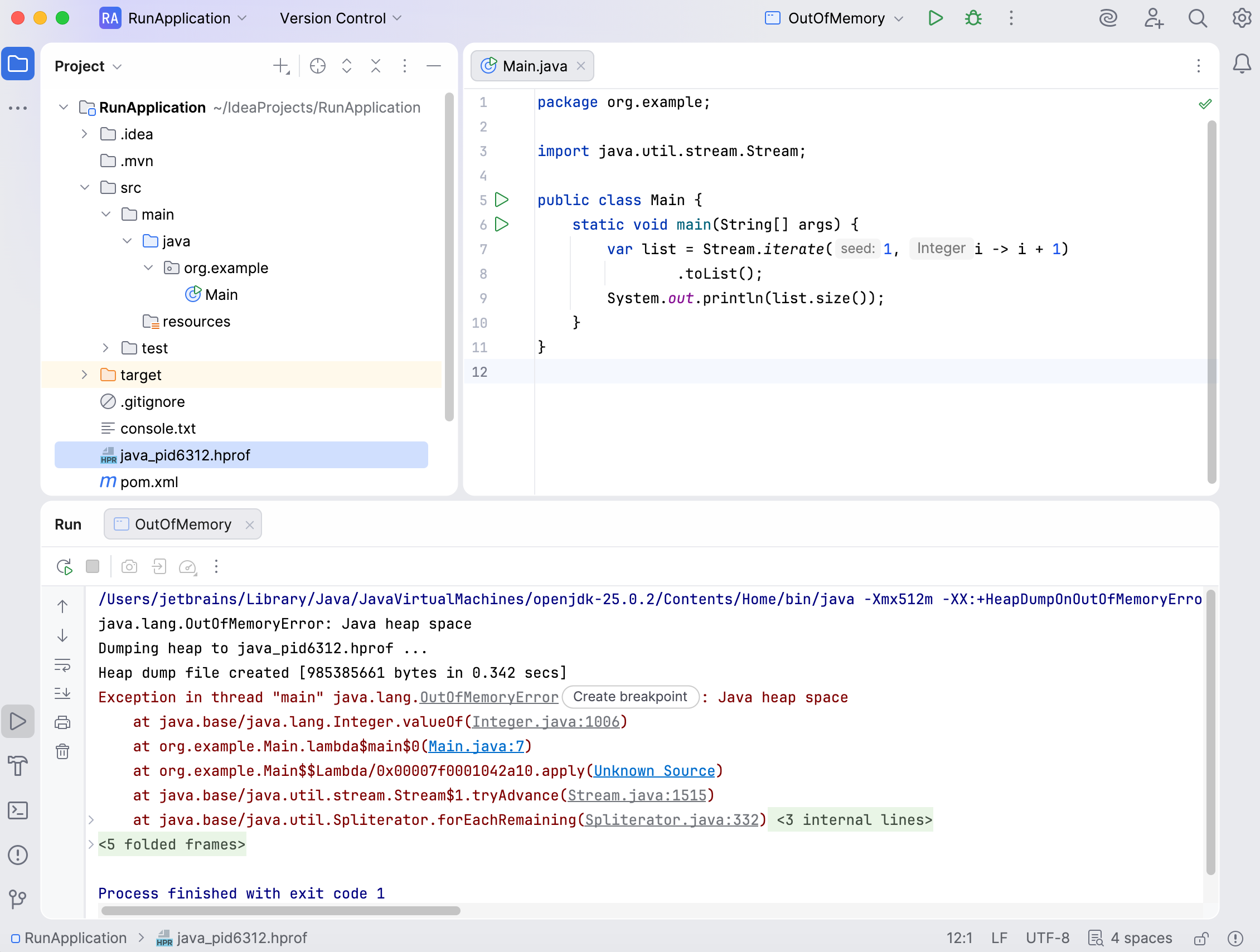
実行 ツールウィンドウが開き、 OutOfMemoryError 例外がスローされたことが示されます。 対応する VM オプションを構成したため、IDE はプロジェクトディレクトリに .hprof ファイルを作成しました。
要約
このチュートリアルでは、次の内容を学習しました。
IntelliJ IDEA で Java アプリケーションを実行する
実行構成の作成と管理
コンソール出力をファイルに保存
実行構成に VM オプションを追加
次のステップ
IntelliJ IDEA で他のタスクを行う方法は、次のチュートリアルをご覧ください。
利用可能なチュートリアルの一覧は、 IntelliJ IDEA チュートリアル を参照してください。