チュートリアル: JUnit 入門
このチュートリアルでは、プロジェクト用に JUnit をセットアップし、テストを作成し、実行して、コードが正しく動作しているかどうかを確認する方法を学習します。 それは始めるための基本的なステップだけを含んでいます。
JUnit について詳しく知りたい場合は、 公式ドキュメント(英語)を参照してください。 IntelliJ IDEA のテスト機能の詳細については、このセクションの他のトピックを参照してください。
Maven、Gradle、IntelliJ ビルダーのいずれかを使用してチュートリアルに従うことを選択できます。
プロジェクトの作成
メインメニューで へ移動します。
新規プロジェクト ウィザードで、 新規プロジェクト リストから Java を選択します。
プロジェクトの名前(例:
junit-tutorial)を指定し、ビルドツールとして Maven を選択します。JDK リストから、プロジェクトで使用する JDK を選択します。
JDK がコンピューターにインストールされているが、IDE で定義されていない場合は、
 ディスクから JDK を追加… を選択し、JDK ホームディレクトリへのパスを指定します。
コンピューターに必要な JDK がない場合は、
 JDK のダウンロード を選択します。
作成 をクリックします。
依存関係を追加する
プロジェクトで JUnit 機能を使用するには、依存関係として JUnit を追加する必要があります。
プロジェクトのルートディレクトリで pom.xml を開きます。
pom.xml で、 Alt+Insert を押して、 依存 を選択します。
開いたダイアログで、検索フィールドに「
org.junit.jupiter:junit-jupiter」と入力します。検索結果で必要な依存関係を見つけて、 追加 をクリックします。
依存関係が pom.xml に追加されたら、 Ctrl+Shift+O を押すか、 Maven ツールウィンドウで
 をクリックして変更をインポートします。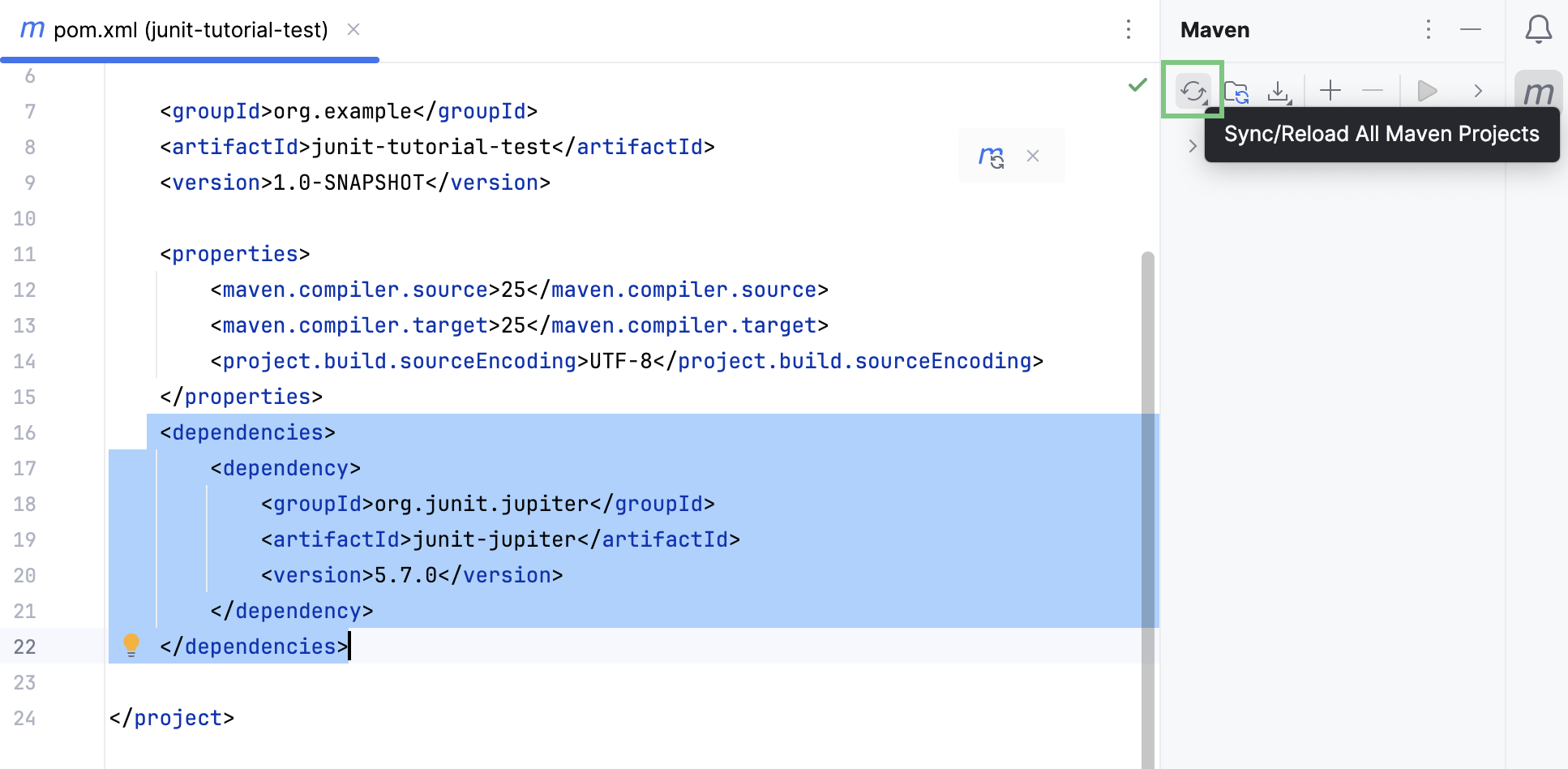
依存関係を追加した結果、 pom.xml ファイルは次のようになります。
アプリケーションコードを書く
テストするコードをいくつか追加しましょう。
プロジェクト ツールウィンドウ Alt+1 で、 src/main/java フォルダーを右クリックし、 を選択します。 クラスに
Calculator.javaという名前を付けます。次のコードをファイルに貼り付けます。
import java.util.stream.DoubleStream; public class Calculator { static double add(double... operands) { return DoubleStream.of(operands) .sum(); } static double multiply(double... operands) { return DoubleStream.of(operands) .reduce(1, (a, b) -> a * b); } }
プロジェクトの作成
メインメニューで へ移動します。
新規プロジェクト ウィザードで、 新規プロジェクト リストから Java を選択します。
プロジェクトの名前(例:
junit-tutorial)を指定し、ビルドツールとして Gradle を選択します。JDK リストから、プロジェクトで使用する JDK を選択します。
JDK がコンピューターにインストールされているが、IDE で定義されていない場合は、
ディスクから JDK を追加… を選択し、JDK ホームディレクトリへのパスを指定します。コンピューターに必要な JDK がない場合は、
JDK のダウンロード を選択します。
作成 をクリックします。
依存関係を追加する
新しく作成された Gradle プロジェクトは通常、デフォルトで最新の JUnit 依存関係を持っています。 もし不足している場合は、JUnit を手動で依存関係として追加できます。
プロジェクトのルートディレクトリで build.gradle を開きます。
build.gradle で、 Alt+Insert を押して、 Maven アーティファクト依存関係を追加 を選択します。
開いたツールウィンドウで、検索フィールドに
org.junit.jupiter:junit-jupiterと入力します。検索結果で必要な依存関係を見つけて、 追加 をクリックします。
依存関係が build.gradle に追加されたら、 Ctrl+Shift+O を押すか、 Gradle ツールウィンドウで
をクリックして変更をインポートします。
アプリケーションコードを書く
テストするコードをいくつか追加しましょう。
プロジェクト ツールウィンドウ Alt+1 で、 src/main/java フォルダーを右クリックし、 を選択します。 クラスに
Calculator.javaという名前を付けます。次のコードをファイルに貼り付けます。
import java.util.stream.DoubleStream; public class Calculator { static double add(double... operands) { return DoubleStream.of(operands) .sum(); } static double multiply(double... operands) { return DoubleStream.of(operands) .reduce(1, (a, b) -> a * b); } }
プロジェクトの作成
メインメニューで へ移動します。
新規プロジェクト ウィザードで、 新規プロジェクト リストから Java を選択します。
プロジェクトの名前(例:
junit-tutorial)を指定し、ビルドツールとして IntelliJ を選択します。JDK リストから、プロジェクトで使用する JDK を選択します。
JDK がコンピューターにインストールされているが、IDE で定義されていない場合は、
ディスクから JDK を追加… を選択し、JDK ホームディレクトリへのパスを指定します。コンピューターに必要な JDK がない場合は、
JDK のダウンロード を選択します。
作成 をクリックします。
依存関係を追加する
プロジェクトで JUnit 機能を使用するには、依存関係として JUnit を追加する必要があります。
メインメニューで、 (Ctrl+Alt+Shift+S) に移動します。
プロジェクト設定 で ライブラリ を選択し、
 をクリックします。
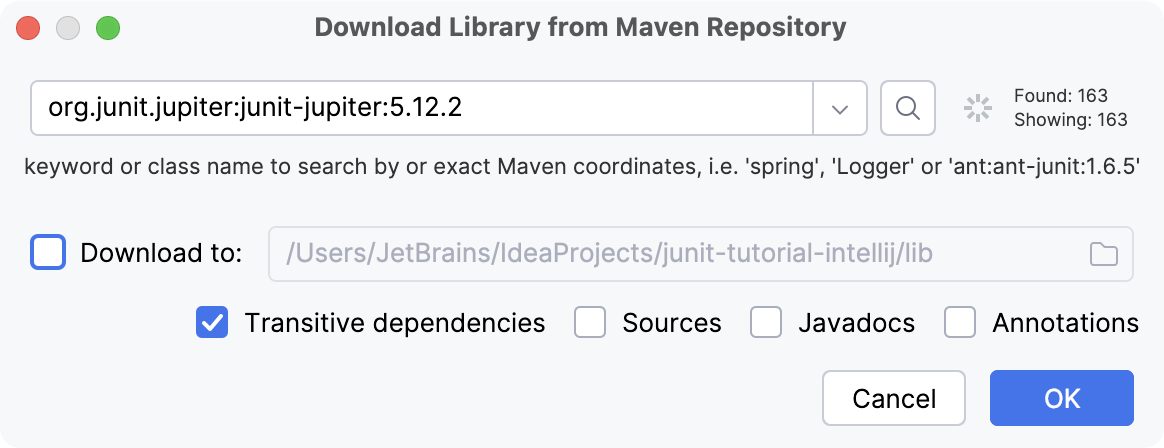
開いたダイアログで、必要なライブラリアーティファクトを指定します(例:
org.junit.jupiter:junit-jupiter:5.9.1)。変更を適用して、ダイアログを閉じます。
テスト用フォルダーを作成
プロジェクト ツールウィンドウ Alt+1 で、最上位フォルダーを右クリックし、 を選択します。
新しいディレクトリに test という名前を付けます。
新しい test ディレクトリを右クリックして、 を選択します。
test ディレクトリは、 プロジェクト ツールウィンドウ内の色を緑色
 に変更します。
専用のテストフォルダーを作成すると、テストコードを本番コードから分離できます。 これにより、IDE がテストを認識し、適切な設定を適用し、一貫して整理できます。 また、メインのソースファイルに干渉することなく、テストが正しくコンパイルおよび実行されることも保証されます。
Test Sources Root の詳細を参照してください。
アプリケーションコードを書く
テストするコードをいくつか追加しましょう。
プロジェクト ツールウィンドウ Alt+1 で、 src フォルダーを右クリックし、 を選択します。 クラスに
Calculator.javaという名前を付けます。次のコードをファイルに貼り付けます。
import java.util.stream.DoubleStream; public class Calculator { static double add(double... operands) { return DoubleStream.of(operands) .sum(); } static double multiply(double... operands) { return DoubleStream.of(operands) .reduce(1, (a, b) -> a * b); } }
テストの作成
それでは、テストを作成しましょう。 テストは、別のコードが正しく動作しているかどうかをチェックする機能を持つコードです。 チェックを行うために、テストされたメソッドを呼び出し、その結果を事前定義された 期待される結果と比較します。 期待される結果は、たとえば、特定の戻り値または例外である可能性があります。
キャレットを
Calculatorクラス宣言に配置し、 Alt+Enter を押します。 または、右クリックして コンテキストアクションの表示 を選択します。 メニューから テストの作成 を選択します。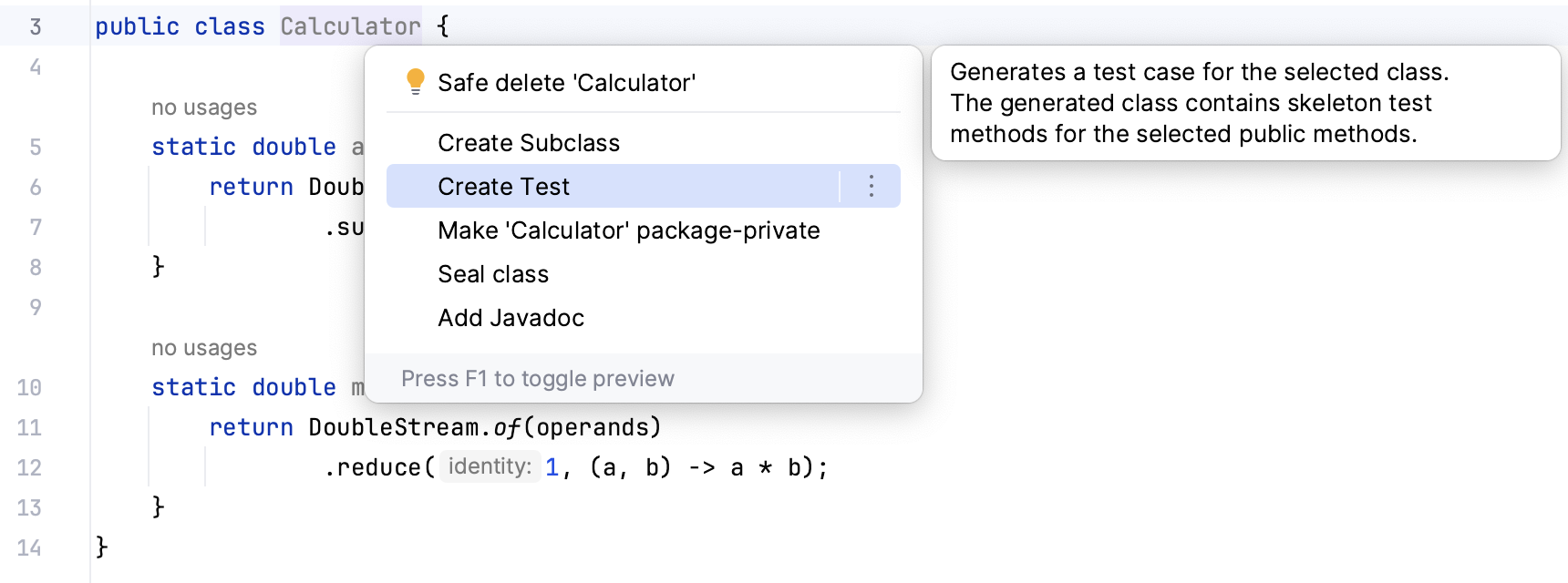
テストする 2 つのクラスメソッドを選択します。
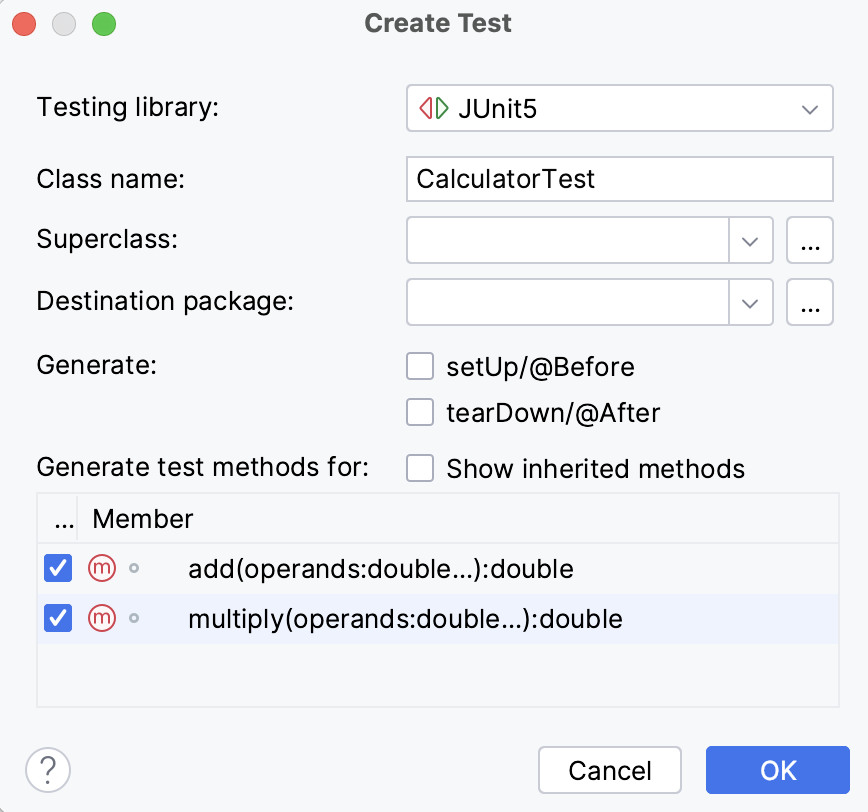
エディターは、新しく作成されたテストクラスに移動します。
add()テストを次のように変更します。@Test @DisplayName("Add two numbers") void add() { assertEquals(4, Calculator.add(2, 2)); }この簡単なテストでは、メソッドが 2 と 2 を正しく追加するかどうかを確認します。
@DisplayNameアノテーションは、テストのより便利で有益な名前を指定します。では、1 つのテストに複数のアサーションを追加し、一部が失敗したかどうかに関係なく、すべてを実行したい場合はどうでしょうか。
multiply()メソッドでそれを実行しましょう。@Test @DisplayName("Multiply two numbers") void multiply() { assertAll(() -> assertEquals(4, Calculator.multiply(2, 2)), () -> assertEquals(-4, Calculator.multiply(2, -2)), () -> assertEquals(4, Calculator.multiply(-2, -2)), () -> assertEquals(0, Calculator.multiply(1, 0))); }assertAll()メソッドは、ラムダ式の形式で一連のアサーションを受け取り、それらすべてがチェックされていることを確認します。 これは、テスト全体の結果ではなく、常に詳細な結果が表示されるため、複数の単一アサーションを持つよりも便利です。
テストを実行し、その結果を表示する
テスト用のコードを設定したら、テストを実行して、テストしたメソッドが正しく機能しているかどうかを確認できます。
個別のテストを実行するには、ガターの
 をクリックして、 実行 を選択します。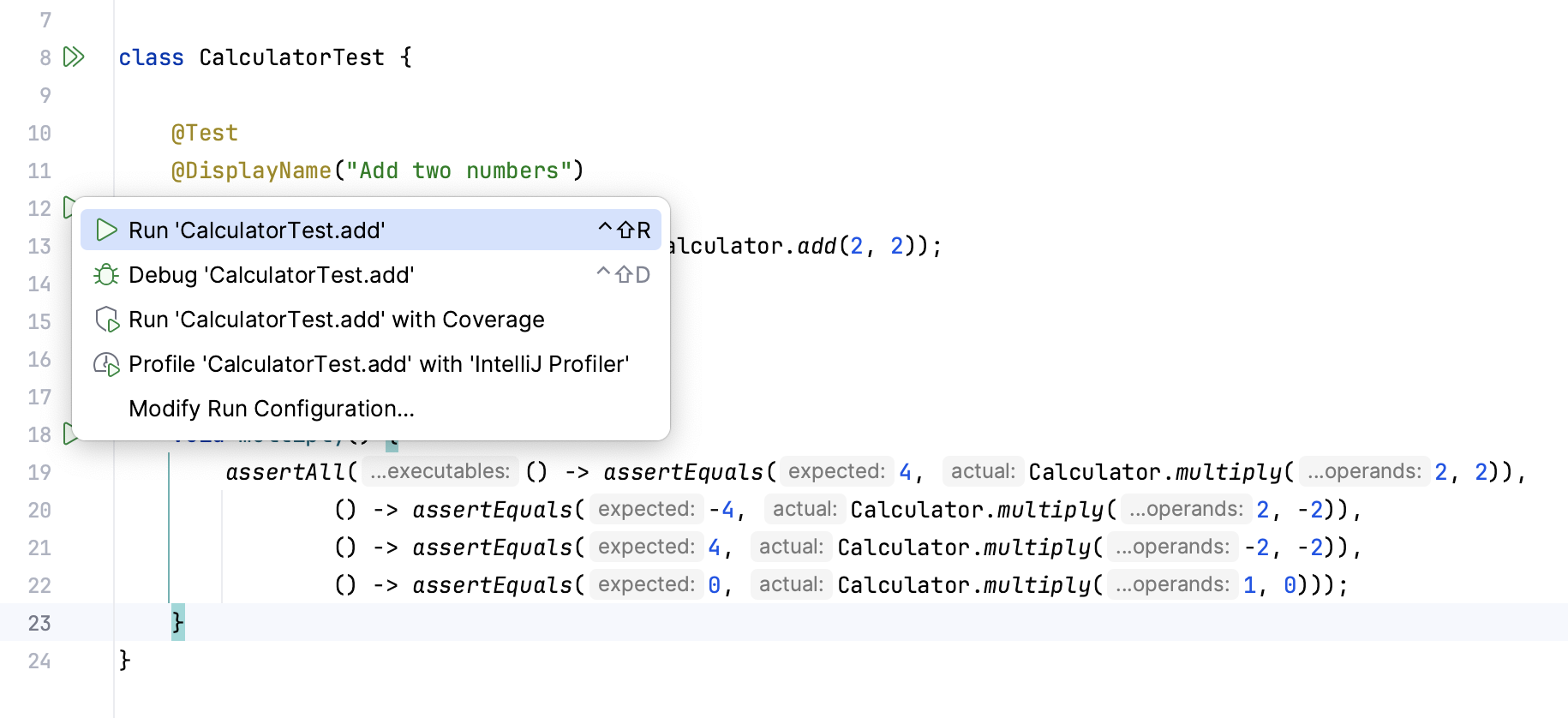
テストクラスですべてのテストを実行するには、テストクラス宣言に対して
 をクリックし、 実行 を選択します。
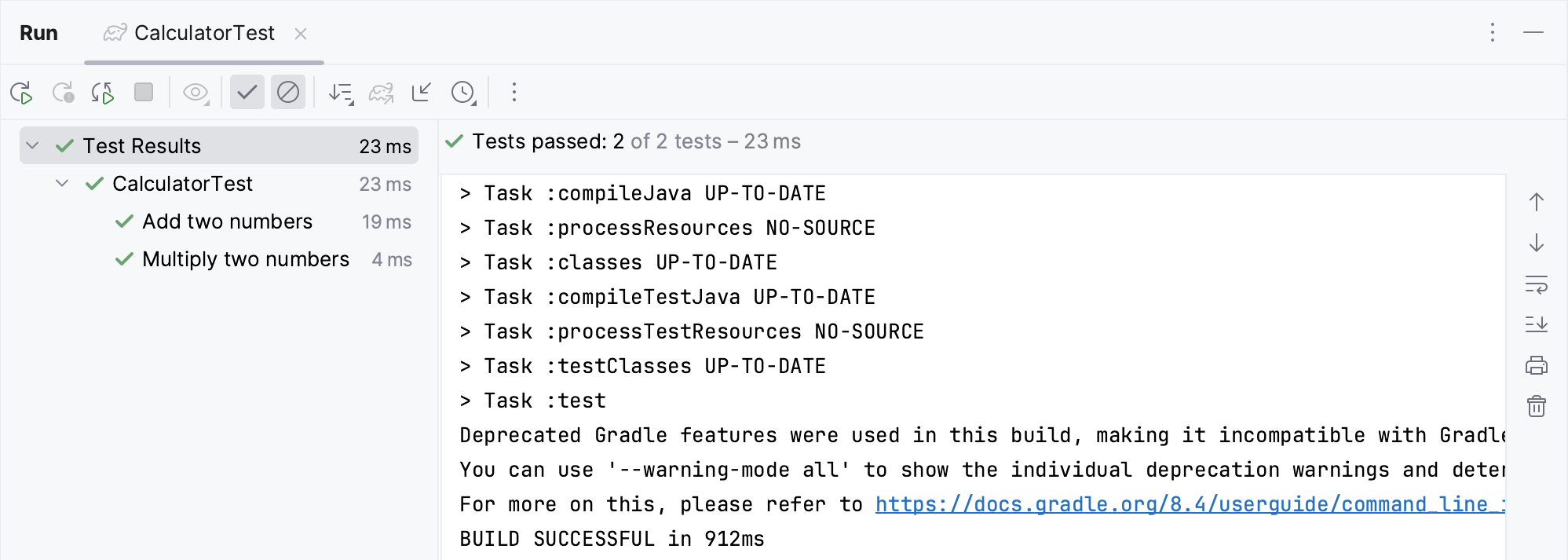
実行 ツールウィンドウでテスト結果を表示できます。