テストの準備
IntelliJ IDEA は、例えば JUnit、 Spock、 TestNGなど、複数の Java テストフレームワークにそのまま対応しています。
IDE では、必要なテストメソッドとともに、ソースコードから直接テストクラスを作成できます。 ショートカットを使用して、テストクラスとソースコードを切り替えたり、複数のテストを実行したり、各テストの統計を表示したり、テスト結果をファイルにエクスポートしたりできます。
IntelliJ IDEA は コードカバレッジも備えており、コードを分析して、どの領域がテストでカバーされているか、どの領域に追加のテストが必要かを把握できます。
他の言語でのコードのテストの詳細については、以下を参照してください。
PHP のテスト (PhpStorm のドキュメント)
テストライブラリを追加する
IntelliJ IDEA を使用すると、コーディング中に不足しているライブラリを追加できます。プロジェクトにまだ追加されていないライブラリのコードを使用していることが IDE によって検出されると、それをダウンロードしてインストールするように求められます。
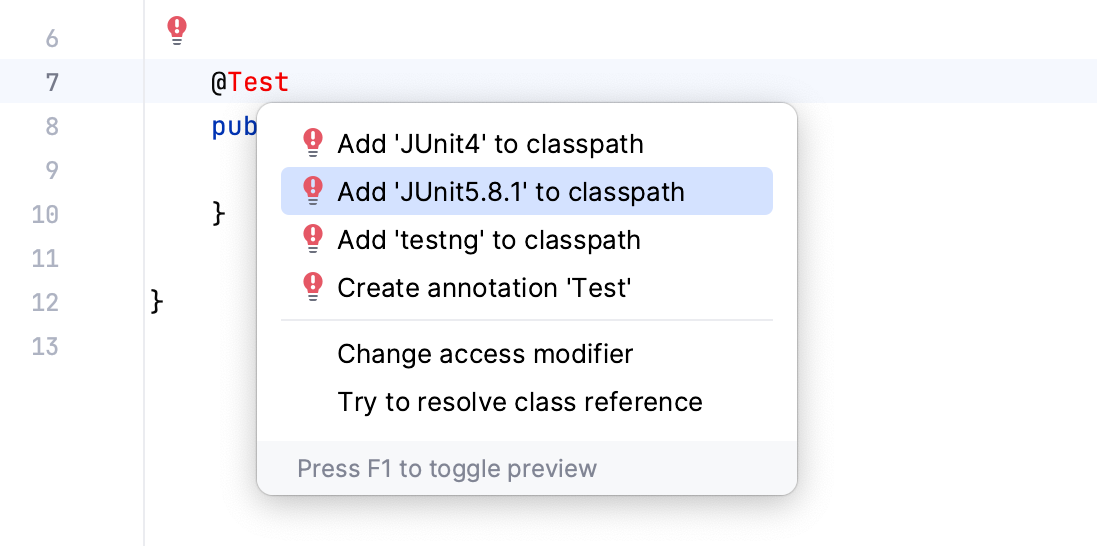
プロジェクトにライブラリを手動で追加することもできます。 例: これは、特定のライブラリバージョンまたはディストリビューションが必要な場合に役立ちます。
テストライブラリを手動で追加する
ネイティブ IntelliJ IDEA ビルダーでプロジェクトをビルドする場合は、以下の手順に従ってライブラリを追加します。
メインメニューで、 (Ctrl+Alt+Shift+S) に移動します。
プロジェクト設定 で ライブラリ を選択し、
 をクリックします。
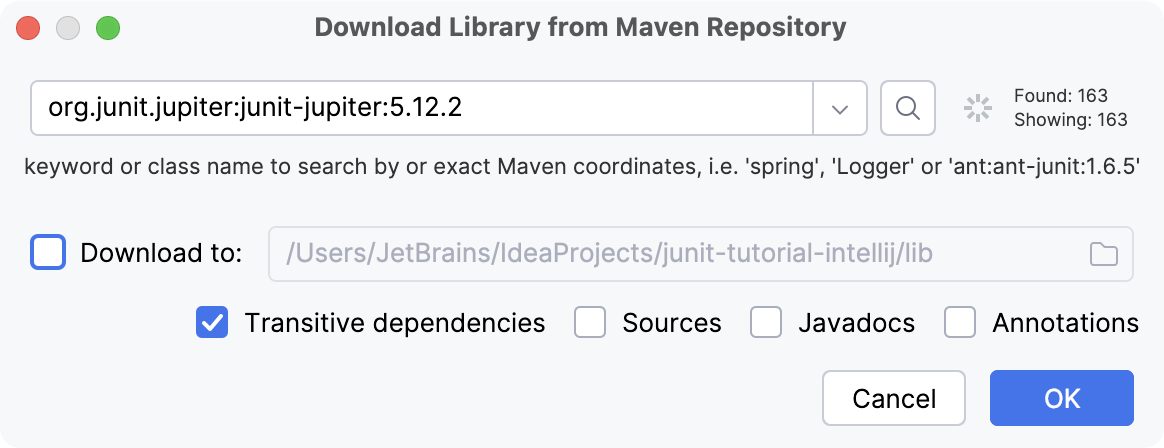
開いたダイアログで、必要なライブラリアーティファクトを指定します(例:
org.junit.jupiter:junit-jupiter:5.9.1)。変更を適用して、ダイアログを閉じます。
IntelliJ IDEA を使用すると、コーディング中に不足しているライブラリを追加できます。プロジェクトにまだ追加されていないライブラリのコードを使用していることが IDE によって検出されると、それをダウンロードするように求められます。 この場合、IDE は必要な依存関係を自動で pom.xml に追加します。
ライブラリをプロジェクトに手動で追加することもできます。 例: これは、特定のライブラリバージョンまたはディストリビューションが必要な場合に役立ちます。
依存関係ツールウィンドウを使用してライブラリを追加する
プロジェクトで Maven を使用している場合は、次の手順に従います。
pom.xml で、 Alt+Insert を押して、 依存 を選択します。
Maven アーティファクト検索 ツールウィンドウで、必要な依存関係の名前を入力します (例:
org.junit.jupiter:junit-jupiter)。 結果のリストで必要なものを選択し、 追加 をクリックします。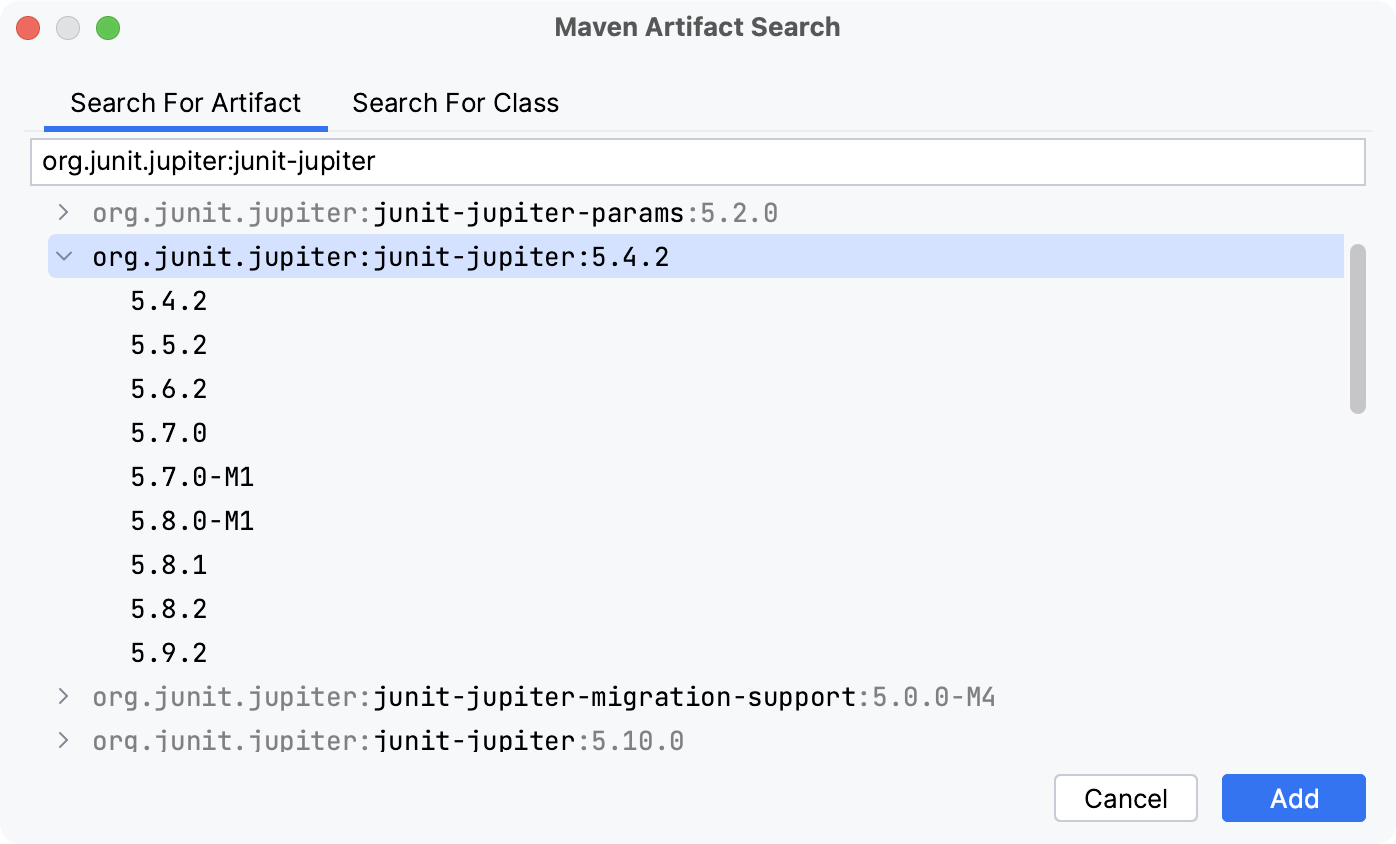
依存関係が pom.xml に追加されたら、 Ctrl+Shift+O を押すか、 Maven ツールウィンドウで
 をクリックして変更をインポートします。
Maven の操作の詳細については、 Maven 依存関係 を参照してください。
Gradle プロジェクトでは、必要な依存関係をビルドファイルに手動で追加します。
build.gradle で、 Alt+Insert を押して、 Maven アーティファクト依存関係を追加 を選択します。
Maven アーティファクト検索 ツールウィンドウで、必要な依存関係の名前を入力します (例:
org.junit.jupiter:junit-jupiter)。 結果のリストで必要なものを選択し、 追加 をクリックします。依存関係が build.gradle に追加されたら、 Ctrl+Shift+O を押すか、 Gradle ツールウィンドウで
をクリックして変更をインポートします。
Test Sources Root
テストの作成を開始する前に、 Test Sources Root がプロジェクト用に構成されていることを確認してください。 Test Sources Root は、テストコードを保存するフォルダーです。 プロジェクト ツールウィンドウでは、このフォルダーには  テストルート アイコンが付けられます。
IDE は、さまざまなソースからのコードを異なる方法で処理します。 例: ソースとテストソースのコンパイル結果は通常、異なるフォルダーに配置されます。 そのため、テストソースのルートがない場合は、ルートを作成する必要があります。 そうしないと、コードが正しく処理されない可能性があります。
プロジェクトのテストルートを作成する
ネイティブ IntelliJ IDEA ビルダーを使用してプロジェクトをビルドする場合は、次の手順に従います。
プロジェクト ツールウィンドウ(Alt+1 )で、テストコードを保存 する新しいディレクトリを作成します。
新しいディレクトリを右クリックして、 を選択します。
テストフォルダーは
アイコンでマークされている必要があります。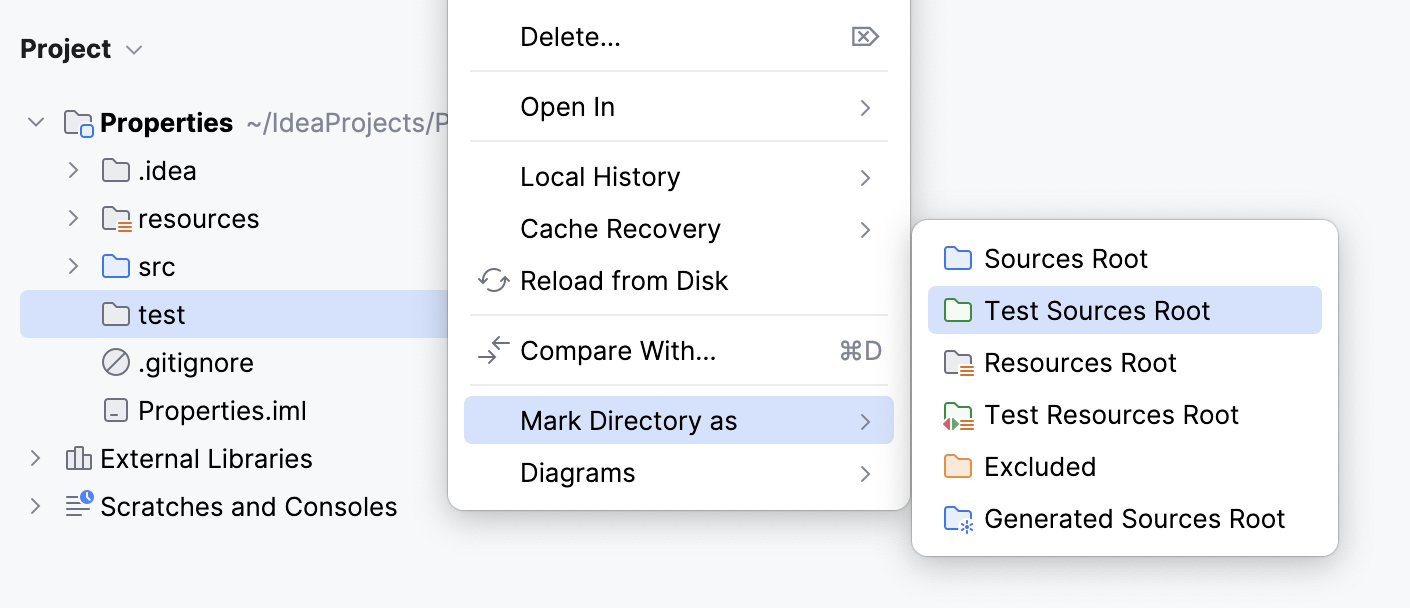
Maven は、アプリケーションに 標準のディレクトリレイアウト(英語)を使用します。 通常、プロジェクトではこのレイアウトに準拠することをお勧めします。 例: Maven プロジェクト用に IntelliJ IDEA にテストフォルダーを作成する場合、IDE はそのようなフォルダーの標準名と場所を設定することを提案します。 この場合、IDE は、このテストフォルダーが Test Sources Root であることもすでに認識しています。
ただし、ビルドファイルを変更することで、標準のディレクトリレイアウトを上書きできます。
テストルートを変更する
プロジェクト ツールウィンドウ(Alt+1 )で、テストコードを保存 する新しいディレクトリを作成します。
pom.xml で、
testSourceDirectory要素を変更します。src/new-test/test を、テストルートとして使用する新しいフォルダーへのパスに置き換えます。
<build> <testSourceDirectory>src/new-test/test</testSourceDirectory> </build>Ctrl+Shift+O を押すか、 Maven ツールウィンドウで
 をクリックして変更をインポートします。
新しいテストルートは、 プロジェクト ツールウィンドウで  アイコンでマークされている必要があります。
Maven と同様に、Gradle にも厳密なプロジェクト ディレクトリレイアウトがあります(英語)。 Gradle プロジェクト用に IntelliJ IDEA にテストフォルダーを作成する場合、IDE はそのようなフォルダーの標準の名前と場所を設定することを提案します。 この場合、IDE は、このテストフォルダーが Test Sources Root であることもすでに認識しています。
ただし、ビルドファイルを変更することで、標準のディレクトリレイアウトを上書きできます。
別のテストルートを使用する
プロジェクト ツールウィンドウ(Alt+1 )で、テストコードを保存 する新しいディレクトリを作成します。
build.gradle を開き、次のコードを追加します。
src/new-test/test を、テストルートとして使用する新しいフォルダーへのパスに置き換えます。
sourceSets { test { java { srcDirs = ['src/new-test/test'] } } }Ctrl+Shift+O を押すか、 Gradle ツールウィンドウで
をクリックして変更をインポートします。
テストルートをもう 1 つ追加する
プロジェクト ツールウィンドウ(Alt+1 )で、テストコードを保存 する新しいディレクトリを作成します。
build.gradle を開き、次のコードを追加します。
src/new-test/test を、テストルートとして使用する新しいフォルダーへのパスに置き換えます。
sourceSets { test { java { srcDir 'src/new-test/test' } } }Ctrl+Shift+O を押すか、 Gradle ツールウィンドウで
をクリックして変更をインポートします。
新しいテストルートは、 プロジェクト ツールウィンドウで アイコンでマークされている必要があります。
専用のテストフォルダーを作成すると、テストコードを本番コードから分離できます。 これにより、IDE がテストを認識し、適切な設定を適用し、一貫して整理できます。 また、メインのソースファイルに干渉することなく、テストが正しくコンパイルおよび実行されることも保証されます。
さまざまなタイプのフォルダーの詳細については、 フォルダーカテゴリ を参照してください。
Test Resources Root
Test Resources Root は、テストソースに関連付けられたファイルを格納するフォルダーです。 プロジェクト ツールウィンドウでは、このフォルダーはテストルートにあり、  とマークされています。
Maven および Gradle プロジェクトの場合、通常、テストリソースフォルダーは自動的に作成されます。 ネイティブ IntelliJ IDEA ビルダーでプロジェクトをビルドしている場合は、リソースルートを手動で作成する必要がある場合があります。
テストリソース用のフォルダーを構成する
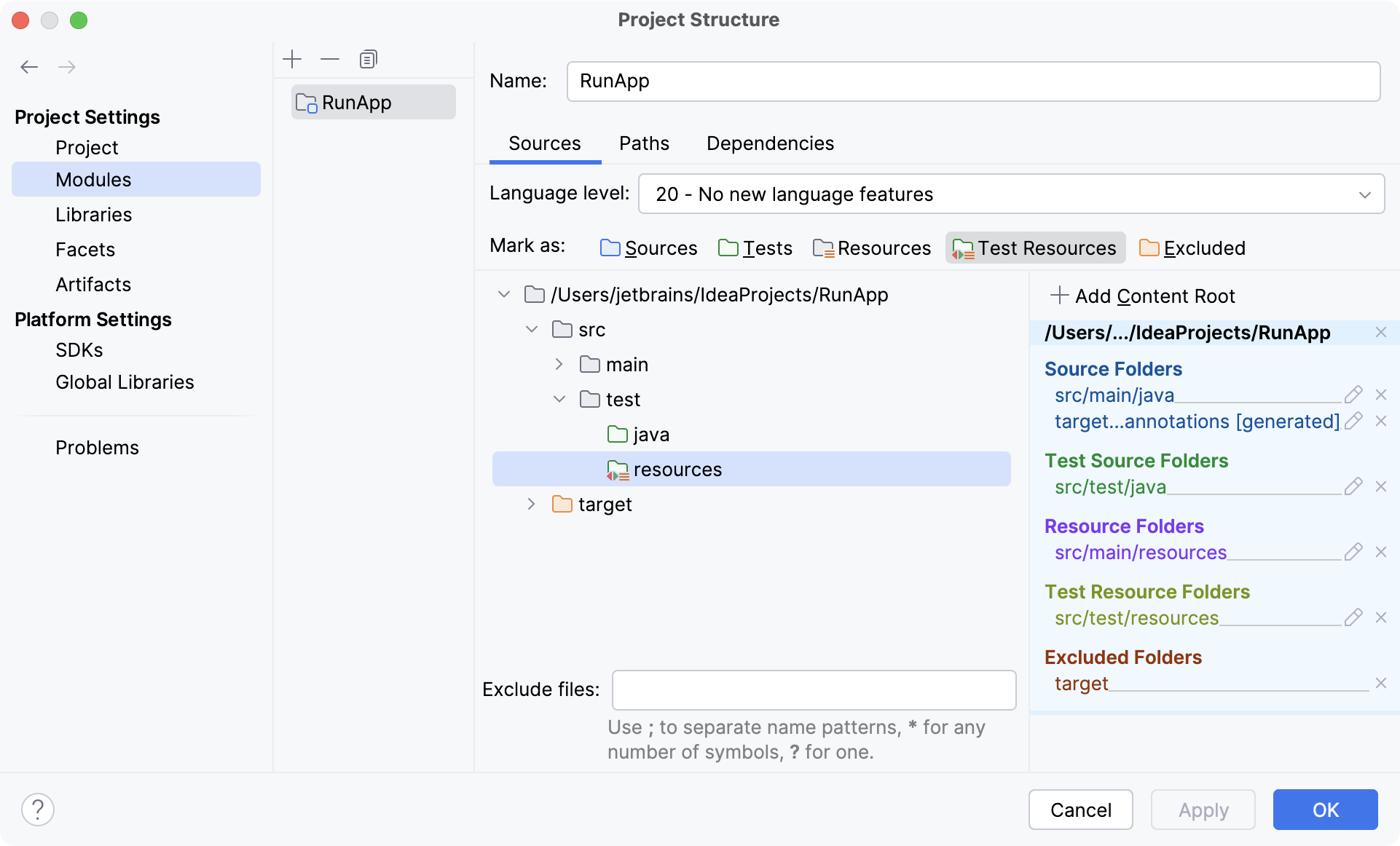
メインメニューで、 (Ctrl+Alt+Shift+S) に移動します。
プロジェクト設定 で、 モジュール をクリックし、右側の ソース タブを開きます。
テストフォルダーを右クリックして、 新規フォルダー を選択します。 フォルダーに
resourcesという名前を付けます。新しいフォルダーを右クリックして、 テストリソース を選択します。 フォルダーは
アイコンでマークされます。変更を適用して、ダイアログを閉じます。