プロジェクトに項目を追加する
プロジェクトを作成したら、新しいアイテムの追加を開始できます。 ディレクトリと パッケージの作成、 新しいクラスの追加、 リソースのインポート、 モジュールの追加によるプロジェクトの拡張です。
新しい項目を作成する
新規ディレクトリを作成する
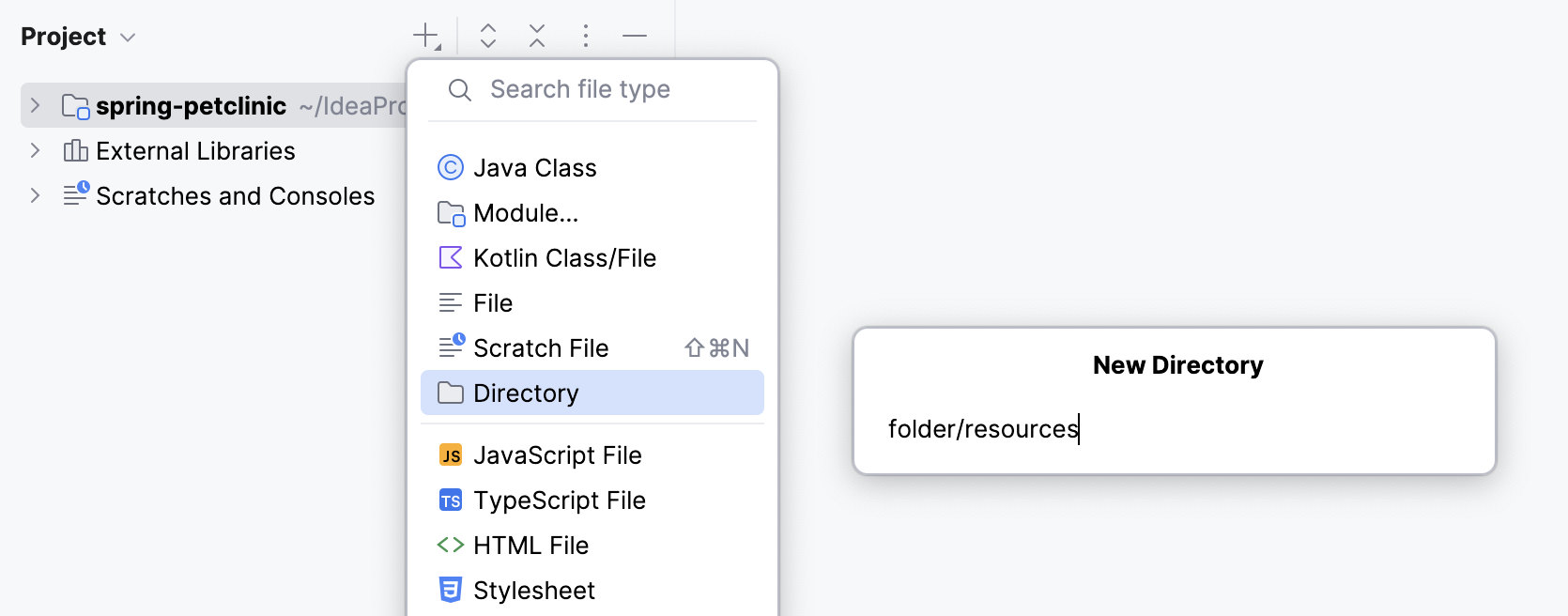
プロジェクト ツールウィンドウ(Alt+1 )で、新しいディレクトリを作成するノードを右クリックし、 を選択します。
または、ノードを選択し、ツールバーの
 をクリックするか、 Alt+Insert を押します。 次に、 ディレクトリ を選択します。
新しいディレクトリに名前を付けて、 Enter を押します。
新規パッケージの作成
Java のパッケージは、同じカテゴリに属するクラスをグループ化したり、数百のクラスを持つ大規模なアプリケーションを構造化および整理するための同様の機能を提供するクラスをグループ化したりするために使用されます。
 または
または  内のノードを右クリックし、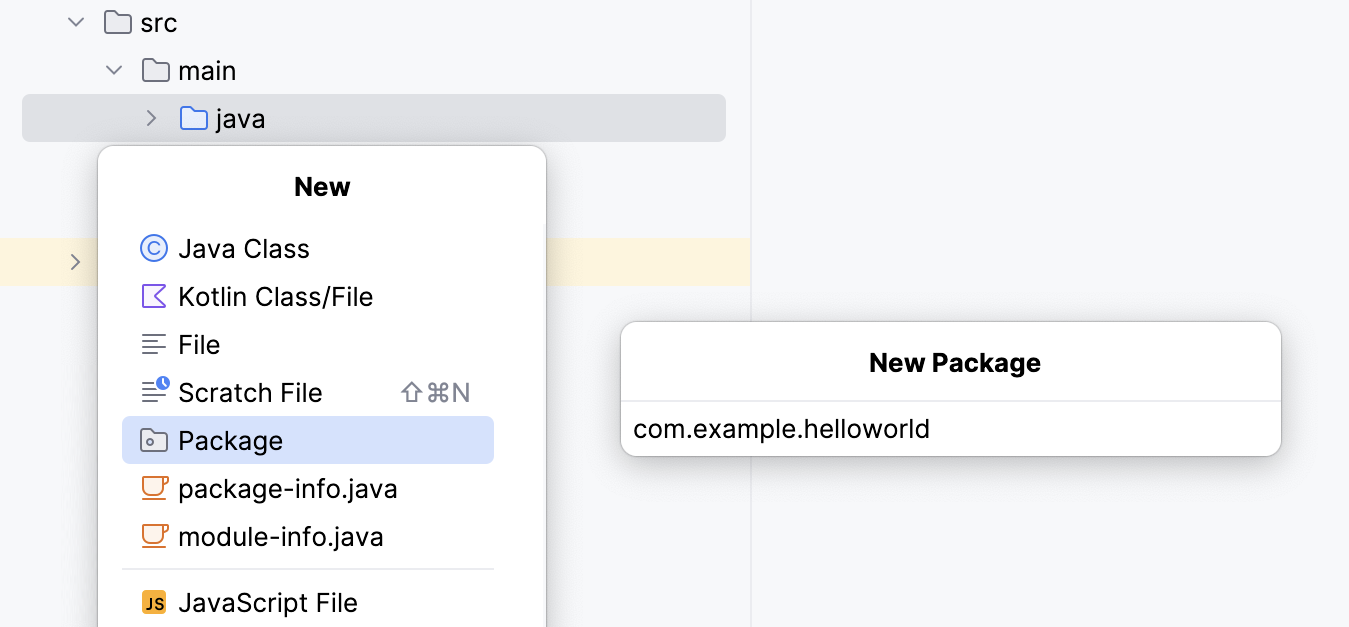
新しい空のファイルを作成する
プロジェクト ツールウィンドウ(Alt+1 )で、新しいファイルを作成するノードを右クリックし、 をクリックします。
または、ノードを選択し、ツールバーの
をクリックするか、 Alt+Insert を押します。 次に、 ファイル を選択します。新しいファイルに名前を付け、その拡張子を指定します(例: File.js )、そして Enter を押します。
指定した拡張子が IntelliJ IDEA で認識されるファイルタイプのいずれにも関連付けられていない場合は、 新しいファイルタイプの関連付けを登録するダイアログが表示されます。 このダイアログでは、拡張子を認識されているファイルタイプの 1 つに関連付けることができます。
新規 Java クラスの作成
プロジェクト ツールウィンドウ(Alt+1 )で、新しいクラスを作成するノードを右クリックし、 を選択します。
または、ノードを選択し、ツールバーの
をクリックするか、 Alt+Insert を押します。 次に、 Java クラス を選択します。新しいクラスに名前を付けて、 Enter を押します。
新しいクラスを作成するときは、Java の 命名規則(英語)に従ってください。
IntelliJ IDEA は、ファイルとともに、クラス宣言を自動的に生成します。
これはファイルテンプレートを使用して行われます。 作成するファイルの種類に応じて、IDE は、その種類のすべてのファイルに含まれると想定される初期コードとフォーマットを挿入します。 テンプレートの使用および構成方法の詳細については、 ファイルテンプレート を参照してください。
新しいモジュールを作成する
モジュールを使用すると、複数のテクノロジーとフレームワークを 1 つのアプリケーションに組み合わせることができます。 IntelliJ IDEA では、1 つのプロジェクトで複数のモジュールを作成でき、それぞれが独自のフレームワークを担当できます。
プロジェクト ツールウィンドウで最上位ディレクトリを選択します。 ツールバーの
をクリックするか、 Alt+Insert を押します。 そして、 モジュール を選択します。新規モジュール ウィザードが開きます。
左側のリストから、アプリケーションで使用する言語を選択します。
IntelliJ IDEA ですぐに使用できない言語 (Python や PHP など) を使用する場合は、 プラグイン経由でさらに追加 をクリックして必要なオプションを選択します。
IDE は、必要な言語プラグインを選択してインストールできるダイアログを開きます。 その後、ダイアログを閉じて、新しいプロジェクトの構成を続けることができます。
新しいモジュールに名前を付けます。
プロジェクトで使用するビルドシステムを選択します: ネイティブ IntelliJ ビルダー、 Maven、 Gradle。
Gradle の場合、ビルドスクリプトの言語(Groovy または Kotlin)も選択する必要があります。
使用する JDK を JDK リストから選択します。 プロジェクト SDK を使用するか、新しい SDK を指定できます。
作成 をクリックします。
IntelliJ IDEA のモジュールの詳細については、 モジュール を参照してください。
新規ファイルまたはディレクトリのメニューをカスタマイズする
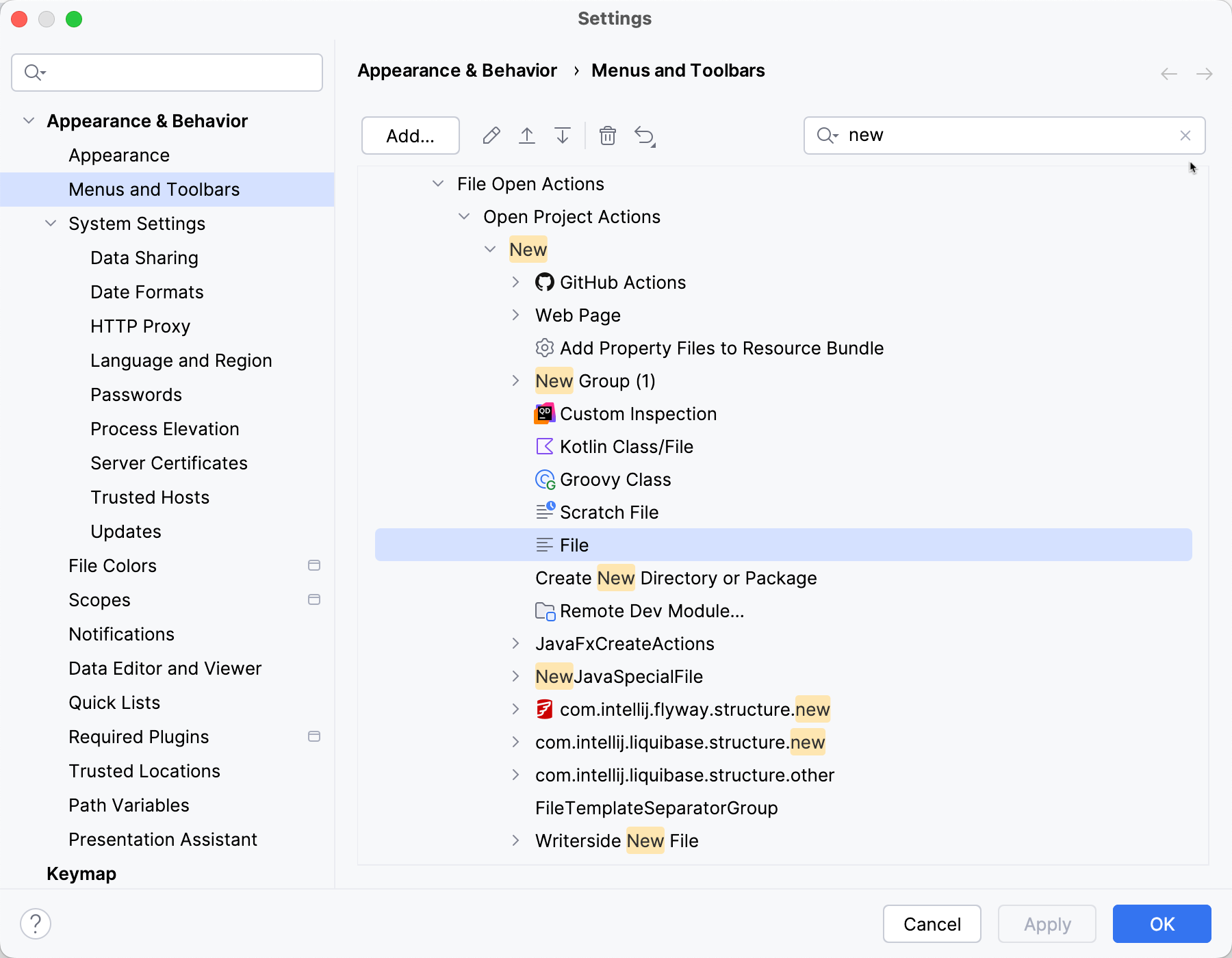
Ctrl+Alt+S を押して設定を開き、 を選択します。
右側の検索バーに
newを入力し始めます。新規ファイルまたはディレクトリ メニューに表示されるように項目を再配置または除去し、変更を確認してください。
項目をインポートする
ファイルをインポートする
次のいずれかの方法を使用して、ファイルをプロジェクトにインポートできます。
ファイルをシステムファイルマネージャーから プロジェクト ツールウィンドウ (Alt+1) の必要なノードにドラッグします。
Ctrl+C を押してシステムファイルマネージャーでファイルをコピーし、 Ctrl+V を押して IDE プロジェクト ツールウィンドウの必要なノードに貼り付けます。
ファイルをシステムファイルマネージャーのプロジェクトフォルダーに手動で移動します。
フォルダーをインポートする
フォルダーを現在のプロジェクトにインポートするには、フォルダーをシステムファイルマネージャーから プロジェクト ツールウィンドウ (Alt+1) にドラッグします。
既存のモジュールをインポートする
別のプロジェクトから .iml ファイルを追加することにより、モジュールをプロジェクトにインポートできます。
メインメニューで へ移動します。
開いたダイアログで、インポートするモジュールの .iml ファイルのパスを指定し、 開く をクリックします。
そうすることで、ファイルを物理的に移動することなく、プロジェクトに別のモジュールをアタッチすることになります。 モジュールを 1 つのフォルダーに配置する必要がない場合は、モジュールのインポートが完了し、プロジェクトでの作業を通常どおり開始できます。
IntelliJ IDEA のモジュールの詳細については、 モジュール を参照してください。