モジュール
IntelliJ IDEA では、モジュールはプロジェクトの重要な部分です。プロジェクトと共に自動的に作成されます。 プロジェクトには複数のモジュールを含められます。 新しいモジュールを追加したり、 グループ化したり、今は必要のない モジュールをアンロードしたりできます。
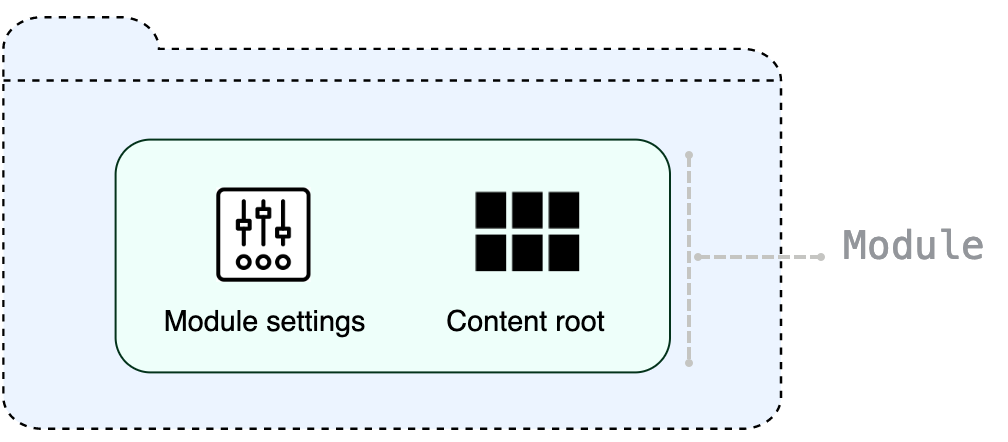
通常、モジュールは 1 つまたは複数のコンテンツルートとモジュールファイルで構成されますが、モジュールはコンテンツルートがなくても存在できます。 コンテンツルートは、コードを保存するフォルダーです。 通常、ソースコード、単体テスト、リソースファイルなどのサブフォルダーが含まれます。 モジュールファイル ( .iml ファイル) は、モジュールの構成を維持するために使用されます。
モジュールを使用すると、複数のテクノロジーとフレームワークを 1 つのアプリケーションに組み合わせることができます。 IntelliJ IDEA では、プロジェクトごとに複数のモジュールを作成し、それぞれが独自のフレームワークを管理できます。 詳細については、 フレームワーク(ファセット)を追加する を参照してください。
IntelliJ IDEA モジュール vs Java モジュール
バージョン9で、Javaは Java Platform Module Systemを導入しました。 IntelliJ IDEA では既にモジュールの概念がありました。すべてのIntelliJ IDEA モジュールは独自のクラスパスを構築していました。 新しいJavaプラットフォームモジュールシステムの導入により、2つのモジュールシステムが登場しました。IntelliJ IDEAモジュールと、新しいJava 9モジュールです。これらは module-info.java を使用して構成されます。 このドキュメントセクションでは、IntelliJ IDEAモジュールについて説明します。
Java 9 サポートの詳細については、 IntelliJ IDEA 2017.1 での Java 9 モジュールのサポートおよび Java 9 および IntelliJ IDEA のブログ投稿を参照してください。
複数モジュールを持つプロジェクト
IntelliJ IDEA では、1 つのプロジェクト内に多数のモジュールを含めることができ、すべてが Java である必要はありません。 Javaアプリケーション用のモジュールと、Ruby on Railsアプリケーション用のモジュール、または他のサポートされている技術用のモジュールを持つことができます。
クライアント側とサーバー側で構成されるアプリケーションは、2 モジュールプロジェクトの良い例です。
プロジェクトに新しいモジュールを追加
プロジェクト ツールウィンドウで最上位ディレクトリを選択します。 ツールバーの
 をクリックするか、 Alt+Insert を押します。 そして、 モジュール を選択します。
新規モジュール ウィザードが開きます。
左側のリストから、アプリケーションで使用する言語を選択します。
IntelliJ IDEA ですぐに使用できない言語 (Python や PHP など) を使用する場合は、 プラグイン経由でさらに追加 をクリックして必要なオプションを選択します。
IDE は、必要な言語プラグインを選択してインストールできるダイアログを開きます。 その後、ダイアログを閉じて、新しいプロジェクトの構成を続けることができます。
新しいモジュールに名前を付けます。
プロジェクトで使用するビルドシステムを選択します: ネイティブ IntelliJ ビルダー、 Maven、 Gradle。
Gradle の場合、ビルドスクリプトの言語(Groovy または Kotlin)も選択する必要があります。
使用する JDK を JDK リストから選択します。 プロジェクト SDK を使用するか、新しい SDK を指定できます。
作成 をクリックします。
既存のモジュールをインポートする
別のプロジェクトから .iml ファイルを追加することにより、モジュールをプロジェクトにインポートできます。
メインメニューで へ移動します。
開いたダイアログで、インポートするモジュールの .iml ファイルのパスを指定し、 開く をクリックします。
そうすることで、ファイルを物理的に移動することなく、プロジェクトに別のモジュールをアタッチすることになります。 モジュールを 1 つのフォルダーに配置する必要がない場合は、モジュールのインポートが完了し、プロジェクトでの作業を通常どおり開始できます。
既存ソースからモジュールをインポート
プロジェクトが外部モデルからのものである場合、または必ずしもエクスポートされたプロジェクトではない既存のソースコードからモジュールを作成する場合は、これらの手順を使用してプロジェクトをモジュールとしてインポートします。
メインメニューで へ移動します。
ソース、ライブラリ、その他のアセットが配置されているディレクトリを選択し、 開く をクリックします。
開いたダイアログで、既存のソースコードから新しいモジュールを作成する場合は、 既存のソースからモジュールを作成する を選択します。
それ以外の場合は、 外部モデルのプロジェクトをインポート を選択し、プロジェクトが使用する外部モデルを選択して、ウィザードの手順に従います。
モジュールのグループ化
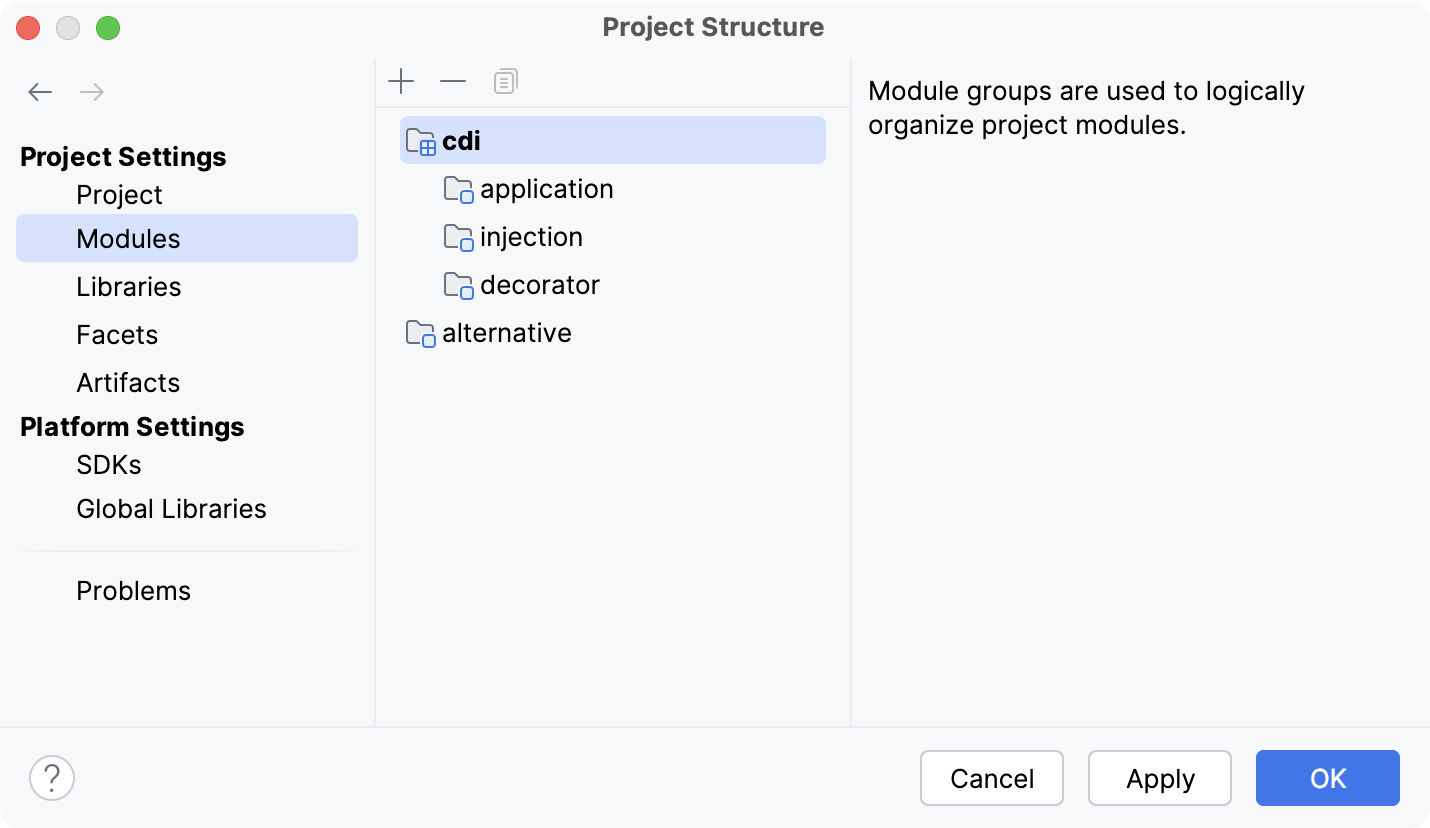
IntelliJ IDEA では、モジュールを論理的にグループ化できます。 複数のモジュールを含む大規模なプロジェクトがある場合、グループ化するとプロジェクトのナビゲーションが容易になります。 モジュールグループは入れ子にすることができます。グループは他のサブグループを含むことができます。
新しいモジュールグループを作成 (非推奨)
以前のバージョン(2017.2 以前)では、IntelliJ IDEA は明示的なグループを使用してモジュールを結合していました。 手動モジュールグループを構成した場合は、それ以降のバージョンの IDE で引き続き使用できます。 または、 モジュールグループを変換し 、代わりに修飾名を使用することもできます。
プロジェクト ツールウィンドウ(Alt+1 )で、グループ化するモジュールを選択します。
プロジェクト構造 ダイアログ(Ctrl+Alt+Shift+S )の モジュール ページで行うこともできます。
コンテキストメニューから を選択します。
新しいグループに名前を付けて、 OK をクリックします。
新しいグループが作成され、
 アイコンが表示されます。
選択したモジュールをグループから除外するには グループに属さない 、モジュールをグループに追加するには このグループ へ、別のグループに新しいグループを作成するには 新規サブグループ へを選択します。
モジュールグループを修飾名に変換 (非推奨)
メインメニューで へ移動します。
次のダイアログで、新しいモジュール名を確認し、必要に応じて調整します。
変更を適用して、ダイアログを閉じます。
修飾名でモジュールをグループ化
IntelliJ IDEA 2017.3 以降では、完全修飾名を使用してモジュールをグループ化しています。 例: すべての CDI モジュールをグループ化する場合は、名前に cdi 接頭辞を追加します。
プロジェクト構造 ダイアログ Ctrl+Alt+Shift+S を開き、 モジュール をクリックします。
グループ化するモジュールを選択し、コンテキストメニューを開き、 モジュール名の変更 をクリックします。
接頭辞を指定して変更を適用します。
専用の モジュール名の変更 アクションを使用せずに手動でモジュール名を編集する場合は、接頭辞とモジュール名の間にドット(
。)を区切り文字として使用してください。 たとえば、モジュール名をapplicationからcdi.applicationに変更すると、正しくcdiカテゴリに分類されます。プロジェクト構造 ダイアログで同じレベルのすべてのモジュールを表示するには、 モジュールのフラット表示 コンテキストメニューオプションを使用します。