プロジェクトをインポートする
IntelliJ IDEA では、既存のコードの操作を開始できる方法がいくつかあります。 以前に作成した IntelliJ IDEA プロジェクトを開いたり、ソースから新しいプロジェクトを作成したり、外部モデルからプロジェクトをインポートしたりできます。
プロジェクトを開く(簡単インポート)
このオプションは、選択したプロジェクトをそのまま IntelliJ IDEA にインポートします(開きます)。 プロジェクトのインポート中にカスタム設定を設定する場合(たとえば、別の SDK を選択するか、インポートするライブラリを選択する)は、 既存のソースからプロジェクトを作成する を参照してください。
IntelliJ IDEA を起動してください。
'ようこそ' 画面が開いたら、「開く 」をクリックします。
それ以外の場合は、メインメニューの に移動します。
開いたダイアログで、ソース、ライブラリ、その他のアセットが配置されているディレクトリを選択し、 開く をクリックします。
プロジェクトを初めてインポートまたは複製すると、IntelliJ IDEA がプロジェクトを分析します。 IDE が複数の構成(たとえば、Eclipse と Gradle)を検出すると、使用する構成を選択するように求められます。
必要な構成を選択して、 OK をクリックします。
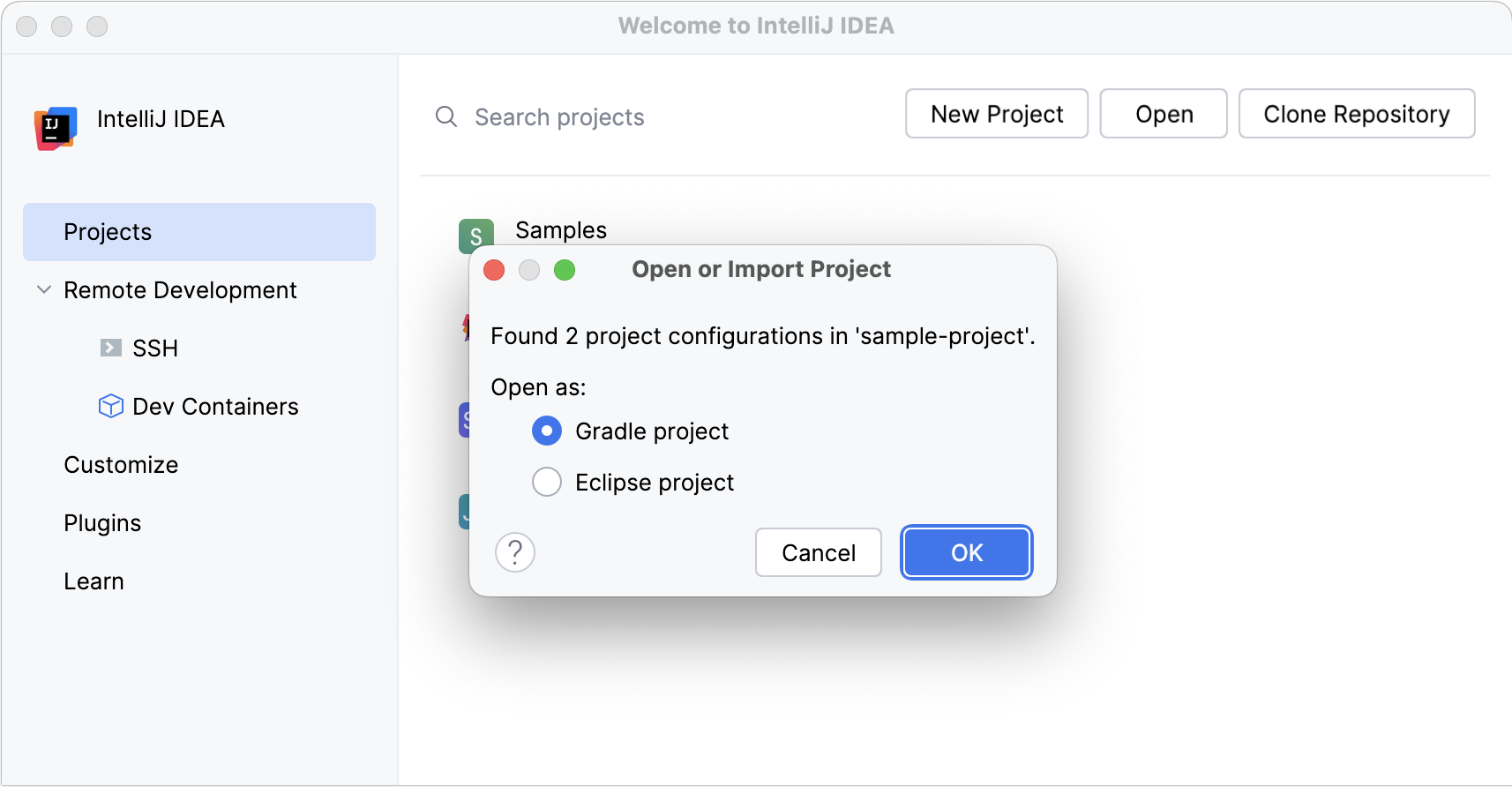
IDE は、選択に応じてプロジェクトを事前構成します。 例: Gradle を選択すると、IntelliJ IDEA はビルドスクリプトを実行し、依存関係をロードします。
別のプロジェクトで作業していた場合は、新しいプロジェクトを新しいダイアログで開くか、現在のプロジェクトで開くかを選択します。
設定を使用してプロジェクトをインポートする
外部モデルからプロジェクトをインポートする
プロジェクトが外部モデルから取得され、それを全体としてインポートする場合は、このタイプのインポートを使用します。 この場合、IntelliJ IDEA はプロジェクトファイルを解釈します (たとえば、Eclipse プロジェクトは IntelliJ IDEA に移行されます)。
IntelliJ IDEA を起動してください。
'ようこそ' 画面が開いたら、 Ctrl+Shift+A を押し、
project from existing sourcesと入力して、ポップアップで 既存ソースのプロジェクトをインポート アクションをクリックします。それ以外の場合は、メインメニューの に移動します。
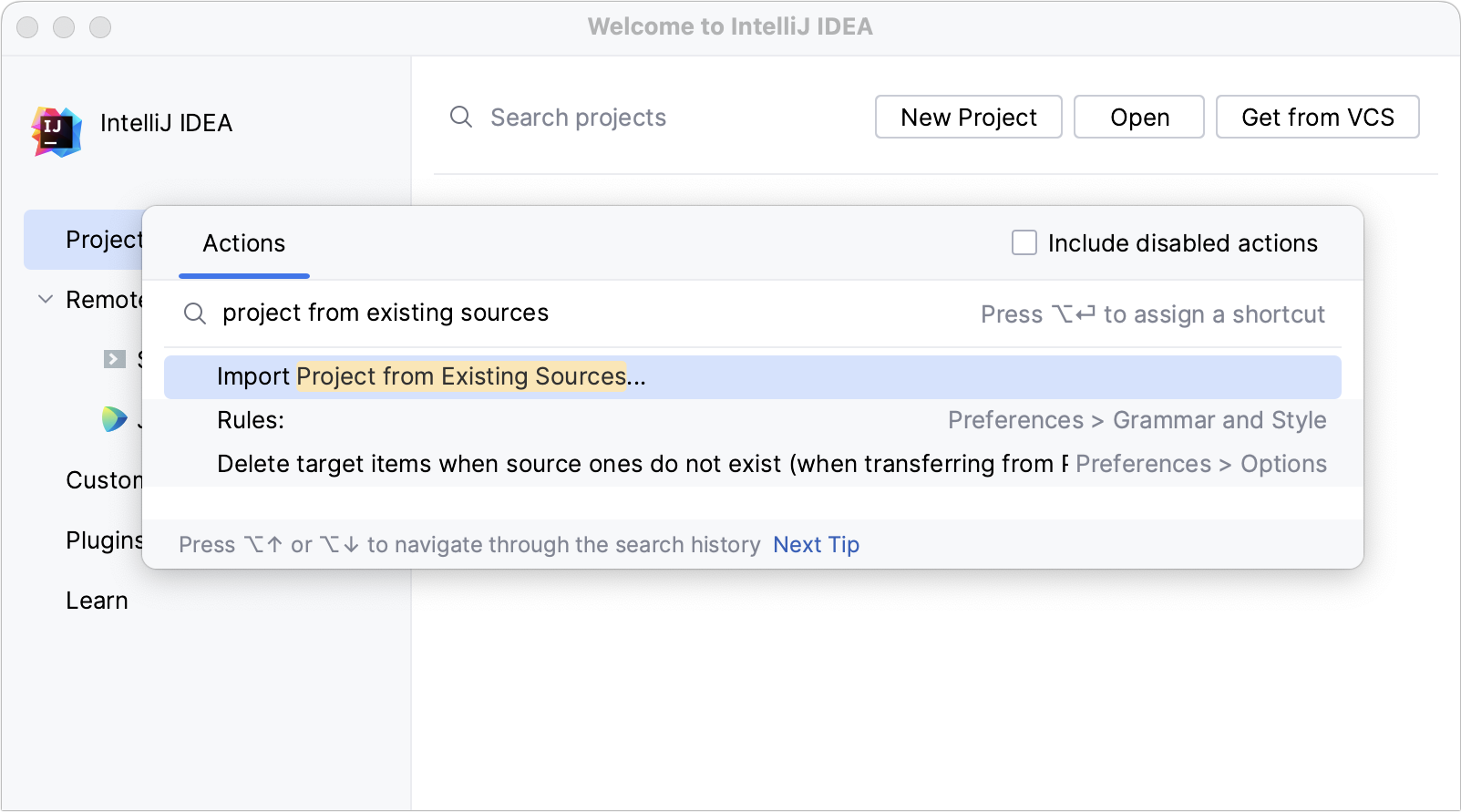
開いたダイアログで、ソース、ライブラリ、その他のアセットが配置されているディレクトリを選択し、 開く をクリックします。
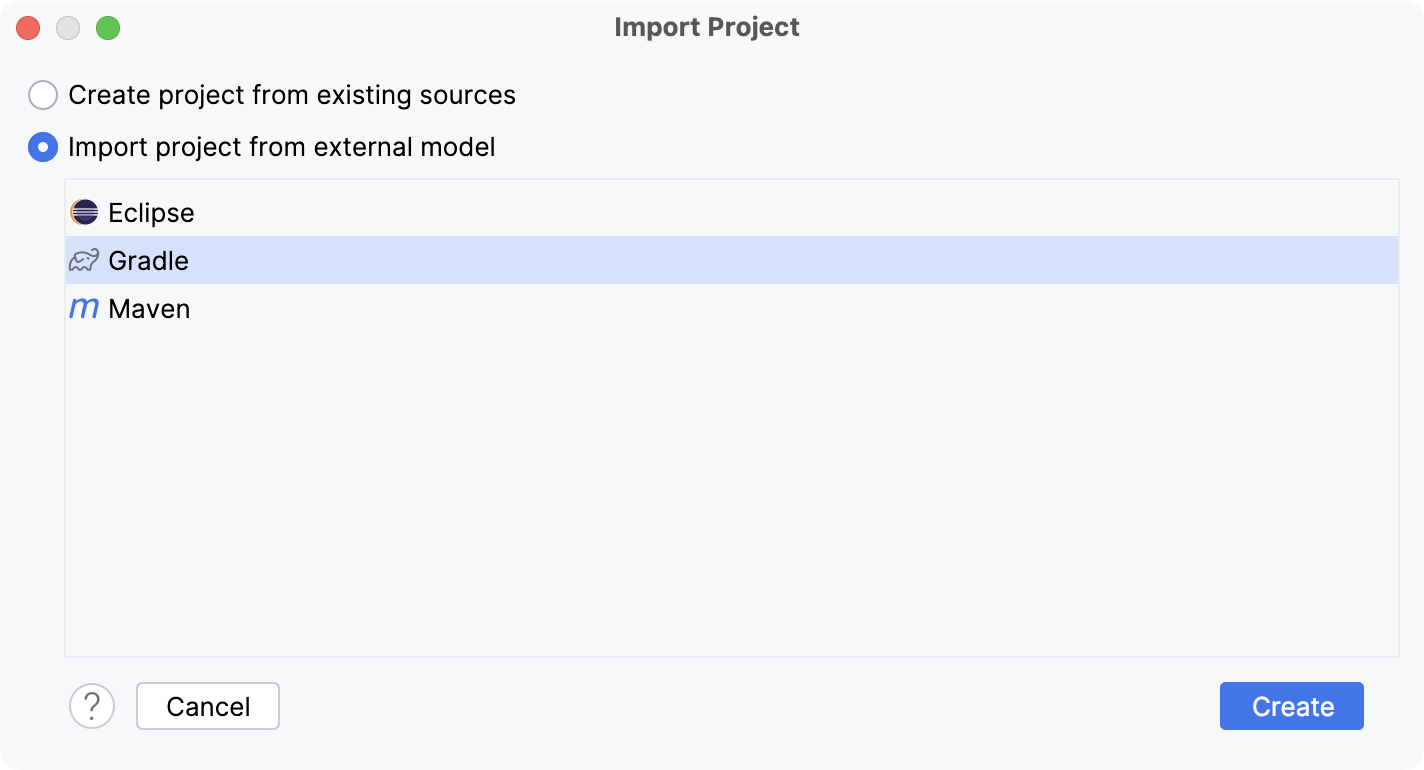
外部モデルのプロジェクトをインポート を選択し、プロジェクトで使用するモデルを選択します。
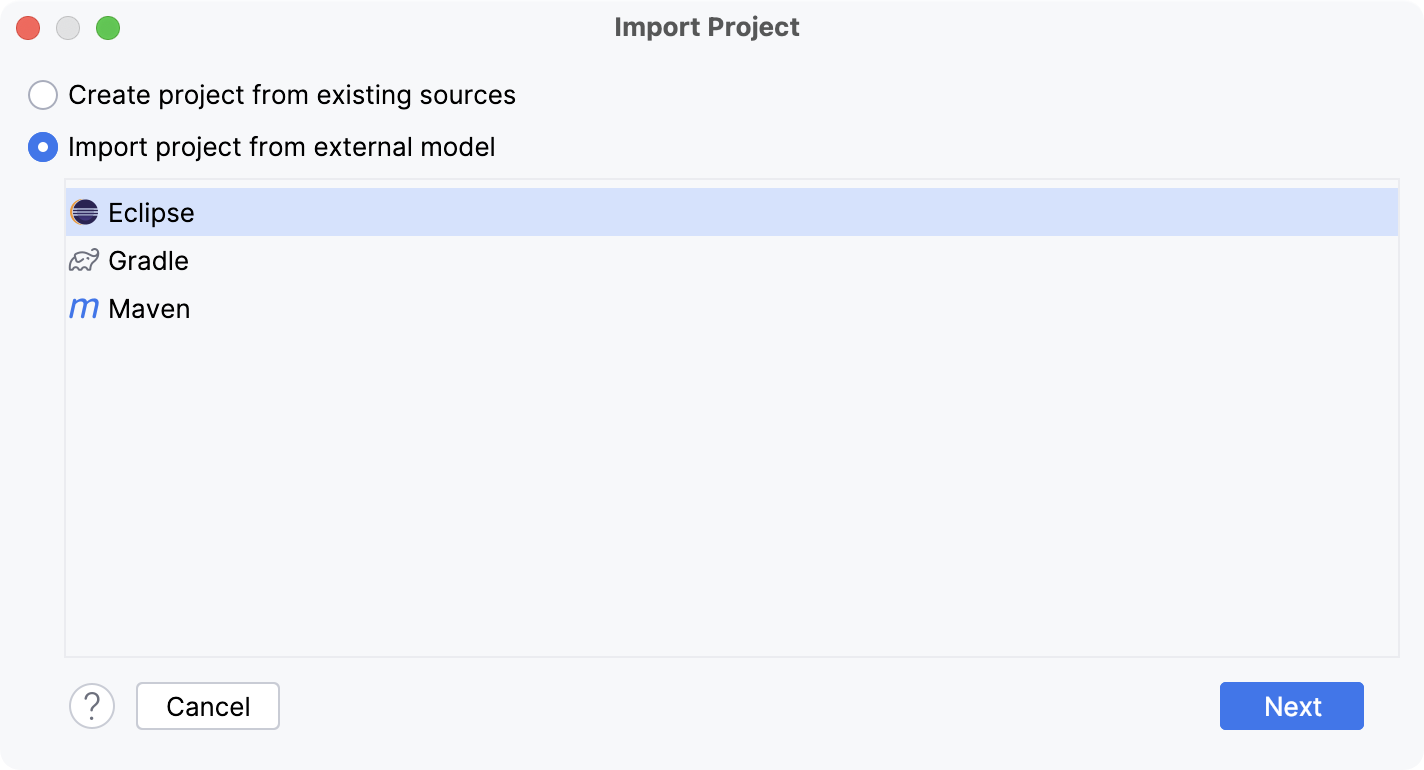
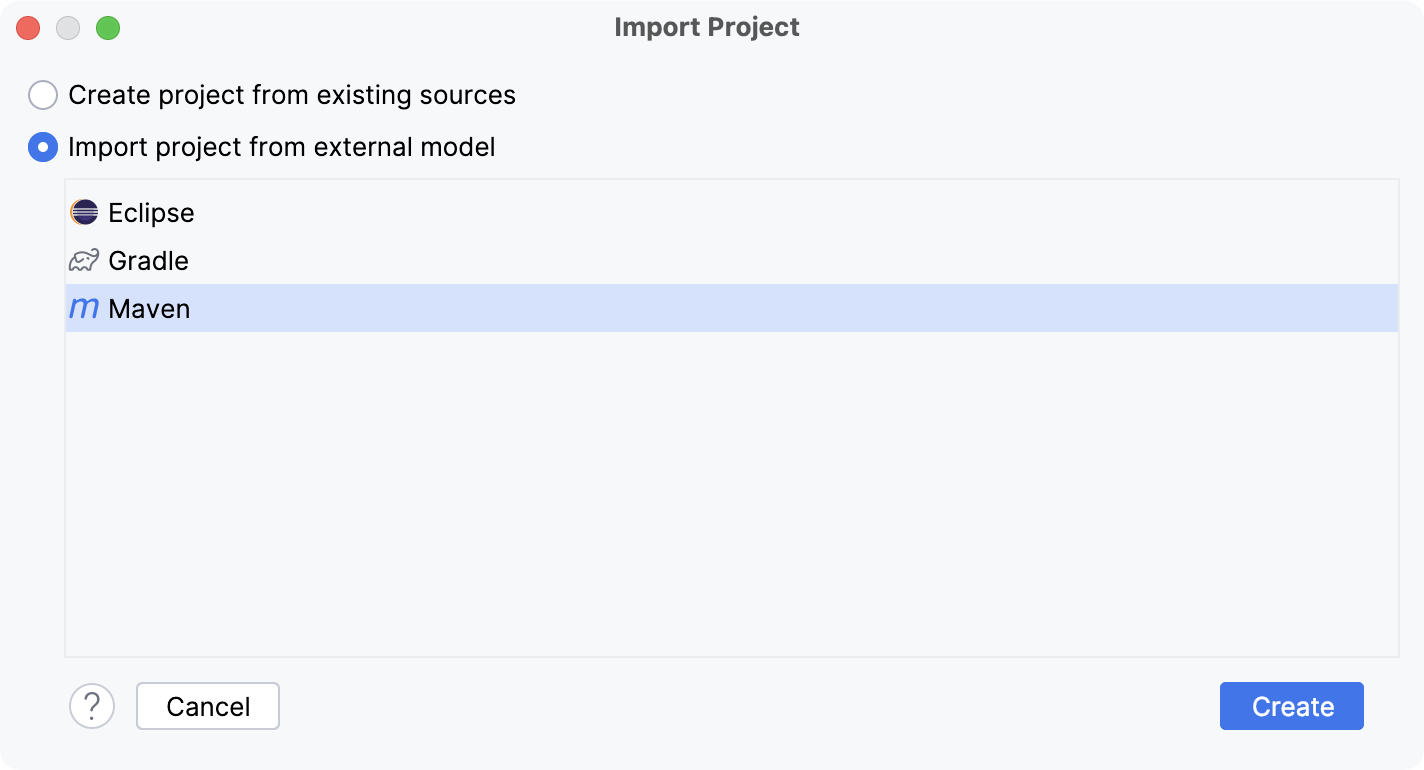
既存のソースからプロジェクトを作成する
このタイプのインポートを使用して、必ずしもエクスポートされたプロジェクトではない既存のソースコード上に IntelliJ IDEA プロジェクトを作成します。
IntelliJ IDEA を起動してください。
'ようこそ' 画面が開いたら、 Ctrl+Shift+A を押し、
project from existing sourcesと入力して、ポップアップで 既存ソースのプロジェクトをインポート アクションをクリックします。それ以外の場合は、 に移動します。
開いたダイアログで、ソース、ライブラリ、その他のアセットが配置されているディレクトリを選択し、 開く をクリックします。
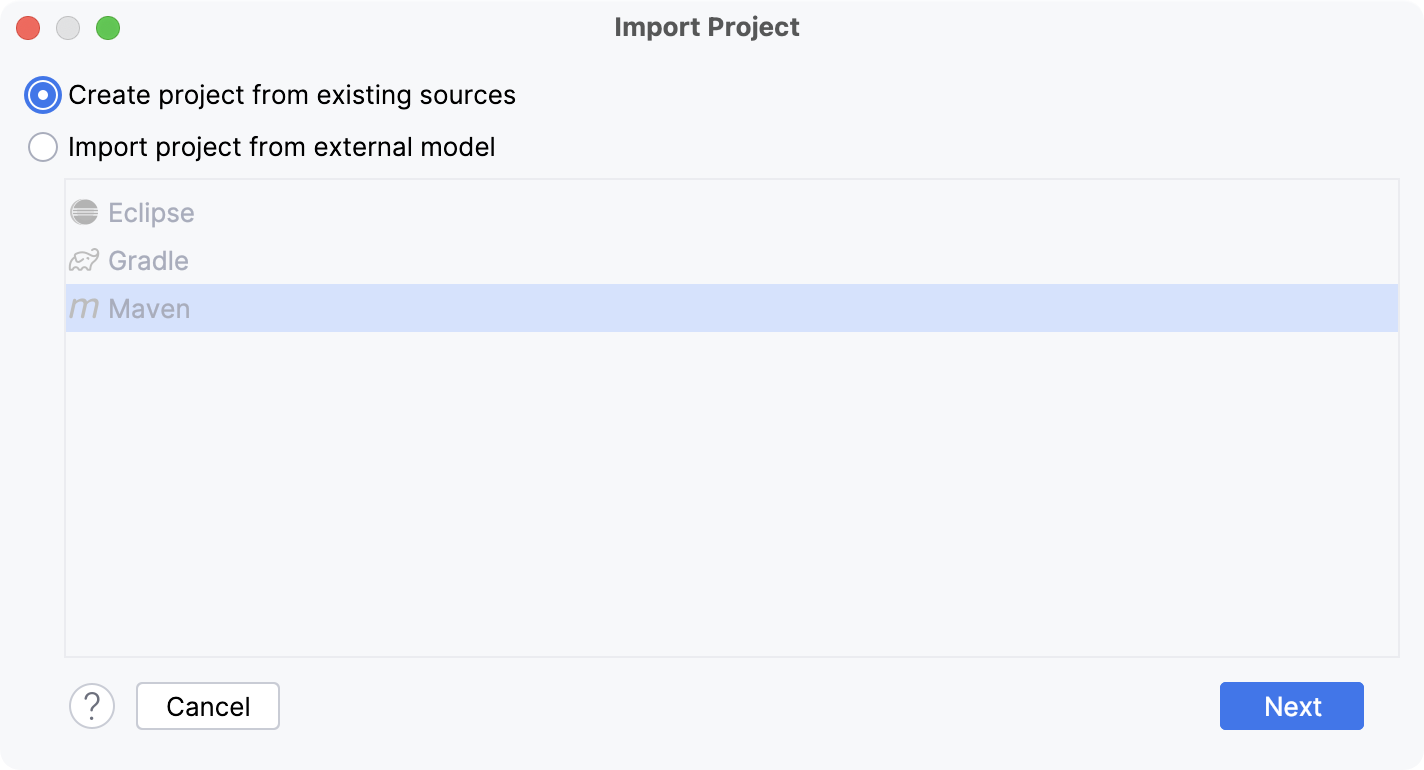
外部ソースからプロジェクトを作成 オプションを選択して 次へ をクリックしてください。
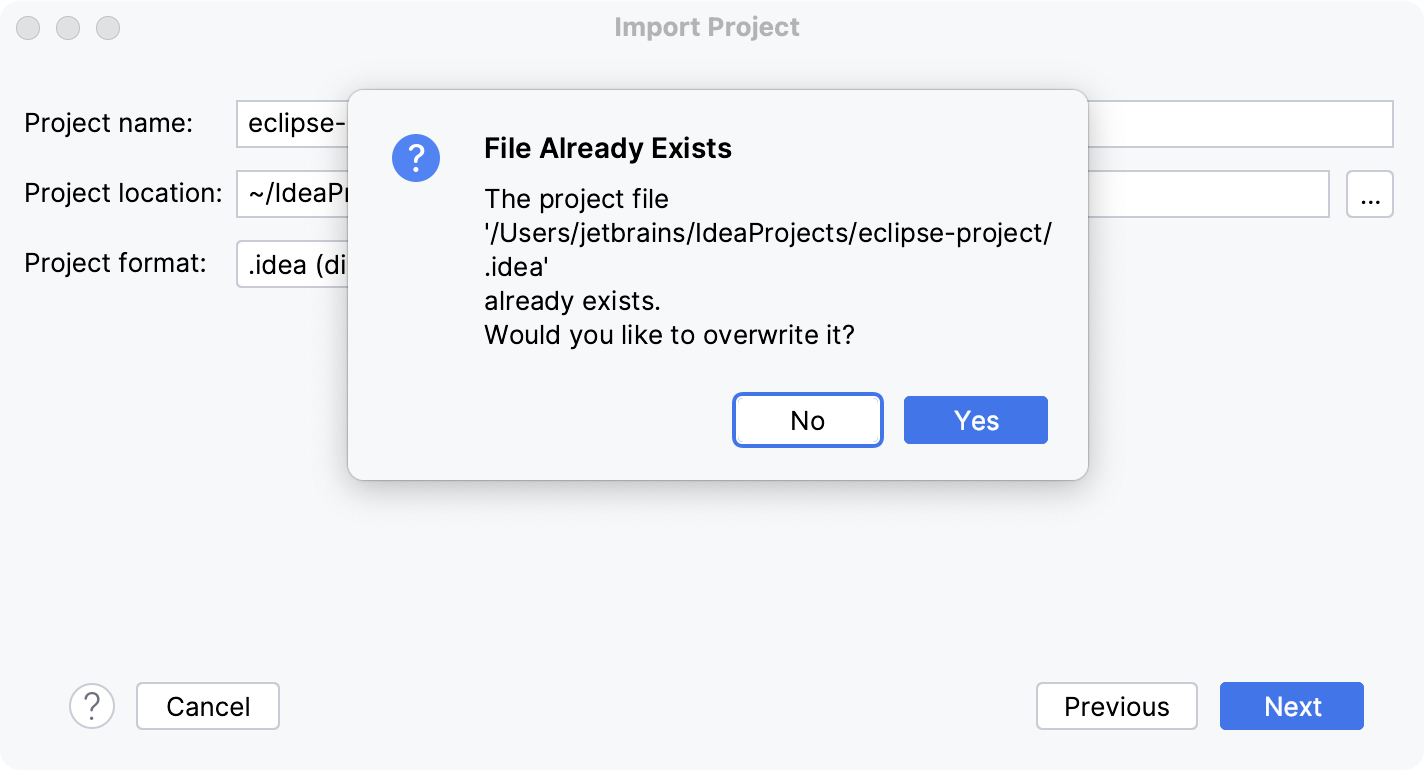
名前と場所を指定し、新しいプロジェクトの形式を選択します。 ディレクトリベースのフォーマットを使用することをお勧めします。
次へ をクリックします。
プロジェクトを同じディレクトリにインポートする場合、IDE はプロジェクトを上書きするかどうかを尋ねてきます。 はい をクリックすると、IntelliJ IDEA は .idea ディレクトリ内のファイルと .iml ファイルを上書きし、ソースファイルはそのまま残ります。
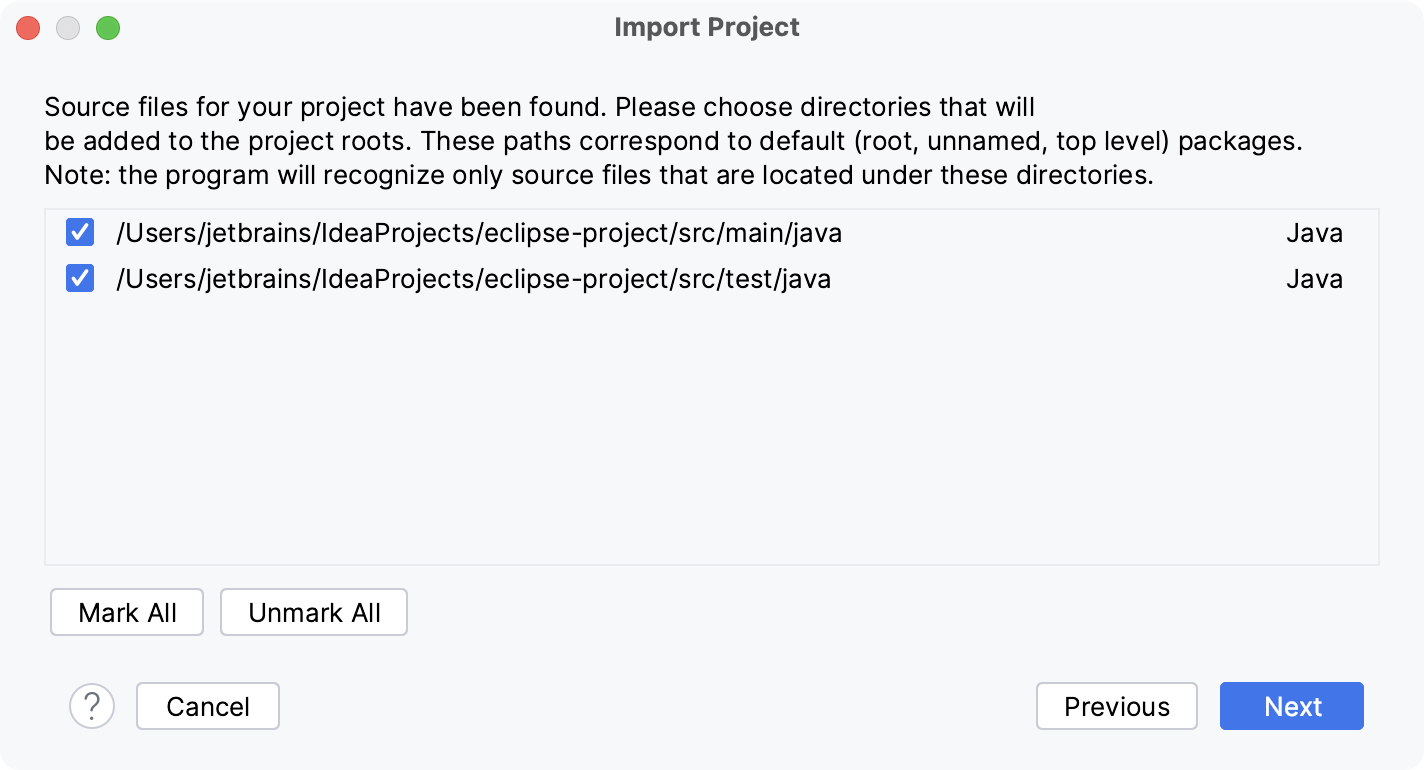
ソースルートディレクトリ(ソースコードが含まれるフォルダとして使用したいディレクトリ)を選択し、 次へ をクリックしてください。
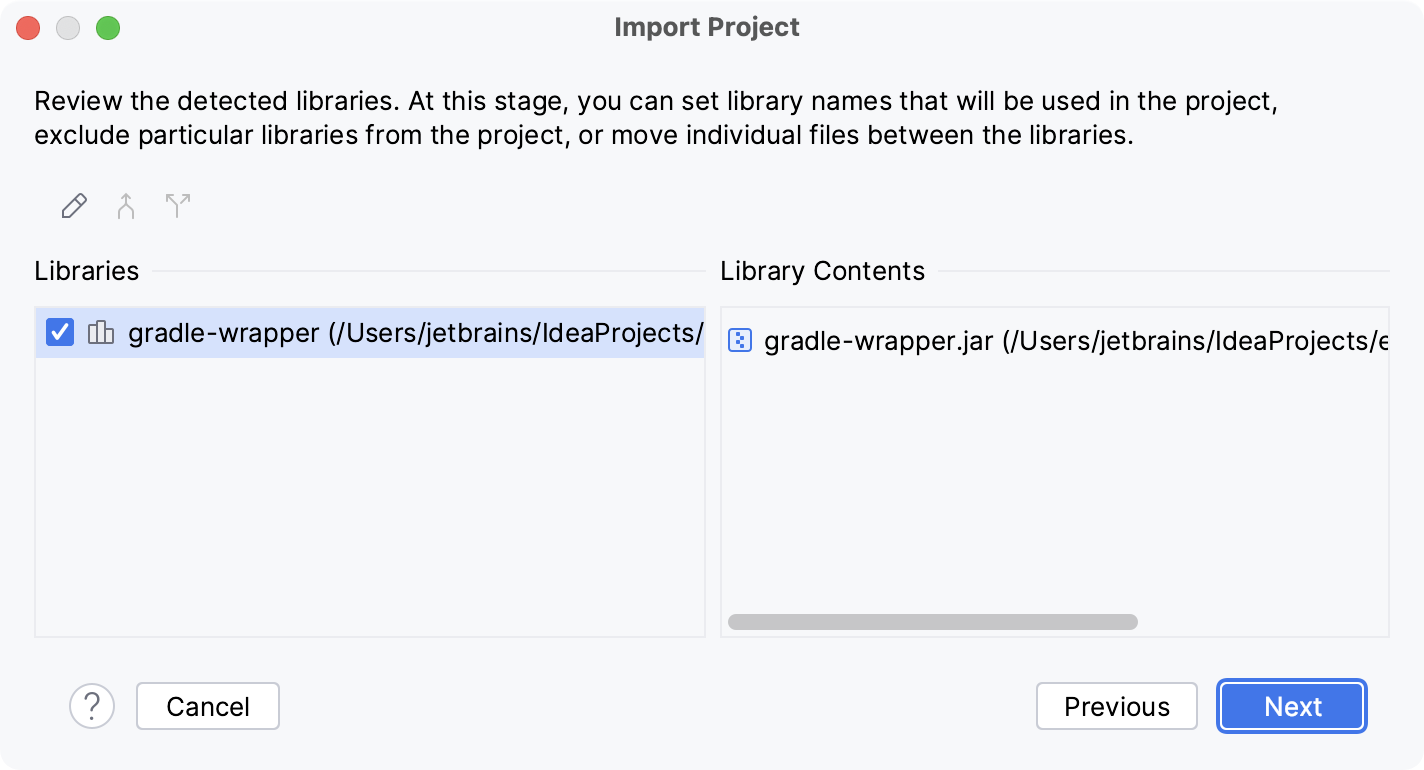
新しいプロジェクトに追加するライブラリを選択します。
 をクリックして、選択した複数のライブラリまたはアーカイブを新しいライブラリに結合するか、
  をクリックして選択したライブラリを 2 つに分割できます。
次へ をクリック
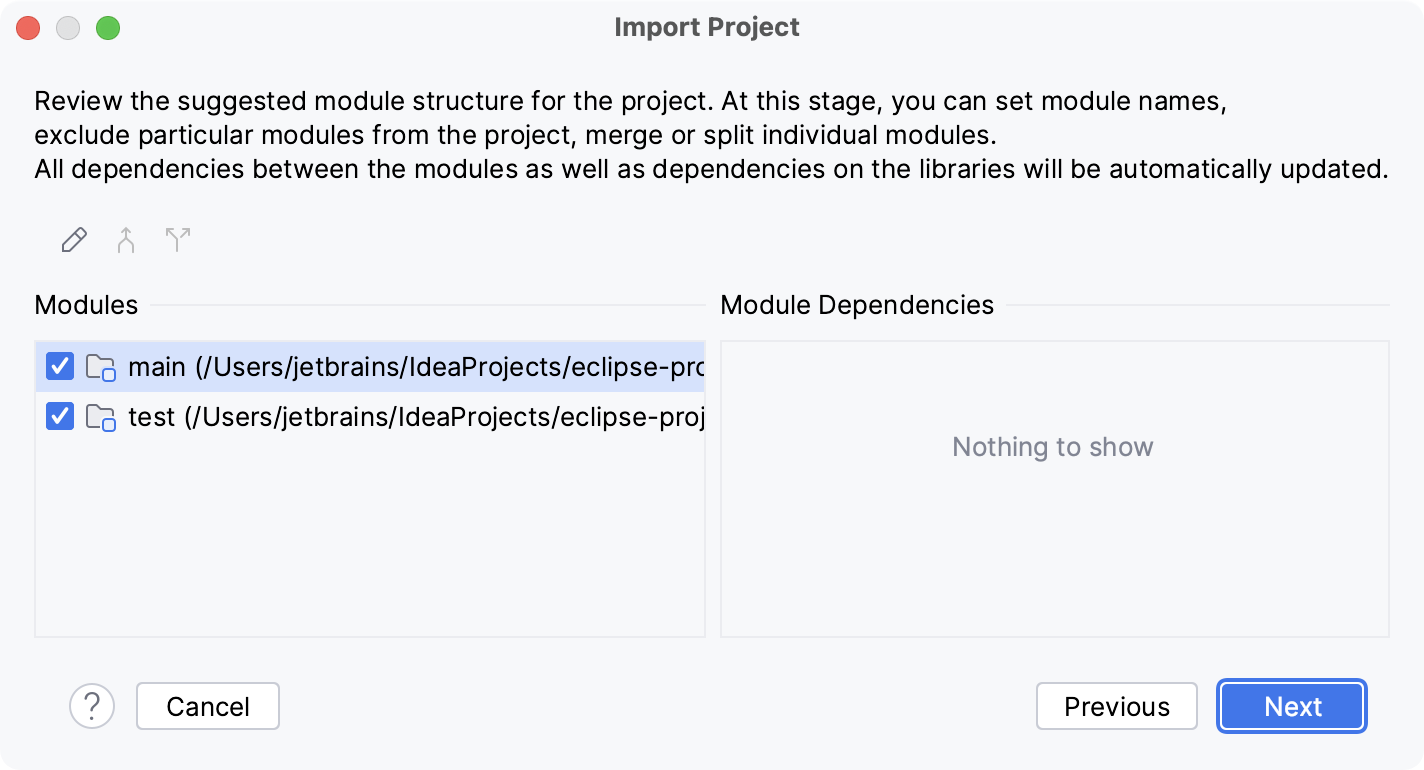
モジュール構造の確認: プロジェクトに含めるモジュールを選択します。
をクリックして複数のモジュールを 1 つにマージするか、 をクリックして選択したモジュールを 2 つに分割できます。次へ をクリック
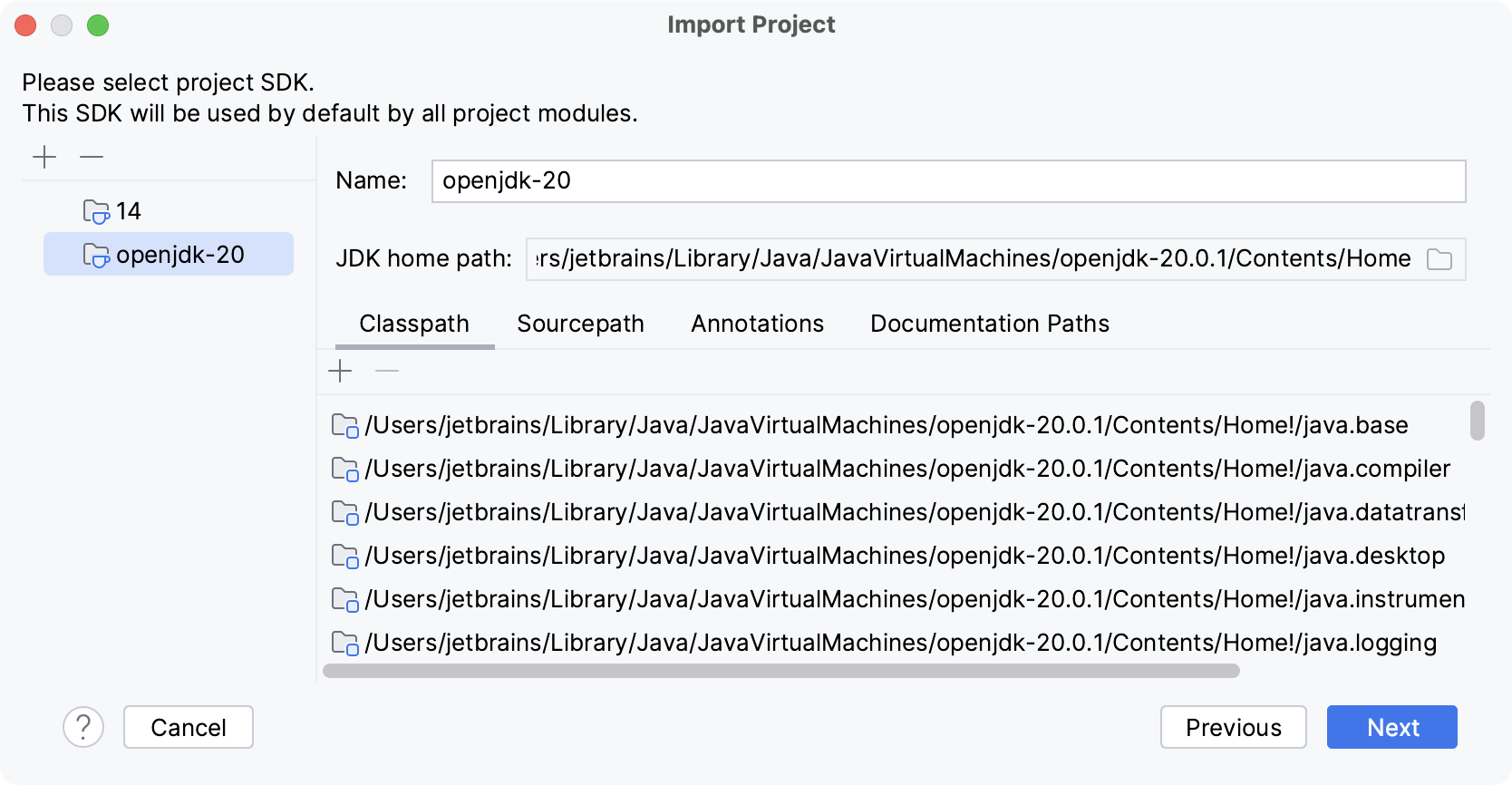
使用する SDK を指定します。
IntelliJ IDEA で必要な SDK がすでに定義されている場合は、左側のリストから選択します。 それ以外の場合は、
 をクリックして、新しい SDK を追加します。
次へ をクリックします。
検出されたフレームワークとテクノロジーのサポートを有効にします。必要な項目の横にあるチェックボックスを選択します。
また、ファイルインジケータをグループ化する方法を指定することもできます: タイプ別(フレームワーク別)またはディレクトリ別(場所別)。
作成 をクリックします。