プロジェクトを開く、移動、閉じる
プロジェクトを開くおよび再度開く
プロジェクトを開く
'ようこそ' 画面で 開く をクリックします。
最近このプロジェクトを使用したことがある場合は、メインメニューで に移動し、 開く または 最近のプロジェクト をクリックします。
または、 コマンドラインからプロジェクトを開くこともできます。
新しいウィンドウまたは同じウィンドウでプロジェクトを開く
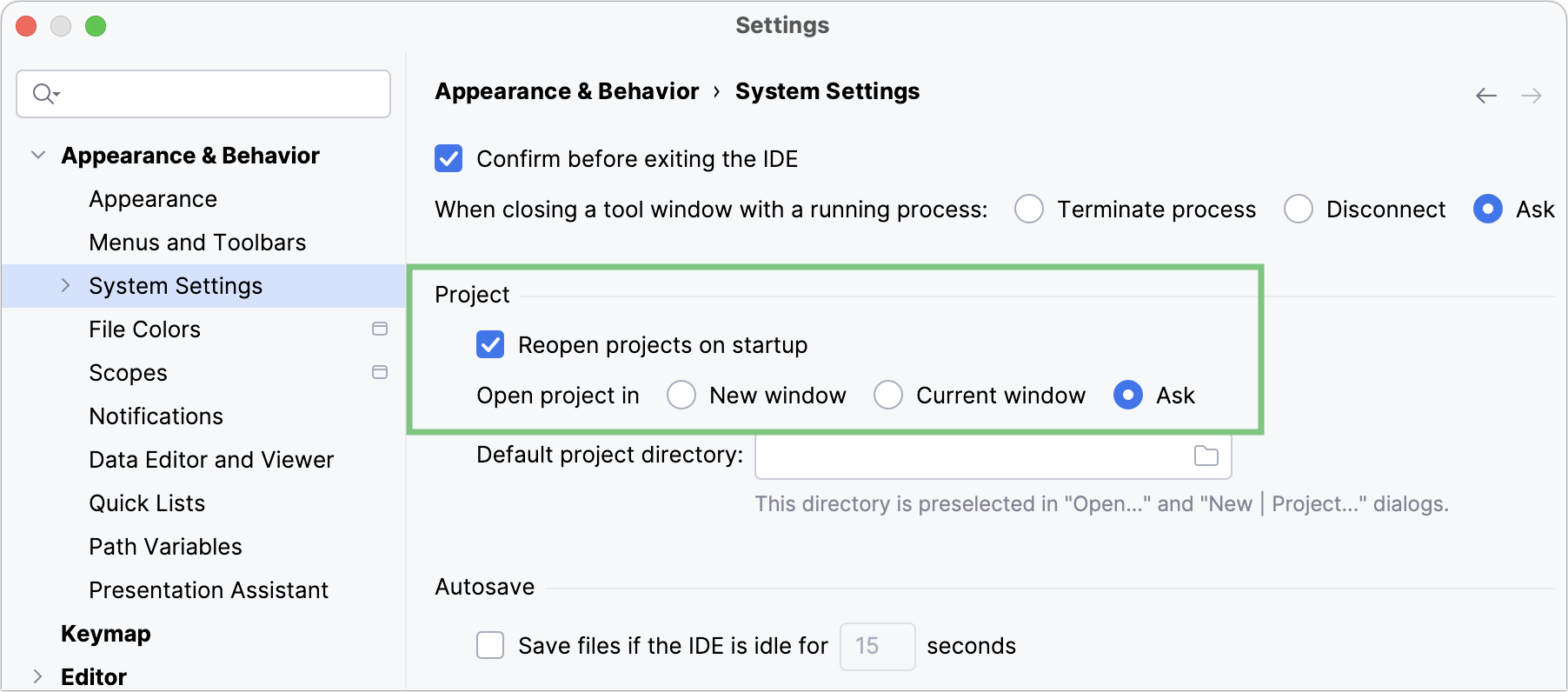
デフォルトでは、2 番目以降のプロジェクトを起動すると、IDE はプロジェクトをどのように開くか (新しいウィンドウで開くか、同じウィンドウで開くか) を確認します。 このような場合のデフォルトの動作を設定で構成できます。
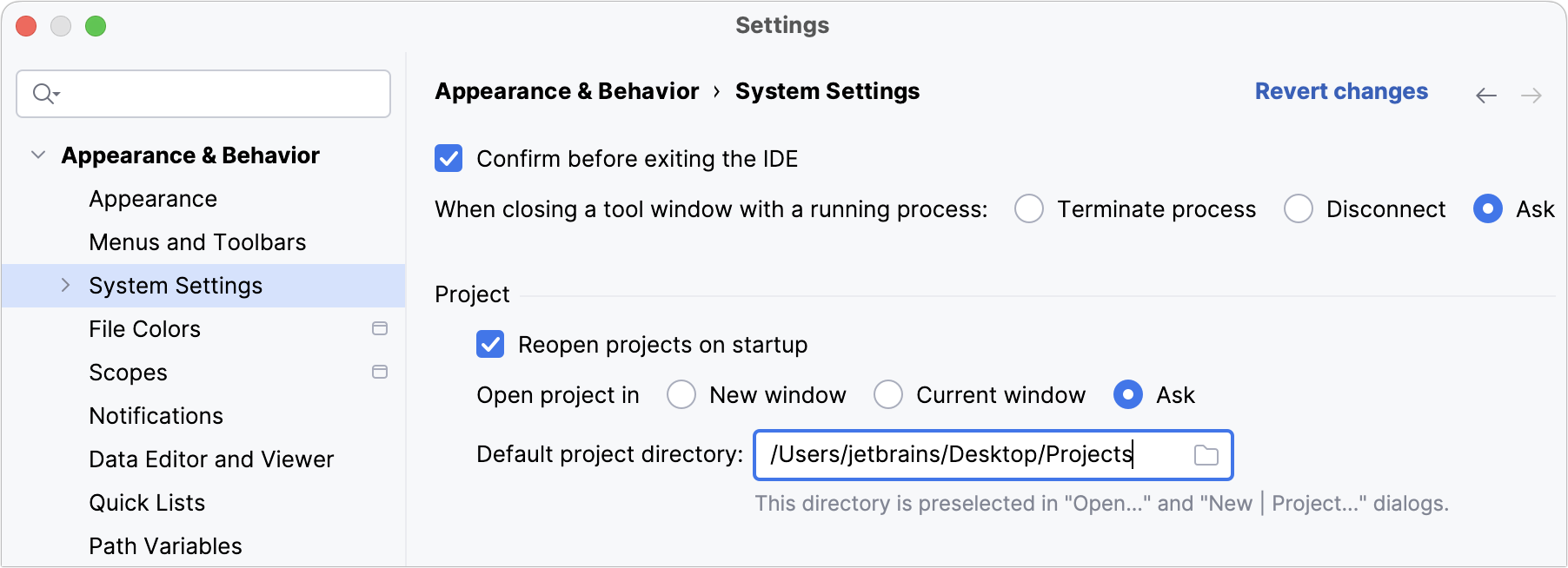
設定 ダイアログ(Ctrl+Alt+S )で、 を選択します。
プロジェクト セクションで、必要な でプロジェクトを開く オプションを選択します。
新しいウィンドウ: すべてのプロジェクトを別のウィンドウで開きます。
現在のウィンドウ: 現在のプロジェクトを閉じて、同じウィンドウで新しいプロジェクトを開きます。
確認する: 選択するアクションのダイアログを表示します。
変更を適用して、ダイアログを閉じます。
常にプロジェクトを再度開く
複数のプロジェクトが開いている IDE を終了すると、次に IntelliJ IDEA を起動したときにすべてのプロジェクトが再度開かれます。 プロジェクトを自動的に再開したくない場合は、設定でこの動作を変更できます。
設定 ダイアログ(Ctrl+Alt+S )で、 を選択します。
プロジェクト セクションで、 始動時にプロジェクトを再度開く チェックボックスをオフにします。
変更を適用して、ダイアログを閉じます。
プロジェクトウィンドウを結合する (macOS)
macOS では、開いているすべてのプロジェクトウィンドウを 1 つにマージして、タブに変えることができます。
別々のウィンドウで開かれている IntelliJ IDEA プロジェクトがいくつかあることを確認してください。
メインメニューで へ移動します。
プロジェクトのタブをドラッグして、別のウィンドウでプロジェクトを再度操作します。
デフォルトの macOS 設定では、IDE を再起動するとタブが失われ、プロジェクトは別のウィンドウで開きます。 IDE でプロジェクトをタブで再度開くようにするには、ドキュメントを開くときに 常にタブを使用するように macOS を構成します(英語)。
'ようこそ' 画面でプロジェクトを移動する
複数のプロジェクトで作業している場合は、 ようこそ 画面に最近のプロジェクトの長いリストがある可能性があります。 IntelliJ IDEA は、このリストをより便利な方法で移動するのに役立ついくつかのオプションを提供します。
検索バーを使用して、プロジェクトを検索したり、グループ内の最近のいくつかの プロジェクトに参加したり、プロジェクトごとに カスタムアイコンを設定したりできます。
プロジェクトをグループ化する
グループを使用すると、ナビゲーションが簡単になり、最近のプロジェクトを論理的に整理できます。
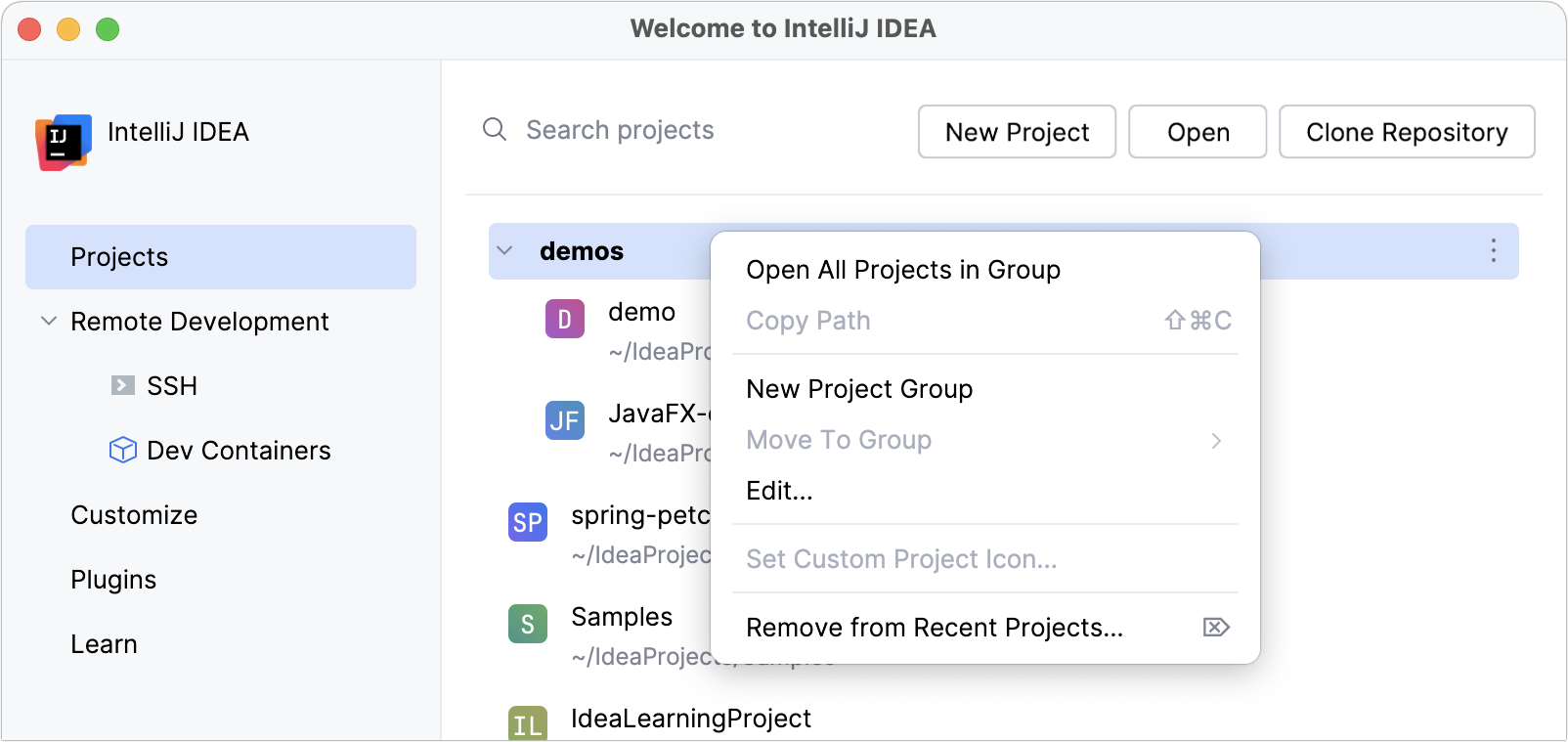
ようこそ 画面で、任意のプロジェクトを右クリックし、 新規プロジェクトグループ を選択します。
新規プロジェクトグループの作成 ダイアログで、新しいグループに名前を付けて、 OK をクリックします。
新しいグループに移動するプロジェクトを右クリックし、 グループに移動 を選択して、ターゲットグループの名前をクリックします。
その後、グループの上にマウスを置き、  アイコンを使用してメニューを表示し、 グループ内のすべてのプロジェクト をクリックすると、このメニューからグループ内のすべてのプロジェクトを一度に開くことができます。 プロジェクトのグループを解除し、別のグループに移動し、最近のプロジェクトのリストから一度に削除することもできます。
プロジェクトアイコンを変更する
プロジェクトごとにカスタムアイコンを設定して、 ようこそ 画面で必要なプロジェクトをすばやく見つけることができます。 カスタムアイコンは SVG 形式である必要があります。
ようこそ 画面で、イメージを変更するプロジェクトを右クリックし、 カスタムプロジェクトアイコンの設定 を選択します。
開いたダイアログで、 SVG ファイルの選択 をクリックし、必要な SVG アイコンへのパスを指定します。
変更を適用するには、 OK をクリックします。
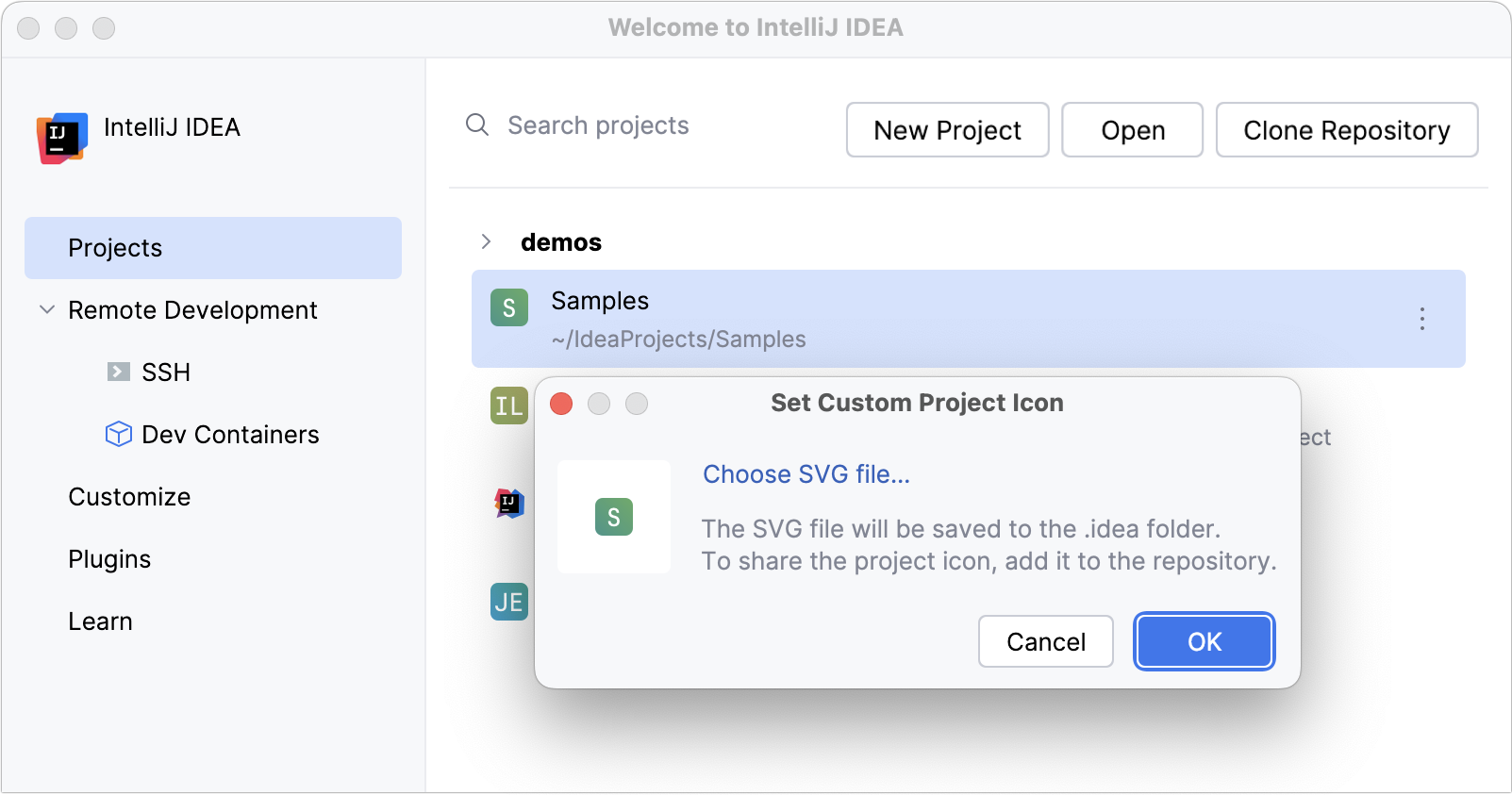
カスタムアイコンを削除するには、 カスタムプロジェクトアイコンの設定 ダイアログで
 をクリックします。
プロジェクト間を切り替える
複数のプロジェクトを同時に開いている場合は、次のオプションを使用してプロジェクトを切り替えることができます。
次のプロジェクトウィンドウに切り替える: Ctrl+Alt+] ()
前のプロジェクトウィンドウに切り替える: Ctrl+Alt+[ ()
または、 メニューを開き、切り替えるプロジェクトを選択します。
プロジェクトの場所を変更する
プロジェクトを別の場所に移動する
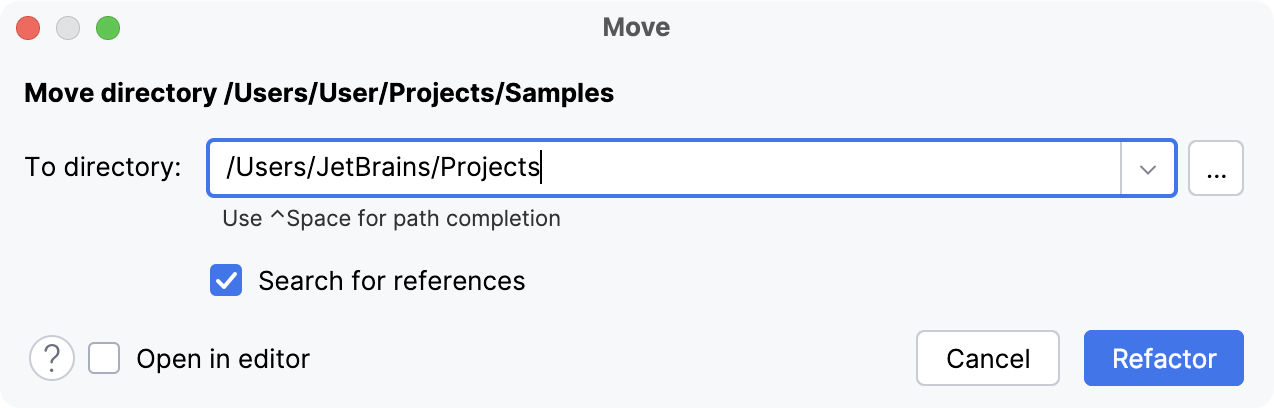
プロジェクト ツールウィンドウ Alt+1 で、プロジェクト ディレクトリを右クリックし、 (F6) を選択します。
開いたダイアログで、プロジェクトの新しい場所を指定し、 リファクタリング をクリックします。
プロジェクトのデフォルトの場所を変更する
設定 ダイアログ(Ctrl+Alt+S )で、 を選択します。
デフォルトのプロジェクトディレクトリ フィールドで、プロジェクトを保存するディレクトリへのパスを指定します。
メインメニューから を選択すると、このディレクトリも開きます。
変更を適用して、ダイアログを閉じます。
プロジェクトを閉じる
プロジェクトを 1 つだけ閉じる必要がある場合は、プロジェクトウィンドウを閉じるか、メインメニューから を選択します。
複数のプロジェクトで作業する場合は、次のアクションを使用して、一度に多くのプロジェクトを閉じます。
すべてのプロジェクトを閉じる
メインメニューで へ移動します。
このアクションは、IntelliJ IDEA で現在開かれているすべてのプロジェクトを閉じます。
現在のプロジェクト以外のすべてを閉じる
メインメニューで へ移動します。
このアクションは、現在のプロジェクトを除く、開いているすべてのプロジェクトを閉じます。