Eclipse からプロジェクトをインポートする
プロジェクトを IntelliJ IDEA にインポートする
IntelliJ IDEA を起動してください。
'ようこそ' 画面が開いたら、「開く 」をクリックします。
それ以外の場合は、メインメニューの に移動します。
開いたダイアログで、ソース、ライブラリ、その他のアセットが配置されているディレクトリを選択し、 開く をクリックします。
プロジェクトを初めてインポートまたは複製すると、IntelliJ IDEA がプロジェクトを分析します。 IDE が複数の構成(たとえば、Eclipse と Gradle)を検出すると、使用する構成を選択するように求められます。
必要な構成を選択して、 OK をクリックします。
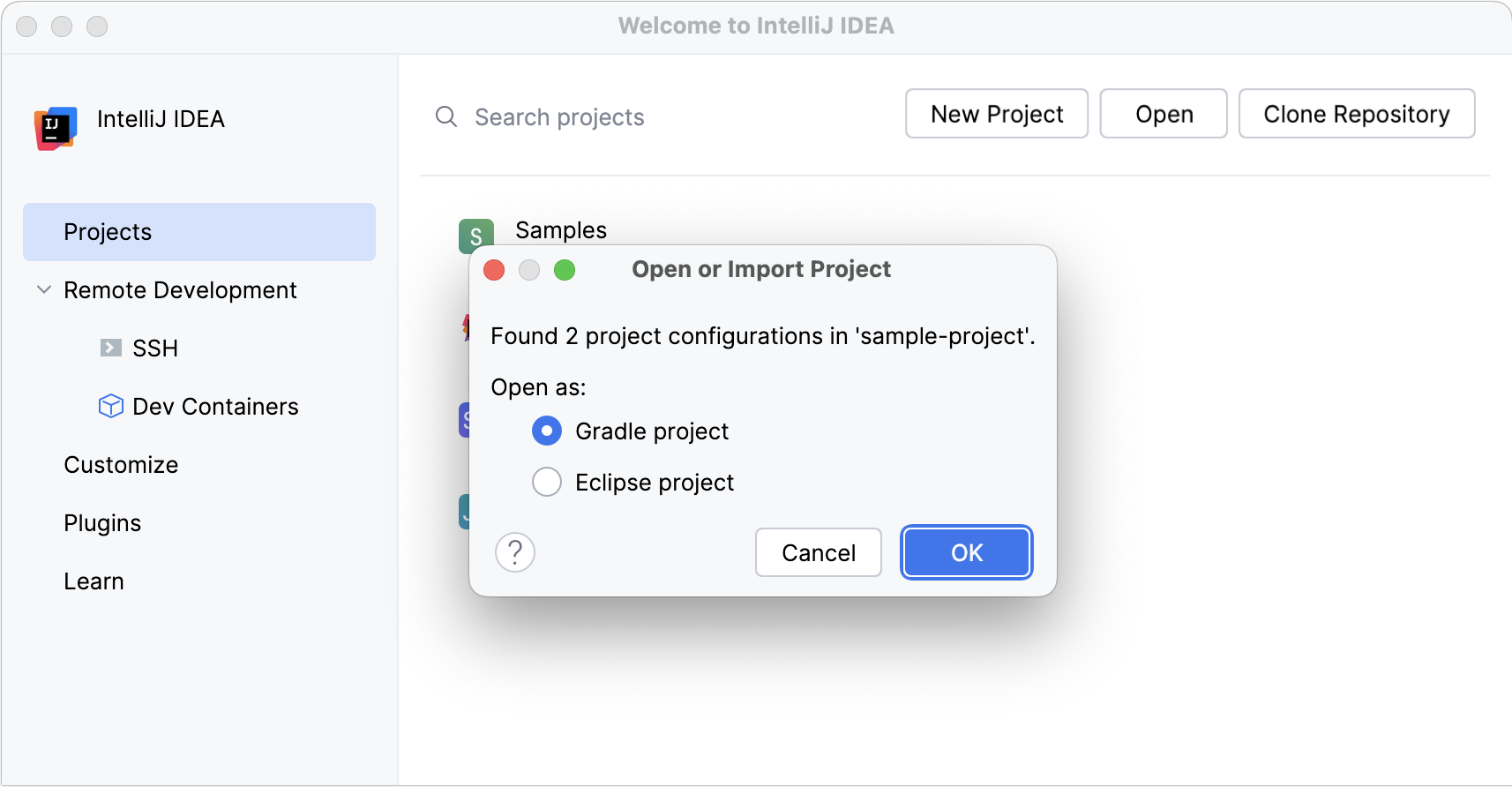
IDE は、選択に応じてプロジェクトを事前構成します。 例: Gradle を選択すると、IntelliJ IDEA はビルドスクリプトを実行し、依存関係をロードします。
別のプロジェクトで作業していた場合は、新しいプロジェクトを新しいダイアログで開くか、現在のプロジェクトで開くかを選択します。
設定を使用してプロジェクトをインポートする
プロジェクトが外部モデルから取得され、それを全体としてインポートする場合は、このタイプのインポートを使用します。 この場合、Eclipse プロジェクトは IntelliJ IDEA に移行されます。
IntelliJ IDEA を起動してください。
'ようこそ' 画面が開いたら、 Ctrl+Shift+A を押し、
project from existing sourcesと入力して、ポップアップで 既存ソースのプロジェクトをインポート アクションをクリックします。それ以外の場合は、メインメニューの に移動します。
開いたダイアログで、ソース、ライブラリ、その他のアセットが配置されているディレクトリを選択し、 開く をクリックします。
を選択し、 次へ をクリックします。
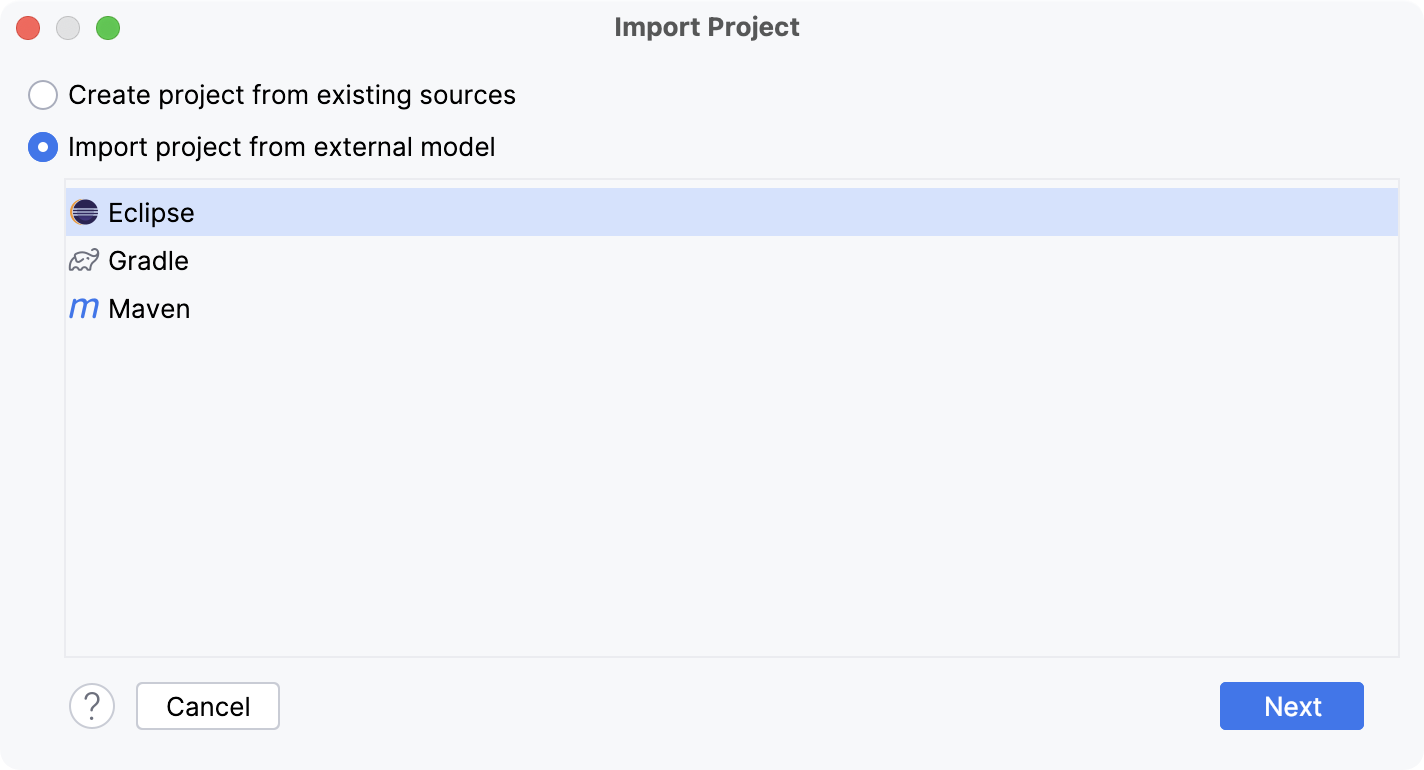
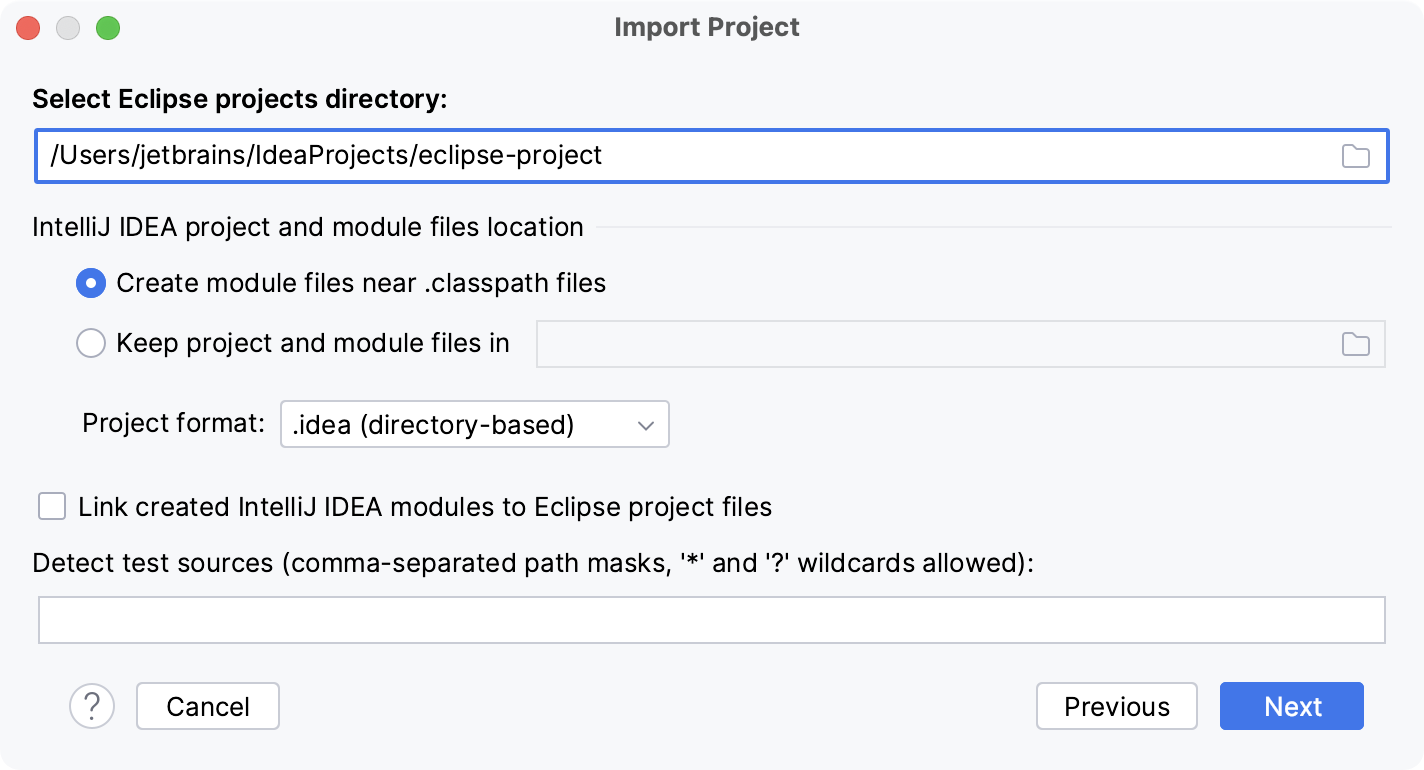
プロジェクトを構成します。
Eclipse プロジェクトディレクトリの選択: インポートするプロジェクトを含む Eclipse ワークスペースへのパスを指定します。
.classpath ファイルの近くにモジュールファイルを作成する: それぞれのプロジェクトディレクトリで、各 Eclipse プロジェクトごとに新しい IntelliJ IDEA モジュールを作成します。 指定された形式の IntelliJ IDEA プロジェクトは、Eclipse ワークスペースのルート、または Eclipse プロジェクトディレクトリに作成されます。
プロジェクトファイルとモジュールファイルを保存する場所: 元の Eclipse プロジェクトを変更せずにプロジェクトを IntelliJ IDEA にインポートする場合は、IDE が .iml ファイル(モジュールファイル )を作成するフォルダーと、構成ファイルを含む .idea ディレクトリを指定します。
デフォルトのパスのままにすると、IntelliJ IDEA は .iml ファイルと .idea ディレクトリを Eclipse プロジェクトフォルダーに作成します。
プロジェクトファイル形式: ディレクトリベースのフォーマットを使用することをお勧めします。
作成した IntelliJ IDEA モジュールを Eclipse プロジェクトファイルにリンクする: Eclipse プロジェクトと IntelliJ IDEA モジュールの同期を自動的に維持します。
テストソースの検出: テストソースが保存されているフォルダーのリストを指定します。 ワイルドカード構文の詳細については、「コンパイラー 」を参照してください。
次へ をクリックします。
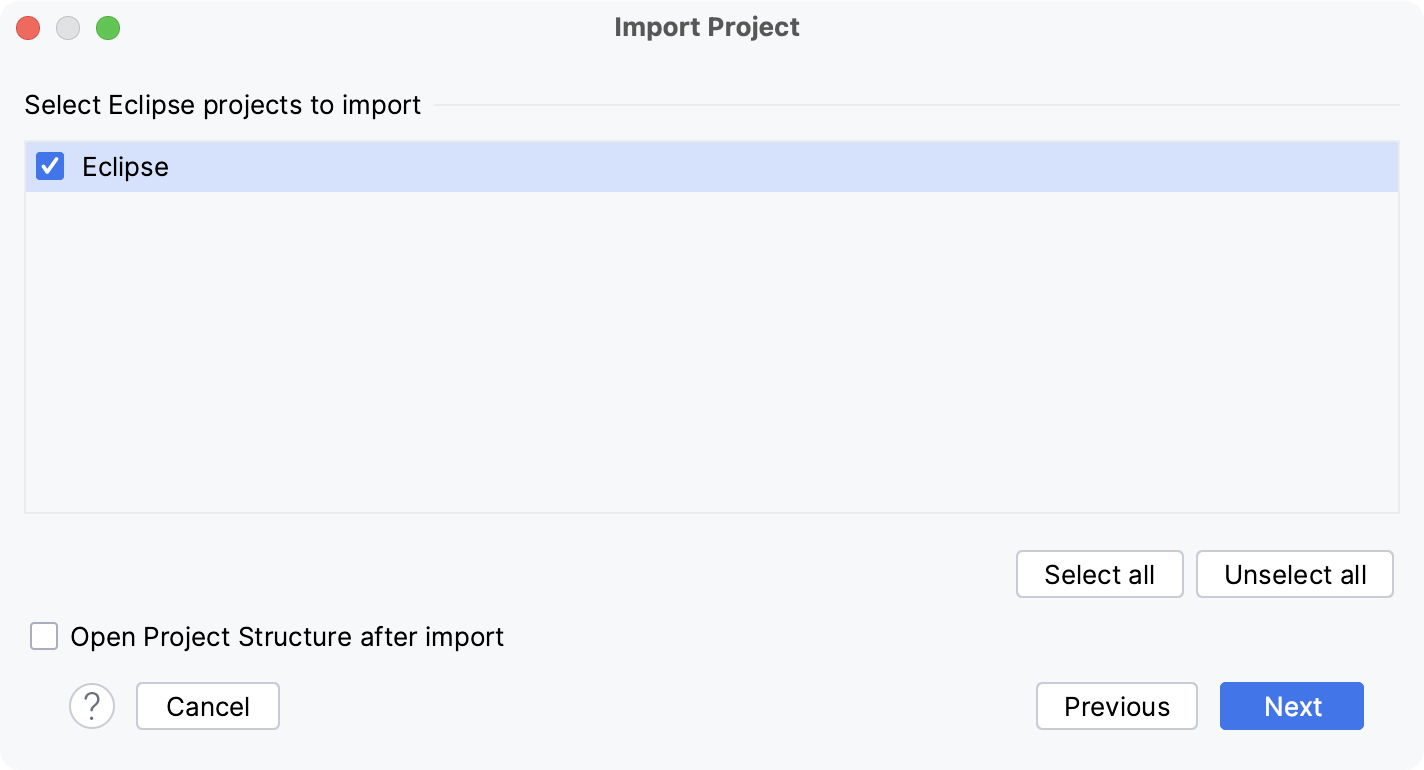
選択した Eclipse ワークスペースで検出されたプロジェクトを確認し、IntelliJ IDEA にインポートするプロジェクトを選択します。 各 Eclipse プロジェクトは IntelliJ IDEA モジュールに変換されます。
次へ をクリックします。
プロジェクトで使用するコードスタイル構成を選択し、 次へ をクリックします。
使用する SDK を指定します。
IntelliJ IDEA で必要な SDK がすでに定義されている場合は、左側のリストから選択します。 それ以外の場合は、
 をクリックして、新しい SDK を追加します。
作成 をクリックします。
Eclipse プロジェクトをモジュールとしてインポートする
メインメニューで へ移動します。
開いたダイアログで、ソース、ライブラリ、その他のアセットが配置されているディレクトリを選択し、 開く をクリックします。
を選択し、 次へ をクリックします。
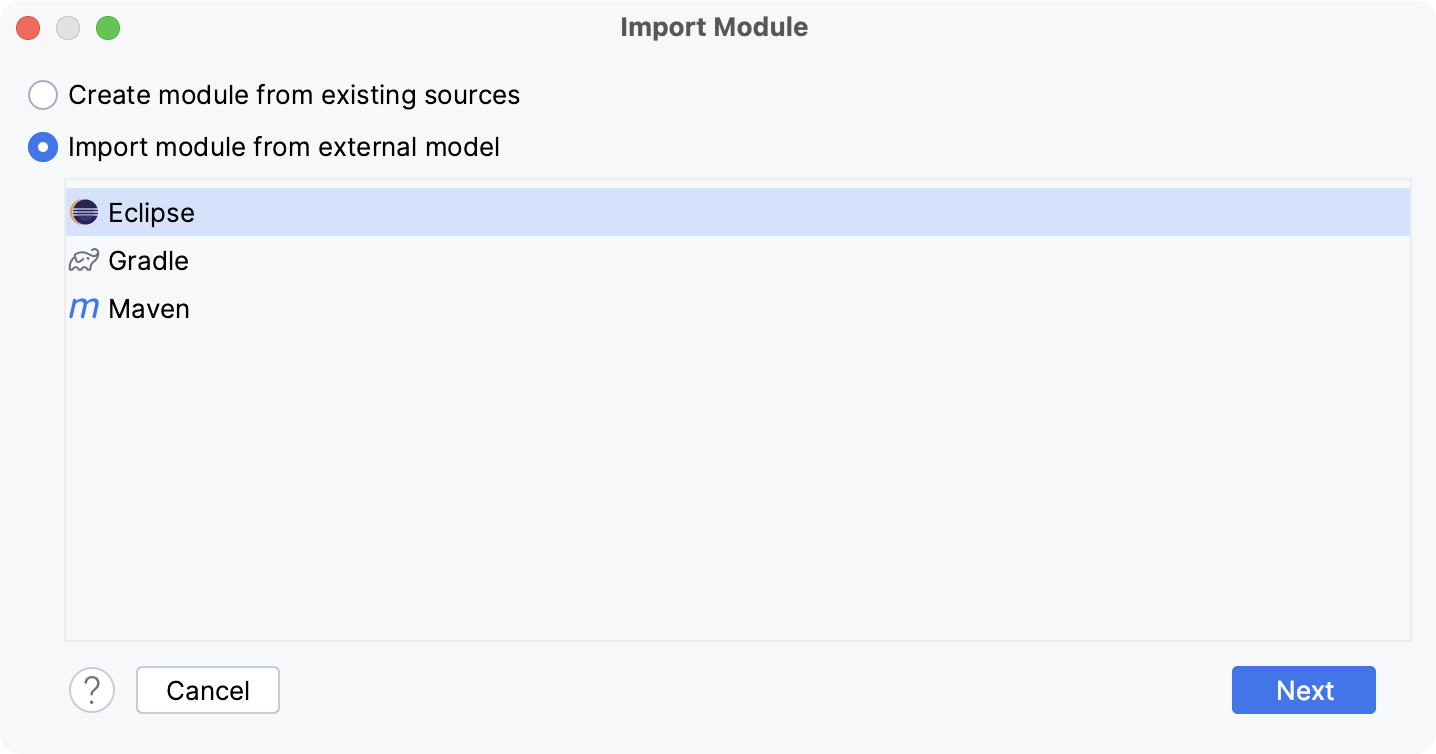
モジュールを構成します。
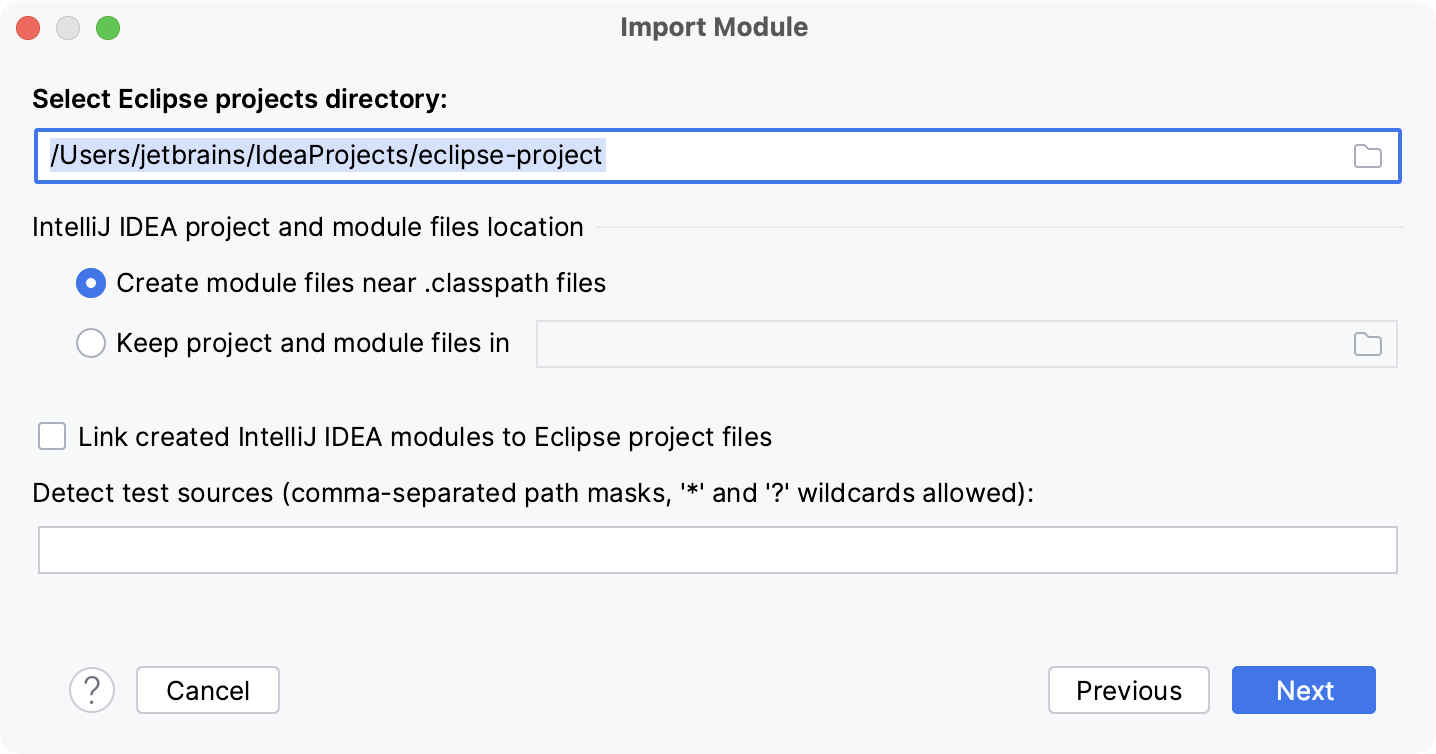
Eclipse プロジェクトディレクトリの選択: インポートするプロジェクトを含む Eclipse ワークスペースへのパスを指定します。
.classpath ファイルの近くにモジュールファイルを作成する: 各 Eclipse プロジェクトごとに、それぞれのプロジェクトディレクトリごとに新しい IntelliJ IDEA モジュールを作成します。 指定された形式の IntelliJ IDEA プロジェクトは、Eclipse ワークスペースのルート、または Eclipse プロジェクトディレクトリに作成されます。
プロジェクトファイルとモジュールファイルを保存する場所: 元の Eclipse プロジェクトを変更せずにプロジェクトを IntelliJ IDEA にインポートする場合は、IDE が .iml ファイル(モジュールファイル )を作成するフォルダーと、構成ファイルを含む .idea ディレクトリを指定します。
デフォルトのパスのままにすると、IntelliJ IDEA は .iml ファイルと .idea ディレクトリを Eclipse プロジェクトフォルダーに作成します。
作成した IntelliJ IDEA モジュールを Eclipse プロジェクトファイルにリンクする: Eclipse プロジェクトと IntelliJ IDEA モジュールの同期を自動的に維持します。
テストソースの検出: テストソースが保存されているフォルダーのリストを指定します。 ワイルドカード構文の詳細については、「コンパイラー 」セクションを参照してください。
次へ をクリックします。
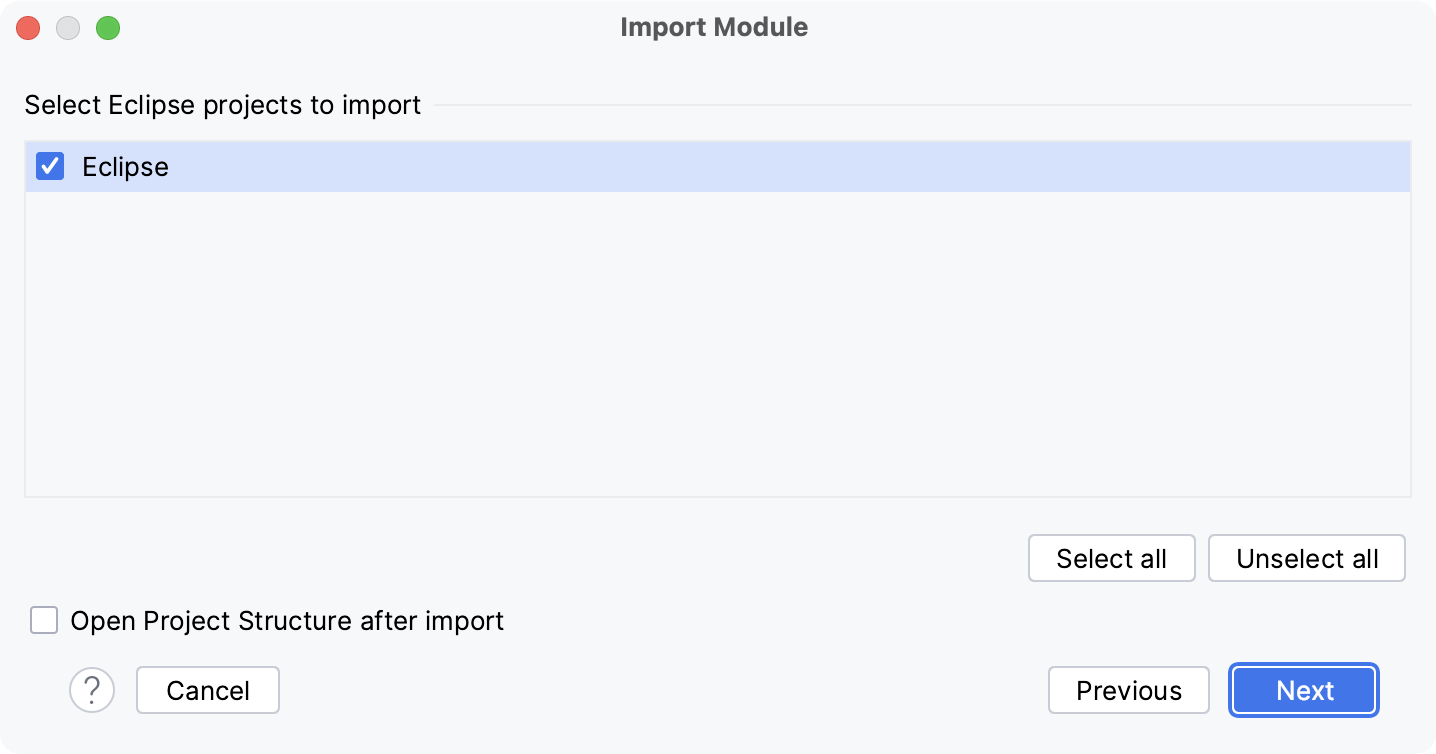
選択した Eclipse ワークスペースで検出されたプロジェクトを確認し、IntelliJ IDEA にインポートするプロジェクトを選択します。 各 Eclipse プロジェクトは IntelliJ IDEA モジュールに変換されます。
次へ をクリックします。
プロジェクトで使用するコードスタイル構成を選択し、 次へ をクリックします。
作成 をクリックします。
プロジェクトは、 プロジェクト ツールウィンドウにモジュールとして表示されます。
IntelliJ IDEA のモジュールの詳細については、 モジュール を参照してください。