IntelliJ IDEA プロジェクトを Eclipse にエクスポートする
プロジェクトのエクスポートを開始する前に、Eclipse 統合プラグインが 有効になっていることを確認してください。
プロジェクトを Eclipse にエクスポートする
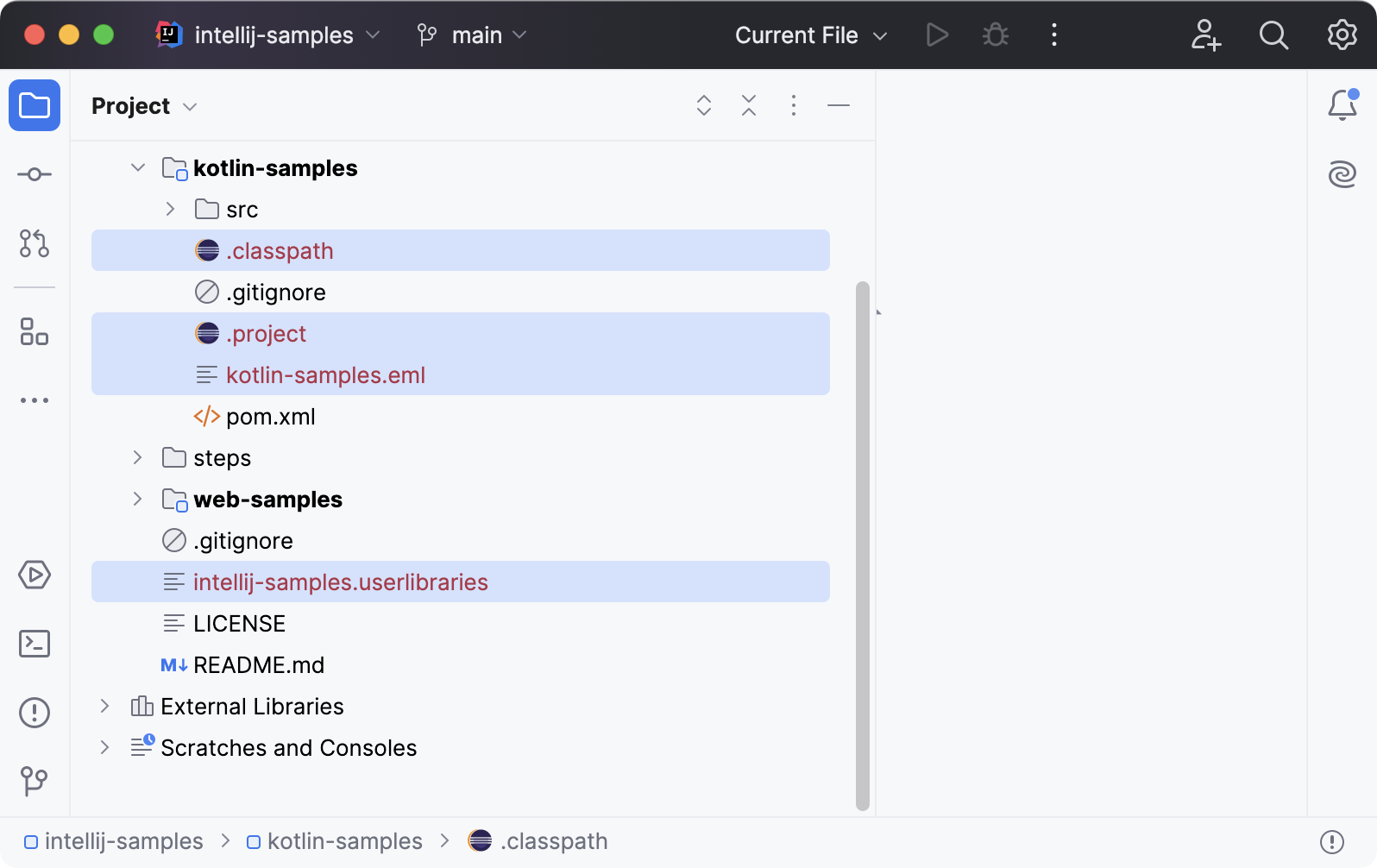
IntelliJ IDEA プロジェクトを Eclipse にエクスポートすると、コンテンツルートを含むモジュールディレクトリ内の各モジュールファイル .iml の Eclipse プロジェクトファイル .project および .classpath が作成されます。
メインメニューで へ移動します。
Eclipse にエクスポート ダイアログには、まだ変換されておらず、まだ Eclipse 形式を使用するように切り替えられていないモジュール(IntelliJ IDEA モジュール形式 .iml を持つモジュール)のリストが表示されます。
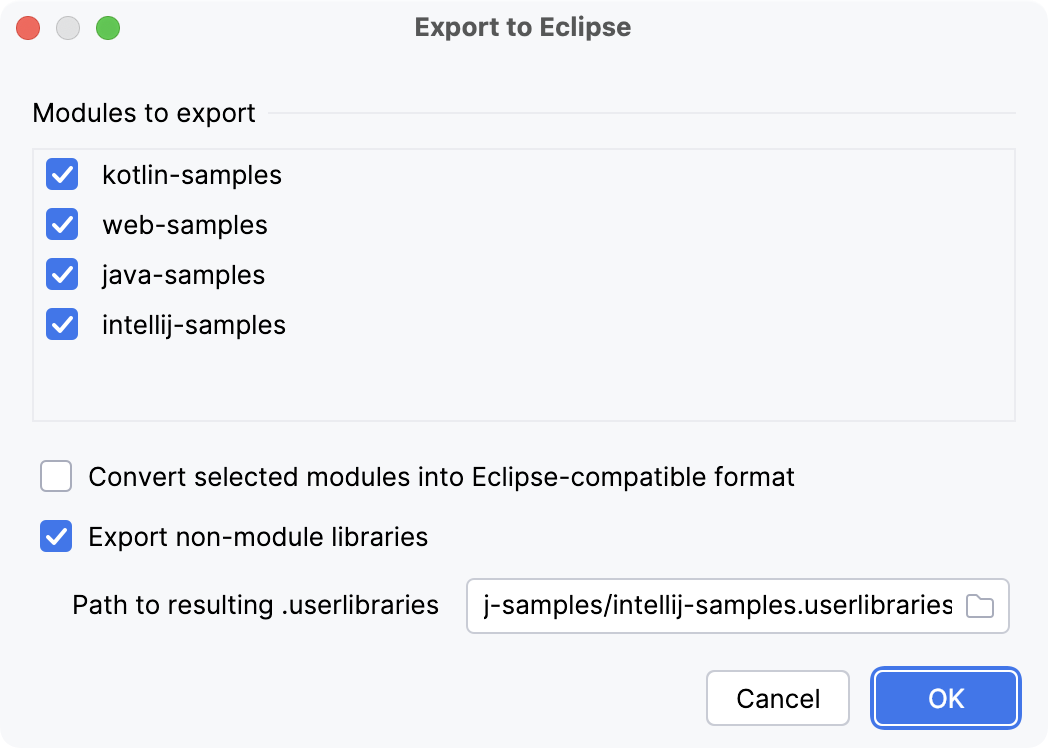
エクスポートするモジュールを選択します。
必要に応じて、推奨オプションを選択します。
選択したモジュールを Eclipse 互換フォーマットに変換: エクスポートするモジュール で選択されたモジュールを Eclipse 互換形式に変換します。
モジュール以外のライブラリをエクスポート: IntelliJ IDEA は、プロジェクトで使用されるすべての外部ライブラリの定義を含む Eclipse *.userlibraries のユーザーライブラリ構成ファイルを作成します。
.userlibraries 出力先のパス: 生成された *.userlibraries ファイルへのパス。 このフィールドは、 モジュール以外のライブラリをエクスポート オプションが選択されている場合に使用可能です。
OK をクリックします。
プロジェクトは同じディレクトリにエクスポートされます。 プロジェクトツールウィンドウに、新しく作成された Eclipse ファイルが表示されます。
モジュールを Eclipse 互換形式に変換する
メインメニューで、 Ctrl+Alt+Shift+S に移動します。
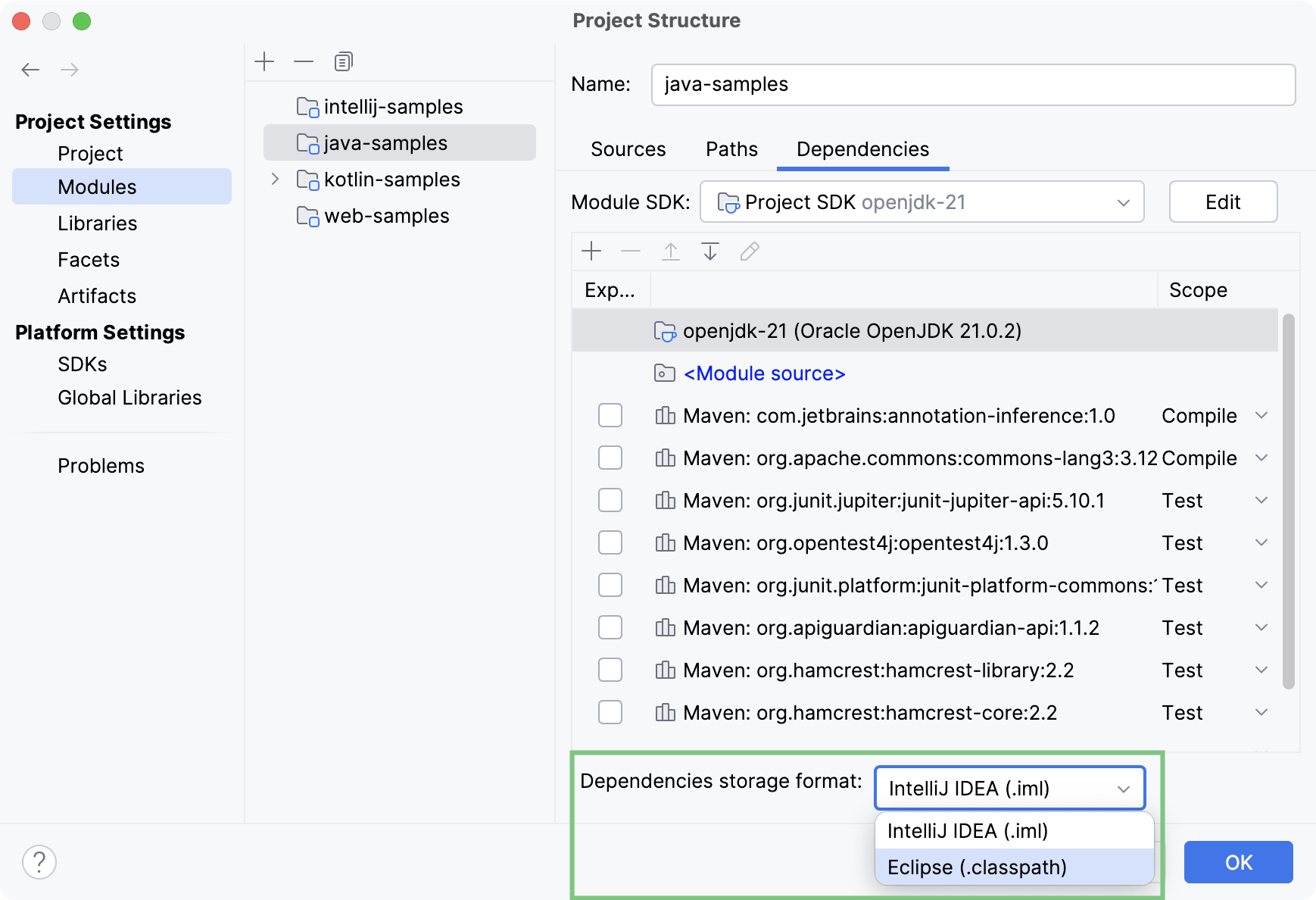
変換するモジュールを選択し、 依存関係 タブに切り替えます。
依存関係の格納フォーマット リストから Eclipse(.classpath) を選択してください。
変更を適用して、ダイアログを閉じます。