NetBeans から IntelliJ IDEA に移行する
NetBeans から IntelliJ IDEA に切り替えるには、2 つの IDE の違いを理解する必要があります。 このセクションでは、IntelliJ IDEA 固有の側面について説明します。
プロジェクトを IntelliJ IDEA にインポートする
IntelliJ IDEA を起動してください。
'ようこそ' 画面が開いたら、 開く をクリックします。
それ以外の場合は、メインメニューの に移動します。
開いたダイアログで、ソース、ライブラリ、その他のアセットが配置されているディレクトリを選択し、 開く をクリックします。
Maven と NetBeans を使用していて、Maven プロジェクトを IntelliJ IDEA にインポートする場合は、プロジェクトの pom.xml を選択します。
表示された プロジェクトを開く ダイアログで、 新規ウィンドウ をクリックします。
IntelliJ IDEA は、 .idea ディレクトリをプロジェクトに追加します。 これは、IntelliJ IDEA の プロジェクト設定 (VCS 設定、 インスペクションプロファイル 、または コードスタイルなど)を保存するために使用されます。 NetBeans .nbproject ディレクトリと build.xml ファイルは変更されず、NetBeans と共に IntelliJ IDEA を使用できます。
NetBeans を Ant とともに使用した場合は、 Ant プラグインがバンドルされていないことに注意してください。
IntelliJ IDEA は Maven および Gradle と完全に統合されています。 これらのビルドツールのいずれかを使用する場合、IntelliJ IDEA でのそれらの操作の詳細については、 Maven および Gradle を参照してください。
ユーザーインターフェース
用語の違い
NetBeans と IntelliJ IDEA は、類似したエンティティに異なる名前を使用します。 次の表は、最も重要な NetBeans の概念を IntelliJ IDEA の概念にマップしています。
NetBeans | IntelliJ IDEA |
|---|---|
プロジェクト | モジュール |
グローバルライブラリ | グローバルライブラリ |
プロジェクトライブラリ | モジュールライブラリ |
プロジェクトの依存関係 | モジュールの依存関係 |
プロジェクト
IntelliJ IDEA は、コードベース全体のプロジェクトと、個々のコンポーネントごとのモジュールを作成します。 NetBeans プロジェクトは、IntelliJ IDEA モジュールに似ています。
NetBeans とは異なり、IntelliJ IDEA は同じウィンドウで複数のプロジェクトを開くことはできません。 プロジェクトを開くときは、プロジェクトを新しいウィンドウで開くか、現在のプロジェクトを閉じて新しいプロジェクトを開くかを選択する必要があります。 詳細については、 プロジェクトを開く、移動、閉じる を参照してください。
プロジェクトグループ
NetBeans では、 プロジェクトグループ を使用して作業中のプロジェクトを整理できる。 同じグループのプロジェクトは同一ウィンドウで開かれ、IDE を終了せずにプロジェクトグループ間を切り替えられる。
IntelliJ IDEA では、ウィンドウごとに 1 つのプロジェクトを開くため、NetBeans プロジェクトグループに相当するものはありません。 最近のプロジェクトを ようこそ 画面でグループ化すると、この用語に遭遇する可能性がありますが、これらのグループは プロジェクト ツールウィンドウには表示されません。
モジュール
NetBeans も IntelliJ IDEA も、Java 9 モジュールシステムが導入される前から独自のモジュールを持っていた。 NetBeans では、モジュールは NetBeans Platform アプリケーション 内のプロジェクトの型として扱われている。 IntelliJ IDEA では、モジュールはどのプロジェクトにも不可欠な要素であり、プロジェクト作成時に少なくとも 1 つのモジュールが作成される。 NetBeans では、モジュールは自身の MANIFEST.MF ファイルによって識別される。IntelliJ IDEA の各モジュールは .iml ファイルを持ち、その構成が保持される。
NetBeans モジュールは、 モジュールスイートに属することができます。 これは別の型のプロジェクトであり、NetBeans の上に複数の相互依存モジュールのデプロイを容易にします。 IntelliJ IDEA では、モジュールをグループ化することもできますが、NetBeans とは異なり、モジュールグループはプロジェクトではなく、モジュールを整理して同じプロジェクト内ですばやくビルドする方法にすぎません。
オプションダイアログ
NetBeans オプション ダイアログに相当するのは、 (Windows および Linux の場合) または (macOS の場合) ダイアログです。 Ctrl+Alt+S を押すと開くことができます。 このダイアログは、IntelliJ IDEA の動作と外観を制御するために使用されます。
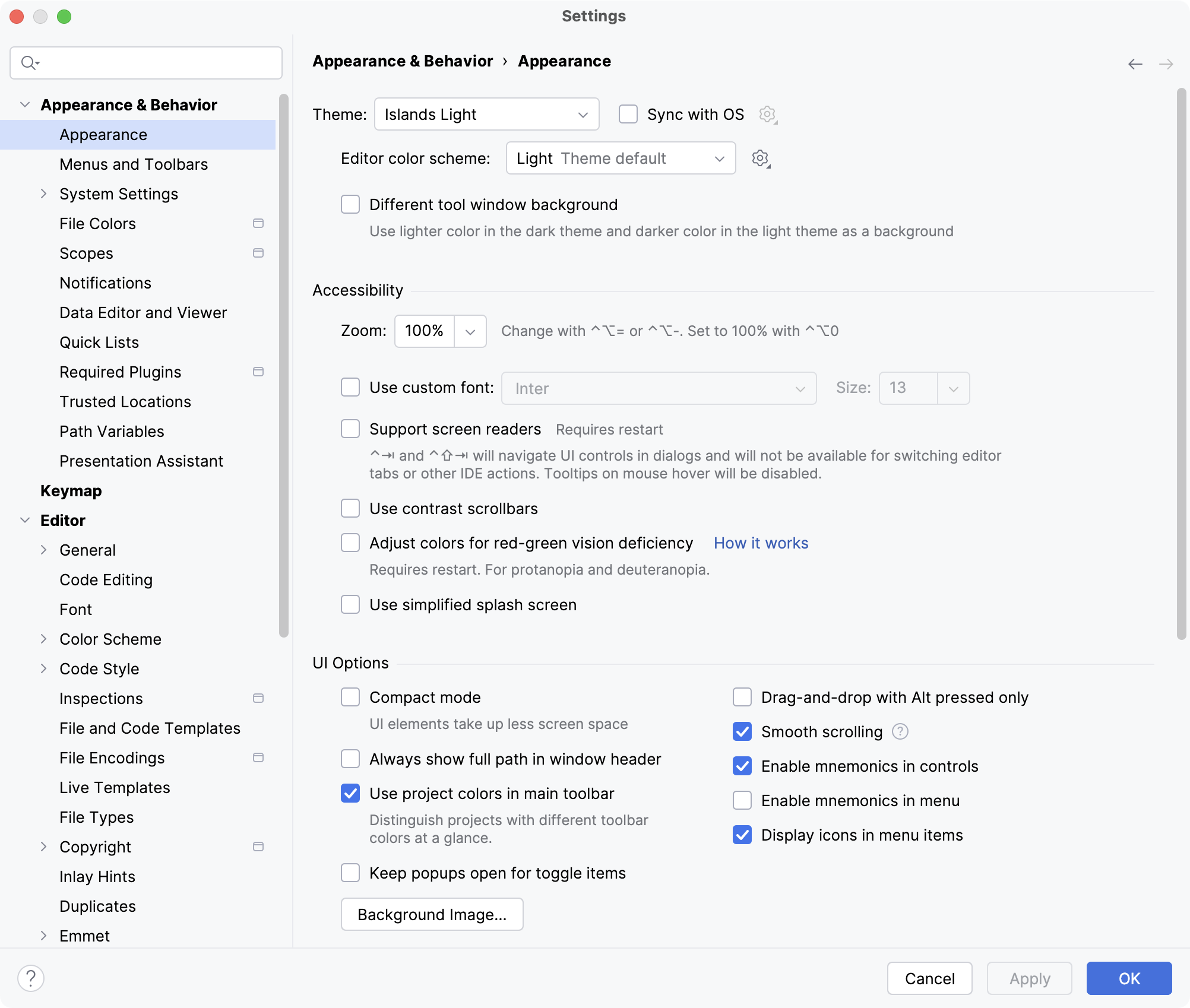
NetBeans の プロジェクトプロパティ ダイアログと同様に、 プロジェクト構造 ダイアログ(Ctrl+Alt+Shift+S )を使用して、JDK、ライブラリ、モジュールの依存関係などを管理することもできます。
NetBeans キーバインディングを使用する
IntelliJ IDEA には、 NetBeans を含むいくつかの事前定義されたキーマップが含まれています。
設定 ダイアログ(Ctrl+Alt+S )で、 キーマップ を選択します。
ダイアログの右側の キーマップ で、 NetBeans を選択します。
事前定義されたキーマップのショートカットの一部をカスタマイズする場合は、 IntelliJ IDEA キーボードショートカット を参照してください。
プロジェクトでの作業
NetBeans の プロジェクトプロパティ ダイアログで使用可能なオプションのほとんどは、IntelliJ IDEA の で使用できます。
プロジェクト JDK を設定する
プロジェクトの JDK の設定は、次の 2 つのステップで構成されます。
IDE に JDK を登録して、IDE がコンピューターのどのフォルダーに必要な JDK バージョンがインストールされているかを認識できるようにします。
NetBeans では、この設定は で使用できます。
IntelliJ IDEA では、 でそれを行います。
プロジェクトの JDK を選択します。
NetBeans では、この設定は ダイアログで使用できます。
IntelliJ IDEA では、 でそれを行います。
IntelliJ IDEA での JDK の操作の詳細については、 SDK を参照してください。
ライブラリを定義する
NetBeans と同様に、IntelliJ IDEA では、すべてのプロジェクトで 使用できるグローバルライブラリと プロジェクトライブラリを使用できます。 グローバルライブラリは で定義でき、プロジェクトライブラリは で定義できます。 詳細な手順については、 ライブラリ を参照してください。
Web フレームワークのサポートを追加する
フレームワークサポートはモジュールレベルで有効になっています。
プロジェクト ツールウィンドウ (Alt+1) で、必要なモジュールを選択します。
Ctrl+Shift+A を押して、
Add Framework Supportと入力します。アクションが見つかったら、それをクリックして Add Framework Support ダイアログを開きます。
開いたダイアログで、 Web アプリケーション を選択し、サーブレット仕様のバージョンを選択します。
デプロイ記述子 web.xml ファイルを作成する場合は、 Create web.xml チェックボックスを選択します。
OK をクリックします。
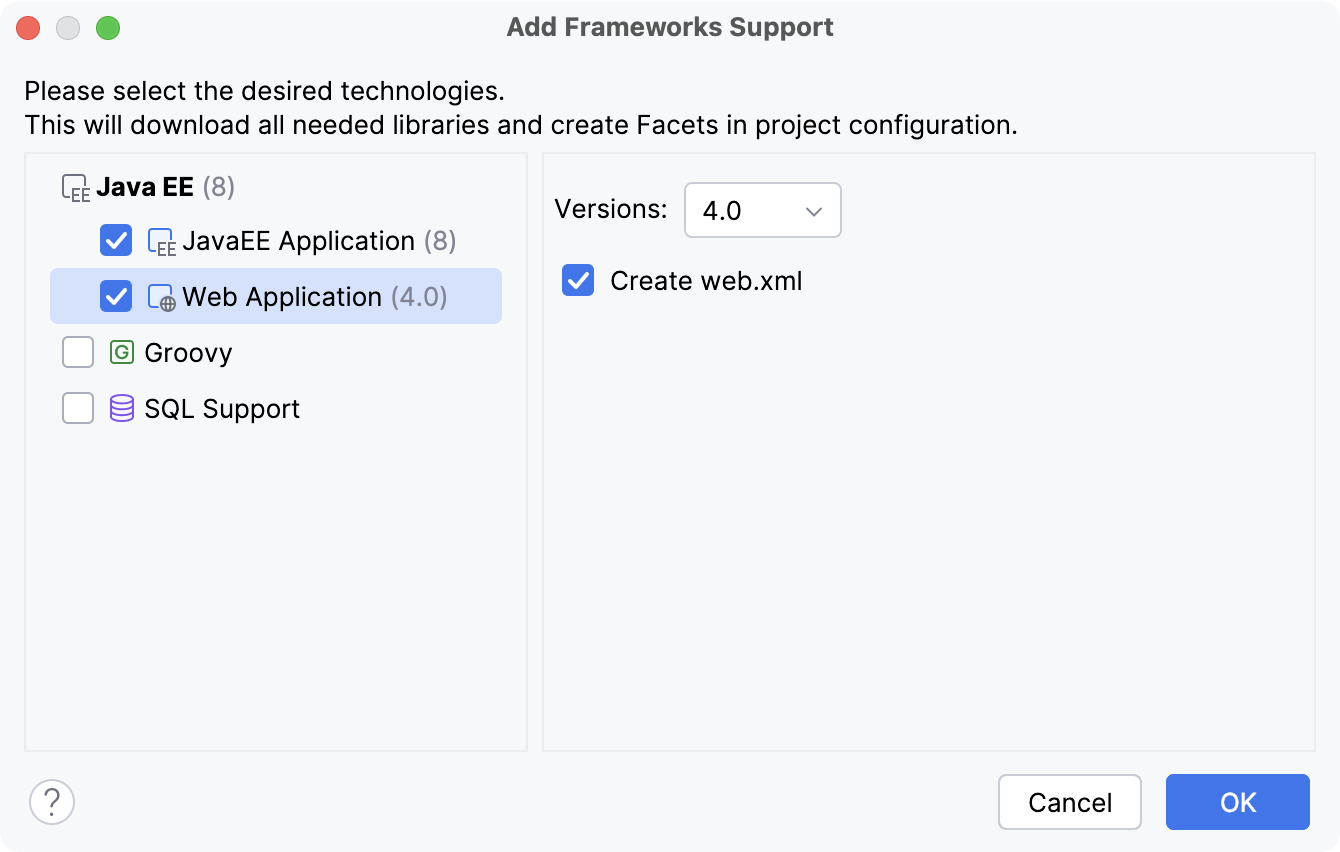
新しいプロジェクトの作成中に、Web フレームワークのサポートを有効にすることもできます。 詳細については、 Web アプリケーション を参照してください。
アプリケーションを実行する
IntelliJ IDEA では、 main() メソッドを使用してクラスの宣言の近くにある  をクリックし、 '<CLassName>.main()' の実行 を選択することにより、エディターから直接アプリケーションを実行できます。
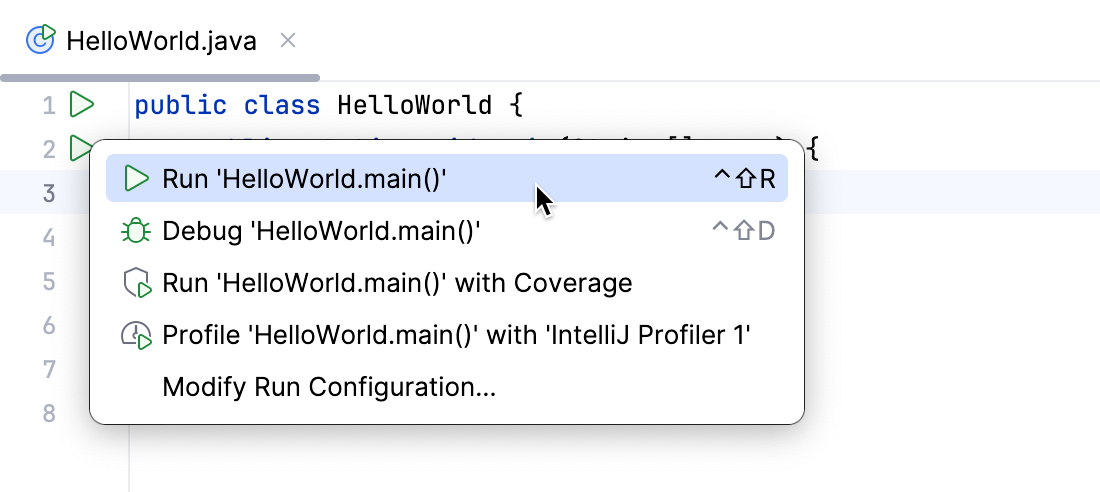
NetBeans と同様に、クラスを右クリックして '<FileName>.main()' の実行 を選択することにより、 プロジェクト ツールウィンドウから実行することもできます。
さらに、引数または環境変数をプログラムに渡したり、スタートアップをカスタマイズしたりする場合は、 実行 / デバッグ構成を使用できます。 実行 / デバッグ構成は、名前付きのスタートアッププロパティのセットです。 起動ロジックまたは出力を変更する場合は、同じアプリケーションを異なる構成で実行できます。 構成を選択せずにエディターまたは プロジェクト ツールウィンドウからアプリケーションを実行すると、IntelliJ IDEA はデフォルト値を使用して 一時構成を作成します。 その後、編集して永続的な構成として保存できます。
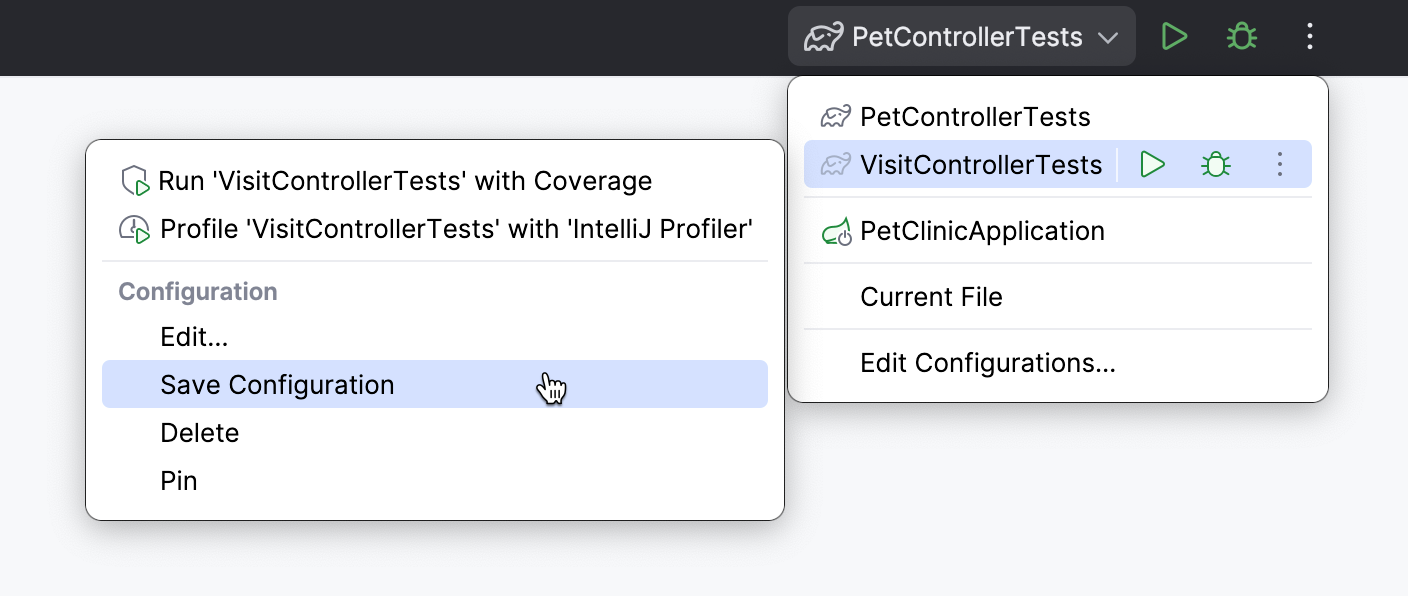
IntelliJ IDEA を使用すると、既存の構成テンプレートに基づいて実行 / デバッグ構成を作成したり、XML ファイルを介してチームメートと構成を共有したりすることもできます。 アプリケーションの実行および実行 / デバッグ構成の管理の詳細については、 アプリケーションを実行する を参照してください。
バージョン管理を使用する
Git、Subversion、Mercurial、Perforce などの最も一般的なバージョン管理システムが IntelliJ IDEA でサポートされています。 プロジェクトの VCS 統合は、 設定 / 環境設定 ダイアログの バージョン管理ページで設定できます。 詳細については、 バージョン管理 を参照してください。
コードエディター
IntelliJ IDEA エディターの概要については、 エディターの基本 を参照してください。
コード補完
IntelliJ IDEA では、1 文字または 2 文字を入力すると、コード補完候補のリストが自動的に表示されます。 このリストを絞り込むには、次を使用します。
Ctrl+Space。 リストを、現在のコンテキストで使用可能なキーワードとクラス、メソッド、フィールドの名前に減らします。 Ctrl+Space を 2 回目または 3 回押すと、リストが変わることに注意してください。
Ctrl+Shift+Space。 現在のコンテキストに適した型のみを表示します(スマート型マッチングコード補完)。
IntelliJ IDEA を使用すると、コード補完設定の多くをカスタマイズできます。 詳細については、 コード補完 を参照してください。
コードテンプレート
NetBeans では、コードテンプレートは略語に関連付けられたコードとして用意されている。 IntelliJ IDEA では、これらは ライブテンプレート と呼ばれている。 テンプレートによって仕様が異なる場合がある。例として、NetBeans では private static final が psf と省略されるが、IntelliJ IDEA では prsf となる。
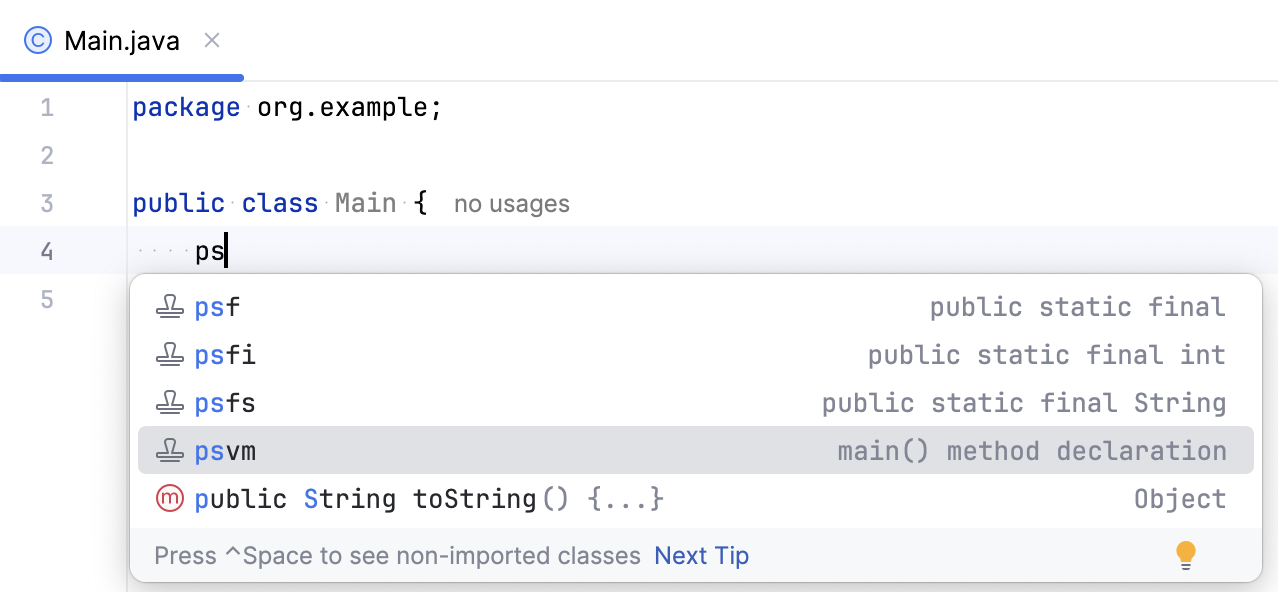
使用可能なテンプレートのリストは にあります。 また、独自のテンプレートを追加したり、既存のテンプレートを変更することもできます。
コード解析
IntelliJ IDEA は、依存関係、データフロー、スタックトレースを分析し、重複を見つけて、コードの品質を評価できます。 メニューで利用可能なオプションを確認できます。
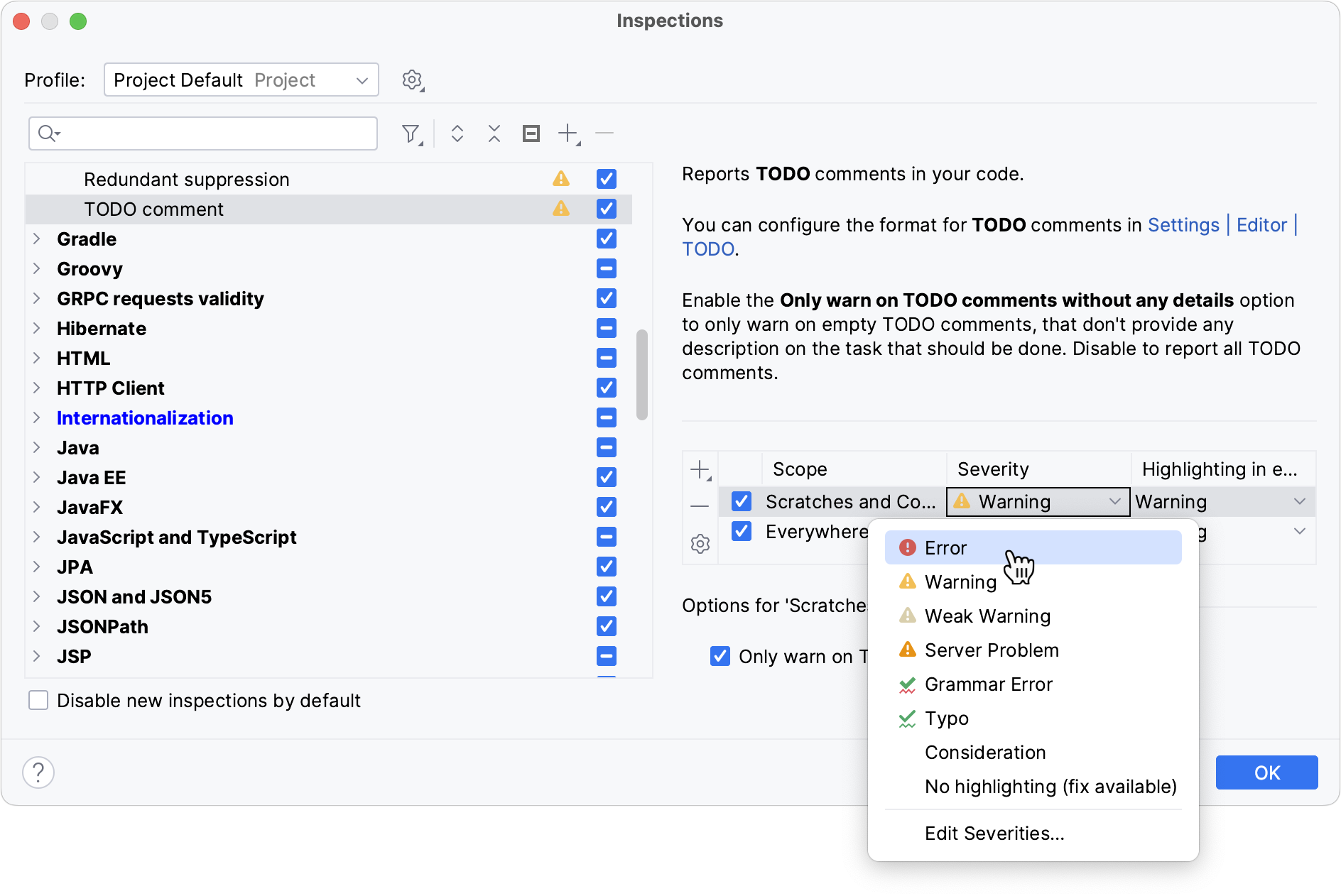
NetBeans と同様に、コードインスペクションを使用して異常なコードを検出できる。 IntelliJ IDEA では、インスペクションは高いカスタマイズ性を持つ。無効化や特定のコード単位での抑制、重要度レベルの変更、カスタムインスペクションの作成が可能。 詳細については、 コードインスペクション を参照してください。
NetBeans の ヒントと同様に、 インテンションアクションと クイックフィックスを使用して、コードをすばやく変更または修正できます。
アクションアイテム
NetBeans では、 アクションアイテム タブに、TODO コメント、コードの問題、コンパイラーエラーが表示されます。 IntelliJ IDEA では、次のツールウィンドウを使用して同様の情報を取得できます。
TODO: TODO コメントを表示します。 詳細については、 TODO ツールウィンドウ を参照してください。
問題: IntelliJ IDEA インスペクションによって検出されたエラーと警告を表示します。 詳細については、 コードインスペクション を参照してください。
構文のハイライト
NetBeans と同様に、シンボルにキャレットを置くと、IntelliJ IDEA は現在のファイル内でこのシンボルが使用されている箇所をすべてハイライトします。 IntelliJ IDEA では、 キャレット移動のハイライト オプションを使用して、一致する中括弧、現在のスコープ、キャレットの要素の使用状況のハイライトを有効または無効にできます。 詳細については、 使用箇所の自動ハイライトを無効にする を参照してください。
キャレットをコード要素から遠ざけながら、コード要素の出現をハイライトし続ける場合 (NetBeans の マークをつける オプション)、IntelliJ IDEA で Ctrl+Shift+F7 を押します。
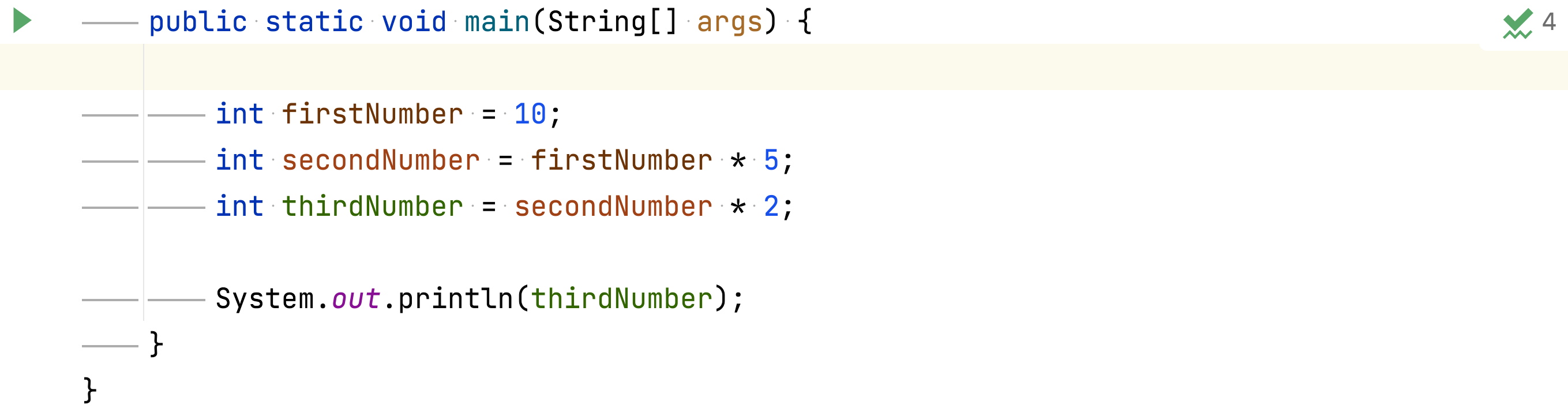
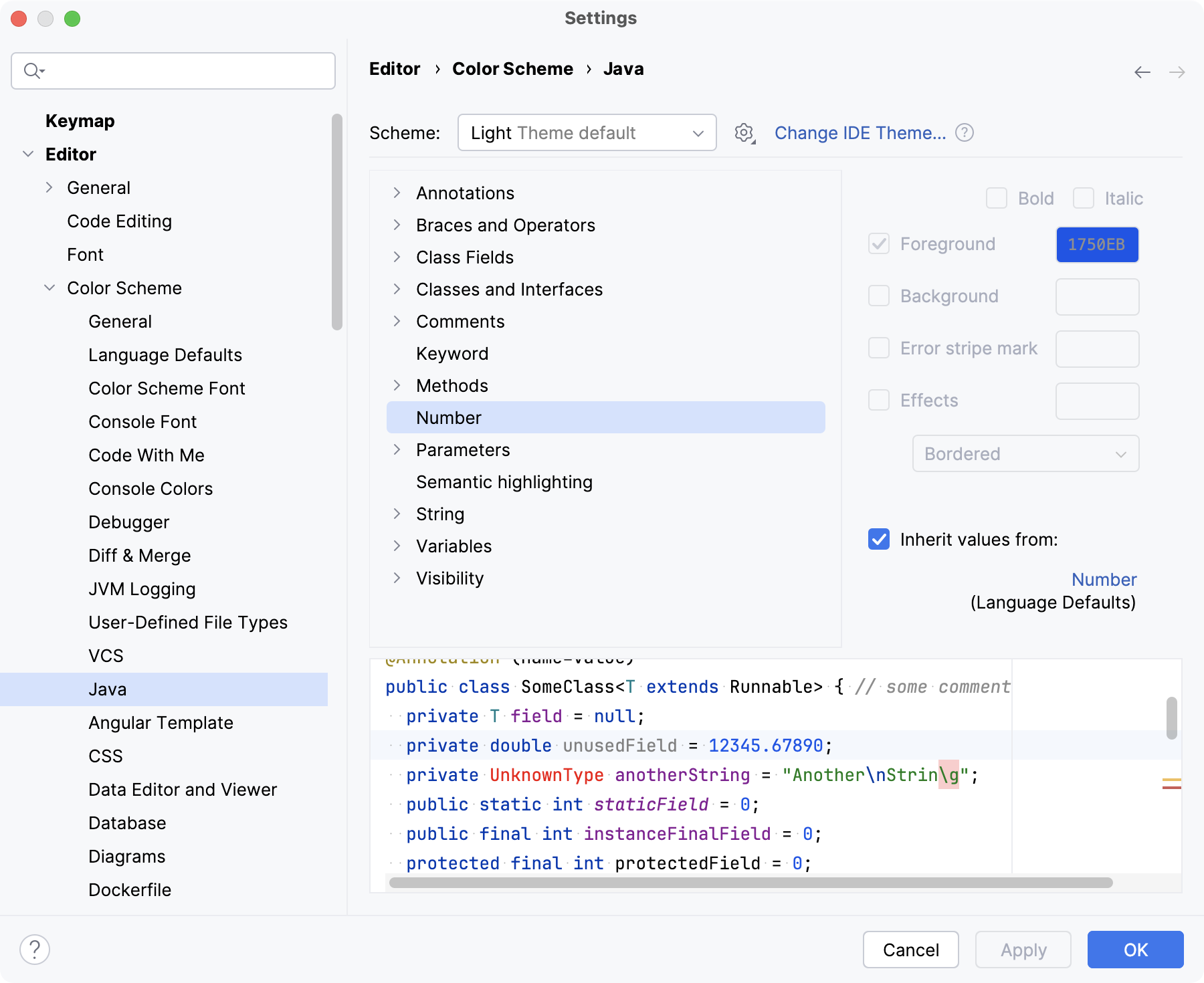
多くの変数または多くのパラメーターを持つ関数がある場合は、 セマンティックハイライトを使用して、各パラメーターとローカル変数に異なる色を割り当てることができます。 さらに、 で、パブリック、プロテクト、プライベート Java メンバー(メソッド、フィールド、クラス)の可視性ベースのコードハイライトを構成できます。
変更を保存しますか
手動で変更を保存する必要がある NetBeans とは異なり、IntelliJ IDEA は変更を自動的に保存します。 保存は、コンパイル、実行、デバッグ、バージョン管理操作の実行、ファイルまたはプロジェクトのクローズ、IDE の終了などのさまざまなイベントによってトリガーされます。 さらに、別のアプリケーションに切り替えるとき、または IDE が指定された期間アイドル状態の場合に、自動保存をトリガーするように IntelliJ IDEA を構成できます。
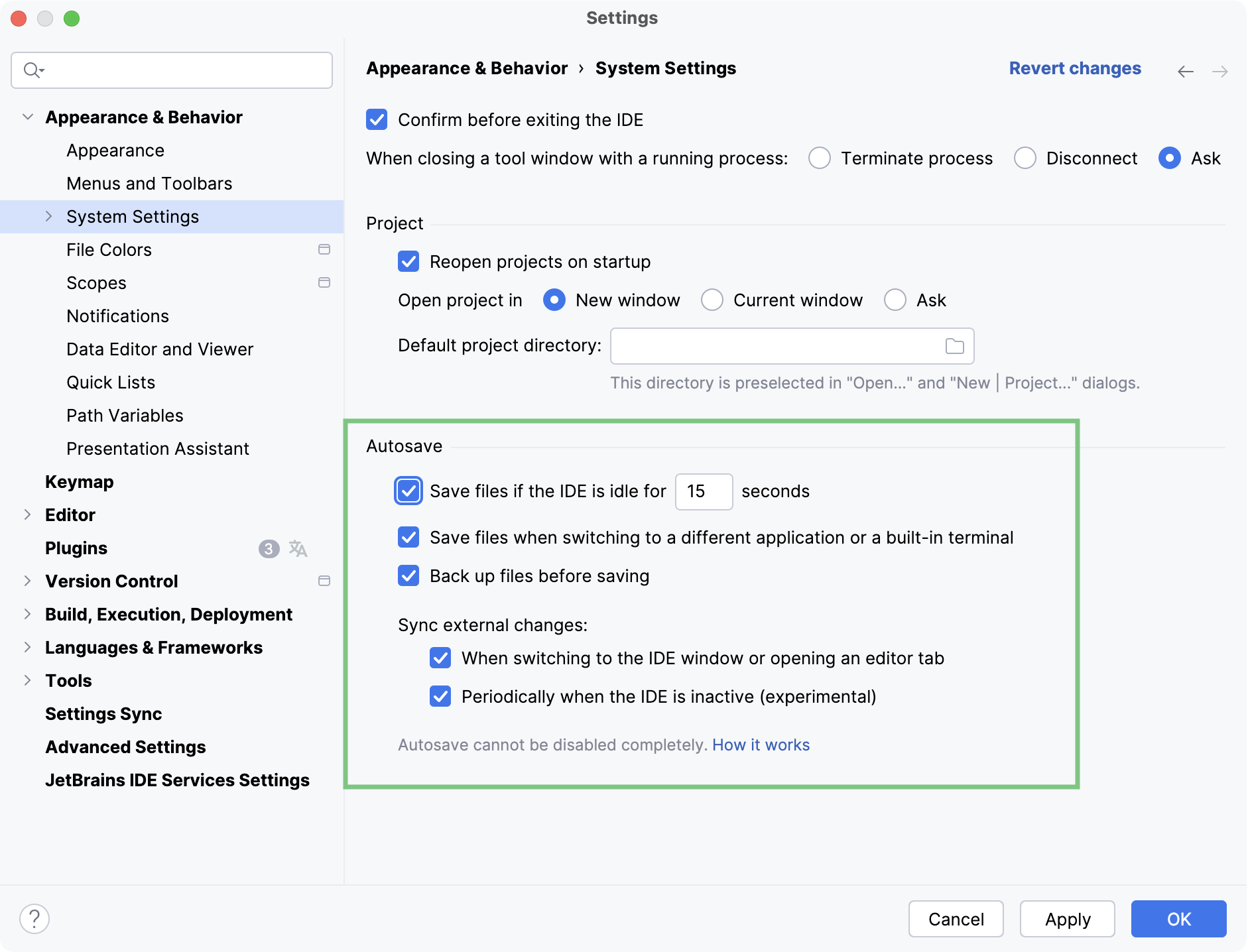
保存と保存時にデプロイでコンパイル
NetBeans では、保存時にコンパイルとデプロイを有効にできます。 別の設定で、コードの再フォーマットや未使用のインポートの削除など、他の保存時のアクションを構成できます。 IntelliJ IDEA では、これらのアクションはすべて で使用できます。

詳細については、 変更を保存する際のアクションをトリガーする を参照してください。
プラグイン
IntelliJ IDEA では NetBeans プラグインを使用できませんが、これらのプラグインに実装されている多くの機能は、IntelliJ IDEA ではそのまま使用できます。 さらに、IntelliJ IDEA 用のプラグインが多数あるため、お気に入りの NetBeans プラグインと同様の機能を持つプラグインをいつでも見つけることができます。 プラグインは JetBrains マーケットプレイス(英語)またはディスクからインストールできます。
プラグイン設定を開く
Ctrl+Alt+S を押して設定を開き、 を選択します。
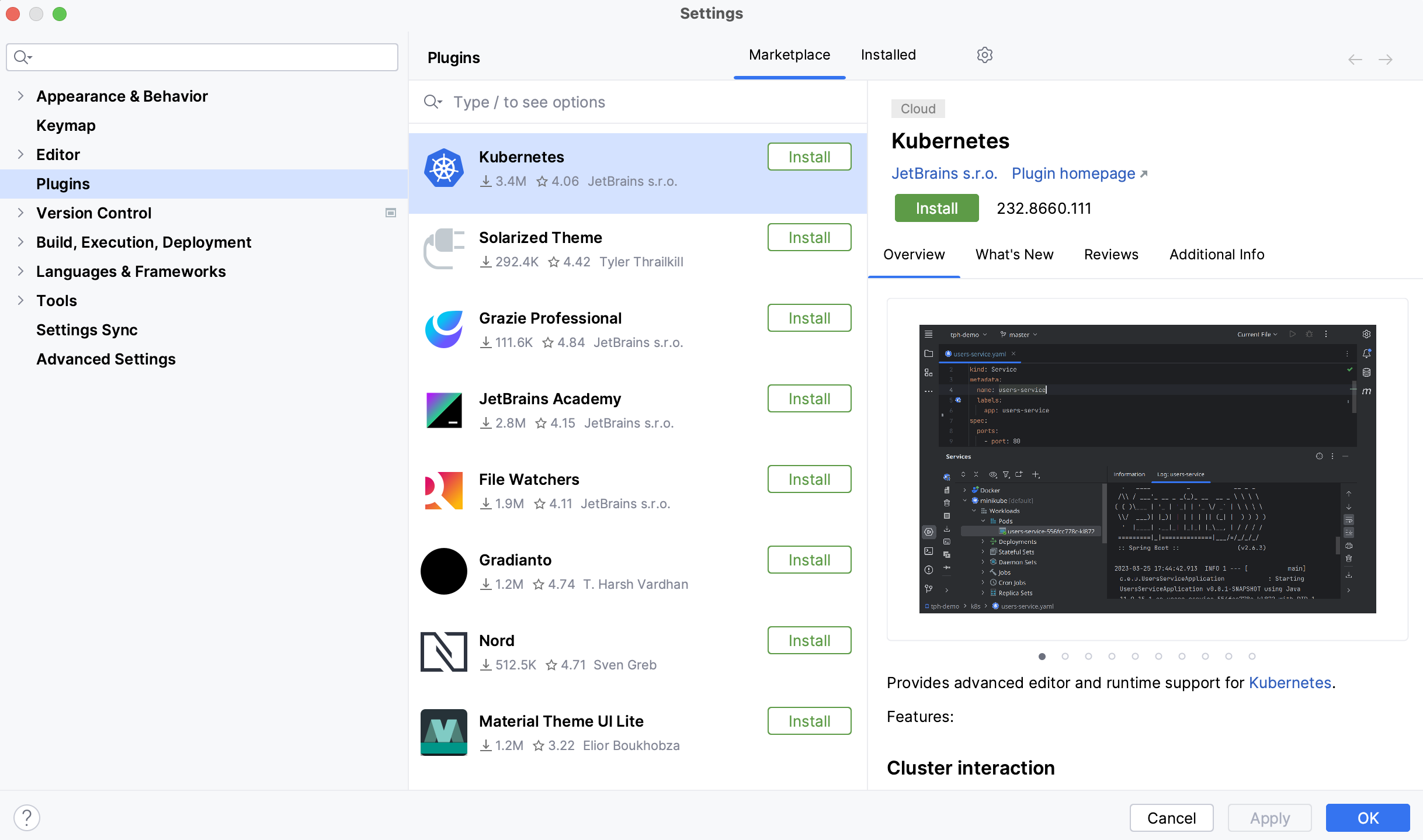
Marketplace タブを使用して、 JetBrains マーケットプレイス(英語)または カスタムプラグインリポジトリからプラグインを参照してインストールします。
インストール済み タブを使用して、バンドルおよびインストールされているプラグインを参照し、有効化、無効化、更新、削除します。 不要なプラグインを無効にすると、パフォーマンスが向上する可能性があります。
詳細については、 プラグイン および プラグインをインストールする を参照してください。
IntelliJ IDEA のプラグインを作成する場合は、以下を参照してください。