ライブラリ
ライブラリは、プロジェクトに追加できるコンパイル済みコードのコレクションです。 IntelliJ IDEA では、ライブラリは、 グローバル (多くのプロジェクトで使用可能)、 プロジェクト (プロジェクト内のすべてのモジュールで使用可能)、および モジュール (1 つのモジュールで使用可能)の 3 つのレベルで定義できます。
Java ライブラリには、クラスファイル、アーカイブ、クラスファイルを含むディレクトリ、ネイティブライブラリ .dll 、 .so 、 .jnilib を含むディレクトリを含めることができます。
ライブラリの定義
ライブラリを定義してモジュールの依存関係に追加すると、コードを記述するときに IDE がそのコンテンツを提供します。 IntelliJ IDEA は、ライブラリのコードを使用してアプリケーションを構築し、デプロイします。
グローバルライブラリの定義
メインメニューで、 Ctrl+Alt+Shift+S に移動します。
プラットフォーム設定 で、 グローバルライブラリ を選択します。
 をクリックして、次のいずれかを選択します。
Java または Kotlin/JS を選択して、コンピューターにあるファイルからライブラリを追加します。
Maven から を選択して、Maven から ライブラリをダウンロードします。
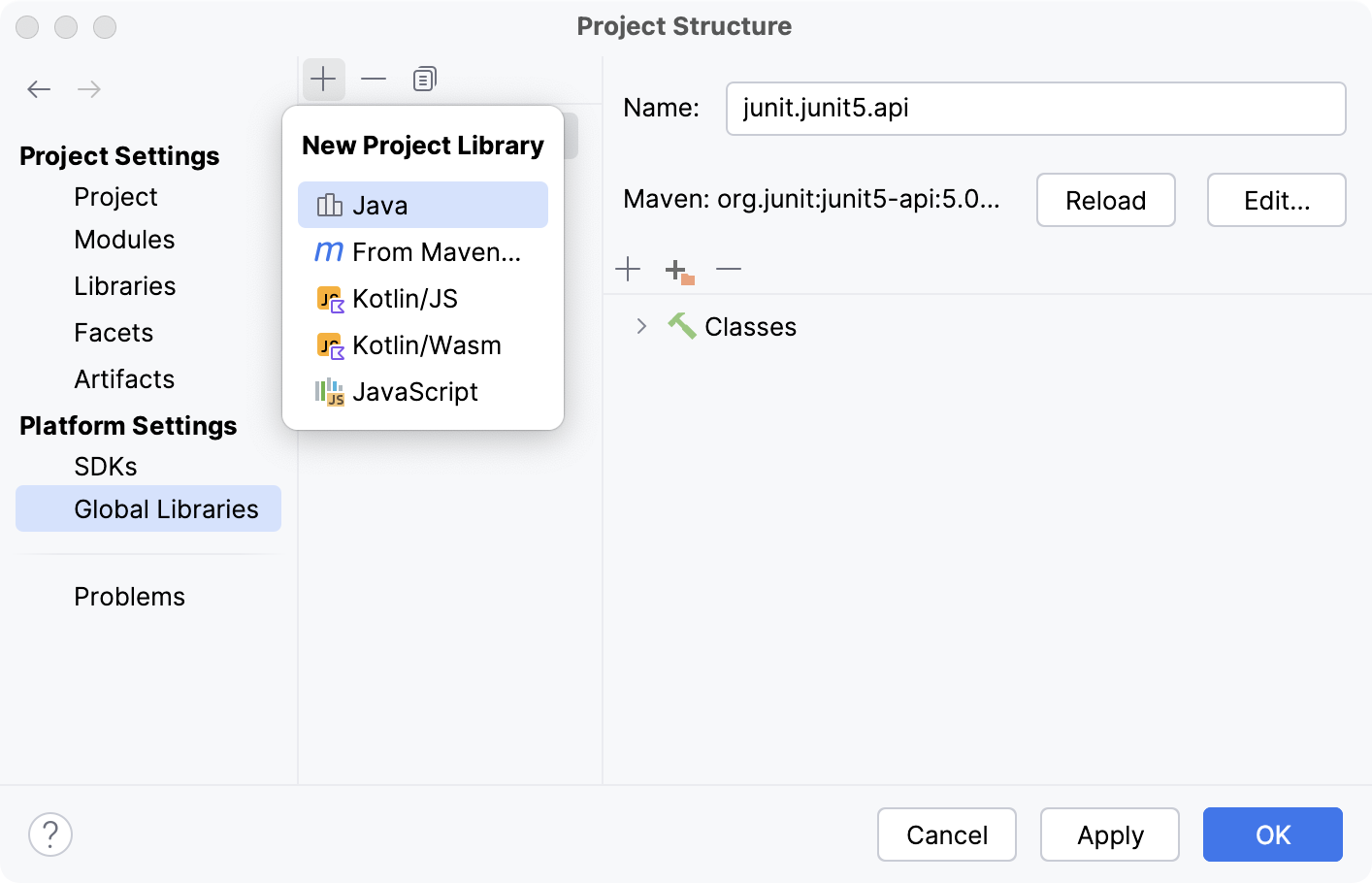
このダイアログでは、
既存のライブラリにクラスを追加、  外部ドキュメント URL を指定、
  ライブラリからアイテムを除外、
  ライブラリを削除することもできます。
グローバルライブラリへの参照は、 options | applicationLibraries.xml の IDE の 設定ディレクトリに保存されます。
プロジェクトライブラリの定義
メインメニューで、 Ctrl+Alt+Shift+S に移動します。
プロジェクト設定 で、 ライブラリ を選択します。
- をクリックして、次のいずれかを選択します。
Java または Kotlin/JS を選択して、コンピューターにあるファイルからライブラリを追加します。
Maven から を選択して、Maven から ライブラリをダウンロードします。
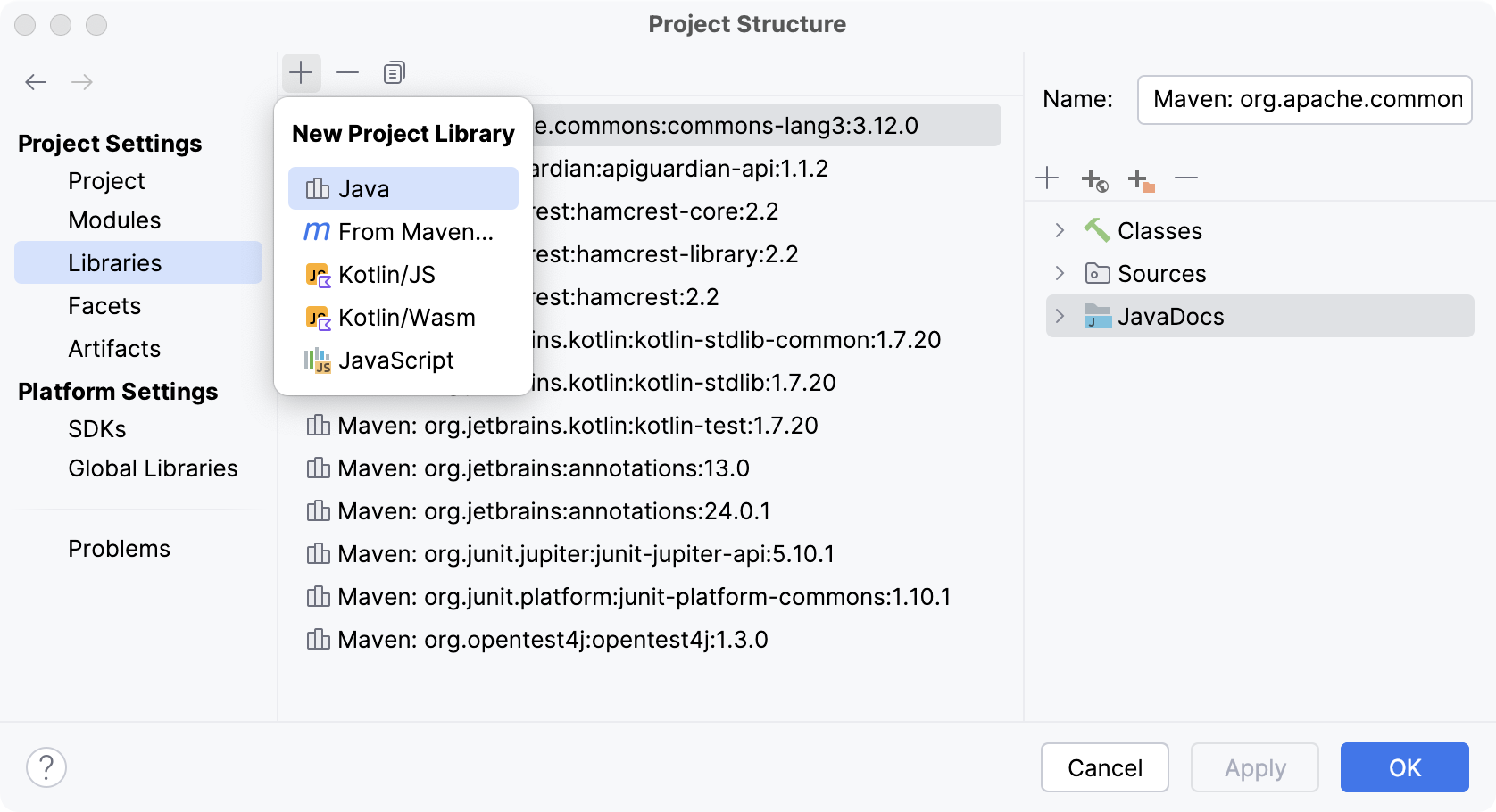
新しいライブラリを追加するモジュールを選択します。
このダイアログでは、 既存のライブラリにクラスを追加、 外部ドキュメント URL を指定、 ライブラリからアイテムを除外、 ライブラリを削除することもできます。
プロジェクトライブラリへの参照は、プロジェクトと一緒に libraries の .idea フォルダーに保存されます。
ライブラリをモジュールの依存関係に追加する
グローバルライブラリとプロジェクトライブラリは、モジュールの依存関係に追加するまで利用できません。
メインメニューで へ移動します。
ライブラリを追加するモジュールを選択し、 依存関係 をクリックします。
- ボタンをクリックし、 ライブラリ を選択します。
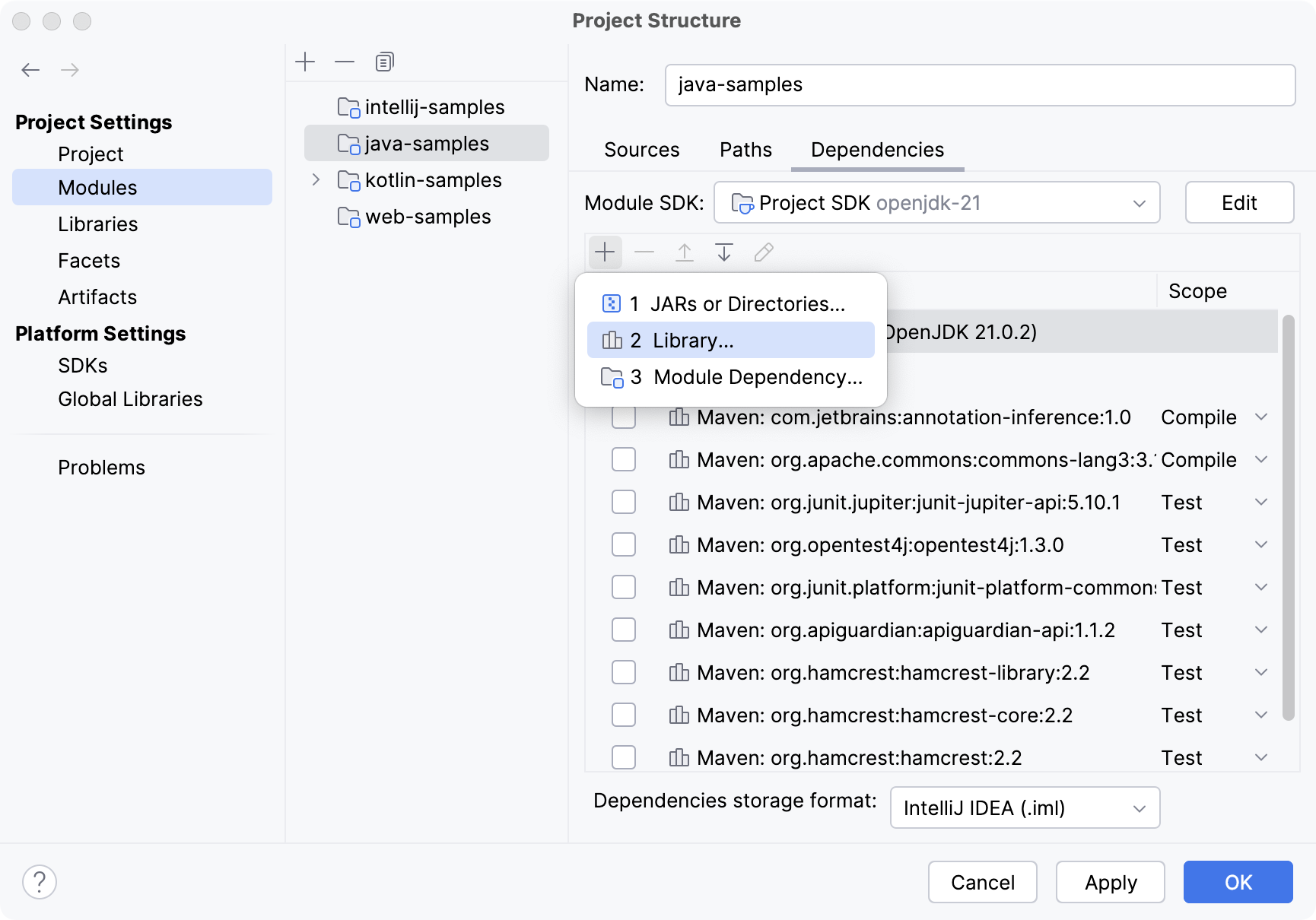
開いたダイアログで、モジュールに追加するプロジェクトまたはグローバルライブラリを選択します。
または、 新規ライブラリ をクリックして必要なオプションを選択します:コンピューター上のファイルから Java および Kotlin のライブラリを追加するか、Maven からライブラリをダウンロードできます。
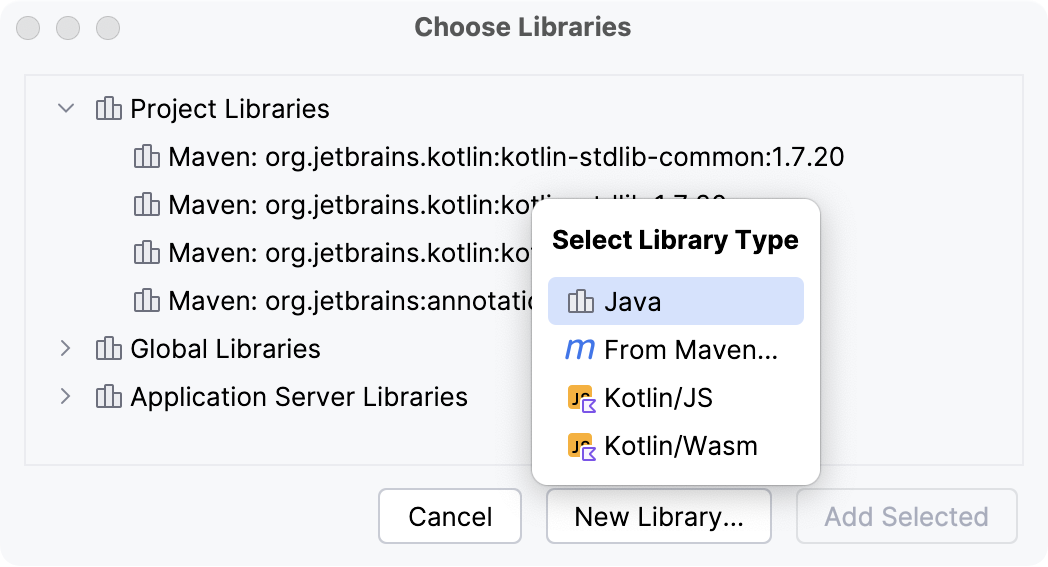
モジュールライブラリへの参照は、モジュール .iml ファイルに保存されます。 このファイルはモジュール構成を保持するために使用されます。 モジュールファイルの詳細については、 モジュール を参照してください。
Maven からのライブラリのダウンロード
メインメニューで、 Ctrl+Alt+Shift+S に移動し、 ライブラリ をクリックしてプロジェクトライブラリを追加するか、 グローバルライブラリ をクリックしてグローバルライブラリを追加します。
- をクリックして Maven から を選択します。
次のダイアログで、ライブラリアーティファクトを指定します。 正確な名前がわからない場合は、キーワードを入力して
 をクリックします。
別のライブラリの場所を指定して、推移的な依存関係、ソースファイル、Javadoc ファイル、アノテーションをダウンロードするかどうかを選択することもできます。
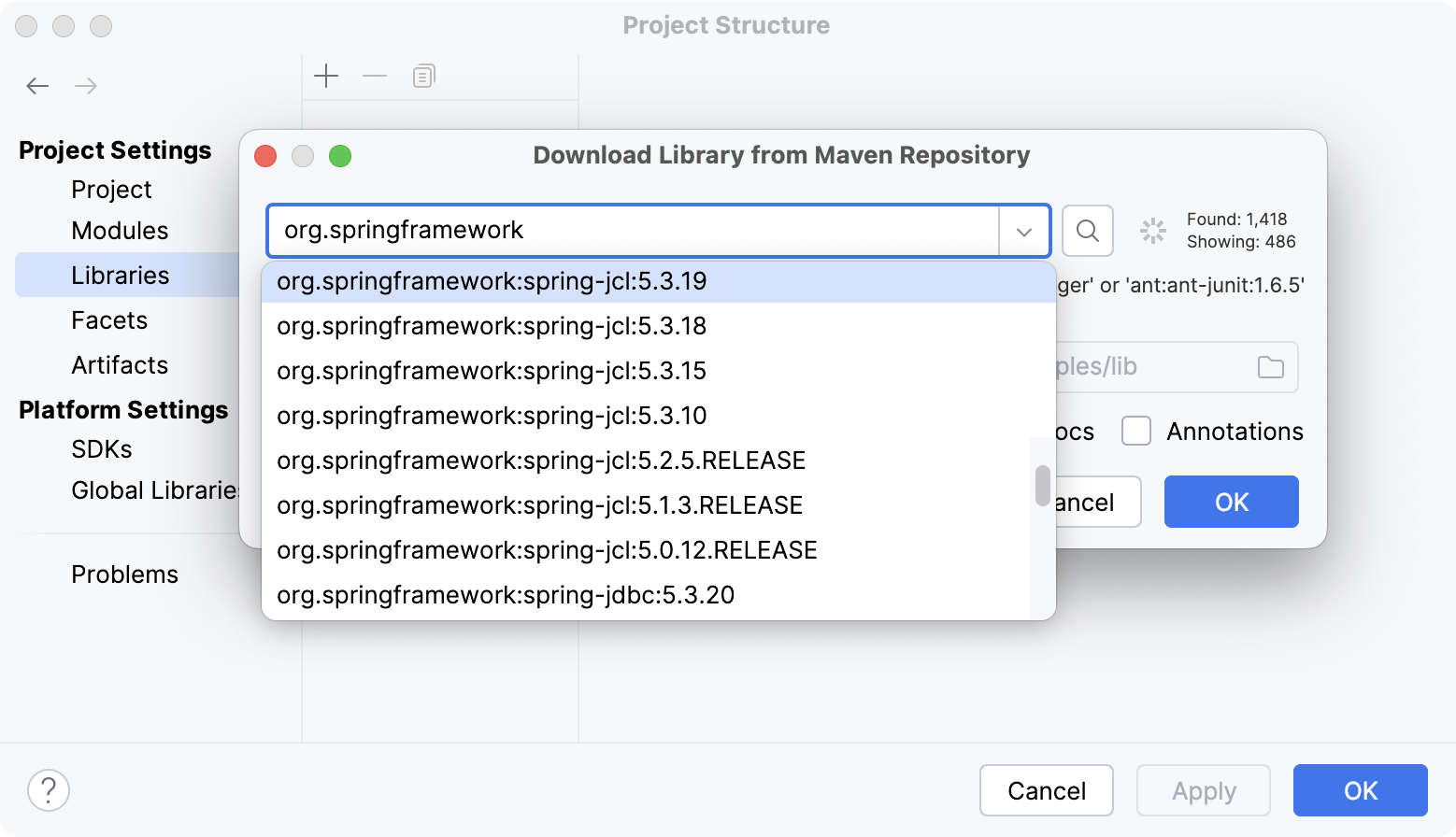
IntelliJ IDEA は、Maven または Nexus パブリックリポジトリからライブラリをダウンロードします。 カスタムリモートリポジトリを構成することもできます。
ライブラリへのクラスの追加
ライブラリが追加されたら、さらにクラスを追加できます。
メインメニューで へ移動します。 次に、 グローバルライブラリ をクリックしてグローバルライブラリを変更するか、 ライブラリ をクリックしてプロジェクトライブラリを変更します。
モジュールライブラリを変更するには、メインメニューから を選択し、 に移動します。 変更するライブラリを選択し、
 をクリックします。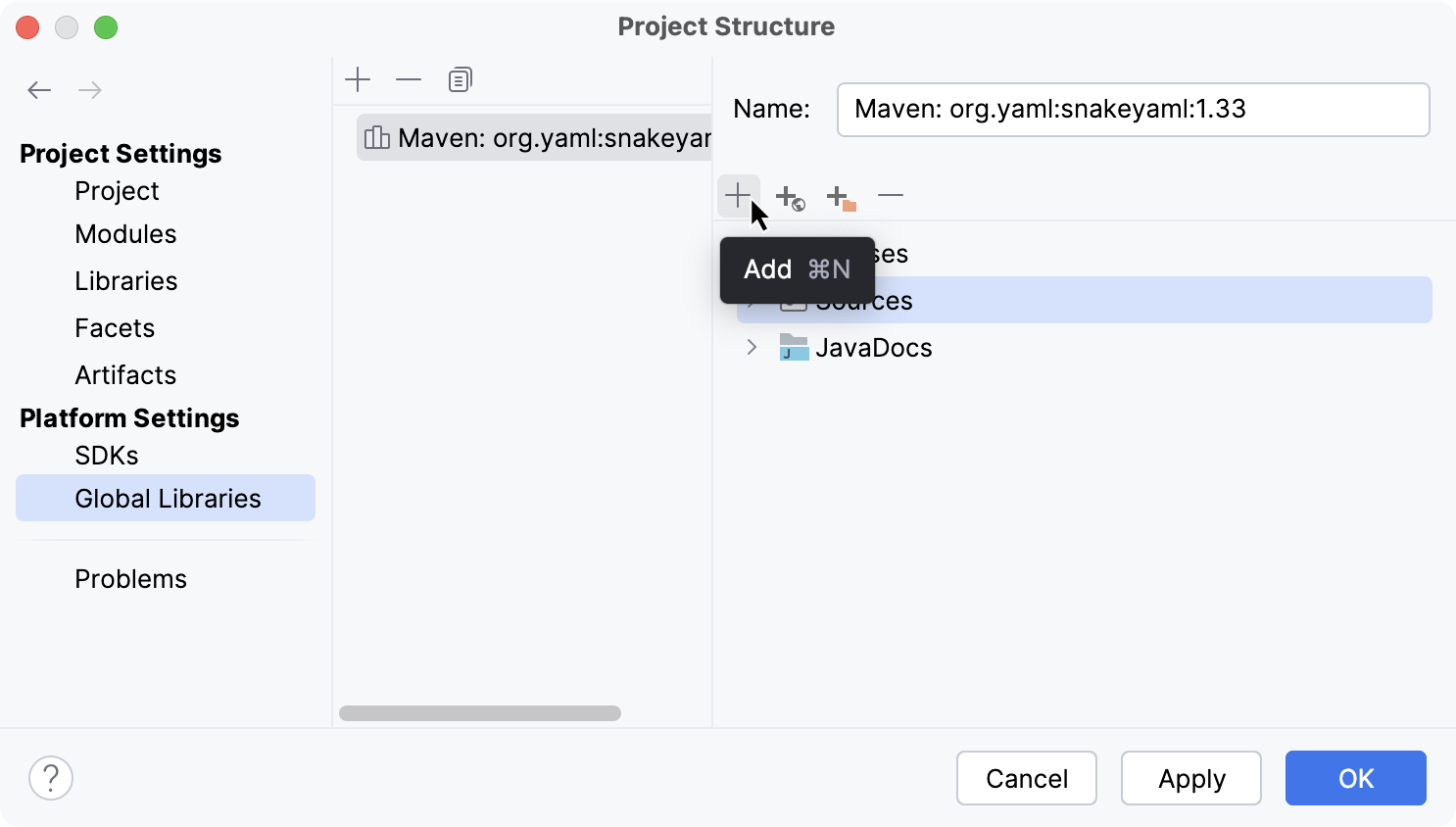
- をクリックし、開いたダイアログで追加するクラスを選択します。
Java ライブラリの場合、これらは個々の class および java ファイル、そのようなファイルを含むディレクトリおよびアーカイブ jar および zip 、または Java ネイティブライブラリ .dll 、 .so または .jnilib を含むディレクトリです。
IntelliJ IDEA は選択されたファイルとフォルダーを分析し、それらの内容を適切なライブラリカテゴリ(クラス、ソース、ドキュメント、ネイティブライブラリの場所など)に自動的に割り当てます。
IntelliJ IDEA がカテゴリを推測できない場合(たとえば、空のフォルダーを選択した場合)、ダイアログが表示され、そこでカテゴリを自分で指定することができます。
特定の推移的依存関係を含める
推移的な依存関係のみを含める場合は、ライブラリのプロパティエディターを使用できます。
メインメニューで、 Ctrl+Alt+Shift+S に移動し、 に移動します。
必要な Maven ライブラリを選択し、
 をクリックします。
次のダイアログで Edit をクリックし、 推移的依存関係を含める オプションの横にある 構成 をクリックします。
ライブラリに含める依存関係を選択し、 OK をクリックします。
ライブラリレベルの変更
ライブラリを上位レベルに移動
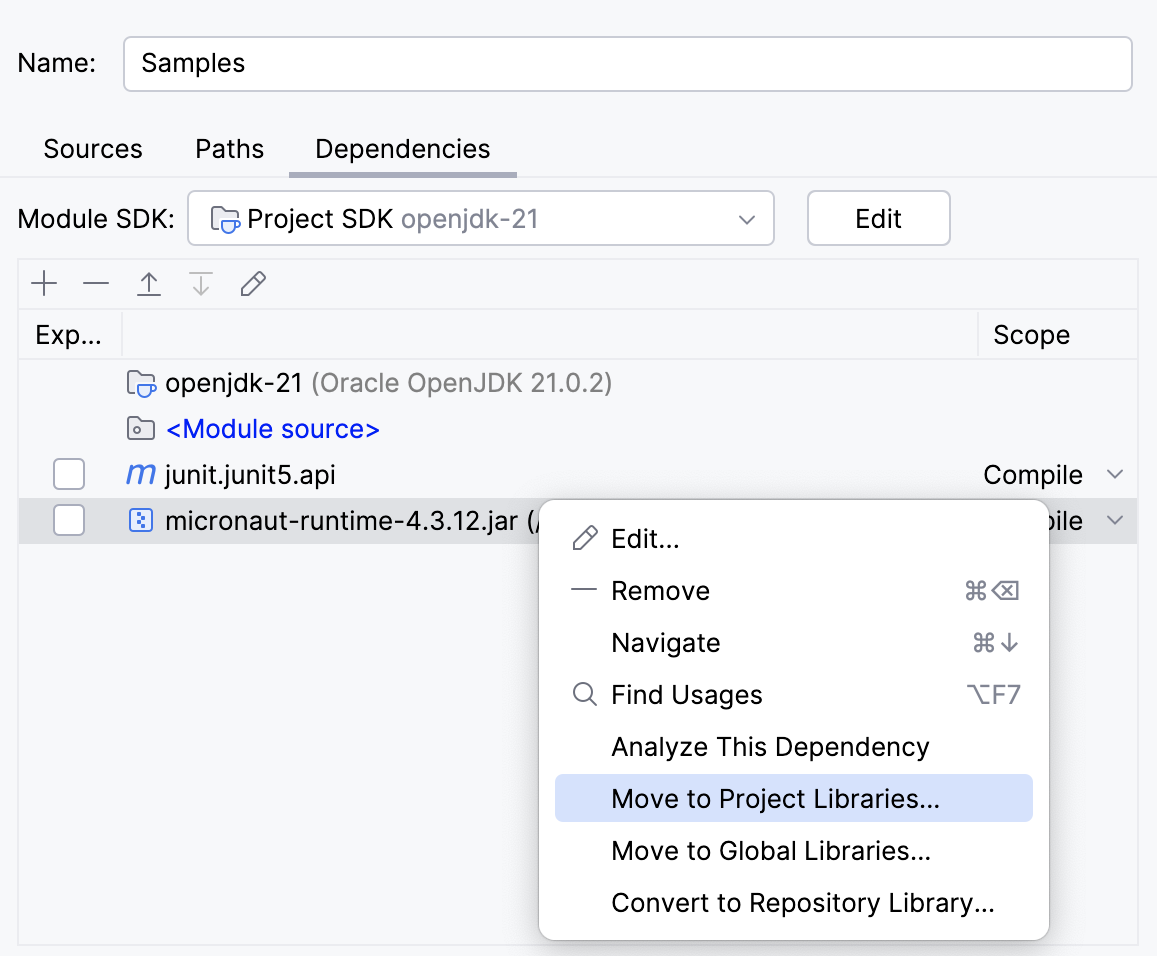
IntelliJ IDEA では、プロジェクトまたはモジュールライブラリをより高いレベルに移動できます。 これは、使用スコープを拡大したい場合に役立ちます。 例: プロジェクト全体または IDE 全体でモジュールライブラリを使用する場合は、この手順を使用します。
メインメニューで、 Ctrl+Alt+Shift+S に移動し、変更するライブラリを見つけます。
必要なライブラリを右クリックし、 プロジェクトライブラリに移動 または グローバルライブラリに移動 を選択します。
ライブラリを下位レベルにコピー
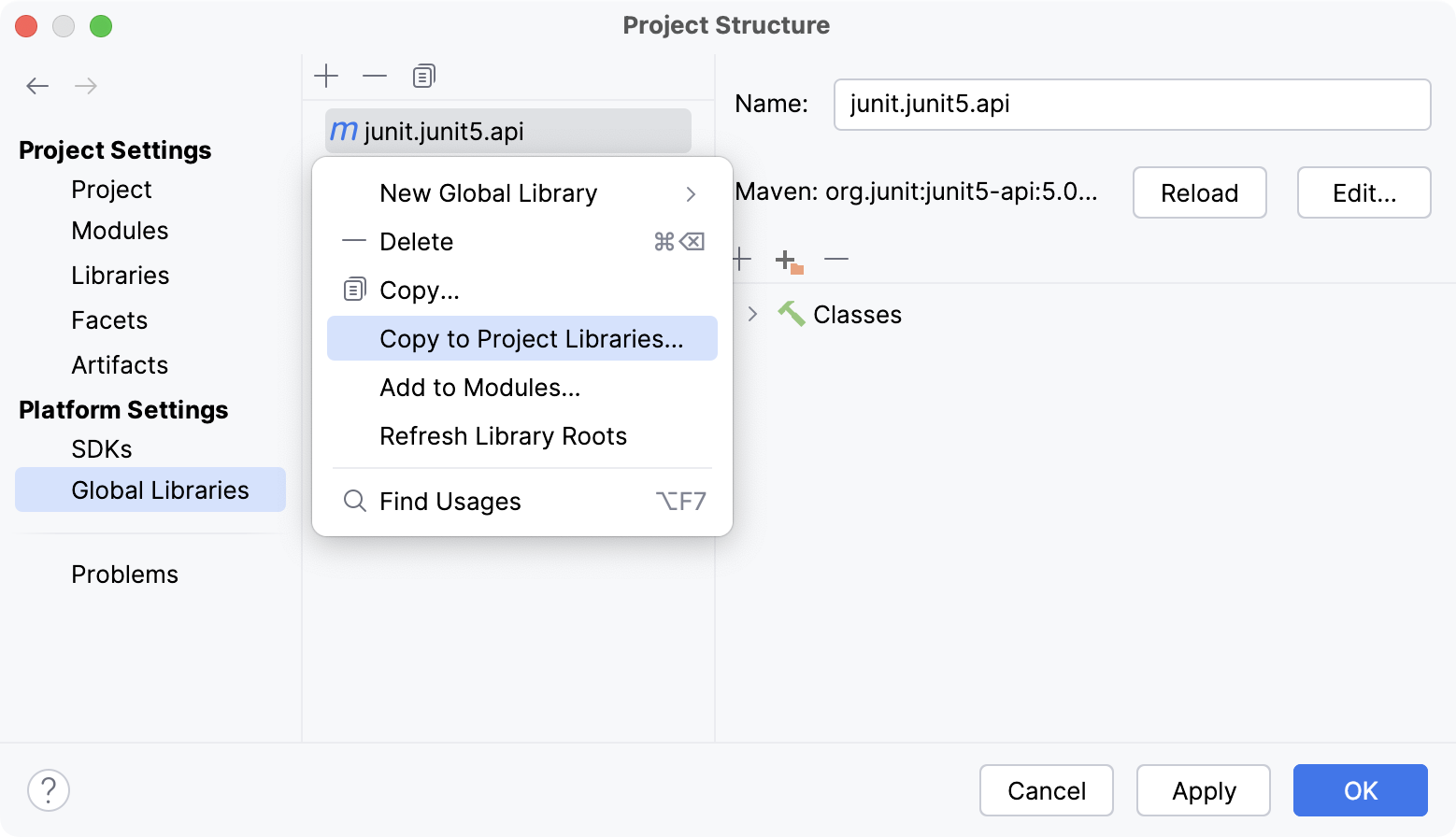
下位レベルでライブラリのコピーを作成できます。 例: プロジェクトライブラリにクラスを追加したいが、1 つのモジュールでのみ使用したい場合は、この手順を使用します。
メインメニューで、 Ctrl+Alt+Shift+S に移動し、変更するライブラリを見つけます。
必要なライブラリを右クリックし、 プロジェクトライブラリにコピー または モジュールに追加 を選択します。
ライブラリ項目の除外
IntelliJ IDEA を使用すると、IDE のパフォーマンスを向上させるために、ライブラリ項目を一時的に除外できます。 フォルダー、アーカイブ(JAR など)、アーカイブ内のフォルダーを除外できます。
除外されたパッケージのクラスはコード補完候補リストに表示されず、そのようなクラスへの参照は未解決としてエディターに表示されます。 ただし、コードをコンパイルまたは実行すると、ライブラリに除外されたアイテムがあるかどうかに関係なく、ライブラリは全体として使用されます。
プロジェクトライブラリまたはグローバルライブラリから項目を除外
メインメニューで、 Ctrl+Alt+Shift+S に移動し、 ライブラリ をクリックします。
- をクリックして、除外するライブラリ項目を選択します。
モジュールライブラリから項目を除外
メインメニューで、 Ctrl+Alt+Shift+S に移動し、 を選択します。
変更するライブラリを選択し、
をクリックします。- をクリックして、除外するライブラリ項目を選択します。
除外された項目には  アイコンが表示されます。 ライブラリ項目を元の状態に戻すには、除外された項目を削除します。
カスタムリモートリポジトリの設定
リモートリポジトリの完全なリストを表示し、設定でカスタムリポジトリを追加できます。 プロジェクトのビルドツールとして Maven を使用していない場合でも、IntelliJ IDEA は Maven からライブラリをロードできることに注意してください。
設定 ダイアログ Ctrl+Alt+S で、 に移動します。
対応するダイアログセクションで 追加 をクリックし、リポジトリの URL を指定します。
ライブラリドキュメントの設定
ライブラリドキュメントを IntelliJ IDEA に追加すると、 クイックドキュメント ポップアップ内のエディターから直接シンボルやメソッドシグネチャーに関する情報を取得できます。
オンラインで参照情報へのパスを指定して、外部ドキュメントを構成することもできます。 外部ドキュメントは、ブラウザーで必要な情報を開くため、関連するシンボルに移動し、同時にさらに参照できるように情報を保持できます。
ライブラリドキュメントのパスを指定
外部ライブラリのドキュメントを表示するには、最初にドキュメントの URL を設定します。
プロジェクト構造 ダイアログ(Ctrl+Alt+Shift+S )を開き、 ライブラリ に進みます。
リストからライブラリを選択し、ダイアログの右側で
Specify Documentation URL をクリックします。表示されたダイアログでドキュメントの URL を入力し、 OK をクリックします。
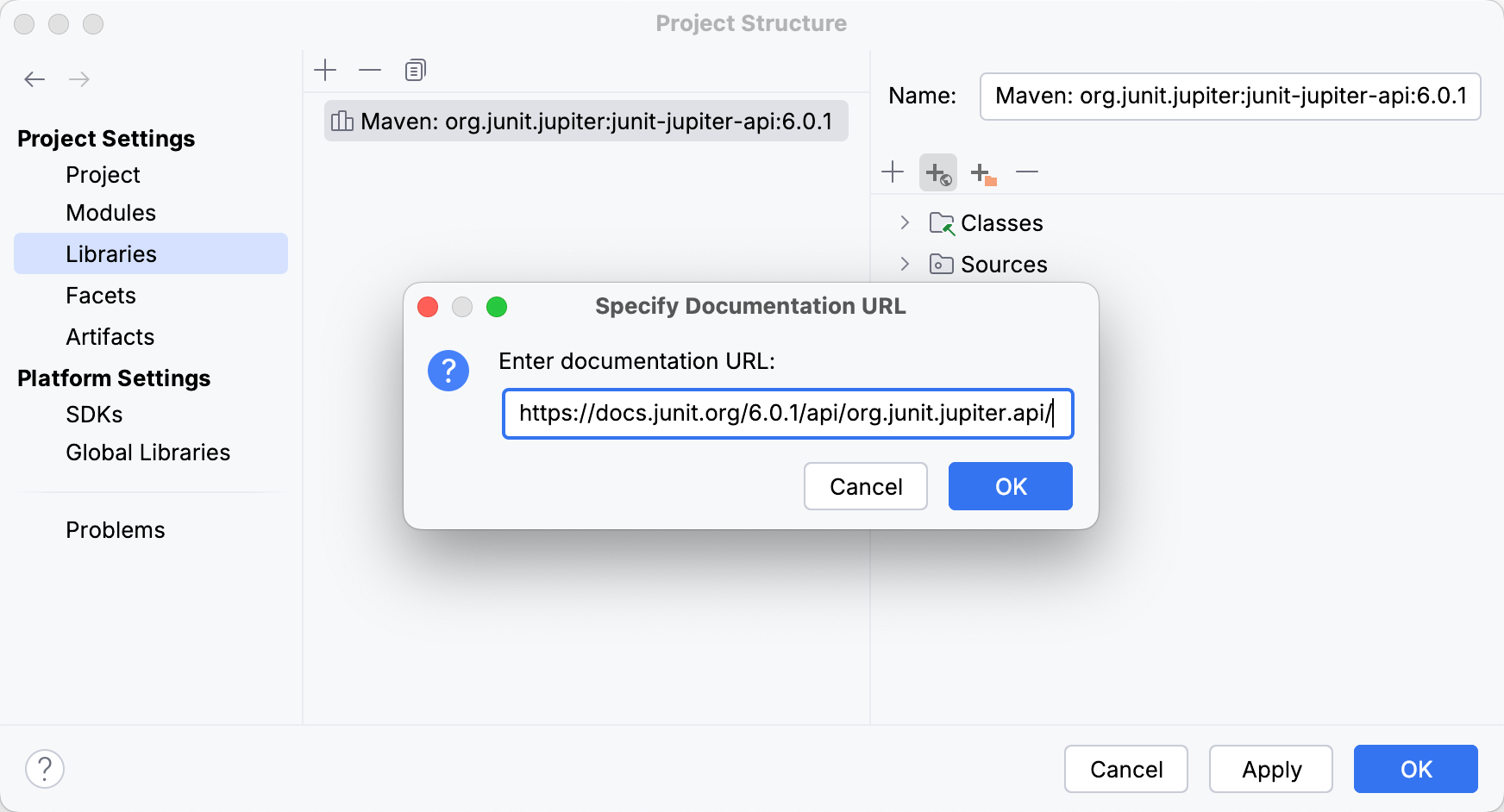
変更を適用して、ダイアログを閉じます。
プロジェクトにライブラリドキュメントを追加
ダウンロードしたドキュメントをプロジェクトに追加して、オフラインでアクセスできるようにすることができます。
プロジェクト構造 ダイアログ(Ctrl+Alt+Shift+S )を開き、 ライブラリ に進みます。
リストからライブラリを選択し、ダイアログの右側で
追加 をクリックします。 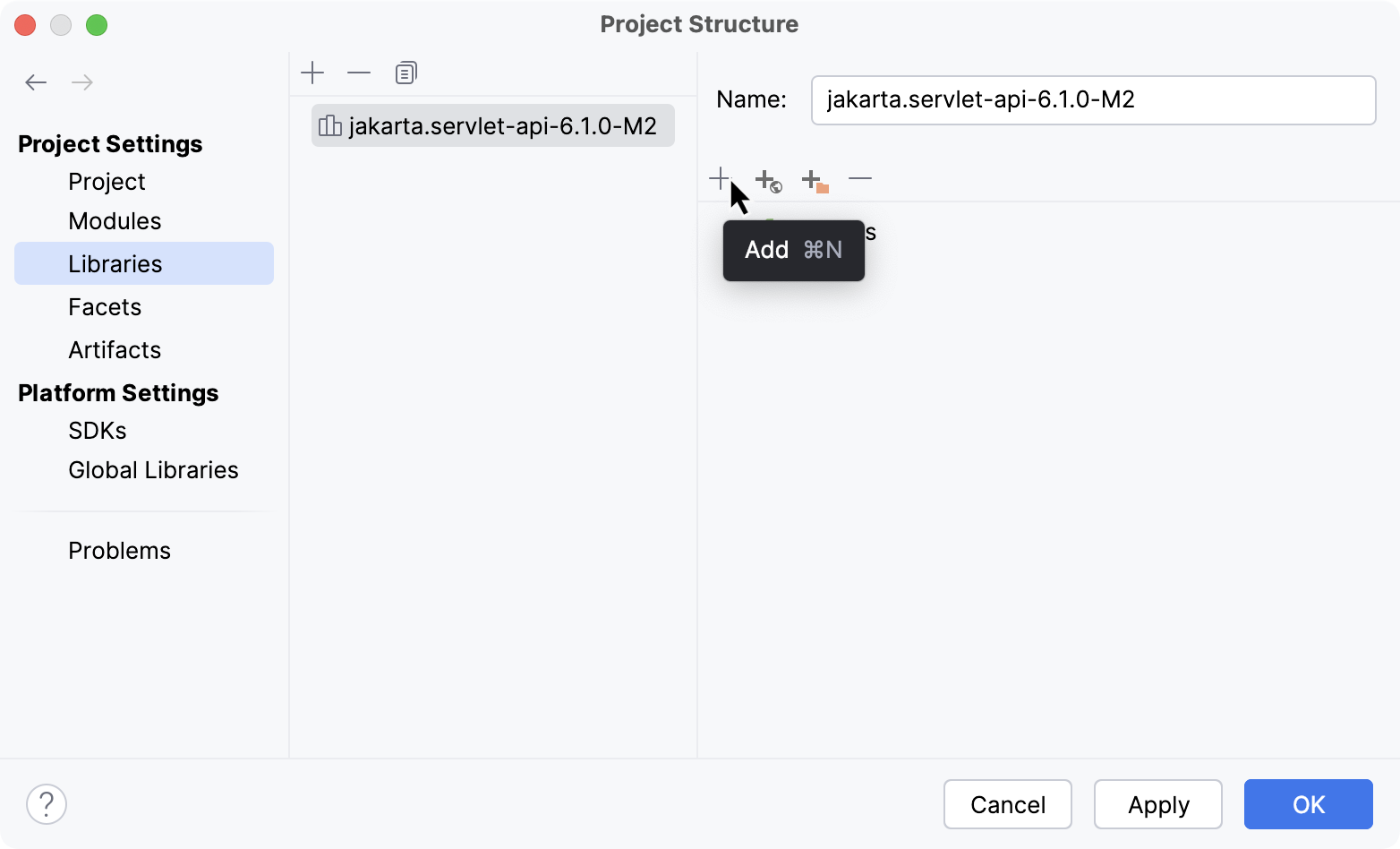
開いたダイアログでドキュメントを含む JAR ファイルを選択し、 開く をクリックします。
変更を適用して、ダイアログを閉じます。
ドキュメントが構成されたら、 エディターで開くことができます。