ファイルテンプレート
ファイルテンプレートは、プロジェクトツリーのコンテキストメニューの メニューまたは 新規 セクションを使用して作成する新しいファイルの既定の内容の仕様です。
作成するファイルの種類に応じて、テンプレートは、その種類のすべてのファイルに期待される初期コードとフォーマットを提供します (業界または言語の標準、企業ポリシー、その他の理由による)。 例: 定型コード、作成者に関するメタ情報など。
IntelliJ IDEA は、新しいファイルを作成するときに提案される、サポートされているすべてのファイルタイプに対して事前定義されたテンプレートを提供します。 推奨されるファイルタイプのセットは、モジュールと構成、 プロジェクト ツールウィンドウ内の現在の場所のプロパティによって異なります。 例: IntelliJ IDEA は、Java ソースまたはテストディレクトリの外に Java クラスファイルを作成することを推奨しません。 詳細については、 コンテンツルート を参照してください。
例: プロジェクト ツールウィンドウでディレクトリを右クリックし、 新規 を選択する (または Alt+Insert を押す) と、このコンテキストで作成できるファイルのリストが表示されます。 これらのファイルには、設定で構成された対応するファイルテンプレートがあります。
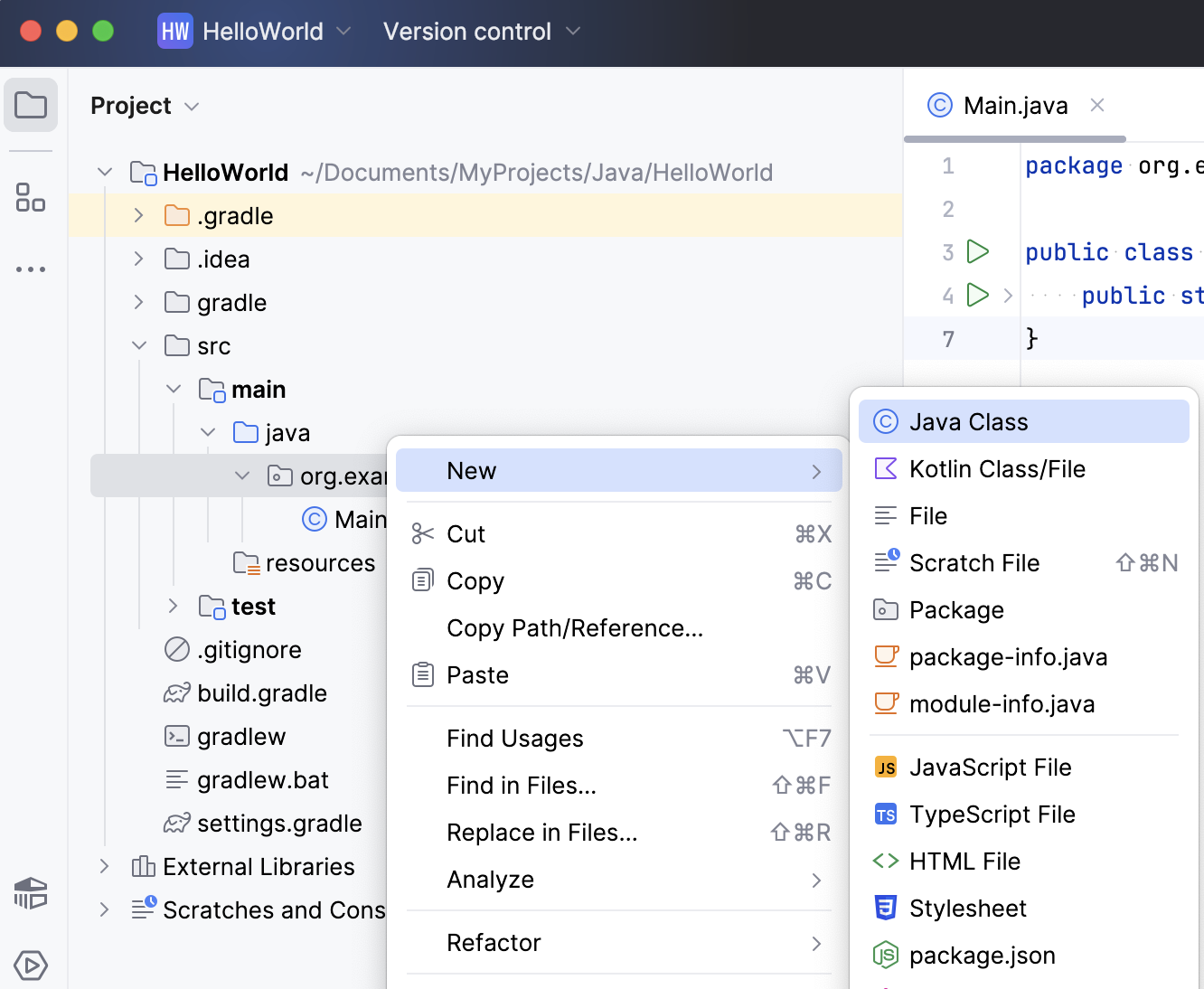
ファイルテンプレートの管理と設定
Ctrl+Alt+S を押して設定を開き、 を選択します。
詳細については、 ファイルおよびコードテンプレート を参照してください。
デフォルトでは、テンプレートのリストには IntelliJ IDEA が提供する事前定義テンプレートのみが含まれています。 一部は内部的なもので、削除や名前変更ができません。 IntelliJ IDEA は、内部テンプレートの名前を太字で表示します。 修正したテンプレートの名前や手動で作成したカスタムテンプレートの名前は、青色で表示されます。
次の手順では、ファイルテンプレートを作成する方法について説明します。 インクルードテンプレートの作成にも同様の手順を使用できます。
新しいファイルテンプレートを作成
Ctrl+Alt+S を押して設定を開き、 を選択します。
スキーム リストを使用して、ファイルテンプレートが適用されるスコープを選択します。
デフォルト: IDE レベルで作成されたファイルテンプレート。 これらのテンプレートは、現在の IDE インスタンスで開くすべてのプロジェクトで使用できます。 特定のプロジェクトに関係なく、好みの個人用テンプレートとして使用します。 IntelliJ IDEA は、グローバルテンプレートを fileTemplates の IDE 構成ディレクトリに保存します。
プロジェクト: 現在のプロジェクトに固有のファイルテンプレート。 これらのテンプレートは、このプロジェクトで作業するすべてのユーザーが利用できます。 IntelliJ IDEA は、 .idea/fileTemplates のプロジェクトフォルダーに保存します。
ファイル タブで、
 をクリックし、テンプレート名、ファイル拡張子、結果のファイルの名前、テンプレートの本体を指定します。
変更を適用して、ダイアログを閉じます。
既存のファイルテンプレートをコピー
Ctrl+Alt+S を押して設定を開き、 を選択します。
ファイル タブで、
 をクリックし、必要に応じてテンプレートの名前、ファイル拡張子、本文を変更します。
変更を適用して、ダイアログを閉じます。
ファイルをテンプレートとして保存
エディターでファイルを開きます。
メインメニューで へ移動します。
ファイルをテンプレートとして保存 ダイアログで、新しいテンプレート名と拡張子を指定し、必要に応じて本文を編集します。 ファイルテンプレートで使用される構文の詳細については、「構文 」を参照してください。
ファイル名: 必要に応じて、このテンプレートから作成されるファイルの名前を指定します。 デフォルトでは、IntelliJ IDEA はファイルを追加するときにユーザーに名前の入力を求めます。 特定の名前をハードコードしてプロンプトを完全に回避したり、使用可能な変数からテンプレートを作成したりできます。 例: 指定した名前を使用して、ファイル作成時に選択したディレクトリの 1 つ上のディレクトリに置く方法を次に示します:
../${NAME}スタイルに従って整形する: このファイルタイプに定義された コードスタイルに従って、このテンプレートに基づいて生成されたコンテンツを再フォーマットします。
ライブテンプレートを有効化: ファイルテンプレート内にライブテンプレートを挿入します。 Velocity エスケープ構文を使用して、 ライブテンプレート変数をファイルテンプレートに含めます(例:
#[[ $MY_VARIABLE$ $END$ ]]#)。
変更を適用して、ダイアログを閉じます。
構文
ファイルテンプレートは Velocity テンプレート言語 (英語) (VTL) を使用します。これには、次の構成が含まれます。
プレーンテキストはそのままレンダリングされます。
値に置き換えられる 変数。 例:
${NAME}は、ファイルを追加するときにユーザーが指定した名前を挿入します。#parse、
#set、#ifなどを含むさまざまなディレクティブ。
$ または # の入力を開始して、使用可能な変数およびディレクティブの 補完候補を参照します。
詳細については、 VTL リファレンスガイド(英語)を参照してください。
次の例は、IntelliJ IDEA で Java クラスを作成するためのデフォルトテンプレートを示しています。
このテンプレートでは:
#ifディレクティブは、パッケージ名が空でないかどうかをチェックし、空でない場合は、${PACKAGE_NAME}変数として渡されたパッケージステートメントに名前を追加します。#parseディレクティブは、File Header.javaという名前の別のテンプレートの内容を 挿入します 。このテンプレートは、 含める タブにある エディター | ファイルおよびコードテンプレート 設定ページ Ctrl+Alt+S で利用できます。テンプレートは、
${NAME}変数(新しいファイルの名前)として渡された名前を持つパブリッククラスを宣言します。
新しい Java ファイルを作成すると、このテンプレートは次のような内容のファイルを生成します。