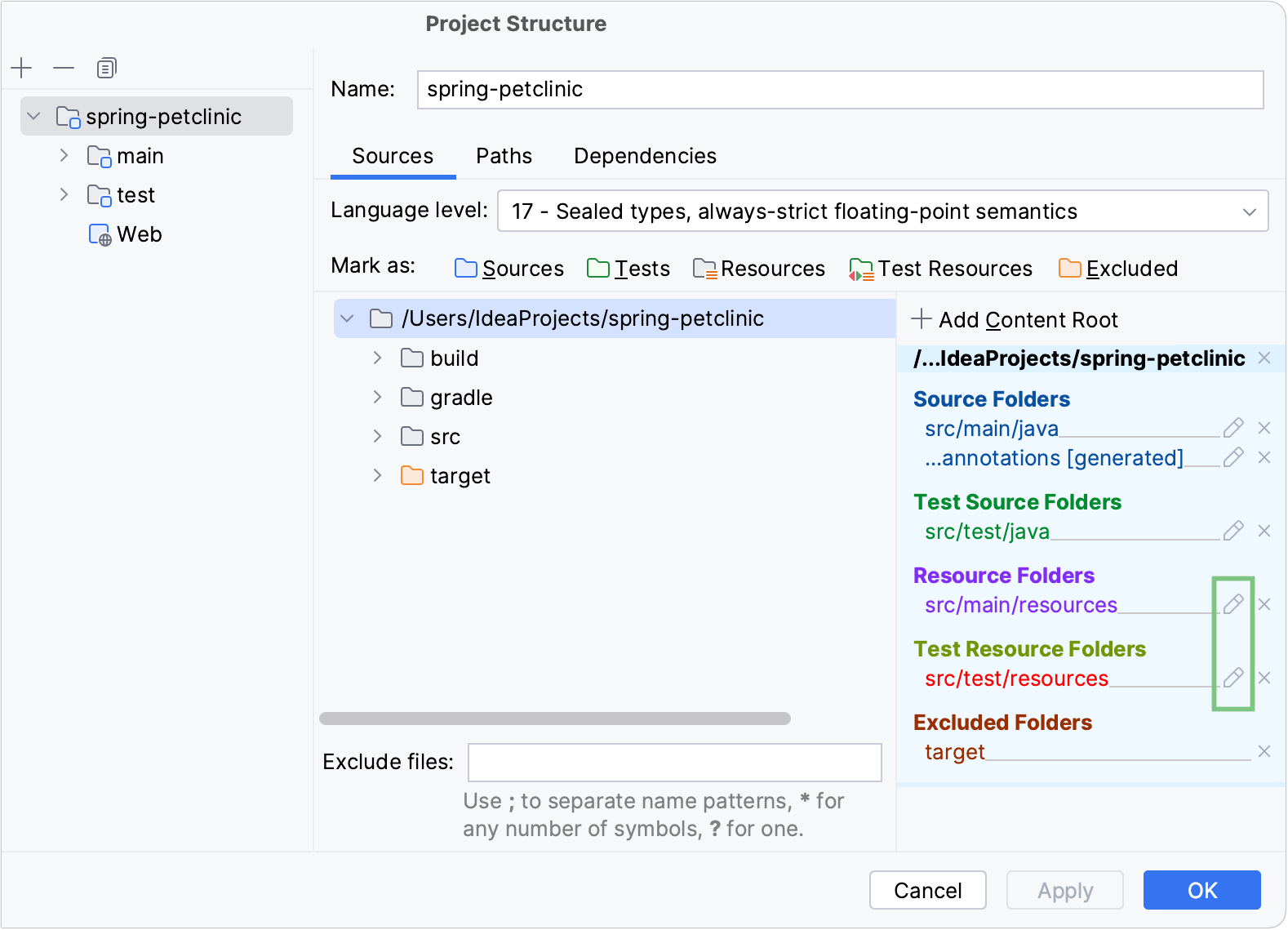
コンテンツルート
IntelliJ IDEA のコンテンツは、ソースコード、ビルドスクリプト、テスト、ドキュメントを含むファイルのグループです。 これらのファイルは通常、階層構造になっています。 最上位フォルダーは コンテンツルートと呼ばれます。
モジュールには通常、1 つのコンテンツルートがあります。 コンテンツルートを追加することができます。 たとえば、コードがコンピューター上の別の場所に格納されている場合には、これは便利です。
同時に、モジュールはコンテンツルートなしで存在することができます。 この場合、他のモジュールの依存関係の集合として使用できます。
フォルダー構造を設定
コンテンツルート内のフォルダーは、保存するコンテンツに応じて、いくつかのカテゴリに割り当てることができます。
プロジェクトツールウィンドウでフォルダーを構成する
プロジェクト ツールウィンドウ (Alt+1) でフォルダーを右クリックし、 ディレクトリをマーク を選択します。
必要な カテゴリを選択します。 この方法では、サブフォルダーにもカテゴリを割り当てることができます。
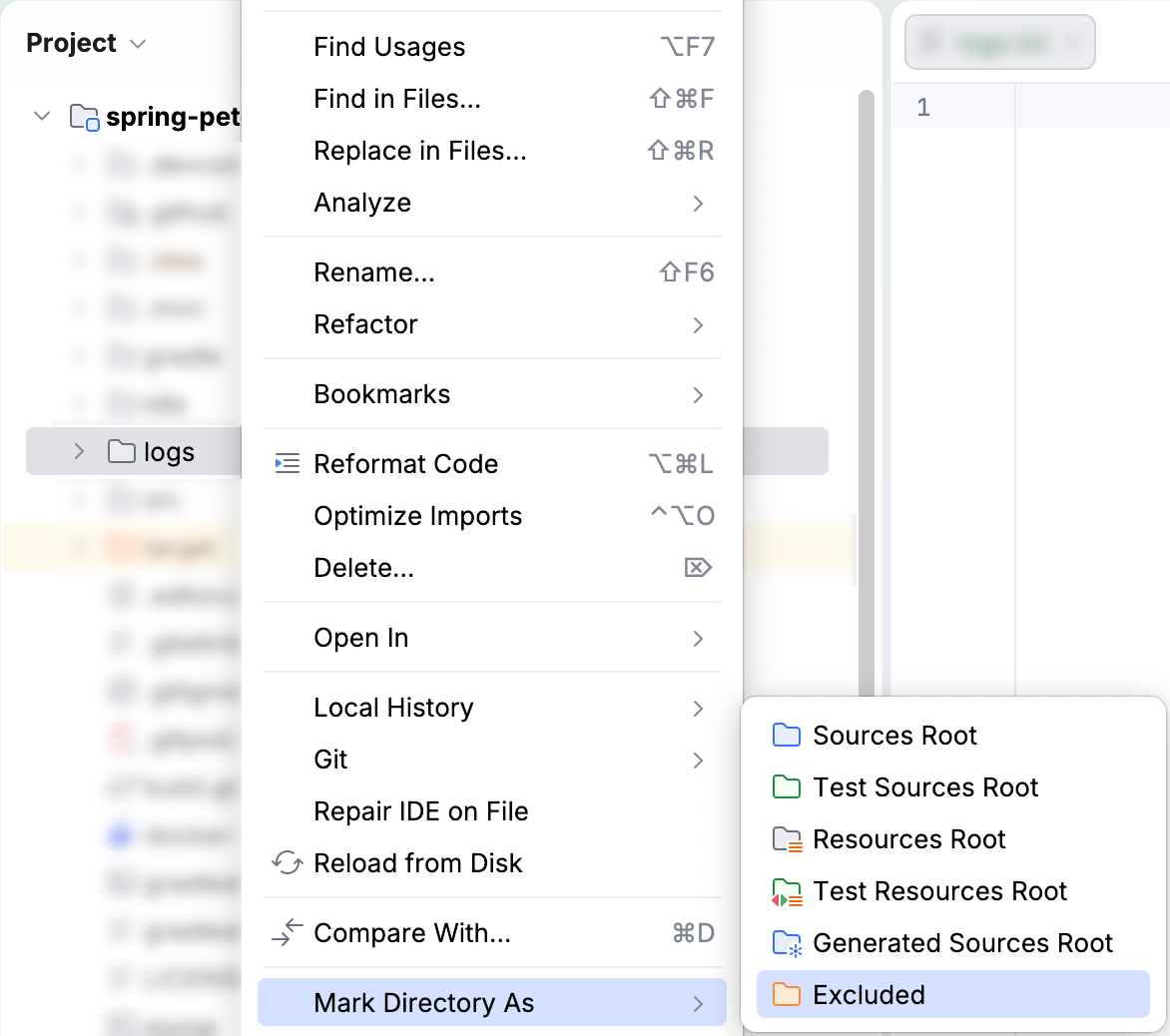
フォルダーの前のカテゴリを復元するには、このフォルダーを再度右クリックし、 ディレクトリをマーク を選択し、次に <フォルダーカテゴリ> としてマークを解除 を選択します。 除外されたフォルダーの場合は、 除外のキャンセル を選択します。
プロジェクト構造でフォルダーを設定
複数のフォルダーを構成する場合は、次の手順に従います。
メインメニューで に移動するか、 Ctrl+Alt+Shift+S を押して プロジェクト構造 ダイアログを開きます。
左側のリストから モジュール を選択します。
ダイアログの中央のセクションで、フォルダー構造を構成するモジュールを選択します。 次に、 ソース タブが表示されていることを確認します。
カテゴリを割り当てるフォルダーを選択し、モジュールツリーの上にあるツールバーの対応するボタンをクリックします。
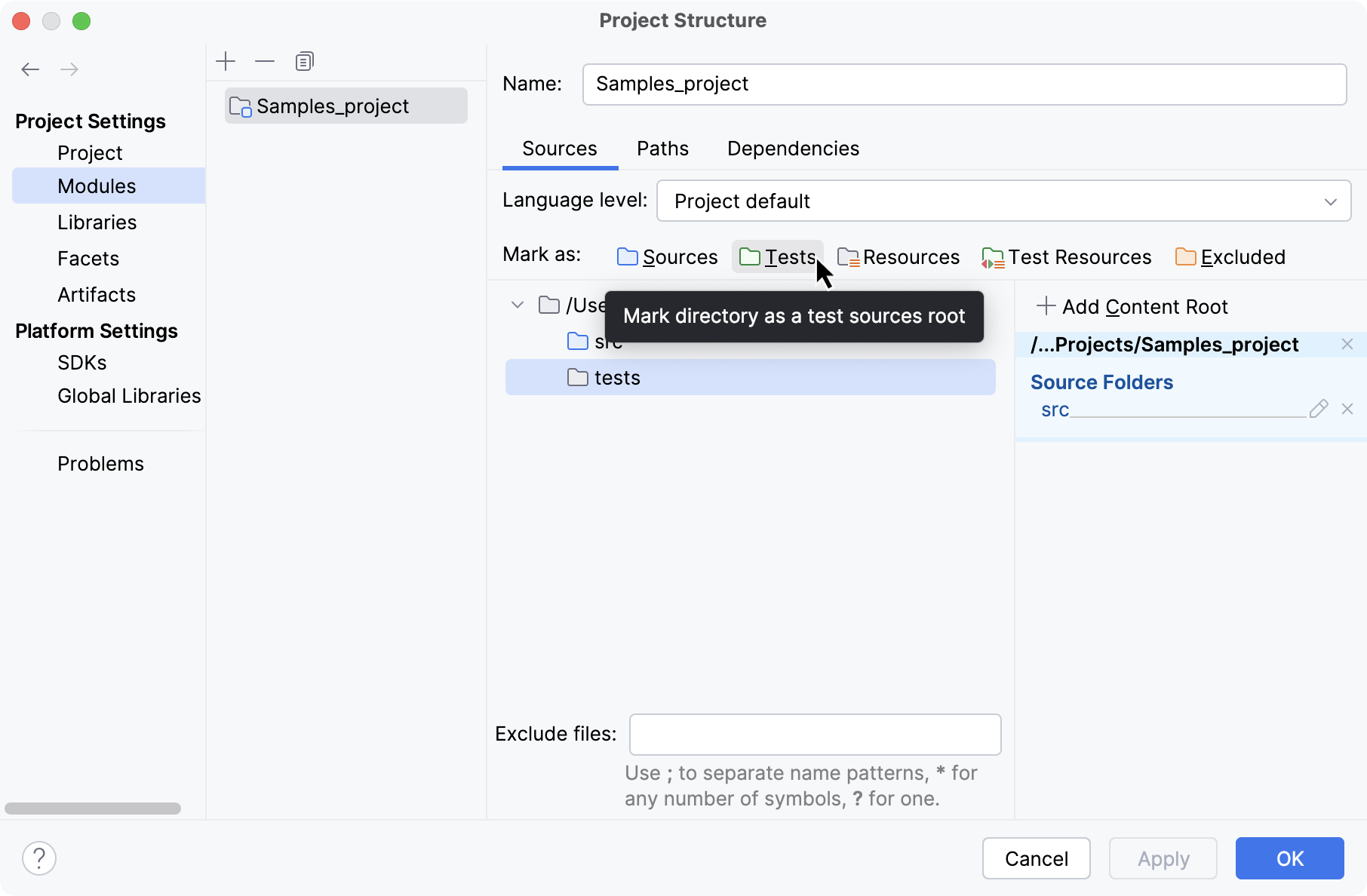
フォルダーカテゴリ
 ソース
ソースこのフォルダーには、コンパイルする必要のある製品コードが含まれています。
 生成されるソース
IDE は、生成されるソースフォルダー内のファイルが手動で書き込まれるのではなく自動的に生成され、再生成できると見なします。
 テストソース
これらのフォルダーは、テストに関連するコードを本番コードとは別に保持します。 ソースとテストソースのコンパイル結果は通常異なるフォルダーに置かれます。
 生成されたテストソース
IDE は、このフォルダー内のファイルが手動で書き込まれるのではなく自動的に生成され、再生成できると見なします。
 リソース
リソース(Java のみ)アプリケーションで使用されるリソースファイル: イメージ、構成 XML およびプロパティファイルなど。 ビルドプロセス中に、リソースファイルはデフォルトで出力フォルダーにコピーされます。 プロジェクト内のリソースファイルに対して 出力パスを変更するを実行できます。
ソースと同様に、リソースが生成されるように指定できます。 出力フォルダー内のどのフォルダーにリソースをコピーするかを指定することもできます。
 テストリソース
これらのフォルダーは、テストソースに関連付けられたリソースファイル用です。
 Excluded
除外されたフォルダー内のファイルは、コード補完、ナビゲーション、インスペクションによって無視されます。 そのため、現時点では必要のないフォルダーを除外すると、IDE のパフォーマンスを向上させることができます。 通常、コンパイル出力フォルダーは除外としてマークされます。
フォルダー全体を除外する以外に、 特定のファイルを除外することもできます。
新しいコンテンツルートを追加
メインメニューで、 に移動するか、 Ctrl+Alt+Shift+S を押して をクリックします。
必要なモジュールを選択してから、ダイアログの右側にある ソース タブを開きます。
コンテンツルートの追加 をクリックし、新しいコンテンツルートとして追加するフォルダーを指定します。
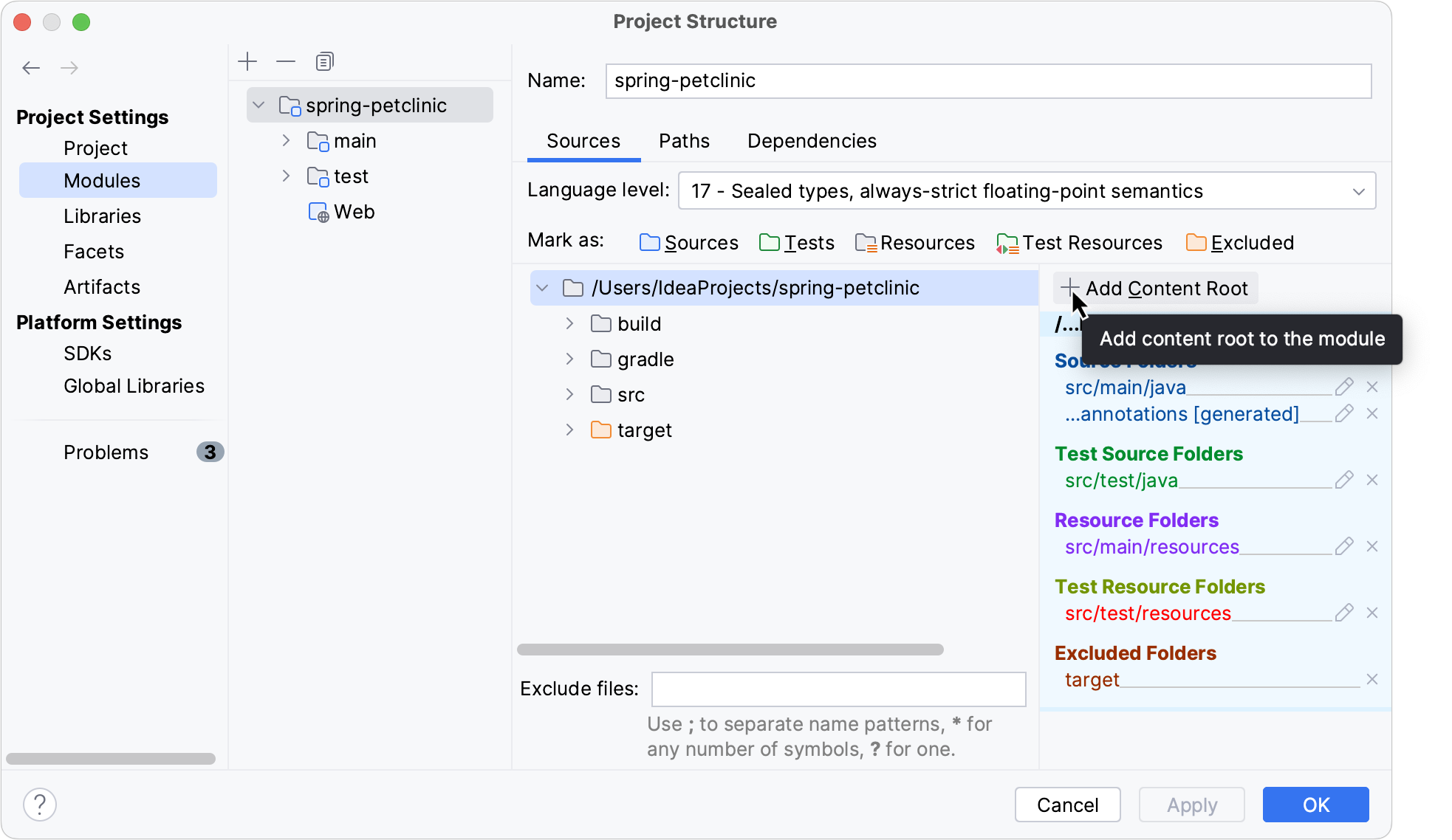
コンテンツルートを削除するには、 コンテンツエントリの除去 ボタン ( ) をクリックします。 IntelliJ IDEA は、選択したルートを通常のフォルダーとしてマークします。 フォルダー自体とその内容は削除されません。
ファイルとフォルダを除外
除外ファイル
特定のファイルは必要ないが、完全に削除したくない場合は、これらのファイルをプロジェクトから一時的に除外できます。 除外されたファイルは、コード補完、ナビゲーション、インスペクションによって無視されます。
ファイルを除外するには、ファイルをプレーンテキストファイルとしてマークする必要があります。 除外されたファイルはいつでも元の状態に戻すことができます。
プロジェクト ツールウィンドウ(Alt+1 )に移動します。
ファイルを右クリックして を選択します。
プレーンテキストファイルは、
 アイコンでマークされています。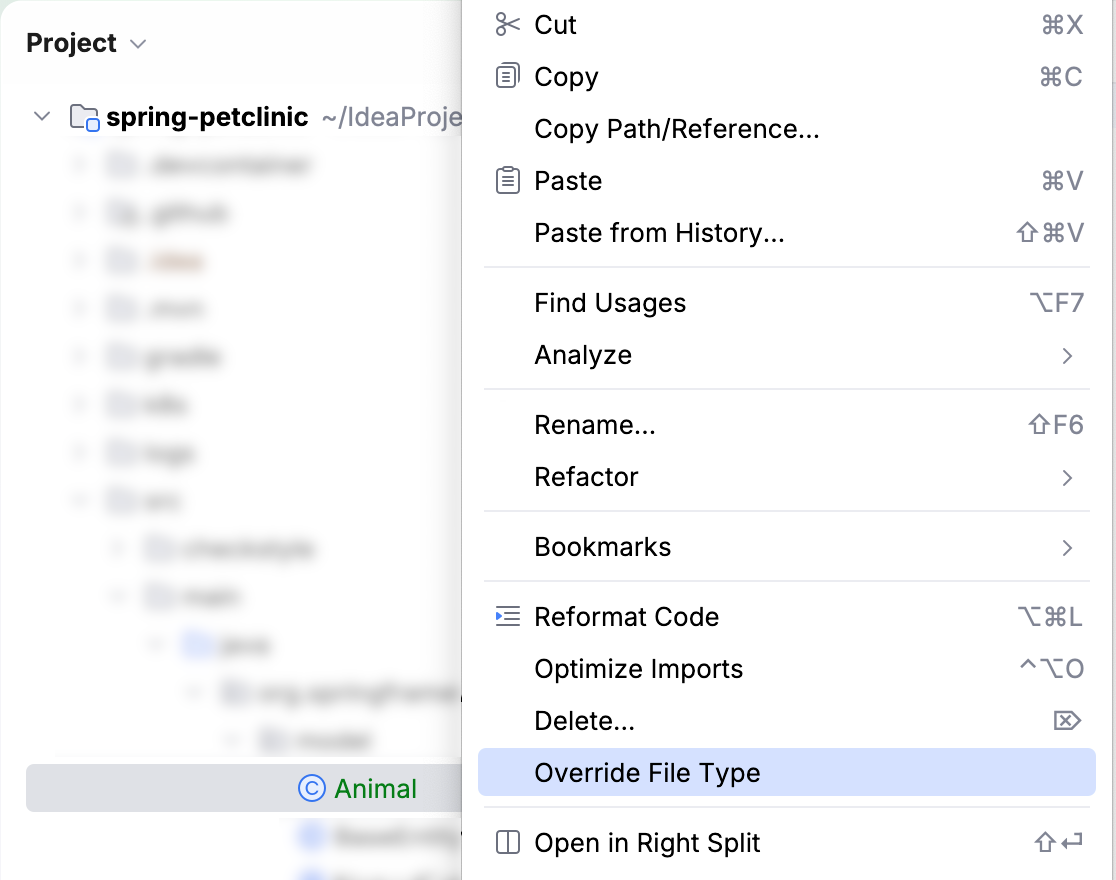
変更を元に戻すには、ファイルを右クリックして ファイルタイプのオーバーライドを元に戻す を選択します。 メニューから。
フォルダーを除外
プロジェクト ツールウィンドウ(Alt+1 )に移動します。
フォルダーを右クリックして を選択します。
除外されたフォルダーには、
アイコンが付いています。
フォルダーの前のカテゴリを復元するには、このフォルダーを再度右クリックし、 ディレクトリをマーク を選択し、次に 除外のキャンセル を選択します。
名前パターンでファイルとフォルダーを除外
場合によっては、ファイルやフォルダーを 1 つずつ除外するのは便利ではありません。 例: ソースコードファイルと自動的に生成されたファイル(コンパイラーなど)が同じディレクトリに置かれ、生成されたファイルのみを除外したい場合は、これは不便かもしれません。 この場合、特定のコンテンツルートの名前パターンを 1 つまたは複数設定できます。
選択したコンテンツルート内にあるフォルダーまたはファイル名がパターンの 1 つと一致する場合は、除外としてマークされます。 選択されたコンテンツルートの外のオブジェクトは影響を受けません。
除外されたフォルダー内のすべてのファイルも除外されます。
メインメニューで に移動するか Ctrl+Alt+Shift+S
プロジェクト設定 セクションの モジュール をクリックし、モジュールを選択します。
このモジュールに複数のコンテンツルートがある場合は、ファイルまたはフォルダーを除外するコンテンツルートを選択します。
ダイアログの下部にある 除外ファイル フィールドに、パターンを入力します。 例として、AspectJ ファイルを除外するには、
*.ajと入力します。複数のパターンを構成し、セミコロン記号 (
;) で区切ることができます。パターンはファイル名とディレクトリ名のみに適用されます。 特定のパスやディレクトリには使用できません(例えば、 vendor/bin/* はサポートされていません)。 ディレクトリ名が一致すると、その内容がすべて除外されます。
Javaソースにパッケージプレフィックスを割り当て
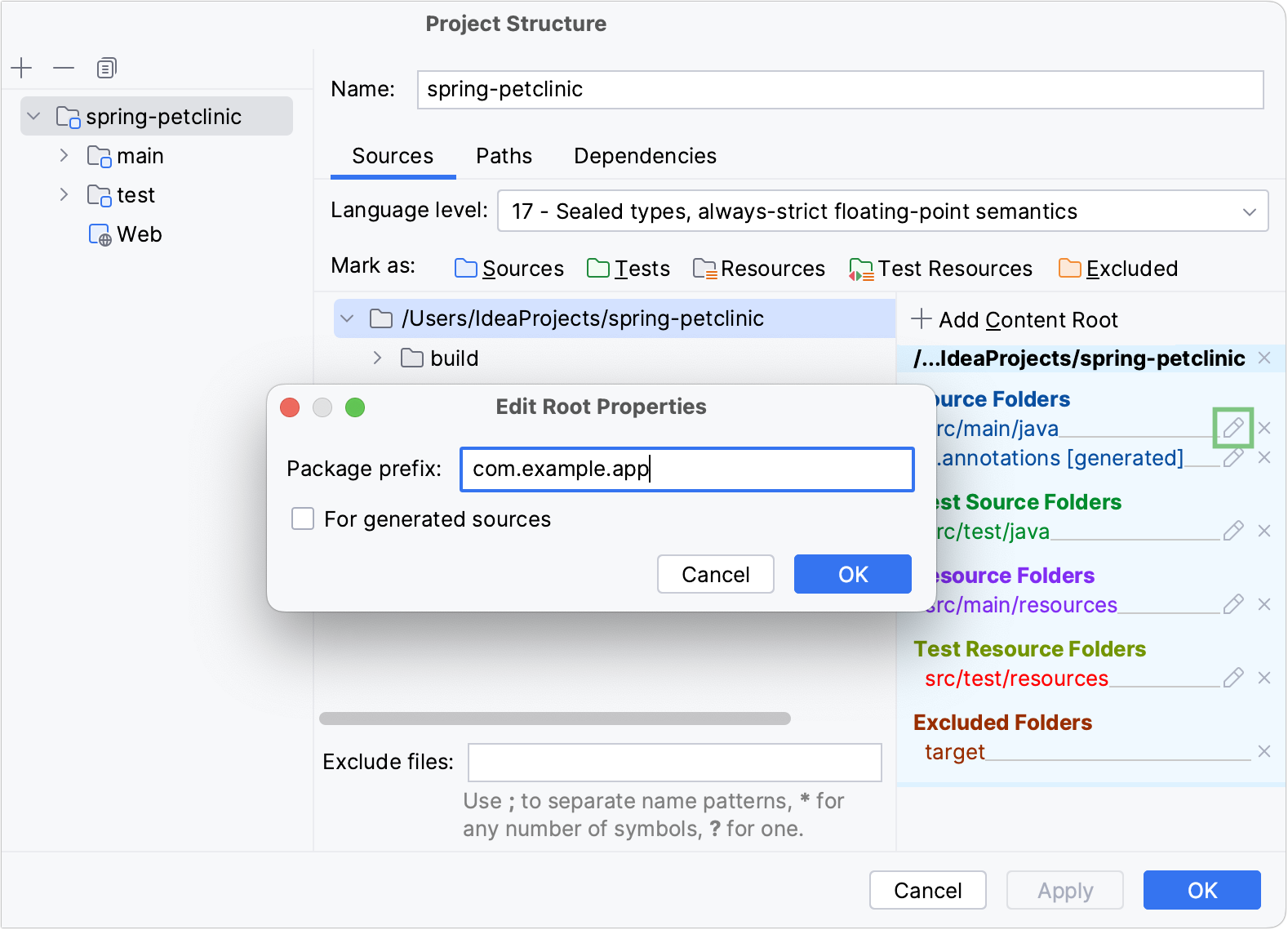
Java では、フォルダー構造を手動で構成する代わりに、パッケージ接頭辞をフォルダーに割り当てることができます。 パッケージ接頭辞は、ソースフォルダー、生成されたソースフォルダー、テストソースフォルダー、生成されたテストソースフォルダーに割り当てることができます。
メインメニューで、 に移動するか、 Ctrl+Alt+Shift+S を押して モジュール をクリックします。
必要なモジュールを選択して ソース タブを開きます。
右側のウィンドウで、 ソースフォルダー または テストソースフォルダー の横にある
 をクリックします。
パッケージ接頭辞を指定し、 OK をクリックします。
リソースの出力パスを変更
プロジェクトをビルドするとき、リソースはデフォルトでコンパイル出力フォルダーにコピーされます。 出力フォルダー内に別のディレクトリを指定してリソースを配置することができます。
メインメニューで、 に移動するか、 Ctrl+Alt+Shift+S を押して モジュール をクリックします。
必要なモジュールを選択して ソース タブを開きます。
右側のウィンドウで、 リソースフォルダー または テストリソースフォルダー で、必要なフォルダー(フォルダーパス)の右側にある
をクリックします。出力フォルダーのルートに相対的なパスを指定し、 OK をクリックします。