SDKドキュメントを構成する
IntelliJ IDEA にドキュメントを追加すると、 クイックドキュメント ポップアップのエディターからシンボルとメソッドシグネチャーに関する情報を直接取得できるようになります。
オンラインで参照情報へのパスを指定して、外部ドキュメントを構成することもできます。 外部ドキュメントは、ブラウザーで必要な情報を開くため、関連するシンボルに移動し、同時にさらに参照できるように情報を保持できます。
SDK では、通常、ドキュメントがバンドルされています。 ただし、追加のドキュメントや特定のドキュメントが必要な場合や、オフラインで作業する場合は、手動で構成できます。
SDKドキュメントのパスを指定する
外部 SDK ドキュメントを表示するには、最初にドキュメントの URL を構成します。
プロジェクト構造 ダイアログ Ctrl+Alt+Shift+S で、 SDK を選択します。
複数の SDK が設定されている場合は、必要な SDK バージョンを選択し、右側の ドキュメントのパス タブを開きます。
 アイコンをクリックし、外部ドキュメントの URL を入力して、 OK をクリックします。
例: Java 20 の場合は、
https://docs.oracle.com/en/java/javase/25/docs/api/と入力します。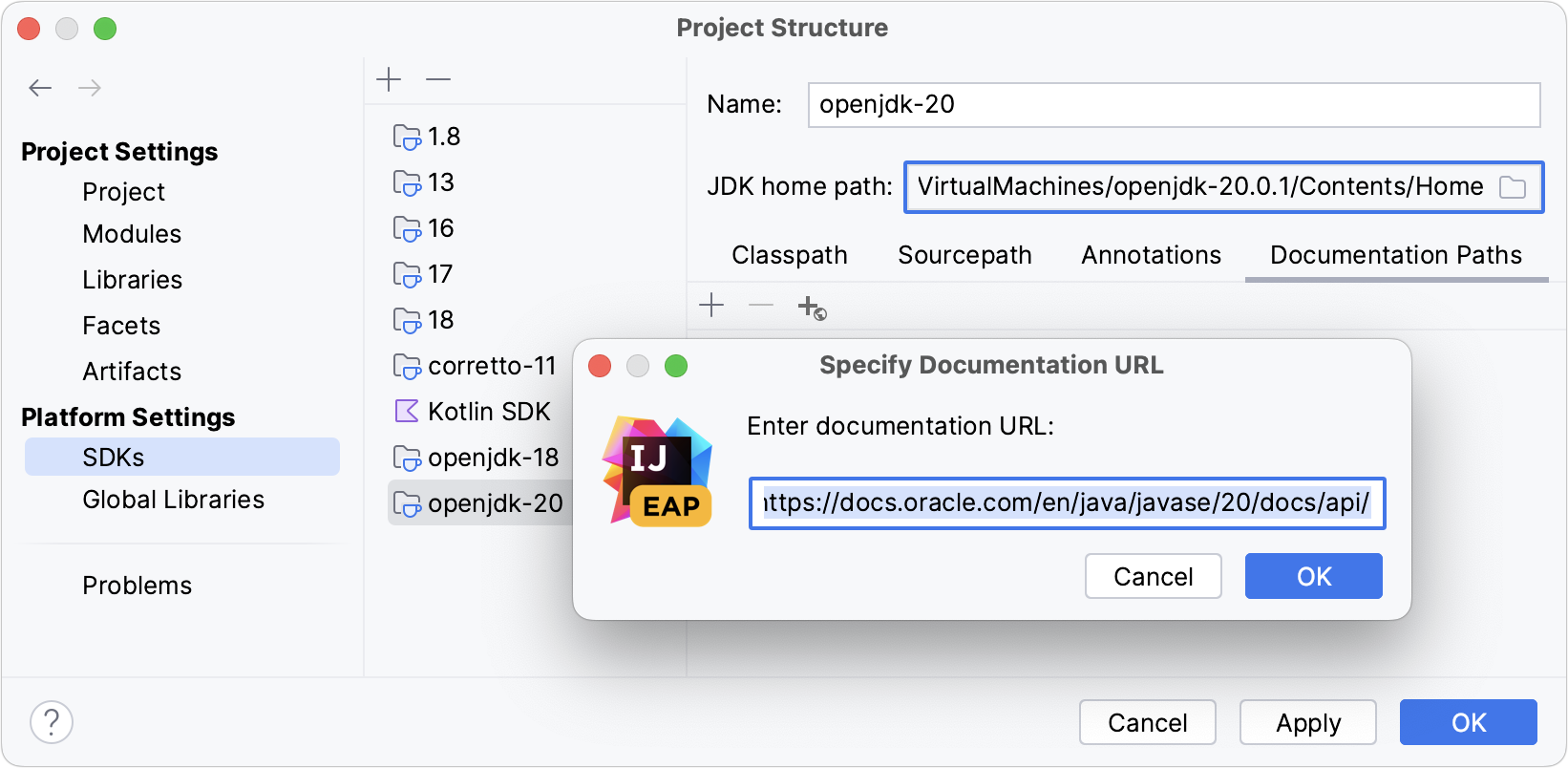
変更を適用して、ダイアログを閉じます。
オフラインでSDKドキュメントにアクセスする
オフラインで作業する場合、ローカルで外部ドキュメントを表示できます。
必要なバージョンのドキュメントパッケージをダウンロードします。
ドキュメントパッケージは通常、ZIP アーカイブで配布され、ダウンロードしたら解凍する必要があります。
例:公式の Java SE 開発キット 25 のドキュメントをダウンロードして解凍できます。
プロジェクト構造 ダイアログ Ctrl+Alt+Shift+S で、 SDK を選択します。
複数の JDK が設定されている場合は、必要な JDK バージョンを選択し、右側の ドキュメントのパス タブを開きます。
 アイコンをクリックして、ダウンロードしたドキュメントパッケージのあるディレクトリを指定します(たとえば、 C:\Users\jetbrains\Desktop\docs\api )。
変更を適用して、ダイアログを閉じます。
ドキュメントが構成されたら、 エディターで開くことができます。