色とフォント
開発者は、エディターのソースコード、検索結果、デバッガー情報、コンソールの入出力など、多くのテキストリソースを操作します。 このテキストのフォーマットには色とフォントスタイルが使用されており、一目で理解できるようになります。
IntelliJ IDEA では、IDE テキストで使用される色とフォントを定義する構成可能な 配色から選択できます。
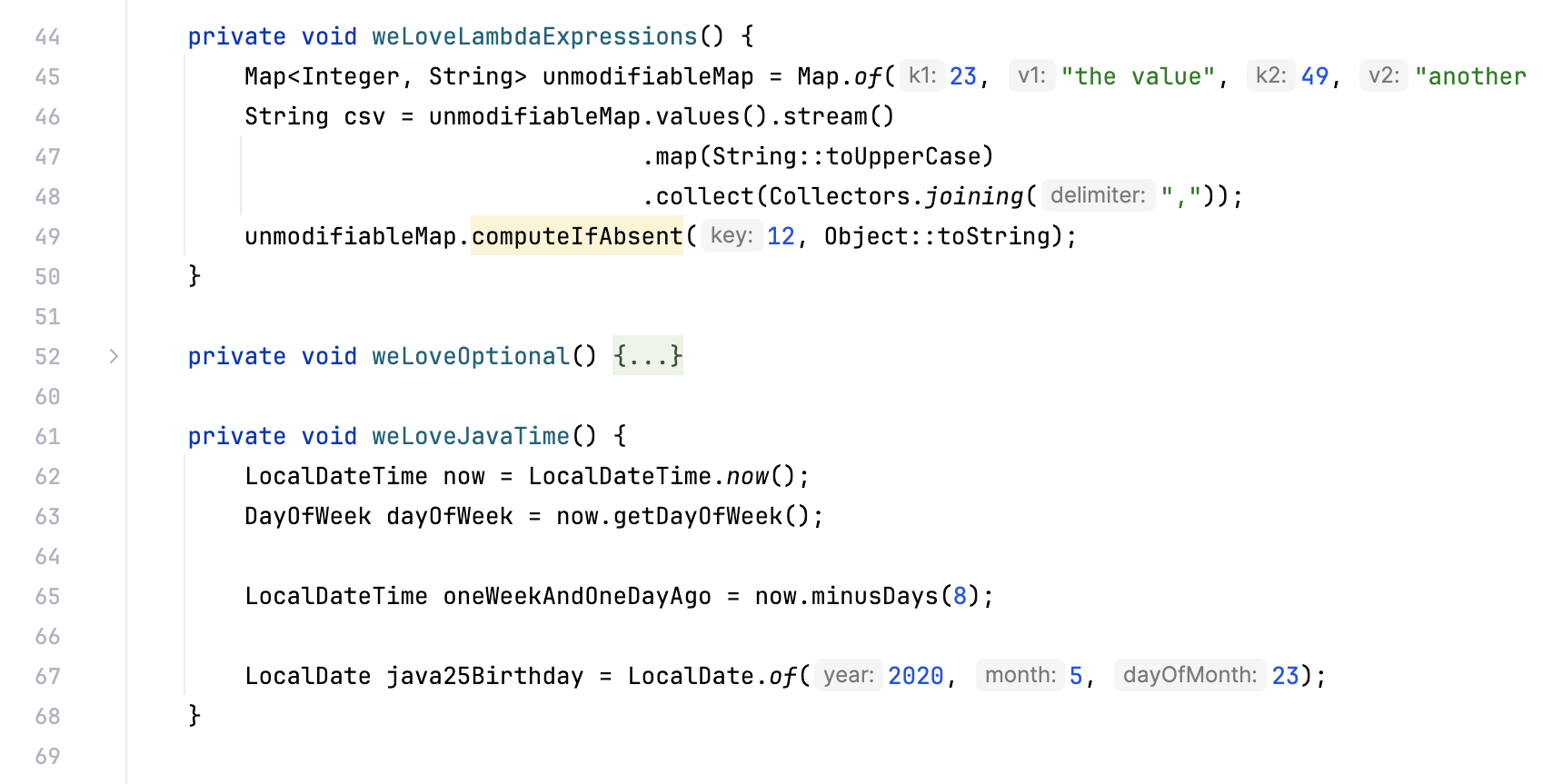
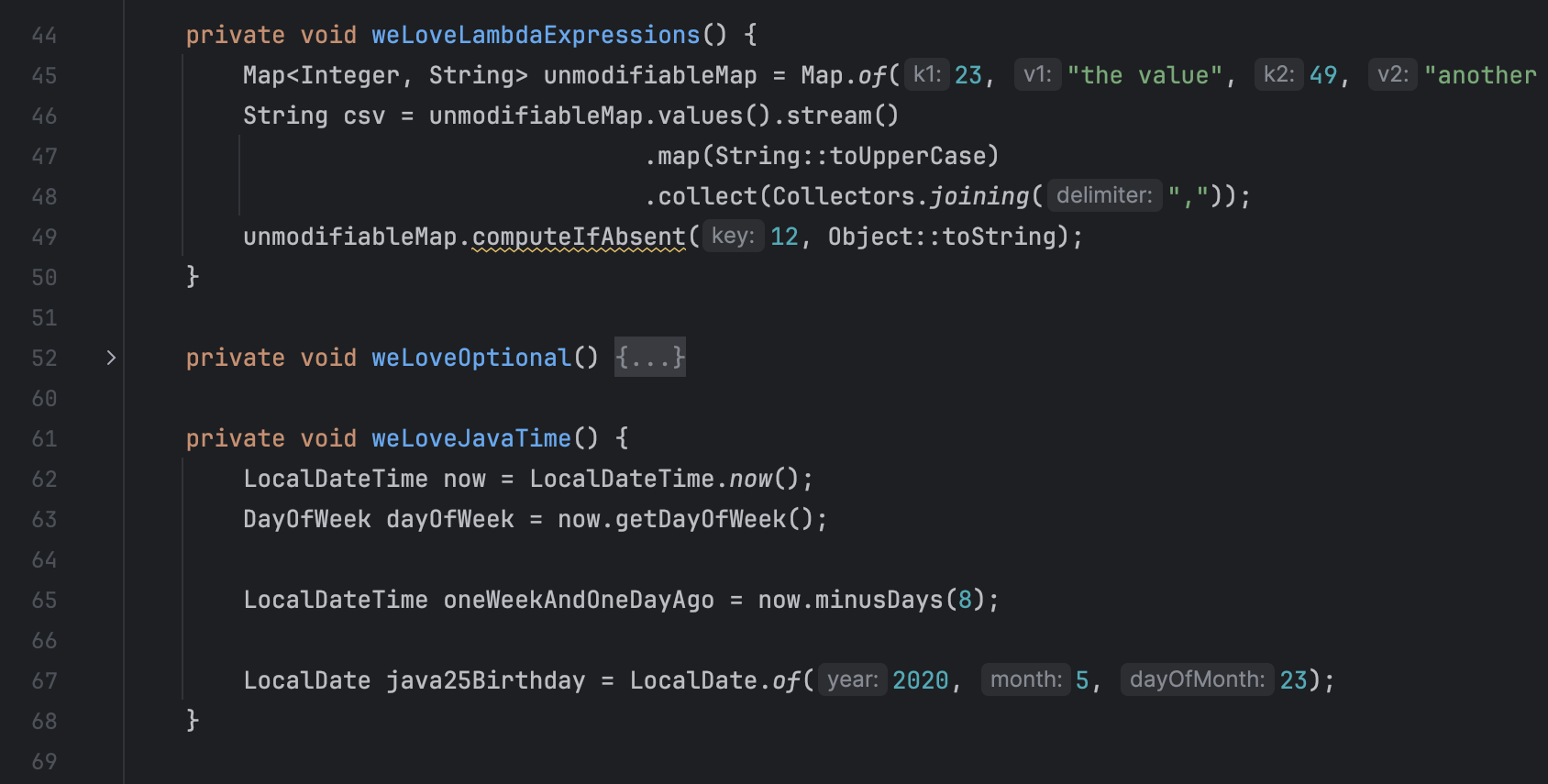
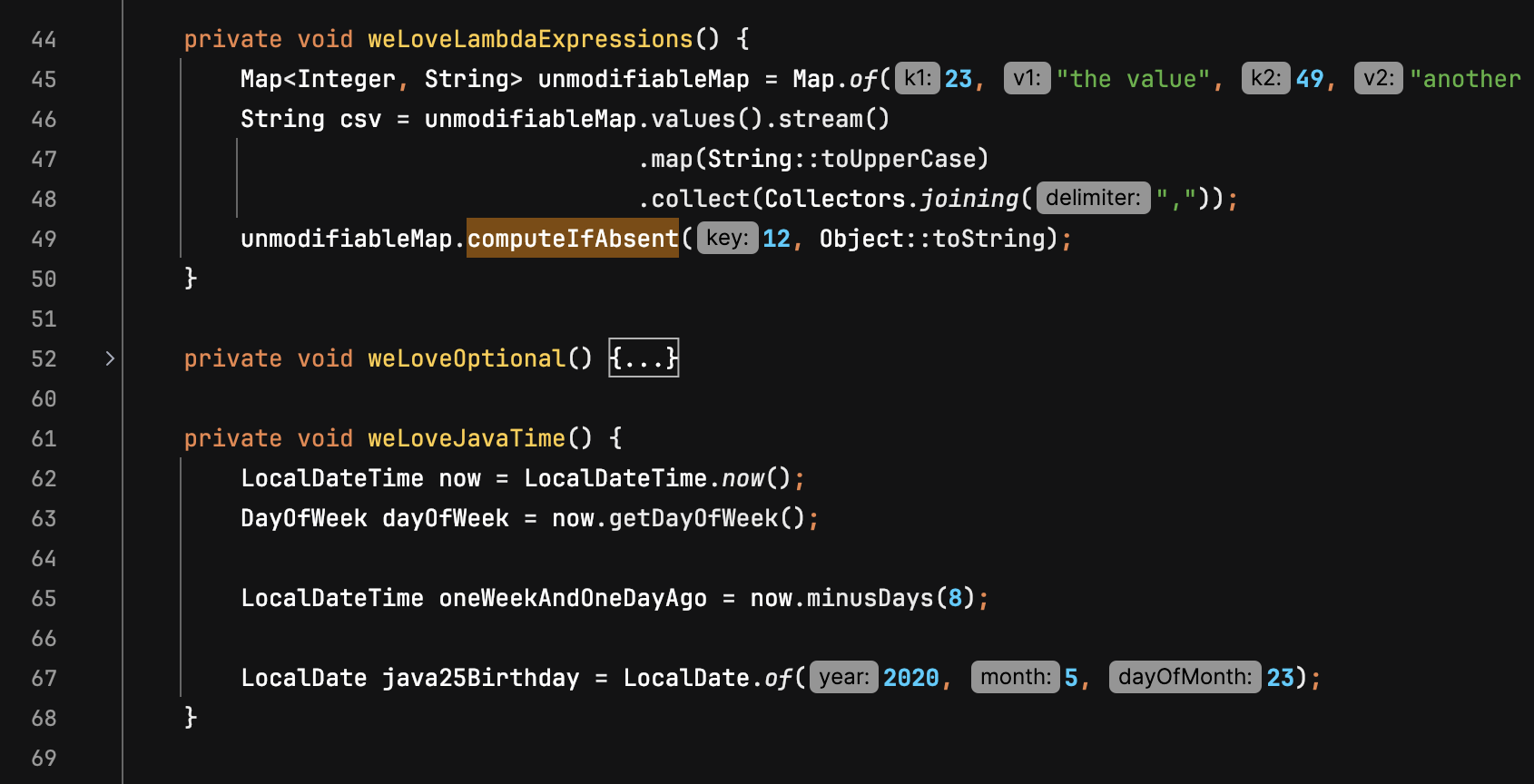
事前定義された配色を使用するか、あなたの好みに合わせてカスタマイズすることができます。 スキームを共有することも可能です。
配色を選択
Ctrl+Alt+S を押して設定を開き、 を選択します。
あるいは、 ページでスキームを選択することもできます。
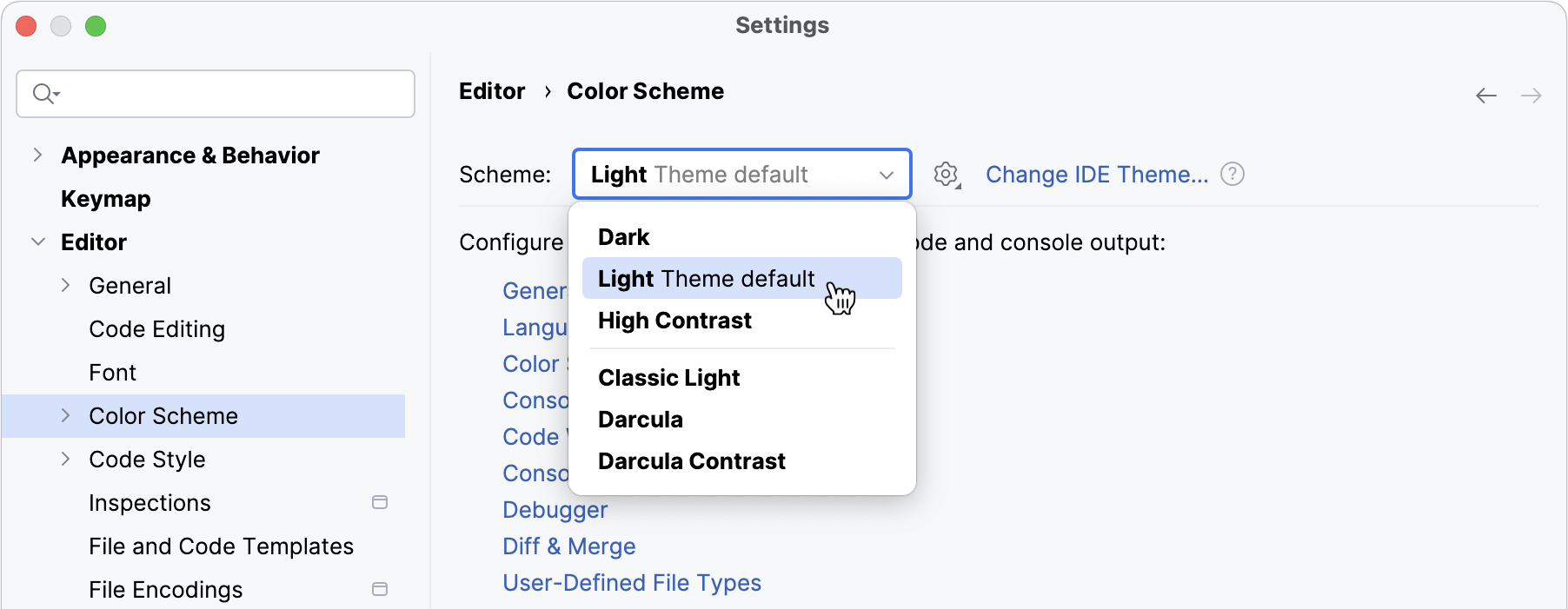
配色を選択するには、 スキーム リストを使用します。
現在の インターフェーステーマのデフォルトの配色がリストに表示されます。
IDE テーマの変更 をクリックすると、設定の ページに移動し、 インターフェーステーマを構成できます。
定義済みのカラースキームには次のものがあります。
ダーク: ダーク インターフェーステーマ用に設計されています
ライト: ライト および 明るいヘッダーのライト インターフェーステーマ用に設計されています
ハイコントラスト: ハイコントラスト インターフェーステーマ用に設計されています (色覚多様性のあるユーザーに推奨)
クラシック ライト: macOS ライト および Windows 10 ライト インターフェーステーマ用に設計されています
Darcula: Darcula インターフェーステーマ用に設計されています
Darcula コントラスト: Darcula インターフェーステーマ用に設計されたハイコントラストスキーム
配色をカスタマイズする
事前定義された配色をカスタマイズできますが、カスタムの色とフォント設定の複製を作成することをお勧めします。
配色を複製する
Ctrl+Alt+S を押して設定を開き、 を選択します。
カラースキームを選択し、
 をクリックしてから、 複製… をクリックします。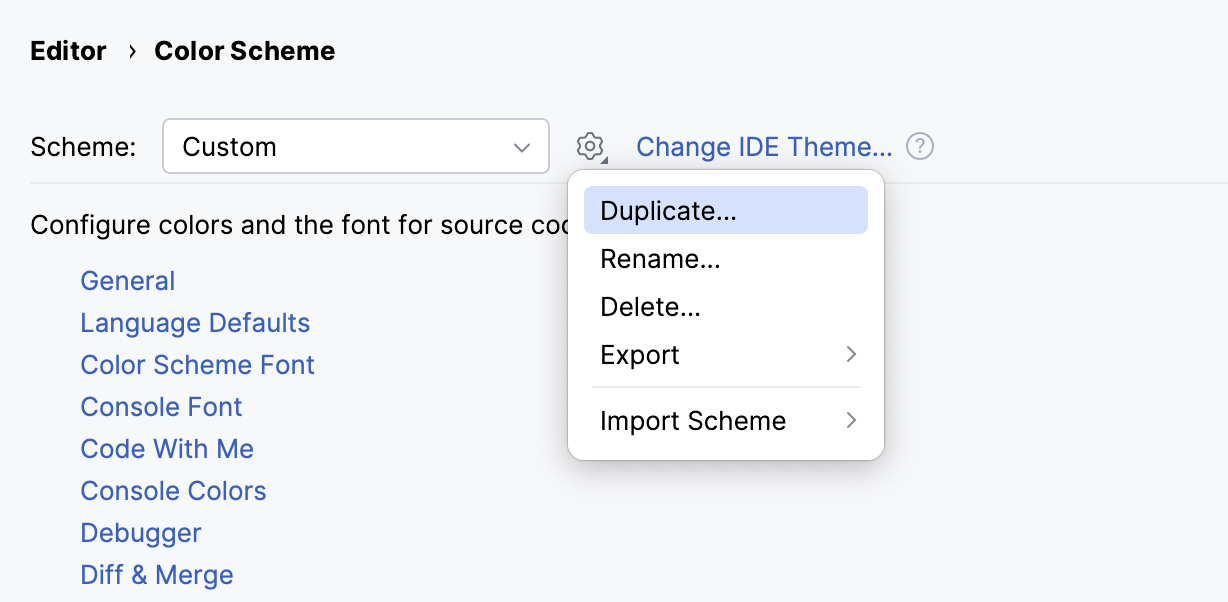
(オプション)カスタムスキームの名前を変更するには、
をクリックして 名前の変更… を選択します。
色とフォントの設定を定義するには、 エディター | カラースキームの切り替え 設定ページ Ctrl+Alt+S を開きます。
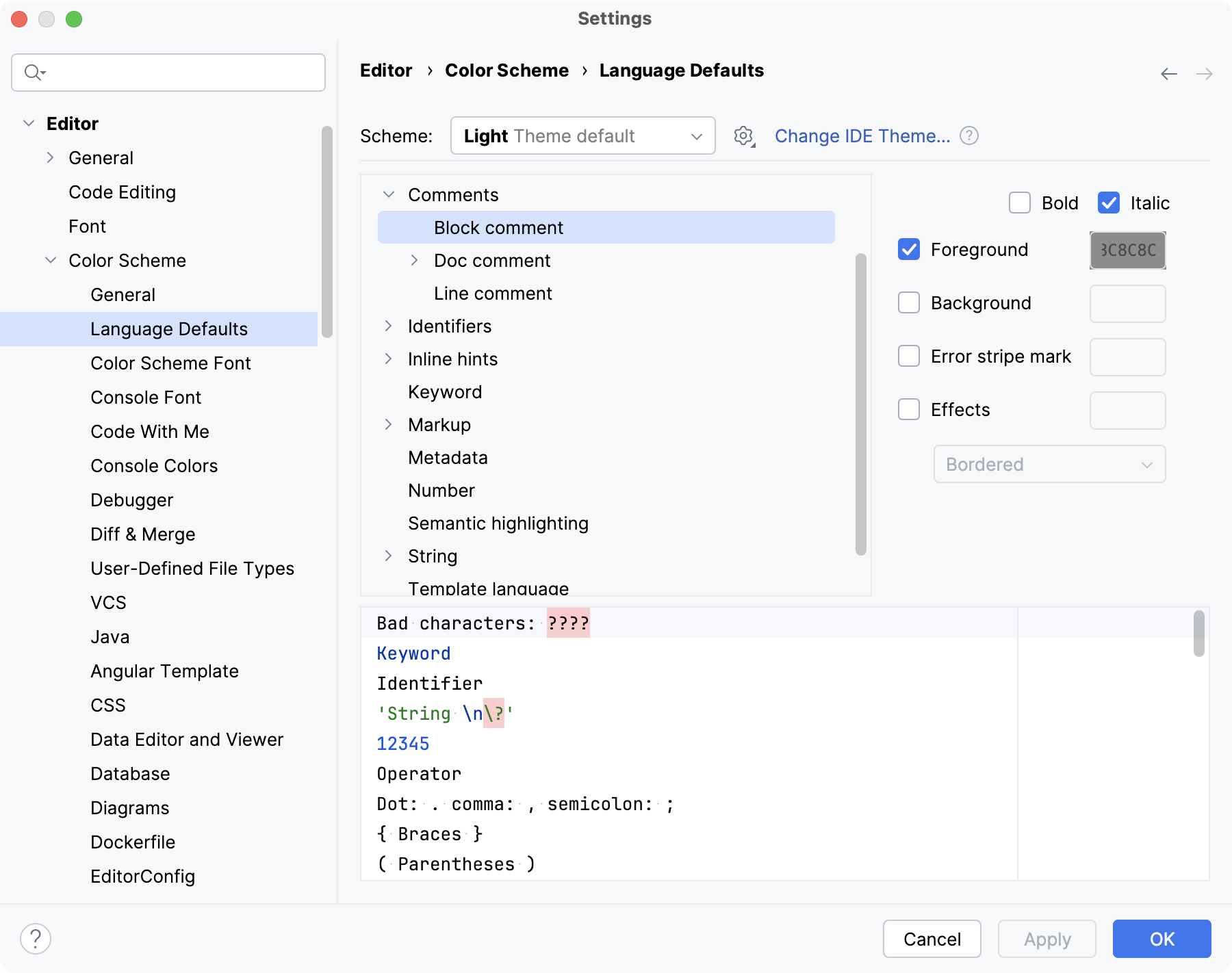
の設定はいくつかのセクションに分かれています。 例: 一般 セクションは、余白、行番号、エラー、警告、ポップアップ、ヒントなどの基本的なエディターの色を定義します。 言語のデフォルト設定 セクションには、サポートされているすべてのプログラミング言語にデフォルトで適用される共通の構文ハイライト設定が含まれています。
ほとんどの場合、 言語のデフォルト設定 を構成し、必要に応じて特定の言語を調整するだけで十分です。 要素の継承されたカラー設定を変更するには、 値を継承 チェックボックスをオフにします。
フォントと色の設定を編集する
Ctrl+Alt+S を押して設定を開き、 を選択します。
の設定はセクションにグループ化されています。
カラースキームの切り替え ノードを展開し、必要なセクションを選択します。
右側のペインで設定を変更します。
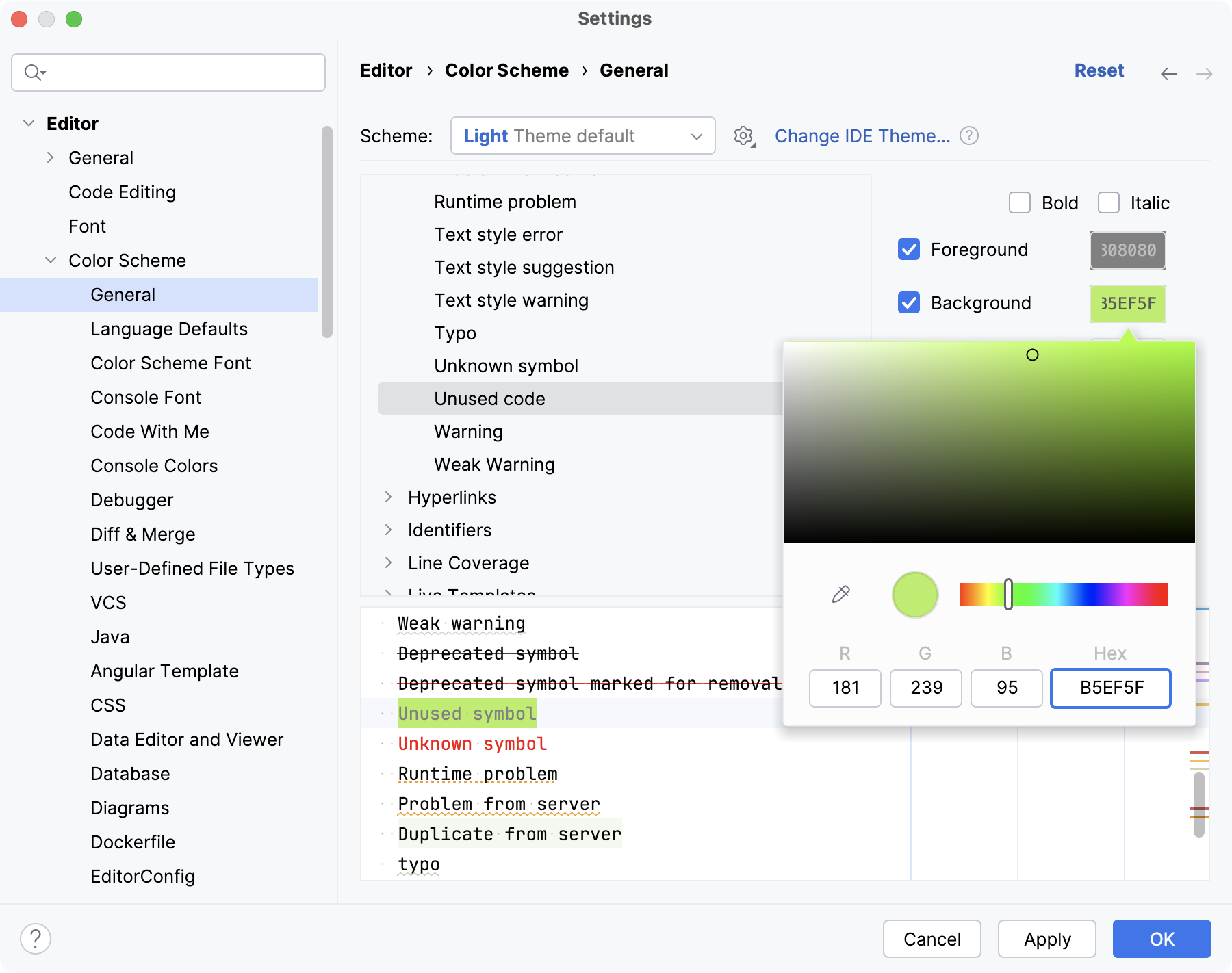
フォントスタイルを変更したり、効果を追加したり、色の設定を変更したりできます。 色を変更するには、カラーコードのフィールドをクリックします。 カラーピッカーポップアップが開き、好きな色を選択できます。
例: 未使用のコードのハイライトを変更できます。
セマンティックハイライト
デフォルトでは、カラースキームは、ソースコード内の予約語やその他のシンボル (演算子、キーワード、候補、文字列リテラルなど) の構文のハイライトを定義します。 多数のパラメーターとローカル変数を持つ関数またはメソッドがある場合、一目で区別することが難しい場合があります。 セマンティックハイライトを使用すると、各パラメーターとローカル変数に異なるランダムな色を割り当てることができます。
セマンティックハイライトを使用可能にする
Ctrl+Alt+S を押して設定を開き、 を選択します。
セマンティックハイライト を選択し、必要に応じて色の範囲をカスタマイズします。
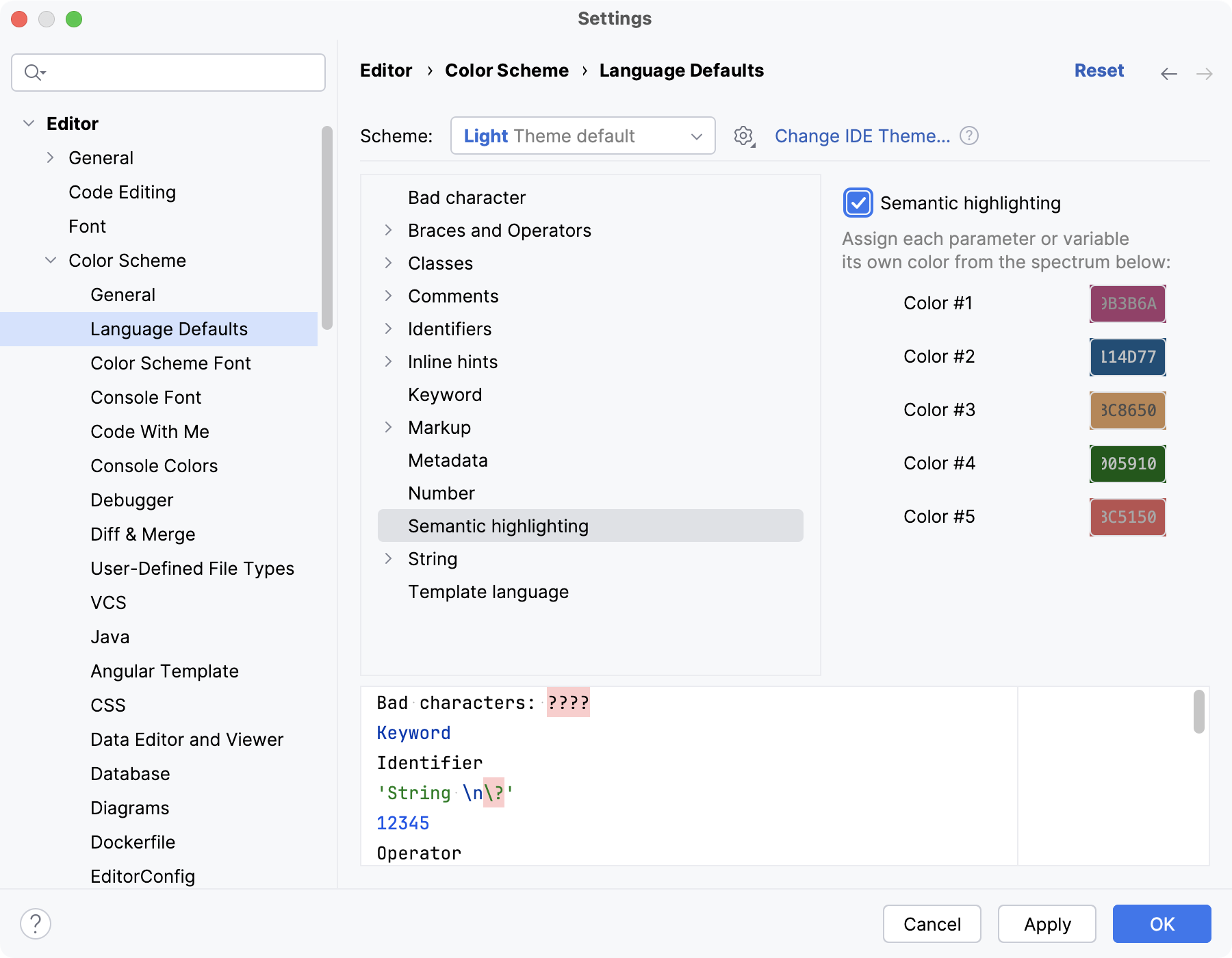
これにより、 言語のデフォルト設定 からこの設定を継承するすべての言語でセマンティックハイライトが有効になります。 代わりに特定の言語(例:Java)で有効化するには、 エディター | カラースキームの切り替え | Java | セマンティックハイライト 設定ページ Ctrl+Alt+S に移動し、 値を継承 チェックボックスをオフにして、 セマンティックハイライト チェックボックスをオンにしてください。
配色を共有する
特定の配色に慣れている場合は、それを 1 つのインストールからエクスポートして別のインストールにインポートすることができます。 配色を他の開発者と共有することもできます。 必要なら、Eclipse からあなたのお気に入りの色設定をインポートすることができます。
配色を XML としてエクスポート
IntelliJ IDEA はあなたの配色設定を .icls 拡張子を持つ XML ファイルとして保存することができます。 その後、ファイルを別のインストールにインポートすることができます。
Ctrl+Alt+S を押して設定を開き、 を選択します。
スキーム リストから配色を選択し、
をクリックしてから エクスポート をクリックして IntelliJ IDEA カラースキーム(.icls) を選択します。ファイルの名前と場所を指定して保存します。
配色をプラグインとしてエクスポートする
プラグインは、他の人がインストールできるように プラグインリポジトリにアップロードできます。 この形式には、メタデータ、フィードバック、ダウンロード統計、バージョン管理など、XML ファイルに比べていくつかの利点があります(プラグインの新しいバージョンをアップロードすると、ユーザーに通知されます)。
Ctrl+Alt+S を押して設定を開き、 を選択します。
スキーム リストから配色を選択し、
をクリックしてから エクスポート をクリックして カラースキーム プラグイン .jar を選択します。カラースキームプラグインを作成する ダイアログで、バージョン詳細とベンダー情報を指定します。 次に OK をクリックします。
配色をインポートする
Ctrl+Alt+S を押して設定を開き、 を選択します。
スキーム リストから配色を選択し、
をクリックしてから スキームをインポート をクリックします。
フォント
デフォルトのエディターのフォントをカスタマイズする
このフォントは、デフォルトですべての配色で使用および継承されます。
Ctrl+Alt+S を押して設定を開き、 を選択します。
フォント リストからフォントを選択します。
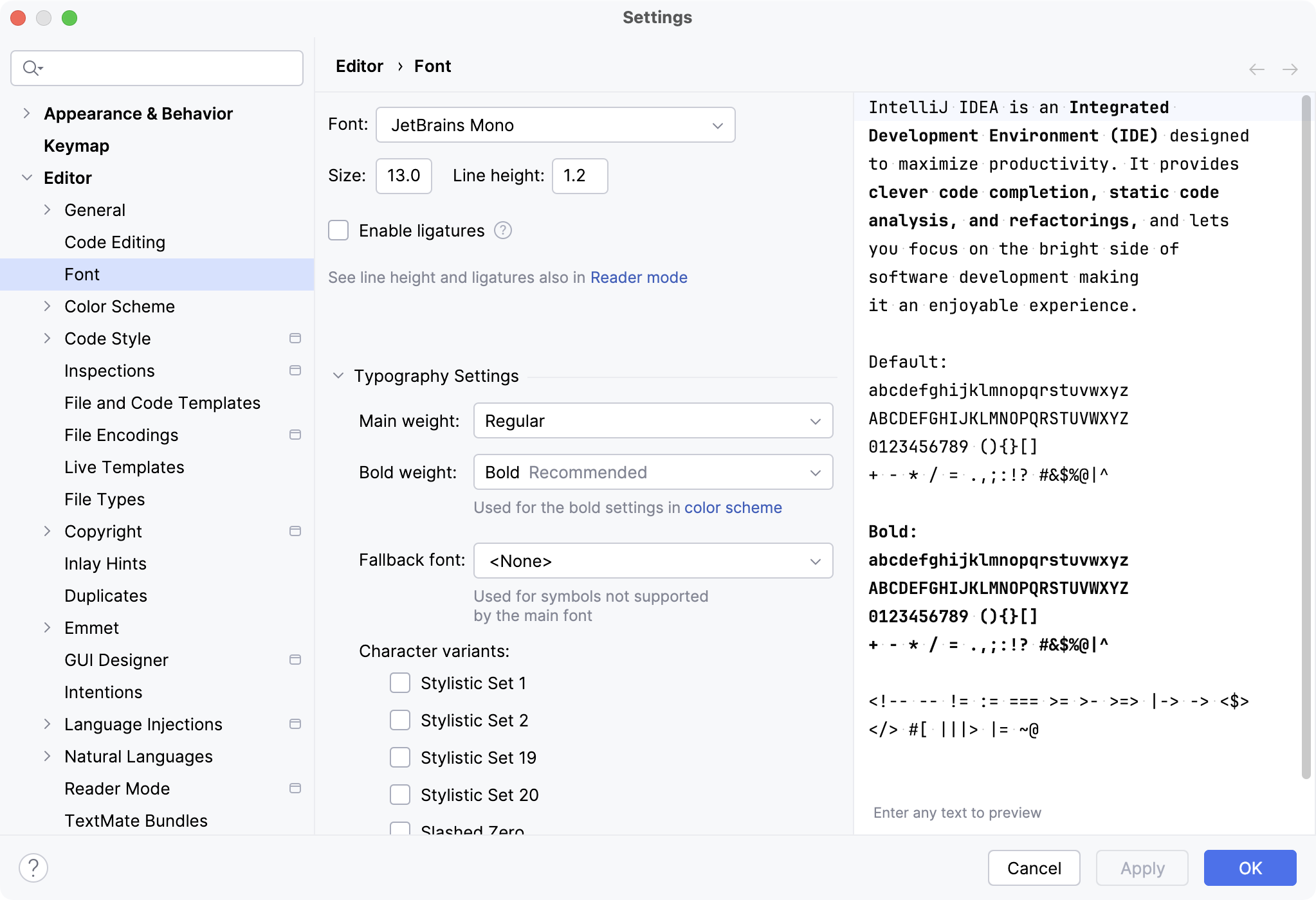
適用 をクリックして設定を保存します。
詳細については、 フォント設定 を参照してください。
配色フォントをカスタマイズする
必要に応じて、現在のスキームに別のフォントを設定します。
Ctrl+Alt+S を押して設定を開き、 を選択します。
デフォルトの代わりにカラースキーム フォントを使用 のチェックボックスを選択します。
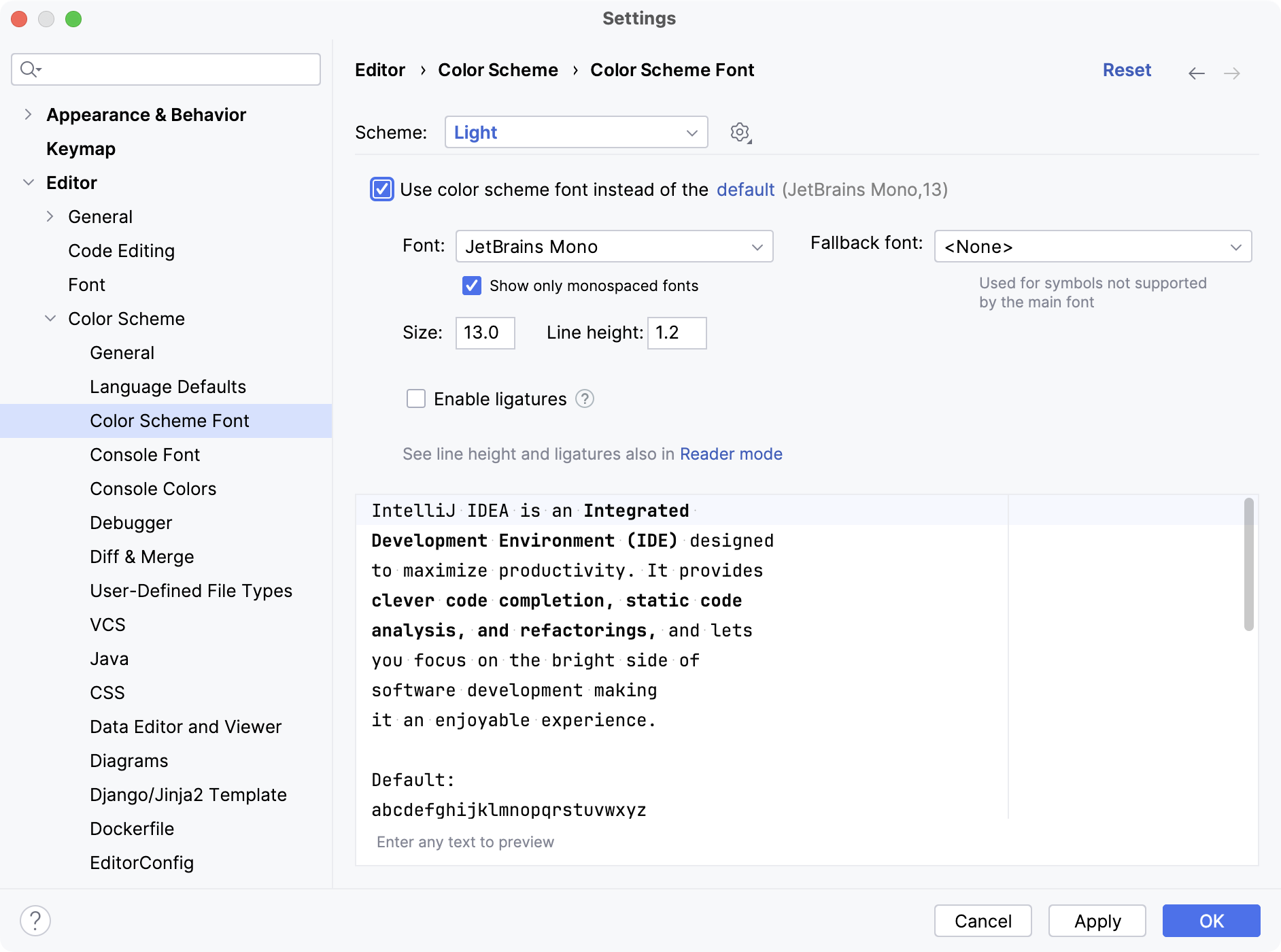
詳細については、 カラースキームの切り替え を参照してください。
コンソールフォントをカスタマイズする
デフォルトでは、コンソール内のテキストは配色と同じフォントを使用します。 コンソールで別のフォントを使用するには:
Ctrl+Alt+S を押して設定を開き、 を選択します。
デフォルトの代わりにコンソール フォントを使用 のチェックボックスを選択します。
新しいカスタムフォントをインストールする
IntelliJ IDEA は、オペレーティングシステムまたは 実行 に使用されている Java ランタイム で利用可能な任意のフォントを使用できます。 他のフォントを追加したい場合は、OS にインストールしてください。再起動後、IntelliJ IDEA で認識されます。
目的の TTF フォントパッケージをダウンロードし、解凍してフォントファイル ( .ttf ) を抽出します。 フォントが正しく機能するには、少なくとも 4 つのファイル (Normal、Bold、Italic、太字斜体) が必要です。
オペレーティングシステムに応じて、次のいずれかを実行します。
すべてのフォントファイルを選択し、選択範囲を右クリックして、 インストール を選択します。
すべてのフォントファイルを選択し、選択したファイルをダブルクリックしてフォントブックプレビューを開き、下部にある フォントのインストール をクリックします。
フォントを現在のユーザー用に ~/.local/share/fonts に解凍するか、フォントをシステム全体にインストールするために /usr/share/fonts に解凍してから、
fc-cache -f -vを実行します。IntelliJ IDEA を再起動し、 エディター | フォント 設定ページ Ctrl+Alt+S でインストールしたフォントを選択します。
生産性のヒント
エディターで現在使用されているフォントを確認する
Ctrl+Shift+A を押し、 エディターの使用フォントを表示 アクションを見つけて実行します。
これにより、フォントのリストを含む エディターで使用されるフォント ダイアログが開きます。
クイックスイッチャーを使う
Ctrl+` を押すか、メインメニューから を選択します。
切り替え ポップアップで エディターのカラースキーム を選択し、目的の配色を選択します。