ユーザーインターフェースのテーマ
インターフェーステーマは、ウィンドウ、ダイアログ、ボタン、ユーザーインターフェースのすべての視覚要素の外観を定義します。 デフォルトでは、 最初の実行時に変更しない限り、IntelliJ IDEA はダークテーマを使用します。
UI テーマを変更する
設定 ダイアログ(Ctrl+Alt+S )で、 外観 & 振る舞い | 外観 を選択します。
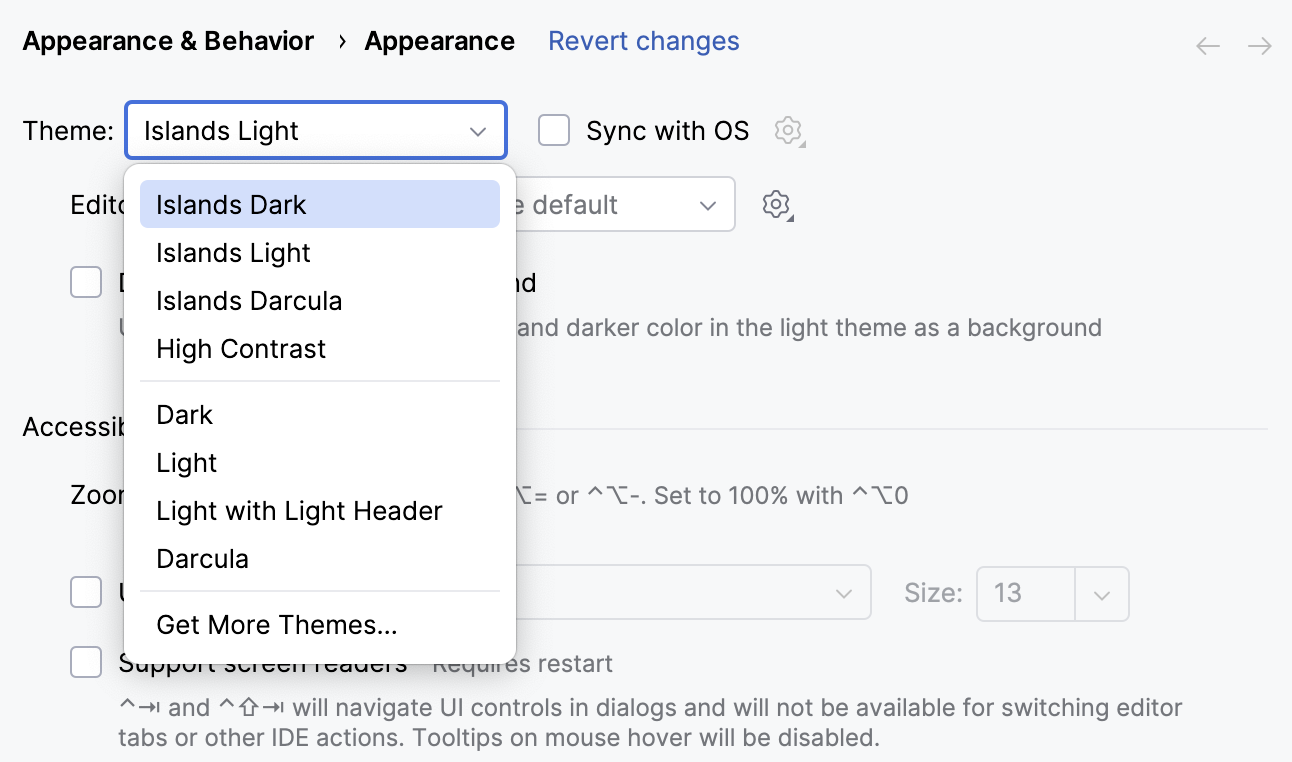
テーマ リストから UI テーマを選択します。
Islands Dark: UI セクションを明確に分離したデフォルトのダークテーマ
Islands Light: UI セクションを明確に分離したデフォルトのライトテーマ
Islands Darcula: UI セクションを明確に分離した低コントラストの代替ダークテーマ
ハイコントラスト: 色覚多様性を持つユーザー向けに設計されたテーマ
ダーク: 代替ダークテーマ
ライト: 代替ライトテーマ
明るいヘッダーのライト: ライトヘッダーの代替ライトテーマ
Darcula: 低コントラストの代替ダークテーマ
追加のテーマを取得 をクリックして、 JetBrains マーケットプレイス(英語)から プラグインとしてカスタムテーマをインストールします。
アイランド テーマでエディターの集中を高めるには、 ツールウィンドウのバックグラウンドが異なる を選択してください。 この設定を適用すると、ツールウィンドウがダークテーマではより明るい色調に、ライトテーマではより暗い色調になります。
必要に応じて、 エディターのカラースキーム リストから 配色を選択します。
現在のテーマのデフォルトの配色がリストに表示されます。
OS と同期 を選択すると、IntelliJ IDEA が現在のシステム設定を検出し、それに応じてデフォルトの暗いテーマまたは明るいテーマを使用します。 OS が昼夜モードを自動的に切り替えるように設定されている場合、IDE は明るいテーマと暗いテーマも自動的に切り替えます。
IntelliJ IDEA 用に独自の UI テーマを作成し、組み込みテーマをカスタマイズすることもできます。 詳細については、 IntelliJ プラットフォーム SDK ドキュメント(英語)を参照してください。
生産性のヒント
クイックスイッチャーを使う
Ctrl+` を押すか、メインメニューから を選択します。
切り替え ポップアップで テーマ を選択し、目的のインターフェーステーマを選択します。
ショートカットの作成
テーマ アクションを 推奨するキーの組み合わせにマップできます。